


ThemeLocal: consejos de blog que funcionan como magiaThemeLocal: consejos de blog que funcionan como magiaThemeLocal: consejos de blog que funcionan como magia
  • Marketing por correo
  • Más
Search
© 2022 Themelocal. Reservados todos los derechos.
Lectura: Cómo hacer que una canción sea tu alarma con Apple Music en iPhone (2022)
Cuota
Notificación Mostrar más
Aa
ThemeLocal: consejos de blog que funcionan como magiaThemeLocal: consejos de blog que funcionan como magia
Aa
  • Marketing por correo
  • Más
Search
  • Marketing por correo
  • Más
Síganos
© 2022 Themelocal. Reservados todos los derechos.
ThemeLocal: consejos de blog que funcionan como magia > Blog > Cómo > Cómo hacer que una canción sea tu alarma con Apple Music en iPhone (2022)
Cómo

Cómo hacer que una canción sea tu alarma con Apple Music en iPhone (2022)

Última actualización: mayo 17, 2022 6:56 pm
ThemeLocal hace 4 años 4 Minutos mínimos para leer
Cuota
4 Minutos mínimos para leer
Cuota

Si necesita saber cómo configurar una canción como alarma, esta guía rápida le mostrará cómo hacerlo.

* Esta publicación es parte de Vida del iPhoneBoletín Sugerencia del día de . Inscribirse. *

Contents
Si necesita saber cómo configurar una canción como alarma, esta guía rápida le mostrará cómo hacerlo.Por qué te encantará este consejoCómo cambiar el sonido de tu alarma a una canción

Levantarse por la mañana a veces puede ser un desafío, y despertarse con el pitido a todo volumen o el zumbido de una alarma puede empeorarlo aún más. Si usa su iPhone como despertador por las mañanas, puede optar por despertarse con su canción favorita.

Relacionado: Cómo configurar una alarma en su iPhone o iPad

Por qué te encantará este consejo

  • Despierta con tus canciones favoritas.
  • Elige diferentes canciones para cualquier alarma.
  • No más sonidos de alarma predeterminados.

Cómo cambiar el sonido de tu alarma a una canción

  1. Abierto música de manzana. Pantalla de inicio con el icono de la aplicación Música marcado.
  2. Localiza la canción que quieras usar como quieras. prefiero usar el Pestaña de búsqueda. Aplicación Apple Music con el botón Buscar marcado.
  3. Una vez que hayas abierto el álbum con la canción elegida, toca el ícono más para el álbum en sí (en la esquina superior derecha) o el ícono más directamente a la izquierda del título de la canción. Aplicación Apple Music con un álbum abierto y los tres botones de puntos en el álbum y en una canción marcados.
  4. Si Agregar a la biblioteca aparece en la parte superior del menú, tóquelo (si dice Eliminar de la biblioteca, salte al siguiente paso). Después de ver la confirmación de que se ha agregado la canción o el álbum, toca el icono más de nuevo. Aplicación Apple Music con el menú de tres botones de puntos para un álbum abierto y Agregar a la biblioteca marcado.
  5. Una vez que haya agregado una canción o un álbum a su biblioteca, toque Descargar en el menú para que esté disponible sin conexión. Aplicación Apple Music con el menú de tres botones de puntos para una canción abierta y la opción Descargar marcada.
  6. Abre el aplicación de reloj. Pantalla de inicio con el icono de la aplicación Reloj marcado.
  7. Toque en el Añadir icono en la parte superior derecha para crear una nueva alarma (o simplemente toque una alarma para editarlo). Pantalla de la aplicación de reloj con el botón de icono más marcado.
  8. Tocar Sonar. Aplicación Reloj Agregar pantalla de alarma con la opción Sonido marcada.
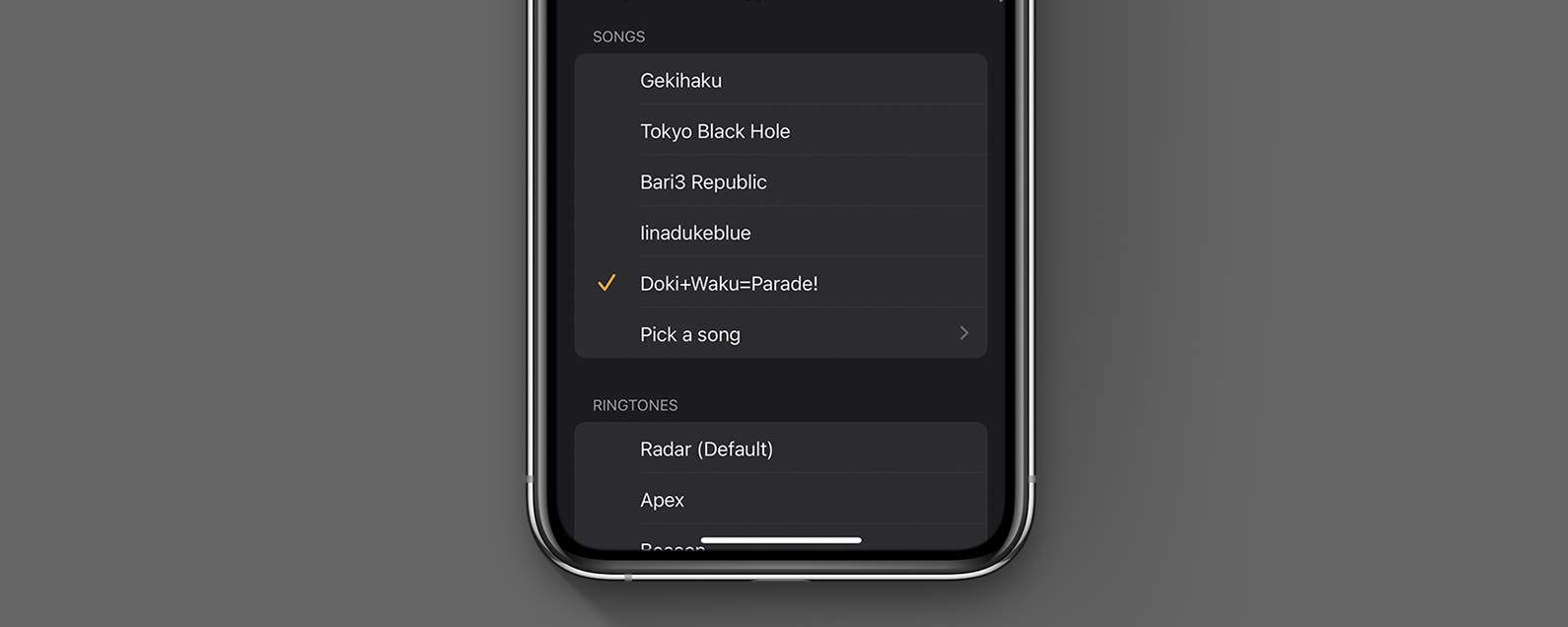
  9. Tocar elige una canción. Toca Elegir una canción
  10. En la pantalla Biblioteca, toque descargado. Aplicación de reloj en la pantalla de la biblioteca de canciones con la opción Descargada marcada.
  11. Desde aquí, busque la canción o el álbum que agregó anteriormente. Si lo descargó mientras seguía estos pasos, debería aparecer en Descargado recientemente sección. Simplemente toque el álbum. Reloj de la aplicación en la pantalla Descargado para la Biblioteca con un álbum en la sección Descargado recientemente marcado.
  12. Toca la canción desea usar del álbum. Aplicación de reloj con el álbum descargado abierto y la única canción mostrada marcada.

En este punto, la canción se seleccionará como sonido de alarma y podrá terminar de configurar la alarma como de costumbre. Si te ha resultado útil, asegúrate de suscribirte a nuestro boletín gratuito Sugerencia del día para obtener más guías rápidas sobre las características de tus dispositivos Apple favoritos.

Nota IMPORTANTE: La aplicación Reloj te permitirá seleccionar cualquier canción que hayas agregado a tu biblioteca, pero según mi experiencia, solo reproducirá la canción cuando suene la alarma si se ha descargado. Cuando probé esto con una canción que no se había descargado, simplemente usó el sonido de alarma predeterminado, por lo que si ha intentado hacer esto en el pasado y se pregunta: «¿Por qué mi alarma no reproduce una canción? » Vuelva a verificar que la canción se haya descargado y agregado a su biblioteca.


También podría gustarte

Haga su limpieza de primavera correctamente con las aspiradoras inalámbricas enormemente reducidas de Dreame

Una de nuestras aspiradoras de mascotas inalámbricas favoritas de rango medio ahora es aún más barato

Olvídese de todos los demás rastreadores de fitness, este Garmin con descuento es el sueño de un corredor

No hay iPhone 16e Amazon Spring Deal, pero esto es mejor

Actualice su televisor de la manera barata y fácil con Fire TV Stick

ETIQUETADO: alarma, Apple, canción, Cómo, con, hacer, iPhone, Music, sea, Una
Comparte este artículo
Facebook Twitter Pinterest Whatsapp Whatsapp
Cuota
¿Qué piensas?
Amor0
Triste0
Contento0
Somnoliento0
Enfadado0
Sin comentarios0
Guiño0
Artículo anterior Cómo hacer una captura de pantalla en Windows
Artículo siguiente YouTube Music para Wear OS finalmente obtiene la función más rudimentaria
Deja un comentario

Deja una respuesta Cancelar la respuesta

Tu dirección de correo electrónico no será publicada. Los campos obligatorios están marcados con *

Publicación popular

También podría gustarte

Haga su limpieza de primavera correctamente con las aspiradoras inalámbricas enormemente reducidas de Dreame

hace 1 año 4 Minutos mínimos para leer

Una de nuestras aspiradoras de mascotas inalámbricas favoritas de rango medio ahora es aún más barato

hace 1 año 4 Minutos mínimos para leer

Olvídese de todos los demás rastreadores de fitness, este Garmin con descuento es el sueño de un corredor

hace 1 año 4 Minutos mínimos para leer

No hay iPhone 16e Amazon Spring Deal, pero esto es mejor

hace 1 año 4 Minutos mínimos para leer

Actualice su televisor de la manera barata y fácil con Fire TV Stick

hace 1 año 3 Minutos mínimos para leer

Olvídate de comprar una GoPro: el Insta360 Ace Pro es una oferta de venta de primavera

hace 1 año 4 Minutos mínimos para leer

Este banco de energía portátil con un cable incorporado ahora tiene menos de £ 27

hace 1 año 4 Minutos mínimos para leer

Rastree sus objetos de valor a bajo precio con esta tentadora oferta de baldosas

hace 1 año 4 Minutos mínimos para leer
Mostrar más
ThemeLocal: consejos de blog que funcionan como magiaThemeLocal: consejos de blog que funcionan como magia
Síganos
© 2022 Themelocal. Reservados todos los derechos.
Welcome Back!

Sign in to your account

¿Perdiste tu contraseña?