¿Desea agregar una ventana emergente de consentimiento de cookies en WordPress?
Su sitio de WordPress puede estar configurando cookies en los navegadores de sus visitantes, y la ley de cookies de la Unión Europea requiere que los sitios web obtengan el consentimiento del usuario antes de configurar cookies en sus computadoras.
En este artículo, le mostraremos cómo agregar una ventana emergente de cookies en WordPress.
¿Por qué son necesarias las ventanas emergentes de cookies?
Las cookies del navegador son pequeños archivos que contienen datos enviados por un sitio web para almacenarlos en el navegador de un usuario. La mayoría de los sitios web de WordPress establecen cookies para varios propósitos.
Por ejemplo, de forma predeterminada, WordPress utiliza cookies con fines de autenticación para almacenar información de sesión para usuarios registrados. También establece una cookie cuando alguien deja un comentario en su sitio.
Además de estos, los complementos de WordPress también pueden configurar sus propias cookies para almacenar información diferente o reconocer a los visitantes habituales.
Puede aprender cómo su sitio utiliza cookies consultando nuestra guía sobre cómo saber si su sitio web de WordPress utiliza cookies.
Si bien las cookies son extremadamente útiles, también se pueden utilizar para recopilar información sobre un usuario y compartirla con plataformas publicitarias de terceros.
Es por eso que en Europa y en algunos otros países, los propietarios de sitios web deben informar a los usuarios sobre el uso de cookies. Si su sitio web se dirige a audiencias en esas regiones, entonces debe mostrar una exención de responsabilidad de consentimiento de cookies.
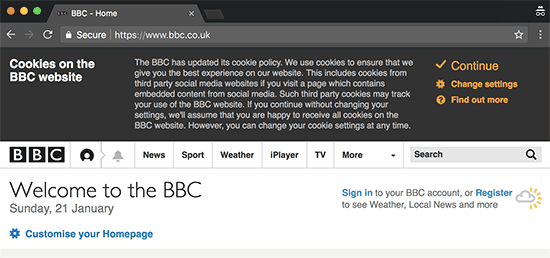
La forma más sencilla de hacerlo es con un complemento GDPR de WordPress. Cookie Notice y Cookiebot son dos de los complementos de notificación de cookies más populares y son compatibles con muchos otros complementos populares de WordPress.
Dicho esto, echemos un vistazo a cómo mostrar fácilmente una ventana emergente de consentimiento de cookies en WordPress.
- Método 1: agregar una ventana emergente de cookies con aviso de cookies
- Método 2: agregar una ventana emergente de cookies con Cookiebot
- Bonificación: Mejore el cumplimiento de GDPR con MonsterInsights
Método 1: agregar una ventana emergente de cookies con aviso de cookies
Primero, instale y active el Aviso de cookies enchufar. Para obtener más detalles, consulte nuestra guía paso a paso sobre cómo instalar un complemento de WordPress.
Al activarse, el Aviso de cookies ejecutará una verificación de cumplimiento y le ofrecerá algunos servicios premium. Solo usaremos el complemento para mostrar una notificación de cookies, por lo que solo debe desplazarse hacia abajo y hacer clic en el enlace ‘Omitir por ahora’.
El complemento comenzará a mostrar una ventana emergente de cookies básicas a sus visitantes de inmediato sin ninguna configuración adicional. El mensaje predeterminado es adecuado para la mayoría de sitios web.
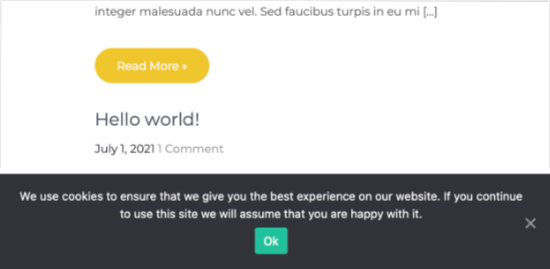
Si desea personalizar la notificación, debe visitar el Galletas sección de su panel de control y luego desplácese hacia abajo para Configuración de avisos.
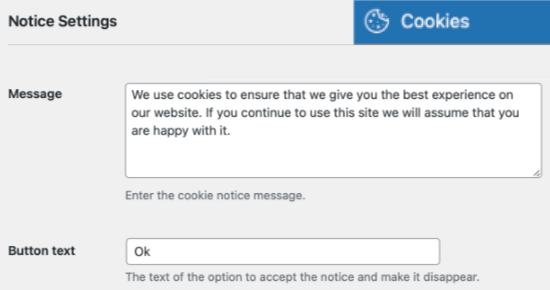
En esta página, puede personalizar el mensaje emergente y el texto del botón.
También puede agregar un enlace a su página de política de privacidad. Si aún no ha creado una, puede seguir nuestra guía sobre cómo crear una página de política de privacidad en WordPress.
Después de eso, puede seleccionar esa página en el menú desplegable Política de privacidad.
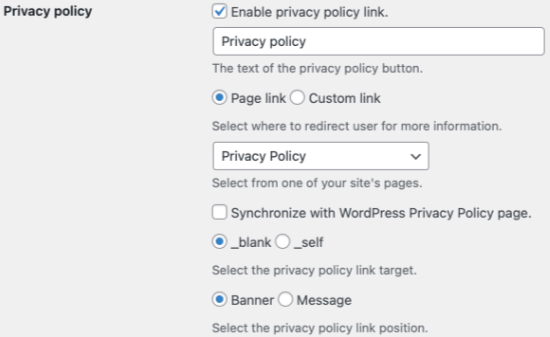
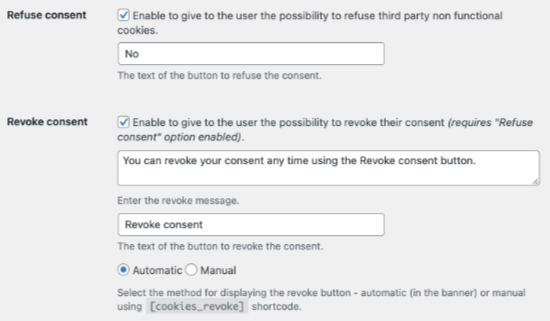
También puede dar a sus visitantes la opción de rechazar y revocar el consentimiento.
Para hacer eso, simplemente haga clic en las casillas de verificación ‘Rechazar consentimiento’ y ‘Revocar consentimiento’. La configuración predeterminada funcionará para la mayoría de los sitios web.
Si se desplaza hacia abajo hasta Diseño de avisos , luego puede elegir la posición, la animación, el estilo del botón y los colores de su ventana emergente de consentimiento de cookies.
También puede configurar una clase de botón para agregar CSS personalizado para su ventana emergente.
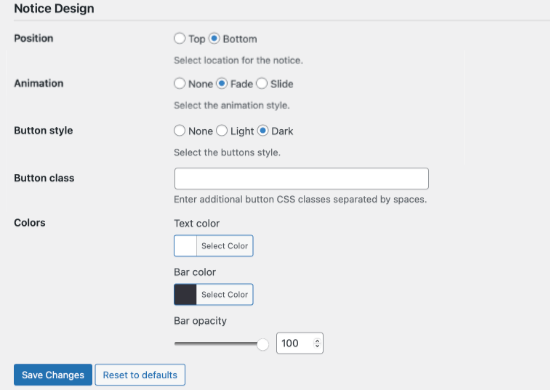
Una vez que haya terminado, haga clic en el botón Guardar cambios para almacenar su configuración.
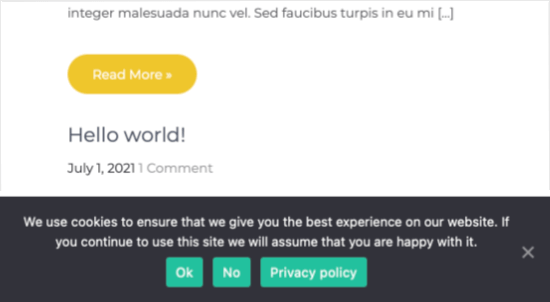
Ahora puede visitar su sitio web para ver la ventana emergente de consentimiento de cookies en acción.
Método 2: agregar una ventana emergente de cookies con Cookiebot
Cookiebot es otro plugin GDPR de WordPress muy popular. Si bien no es tan fácil de configurar como el Aviso de cookies y no funcionará a menos que se registre para obtener una cuenta gratuita de Cookiebot, ofrece algunas opciones de personalización adicionales.
Primero, instale y active el Cookiebot enchufar. Para obtener más detalles, consulte nuestra guía paso a paso sobre cómo instalar un complemento de WordPress.
Una vez activado, se agrega una nueva sección de Cookiebot a su panel de WordPress. Necesitarás navegar a Cookiebot »Configuración en su panel de WordPress para configurar el complemento.
Si aún no tiene un ID de Cookiebot, deberá registrarse para obtener uno utilizando el enlace ‘Registrarse gratis en cookiebot.com’. Una vez que haya recibido su número de identificación por correo electrónico, debe pegarlo en el ID de Cookiebot campo de texto.
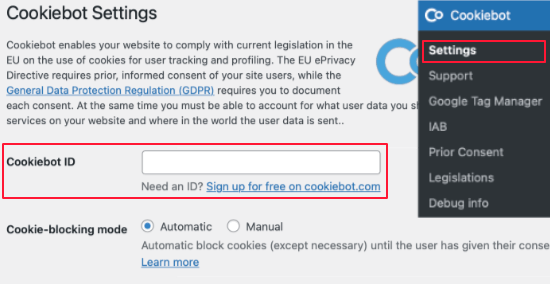
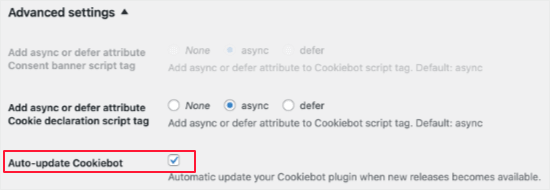
Es posible que desee marcar ‘Actualización automática de Cookiebot’ en el Ajustes avanzados para que el complemento se mantenga actualizado con cualquier cambio en la legislación GDPR.
Para fines de prueba, también debe marcar ‘Esta casilla de verificación habilitará Cookiebot en la interfaz mientras está conectado’.
Si lo deja sin marcar, no verá la ventana emergente cuando inicie sesión en su sitio de WordPress.
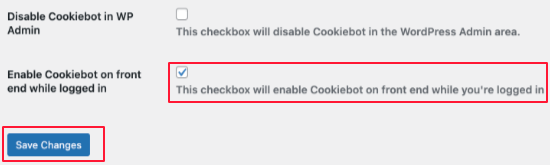
Una vez que haya terminado con la configuración, no olvide hacer clic en el botón ‘Guardar cambios’ en la parte inferior.
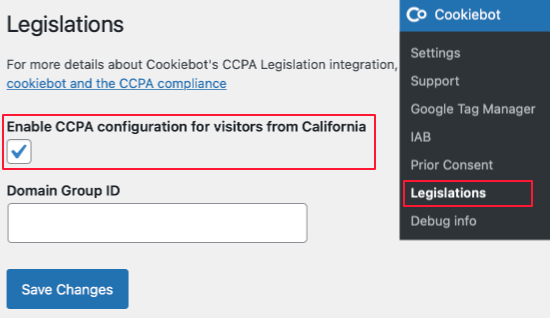
Otra configuración a considerar es la configuración de CCPA para visitantes de California. Puede habilitar esto desde el Cookiebot »Legislaciones página. Todo lo que necesita hacer es marcar la casilla y luego hacer clic en el botón Guardar cambios.
Aún no hemos terminado, pero nos estamos acercando. Para terminar de configurar Cookiebot, ahora debemos volver a la Sitio web de Cookiebot e inicie sesión.
Primero, debe agregar el nombre de dominio de su sitio web al grupo de dominio de Cookiebot. Con la versión gratuita, solo se admite un dominio.
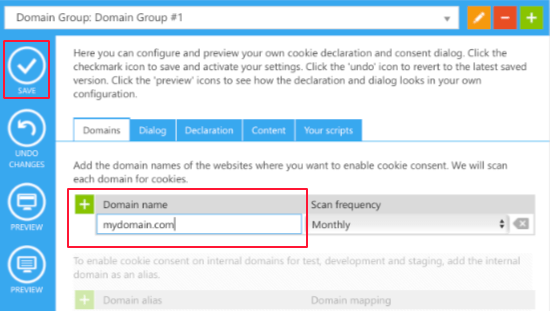
Una vez que haga clic en el botón Guardar, sus visitantes ahora verán la ventana emergente de cookies predeterminada cuando visiten su sitio web.
Esto les hará saber que su sitio web utiliza cookies y les permitirá dar su consentimiento para recibir algunas o todas o denegarlas. También explicará las opciones para que puedan tomar una decisión informada.
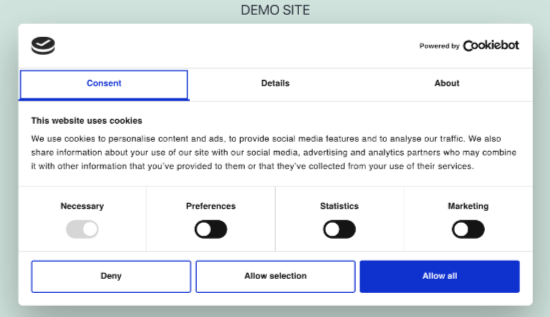
A continuación, deberá navegar a la pestaña Diálogo del sitio web de Cookiebot.
Aquí puede elegir la ubicación y la apariencia de la ventana emergente.
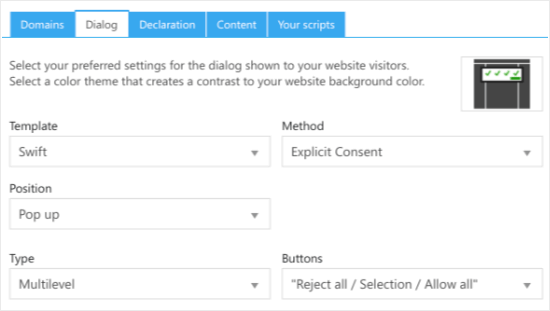
Puede cambiar estos valores predeterminados a lo que desee. Elegimos una plantilla diferente, luego cambiamos la posición a Inferior, el tipo a Aceptar / Rechazar y el método a Consentimiento explícito.
Podrá ver los cambios haciendo clic en el botón Vista previa o volviendo a su sitio web.
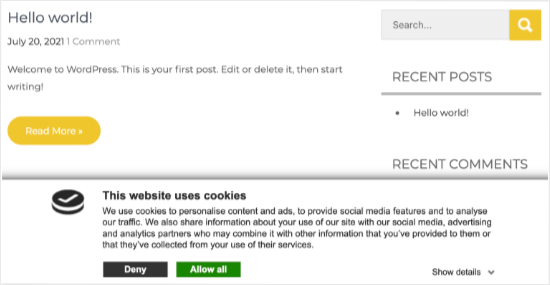
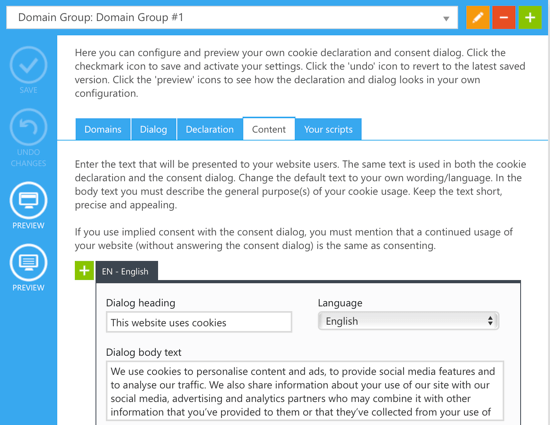
Si nota que la redacción utilizada en la ventana emergente no coincide con las razones por las que su sitio web utiliza cookies, puede cambiarla. Encontrará la configuración para hacer esto navegando a la pestaña Contenido en el sitio web de Cookiebot.
Es posible que también desee agregar una declaración de cookies a la política de privacidad de su sitio web. Si aún no ha creado una página de política de privacidad, puede seguir nuestra guía sobre cómo crear una página de política de privacidad en WordPress.
Debe comenzar navegando a la pestaña Contenido en el sitio web de Cookiebot. De forma predeterminada, la declaración de cookies utiliza la redacción predeterminada de Cookiebot.
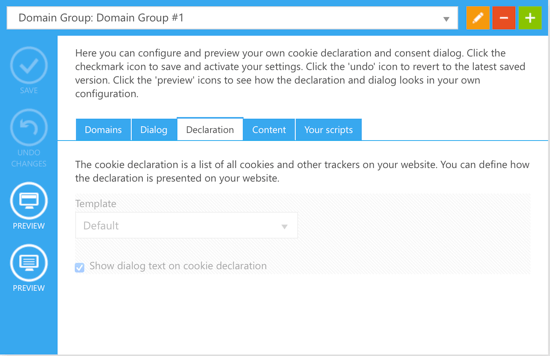
Si necesita personalizar el mensaje porque su sitio web utiliza cookies por un motivo diferente, entonces necesita una suscripción premium de Cookiebot.
Alternativamente, puede simplemente escribir su propia declaración en su política de privacidad, pero se perderá características como enlaces donde los visitantes pueden cambiar o retirar su consentimiento.
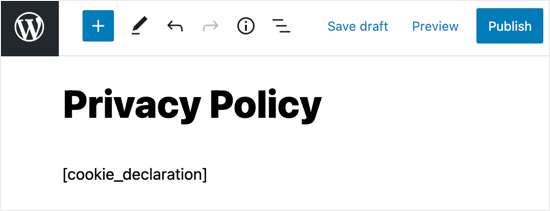
En este tutorial, agregaremos la declaración predeterminada a nuestra política de privacidad. Solo necesita editar su política de privacidad e insertar el código corto [cookie_declaration] donde desea mostrar la declaración de cookies.
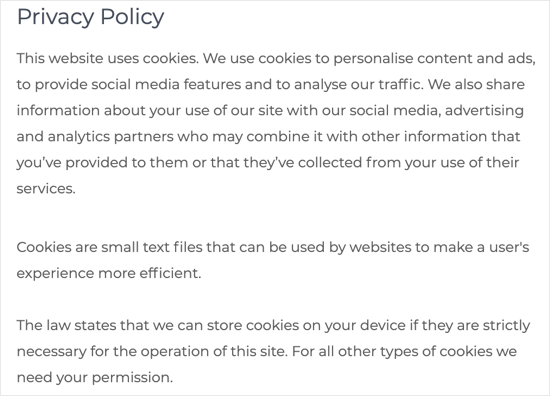
Para ver la declaración, debe guardar y obtener una vista previa de la página. Así es como se ven los primeros párrafos en nuestro sitio web de prueba.
Bonificación: Mejore el cumplimiento de GDPR con MonsterInsights
MonsterInsights es la mejor solución de análisis para su sitio de WordPress. También es la forma más sencilla de mejorar su cumplimiento con GDPR y otras regulaciones de privacidad.
Eso es porque MonsterInsights ofrece un complemento de cumplimiento de la UE que funciona de inmediato. Cambiará automáticamente su configuración de análisis para ayudarlo a cumplir con las leyes de privacidad.
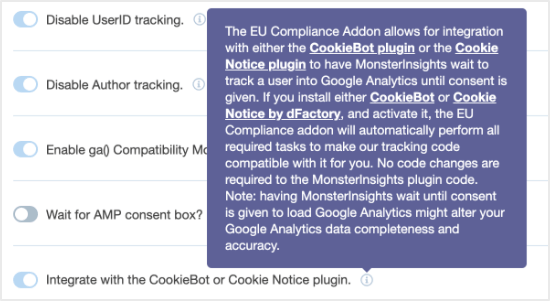
MonsterInsights es un complemento premium y el cumplimiento de la UE se incluye en el plan más bajo. Lo mejor es que se integra automáticamente tanto con Cookie Notice como con Cookiebot.
El primer paso es instalar el complemento MonsterInsights y conectarlo a su cuenta de Google Analytics. Para obtener más información, consulte nuestra guía sobre cómo instalar Google Analytics con MonsterInsights.
Una vez que MonsterInsights esté instalado y configurado, deberá instalar y activar el complemento de cumplimiento de la UE.
Puede hacerlo navegando al Estadísticas »Configuración página en su panel de WordPress. Después de eso, debe hacer clic en la pestaña Compromiso y desplazarse hacia abajo hasta Cumplimiento de la UE.
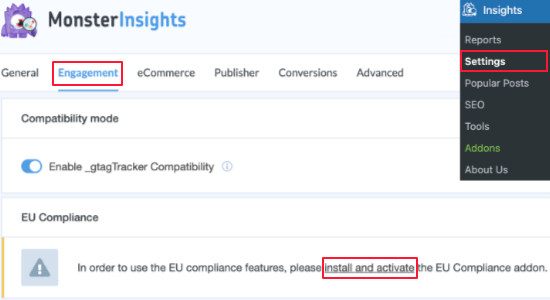
Una vez que haga clic en el enlace ‘instalar y activar’, verá una lista de todos los complementos de MonsterInsights. Debe encontrar el complemento de Cumplimiento de la UE y hacer clic en el botón Instalar.
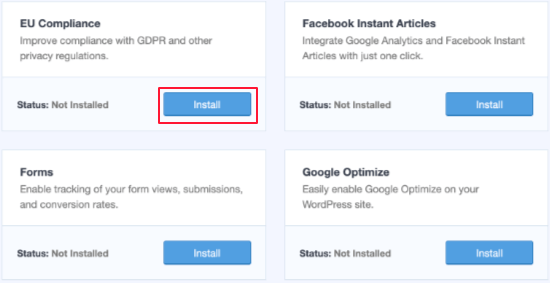
El complemento se activará automáticamente.
Puede verificar esto volviendo a la página de configuración de MonsterInsights. Cuando mires la sección de Cumplimiento de la UE, verás que el complemento se ha activado.
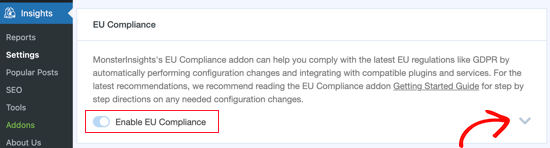
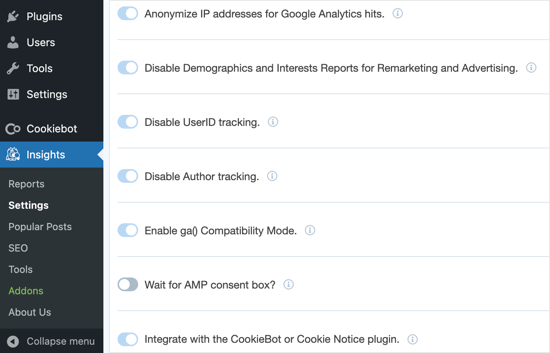
Si hace clic en la flecha hacia abajo en el lado derecho de la pantalla, podrá ver una lista detallada de los cambios de configuración que el complemento ha realizado en su sitio web.
Esperamos que este artículo le haya ayudado a agregar una ventana emergente de consentimiento de cookies a su sitio de WordPress.
Es posible que también desee ver nuestra guía paso a paso sobre cómo mover correctamente su sitio de WordPress de HTTP a HTTPS, o consulte nuestra comparación de los mejores servicios telefónicos comerciales para pequeñas empresas.