


ThemeLocal: consejos de blog que funcionan como magiaThemeLocal: consejos de blog que funcionan como magiaThemeLocal: consejos de blog que funcionan como magia
  • Blogging
  • WordPress
  • Marketing por correo
  • SEO
  • Redes sociales
  • Más
    • Tutoriales
    • Shopify
    • Críticas
    • Consejo
    • Seguridad
    • Software y servicios
    • Generación de tráfico
    • Guia de principiantes
    • Escaparate
Search
  • Términos de Uso
  • Política de privacidad
  • Política de cookies
  • Contactar
© 2022 Themelocal. Reservados todos los derechos.
Lectura: Cómo cambiar el color del calendario en iPhone (iOS 16)
Cuota
Notificación Mostrar más
Aa
ThemeLocal: consejos de blog que funcionan como magiaThemeLocal: consejos de blog que funcionan como magia
Aa
  • Blogging
  • WordPress
  • Marketing por correo
  • SEO
  • Redes sociales
  • Más
Search
  • Blogging
  • WordPress
  • Marketing por correo
  • SEO
  • Redes sociales
  • Más
    • Tutoriales
    • Shopify
    • Críticas
    • Consejo
    • Seguridad
    • Software y servicios
    • Generación de tráfico
    • Guia de principiantes
    • Escaparate
Síganos
  • Términos de Uso
  • Política de privacidad
  • Política de cookies
  • Contactar
© 2022 Themelocal. Reservados todos los derechos.
ThemeLocal: consejos de blog que funcionan como magia > Blog > Cómo > Cómo cambiar el color del calendario en iPhone (iOS 16)
Cómo

Cómo cambiar el color del calendario en iPhone (iOS 16)

Última actualización: diciembre 1, 2022 7:24 am
ThemeLocal hace 4 años 3 Minutos mínimos para leer
Cuota
3 Minutos mínimos para leer
1669875866 Como cambiar el color del calendario en iPhone iOS 16
Cuota

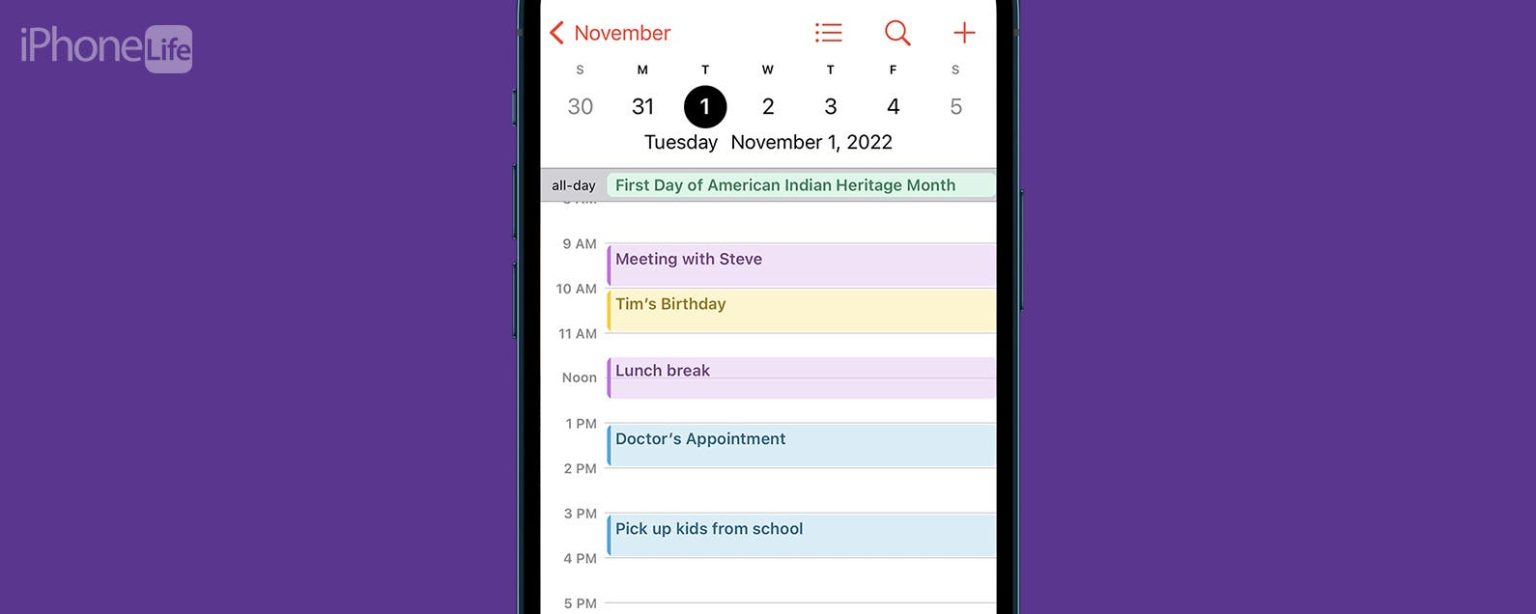
Manténgase organizado y realice un seguimiento de los próximos eventos cambiando los colores del calendario en el iPhone.

Como cambiar el color del calendario en iPhone iOS 16

* Esta publicación es parte de Vida del iPhoneBoletín Sugerencia del día de . Inscribirse. *

Contents
Manténgase organizado y realice un seguimiento de los próximos eventos cambiando los colores del calendario en el iPhone.Por qué te encantará este consejoCambiar el color del calendario del iPhone

Si tiene varios calendarios en su teléfono, asignar colores únicos a cada uno le permite diferenciar fácilmente entre diferentes eventos. Le mostraremos cómo cambiar los colores del calendario en el iPhone para que pueda mantener las cosas organizadas.

Por qué te encantará este consejo

  • Si tiene varios calendarios, puede realizar un mejor seguimiento de los eventos utilizando códigos de colores.
  • Manténgase organizado y al tanto de sus citas más importantes de un vistazo.

Cambiar el color del calendario del iPhone

Cuando desee organizarse, la codificación por colores es una excelente manera de comenzar. La configuración del calendario del iPhone le permite asignar colores a sus diferentes calendarios para realizar un seguimiento más fácil de sus próximas citas. Para obtener más consejos y trucos útiles sobre el iPhone, asegúrese de suscribirse a nuestro boletín informativo diario Consejo del día. Ahora, aquí se explica cómo cambiar el color de los calendarios de iPhone.

  1. Abre el Calendario aplicación Abra la aplicación Calendario.
  2. Tocar Calendarios. Presiona Calendarios.
  3. Toque en el icono de información junto a un calendario (parece una «i» dentro de un círculo). Presiona el ícono i al lado de un calendario.
  4. Toca el color actual del calendario debajo del encabezado Color. Toca Color.
  5. Seleccione un color de la lista para asignarlo a ese calendario. Seleccione un color de la lista para asignarlo a ese calendario.
  6. También puede seleccionar Personalizado para elegir un color personalizado. También puede seleccionar Personalizado para elegir un color personalizado.
  7. Puede elegir entre una amplia variedad de colores utilizando el espectro de colores, una cuadrícula o controles deslizantes. Puede elegir entre una amplia variedad de colores utilizando el espectro de colores, una cuadrícula o controles deslizantes.
  8. Toque en el X cuando esté satisfecho. Toque la x cuando esté satisfecho.
  9. Tocar atrás. Presiona Atrás.
  10. Tocar Hecho para guardar su selección. Toque Listo para guardar su selección.
  11. Todos los eventos de este calendario ahora se mostrarán en el color que hayas seleccionado. Todos los eventos de este calendario ahora se mostrarán en el color que hayas seleccionado.

Ahora puede revisar su trabajo, Google o calendarios familiares y establecer un color que se adapte a cada uno. Ahora, cuando mira su aplicación de calendario, puede ver qué evento pertenece a qué calendario con facilidad. Tal vez quieras codificar con color rojo tu calendario más importante o tu calendario social con tu color favorito. Con su aplicación de calendario codificada por colores, ahora puede administrar mejor todos sus próximos eventos. Si desea agregar más calendarios a su aplicación Calendario, también tenemos un artículo sobre eso.


También podría gustarte

Ahorre más del 20% en el poderoso disco duro externo de WD.

El último acuerdo de SIM de datos ilimitados de EE me ha tentado a cambiar de redes

Ahorre más del 20% en uno de los mejores dispositivos de transmisión de Amazon

No hay iPhone 16e Amazon Spring Deal, pero esto es mejor

Esta máquina de café De’longhi tiene un 27% de descuento y será el regalo perfecto del Día de la Madre

ETIQUETADO: calendario, cambiar, color, Cómo, del, iOS, iPhone
Comparte este artículo
Facebook Twitter Pinterest Whatsapp Whatsapp
Cuota
¿Qué piensas?
Amor0
Triste0
Contento0
Somnoliento0
Enfadado0
Sin comentarios0
Guiño0
Artículo anterior Como deshabilitar el aviso de verificacion de correo electronico del Cómo deshabilitar el aviso de verificación de correo electrónico del administrador de WordPress
Artículo siguiente 1669925785 Como encontrar combinar y eliminar fotos duplicadas en macOS Cómo encontrar, combinar y eliminar fotos duplicadas en macOS
Deja un comentario

Deja una respuesta Cancelar la respuesta

Tu dirección de correo electrónico no será publicada. Los campos obligatorios están marcados con *

Publicación popular

También podría gustarte

Ahorre mas del 20 en el poderoso disco duro externo
Ofertas

Ahorre más del 20% en el poderoso disco duro externo de WD.

hace 1 año 4 Minutos mínimos para leer
El ultimo acuerdo de SIM de datos ilimitados de EE
Ofertas

El último acuerdo de SIM de datos ilimitados de EE me ha tentado a cambiar de redes

hace 1 año 4 Minutos mínimos para leer
Ahorre mas del 20 en uno de los mejores dispositivos
Ofertas

Ahorre más del 20% en uno de los mejores dispositivos de transmisión de Amazon

hace 1 año 3 Minutos mínimos para leer
El iPhone 14 Plus ahora es una ganga de gama
Ofertas

No hay iPhone 16e Amazon Spring Deal, pero esto es mejor

hace 1 año 4 Minutos mínimos para leer
Esta maquina de cafe Delonghi tiene un 27 de descuento
Ofertas

Esta máquina de café De’longhi tiene un 27% de descuento y será el regalo perfecto del Día de la Madre

hace 1 año 4 Minutos mínimos para leer
1742946601 Como recuperar rapidamente el correo de voz eliminado en iPhone
Cómo

Cómo recuperar rápidamente el correo de voz eliminado en iPhone

hace 1 año 4 Minutos mínimos para leer
La freidora del aire de mis suenos es un 25
Ofertas

La freidora del aire de mis sueños es un 25% más barato en la venta de primavera de Amazon

hace 1 año 5 Minutos mínimos para leer
Como cambiar la voz de Siri en iPhone
Cómo

Cómo cambiar la voz de Siri en iPhone

hace 1 año 2 Minutos mínimos para leer
Mostrar más
ThemeLocal: consejos de blog que funcionan como magiaThemeLocal: consejos de blog que funcionan como magia
Síganos
© 2022 Themelocal. Reservados todos los derechos.
  • Términos de Uso
  • Política de privacidad
  • Política de cookies
  • Contactar
Welcome Back!

Sign in to your account

¿Perdiste tu contraseña?
