¿Por qué mi HomePod no responde? Tenemos la respuesta.
Qué saber
- Si su HomePod no responde, asegúrese de que esté conectado a una fuente de alimentación confiable.
- Revisa tu aplicación Home para ver si hay alertas de que tu HomePod está teniendo problemas.
- Ve si Siri está encendido yendo a la aplicación Home > HomePod > ícono de Configuración > Escucha «Oye, Siri».
- También puede intentar verificar su Wi-Fi, reiniciar su HomePod y desemparejarlo y volver a emparejarlo.

Si su HomePod o HomePod mini no responde, es posible que se sienta frustrado, ya que la solución de problemas no es tan intuitiva como cuando está en un iPhone o iPad. Aún así, hay varias cosas que debe intentar para que su altavoz inteligente vuelva a funcionar. Esto es lo que debe hacer cuando su HomePod no responde.
Cómo arreglar HomePod que no responde
Si su HomePod no responde cuando intenta activarlo con su voz, hay varias cosas que puede probar. Esto es lo que debe hacer cuando su HomePod o HomePod mini no responde.
1. Asegúrese de que esté conectado a una fuente de alimentación confiable
En primer lugar, su HomePod o HomePod mini debe estar enchufado. Estos no son dispositivos inalámbricos, por lo que si desenchufó su HomePod, vuelva a enchufarlo. Asegúrese de que el cable esté bien ajustado tanto en la toma de corriente como en su HomePod. en sí mismo, ya que una conexión suelta puede ser la causa de los problemas de respuesta de su HomePod. Si está enchufado sin problemas visibles y sigue sin funcionar, pruebe con otro tomacorriente para ver si eso soluciona el problema. Para obtener más sugerencias para la resolución de problemas, consulte nuestro boletín informativo Sugerencia del día gratuito.
2. Verifique las alertas de su aplicación de inicio
Si su HomePod se desconecta por alguna razón, su aplicación Home se lo hará saber. Hace poco me enteré de un corte de energía de un minuto mientras estaba de compras porque mi aplicación Home me alertó de que había un problema con la conexión de mi HomePod y luego, un minuto después, me dijo que el HomePod estaba conectado nuevamente. Para verificar estas alertas, simplemente abra su aplicación Home. Debajo de la lista de su HomePod, verá su estado, ya sea respondiendo, no respondiendo o instalando una actualización.
3. Asegúrate de que Siri esté habilitado
Si Siri no está habilitado en su HomePod, no tendrá suerte con los comandos de voz. Aquí se explica cómo habilitar Siri en su HomePod:
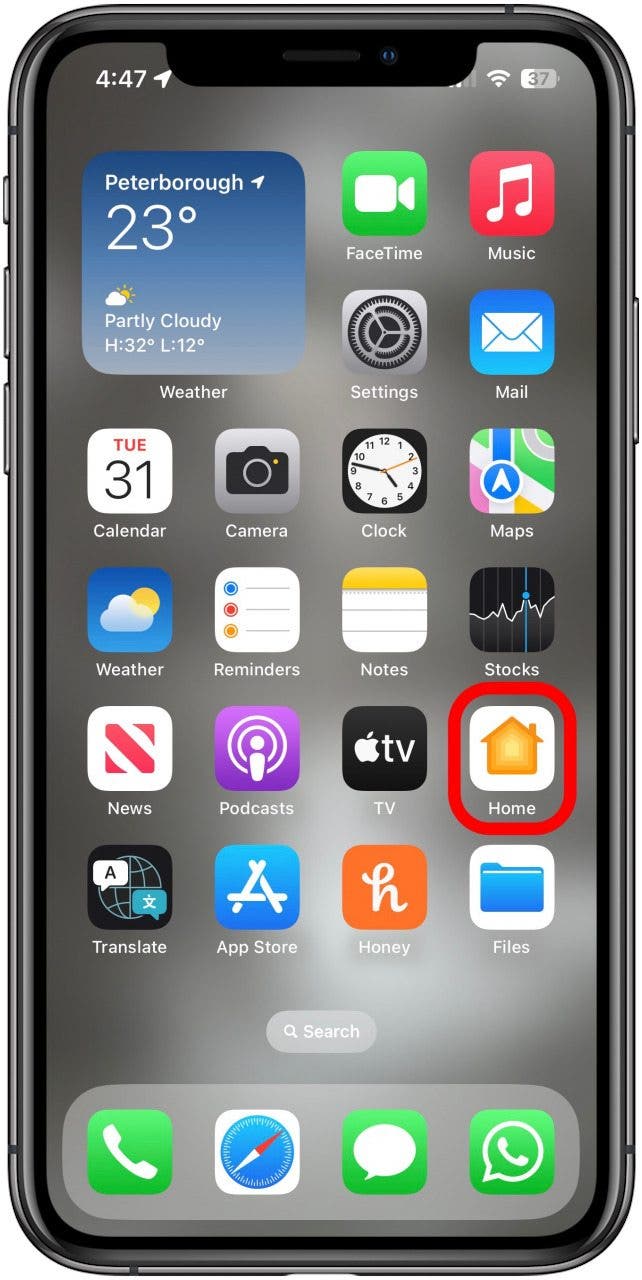
- En tu iPhone, abre el aplicación de inicio.
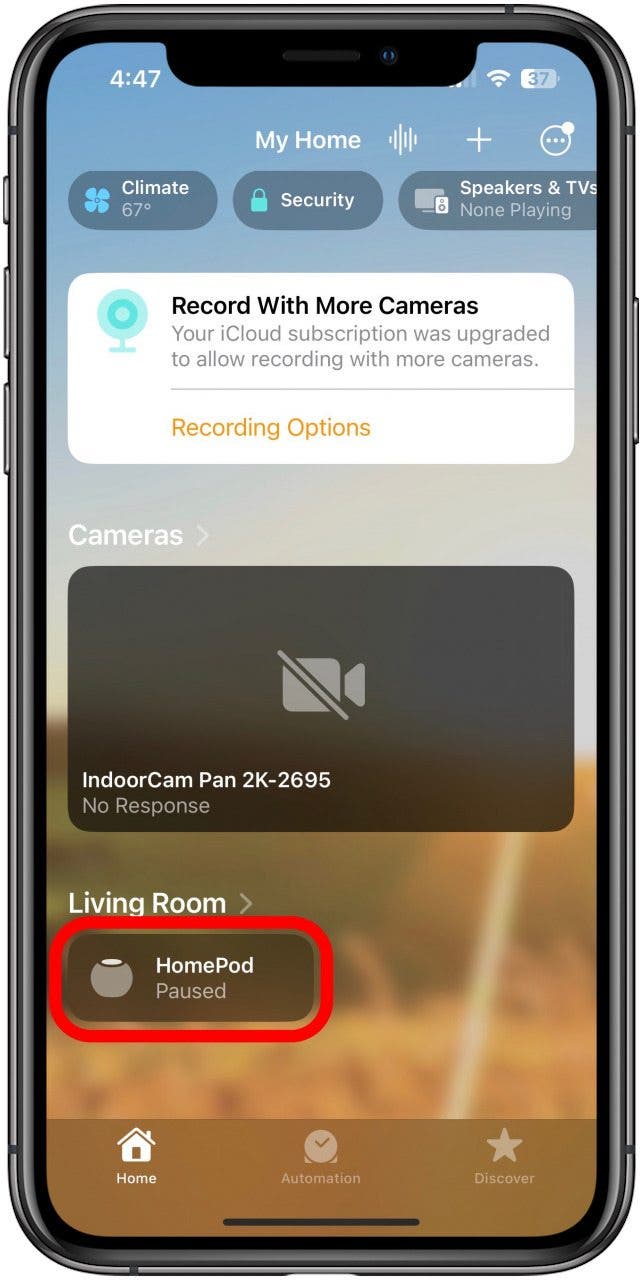
- Toca tu HomePod.
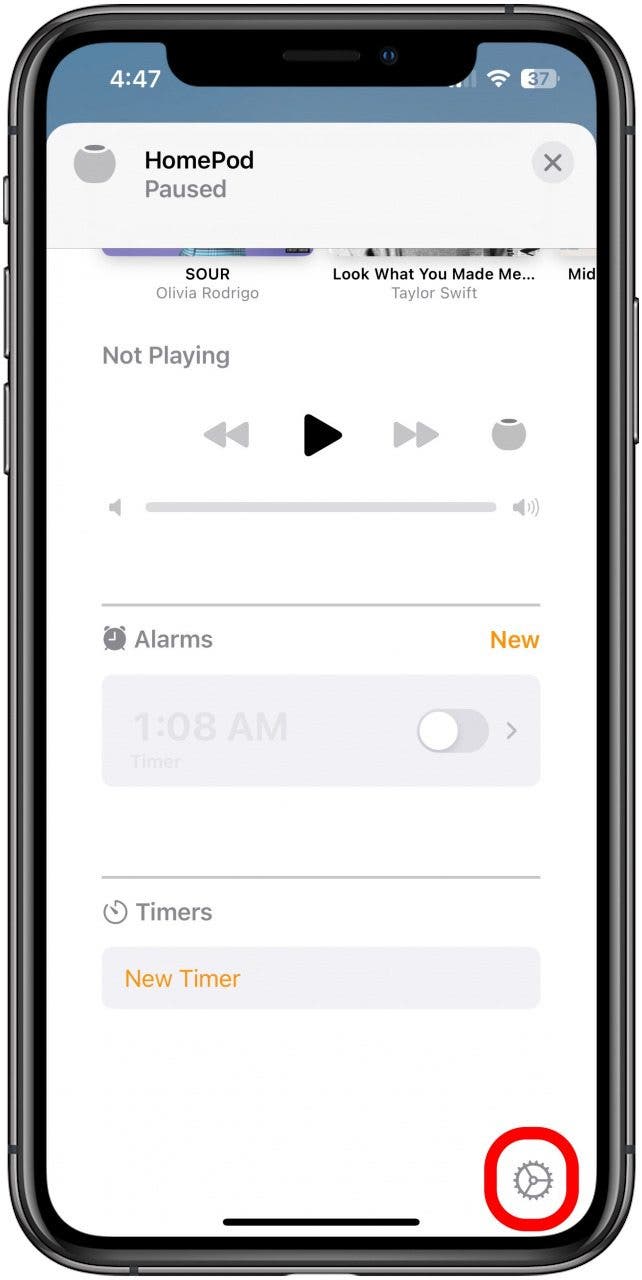
- Desplácese hacia abajo y toque el Icono de configuración.
- Desplácese hacia abajo hasta el encabezado de Siri y asegúrese de Escucha «Hola Siri» está activado.
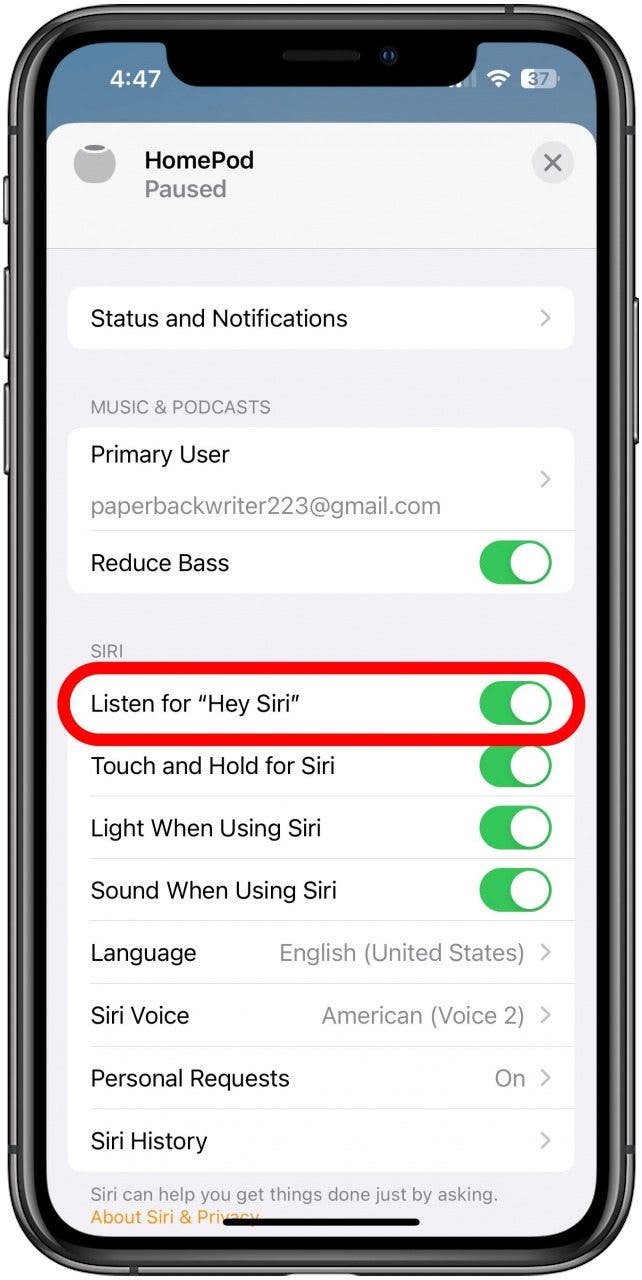
También puedes jugar con tus otras configuraciones de Siri aquí, como si quisieras que aparezca una luz cuando usas Siri.
4. Asegúrese de que su HomePod esté conectado a Wi-Fi
Su HomePod necesita estar conectado a WiFi para la mayor parte de su magia. Incluso si su HomePod está conectado a la red, si su Wi-Fi no funciona, su HomePod no funcionará. Para comprobar si está conectado:
- Abre tu aplicación de inicio y toca tu HomePod.
- Desplácese hacia abajo hasta la parte inferior de la pantalla de HomePod que aparece.
- Junto a Wi-Fi, verá el nombre de su Wi-Fi en la lista y la intensidad de la señal al lado.
5. Actualiza tu HomePod
Si su HomePod no responde debido a un error, actualizar su HomePod puede solucionarlo. Las actualizaciones de HomePod pueden ser un poco más fáciles de olvidar que las actualizaciones de iPhone, iPad o Mac, pero son importantes. Si no ha actualizado por un tiempo, vale la pena verificar si hay uno disponible.
6. Reinicie su HomePod
Cuando un dispositivo no funciona, reiniciar el dispositivo siempre es uno de los pasos de solución de problemas que debe seguir. Puede intentar desenchufar y volver a enchufar su HomePod, pero también puede restablecerlo a través de la aplicación siguiendo estos pasos:
- Abre tu aplicación Home y toca tu HomePod.
- Desplácese hacia abajo y toque el Icono de configuración.
- Desplácese hasta la parte inferior y toque Restablecer HomePod.
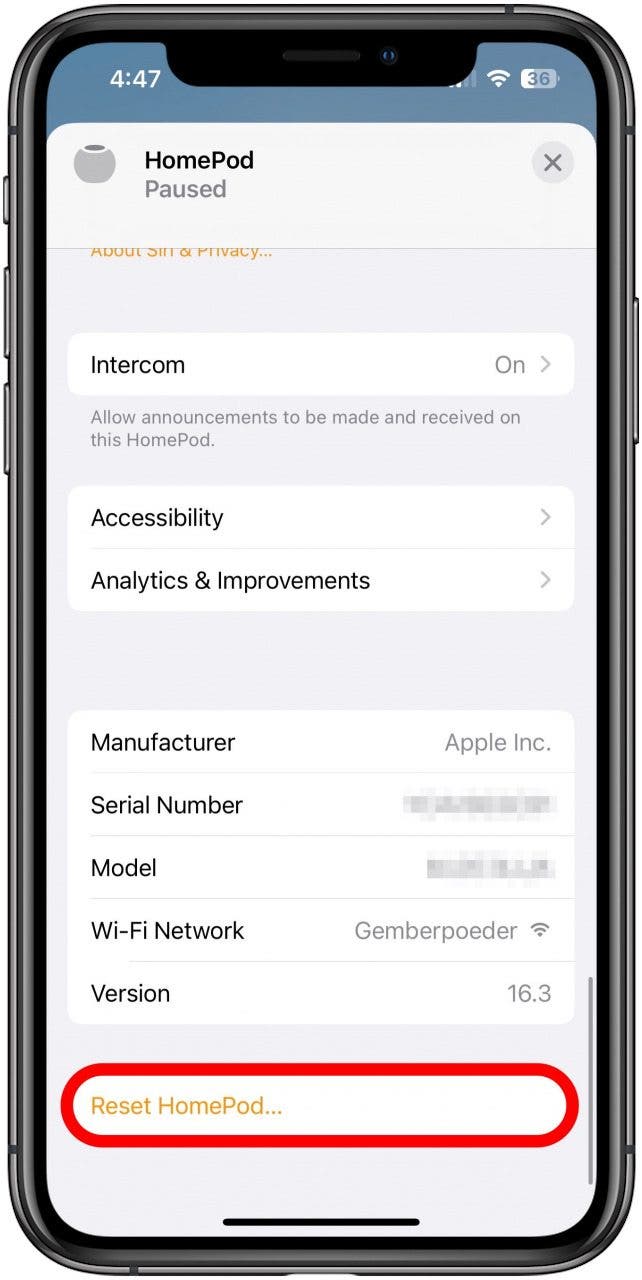
- Grifo Reiniciar HomePod.
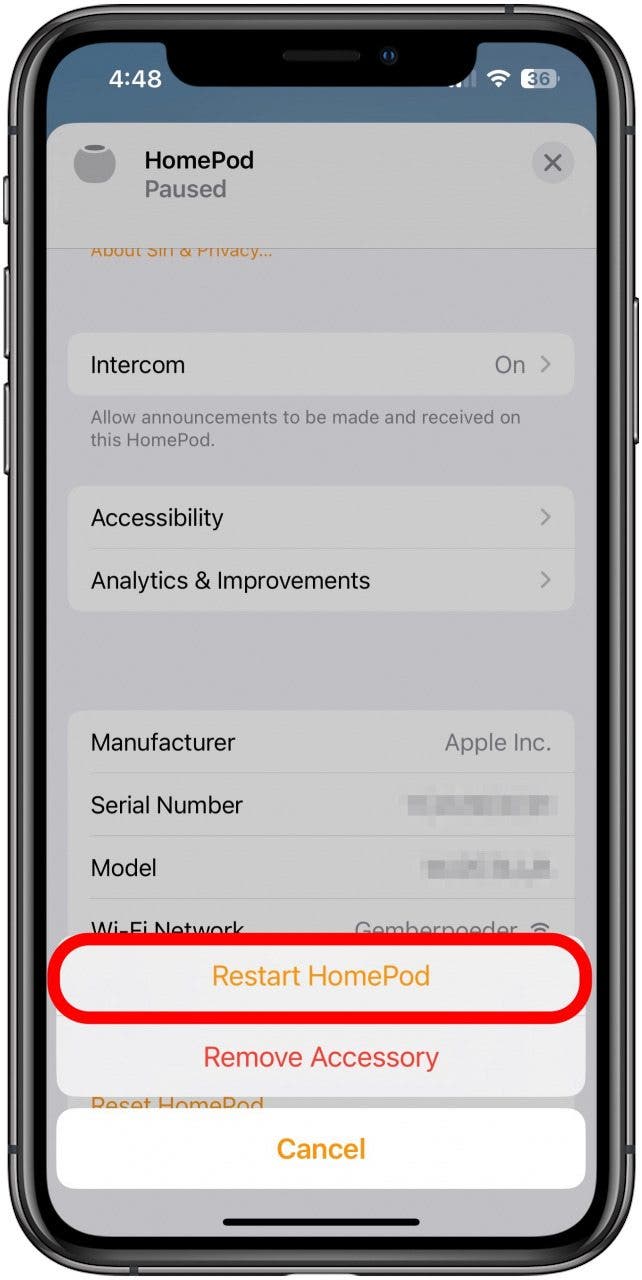
¡Y tu HomePod se reiniciará!
7. Elimina y vuelve a vincular tu HomePod desde la aplicación de tu hogar
Finalmente, puede intentar eliminar su HomePod de su aplicación Home y luego agregarlo nuevamente. Es bastante rápido y fácil de hacer, y puedo proporcionarle la solución que está buscando.
Si ha intentado todo esto y nada funciona, puede ser el momento de ponerse en contacto con el Soporte de Apple.