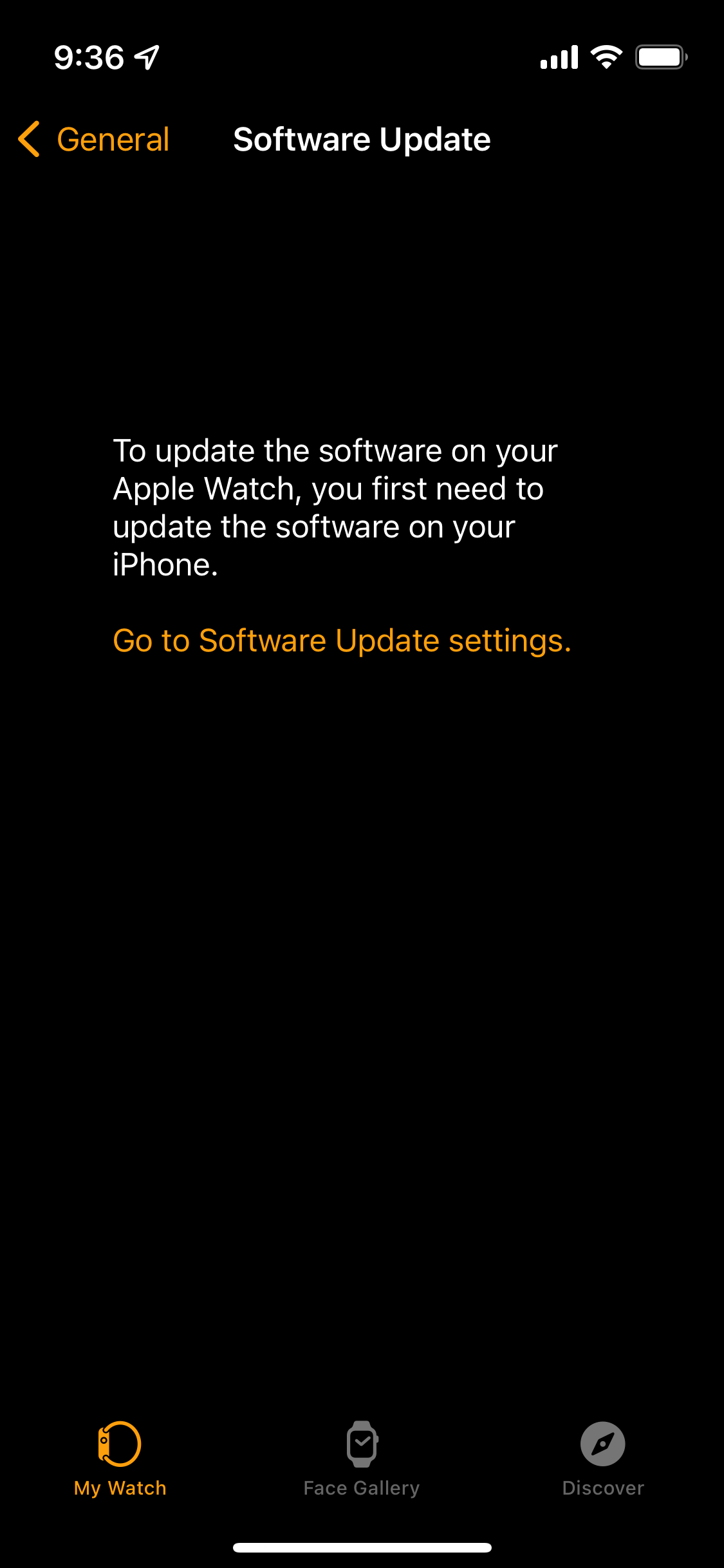
Su Apple Watch es increíblemente útil y la mejor manera de aprovecharlo al máximo es asegurarse de que se actualice periódicamente. Cuando mantienes tu Apple Watch actualizado, tendrás acceso a las funciones y esferas de reloj más recientes, así como a una seguridad mejorada para tu dispositivo. Eso significa que puede ser frustrante si alguna vez te encuentras con un problema en el que tu Apple Watch no se actualiza. Por suerte, estamos aquí para ayudar. En este artículo, repasaremos las posibles razones por las que su Apple Watch no se actualiza y cómo solucionarlo.
Salta a:
¿Por qué no se actualiza tu Apple Watch?
Antes de profundizar en las soluciones, es posible que desee probar algunas de las soluciones rápidas siguientes para ver si ayudan a mitigar el problema.
- Desliza el dedo hacia arriba desde la parte inferior de la esfera del reloj para abrir el centro de control y confirmar que Bluetooth esté activado. Su reloj y su iPhone requieren una conexión Bluetooth estable para comunicarse.
- En el centro de control, confirma que tu reloj y tu iPhone están conectados. Un ícono de iPhone verde en la parte superior indica que están conectados. Un ícono rojo de iPhone con una barra diagonal indica que están desconectados.
- En el centro de control, revisa la batería de tu Watch. La actualización requiere que su dispositivo tenga al menos un 50% de carga.
- Confirma que tu reloj y tu iPhone estén conectados a WiFi.
- Reinicie su iPhone y Apple Watch e intente buscar una actualización nuevamente.
Posibles razones por las que Apple Watch no se actualiza
Si las soluciones rápidas anteriores no funcionaron, hay un par de razones que pueden contribuir a que su Apple Watch no se actualice. A continuación puede encontrar soluciones a estos problemas comunes.
Actualizar iPhone primero
Muchos usuarios se encuentran con el problema de no poder actualizar su Apple Watch porque su iPhone no tiene la última versión de iOS. En este caso la solución es muy sencilla. Simplemente necesitas actualizar tu iPhone primero.
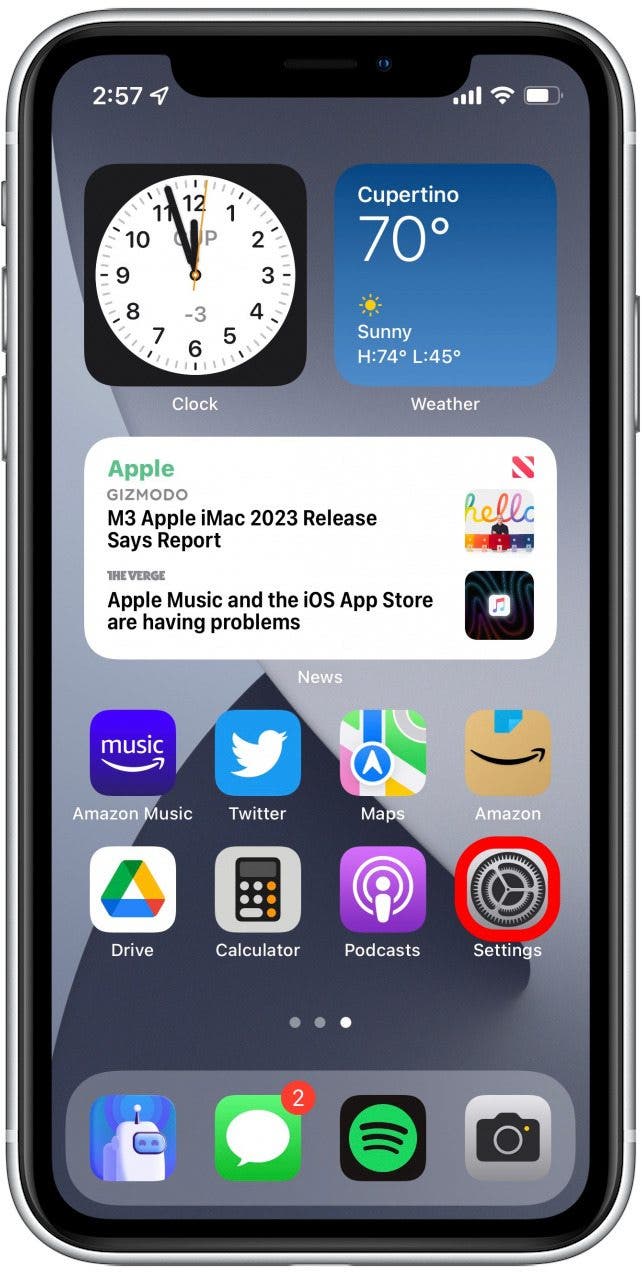
- Abre el Ajustes aplicación.
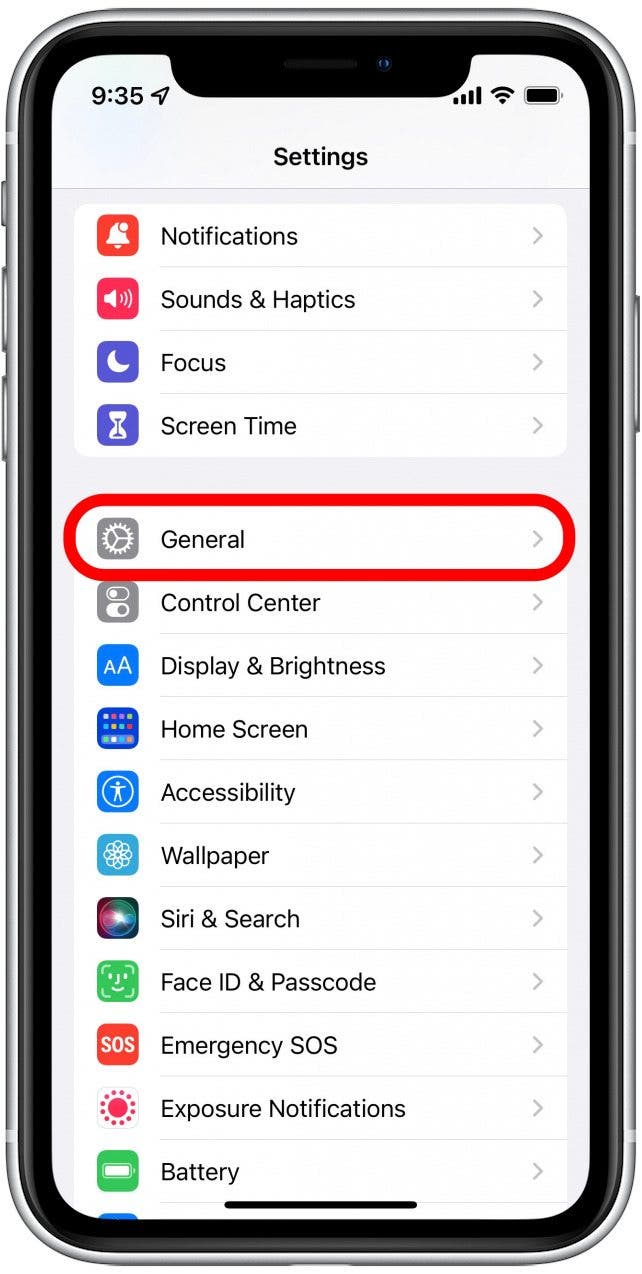
- Grifo General.
- Grifo Actualización de software.
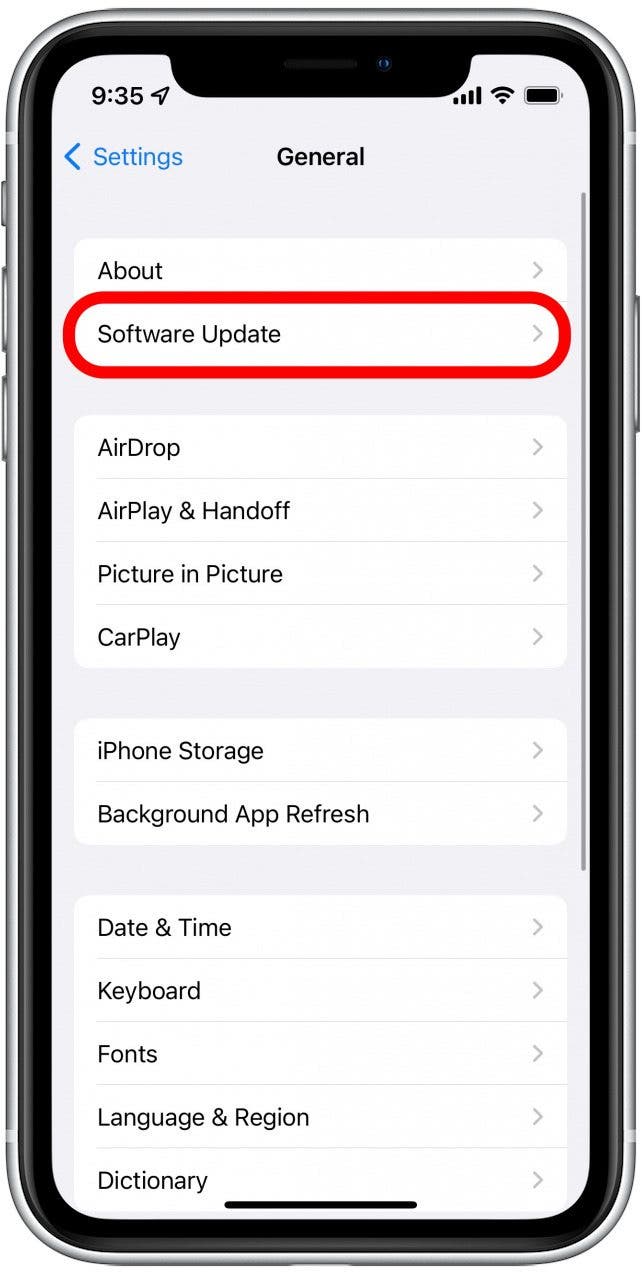
- Grifo Descargar e instalar.
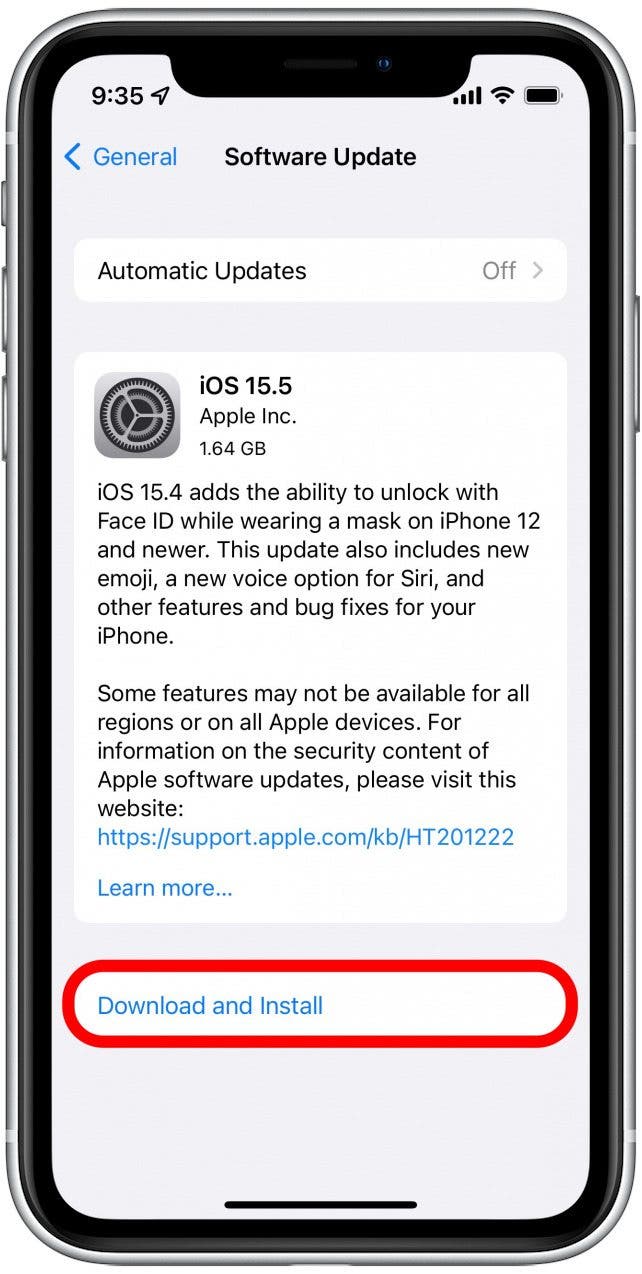
Tu Apple Watch debería poder actualizarse ahora, siempre que el dispositivo tenga más del 50% de energía y esté conectado a Wifi.
Desvincular Apple Watch y reparar
Si su Apple Watch no se actualiza o no puede buscar una actualización, el problema podría ser que su Watch no esté emparejado correctamente con su iPhone. Para confirmar que los dispositivos están conectados y sincronizados correctamente, le recomendamos intentar desvincular y reparar su reloj. Tenga en cuenta que esto borrará su reloj, pero el proceso implica restaurar desde una copia de seguridad, por lo que probablemente no perderá ningún dato al hacerlo.
- Abre el Mirar aplicación.
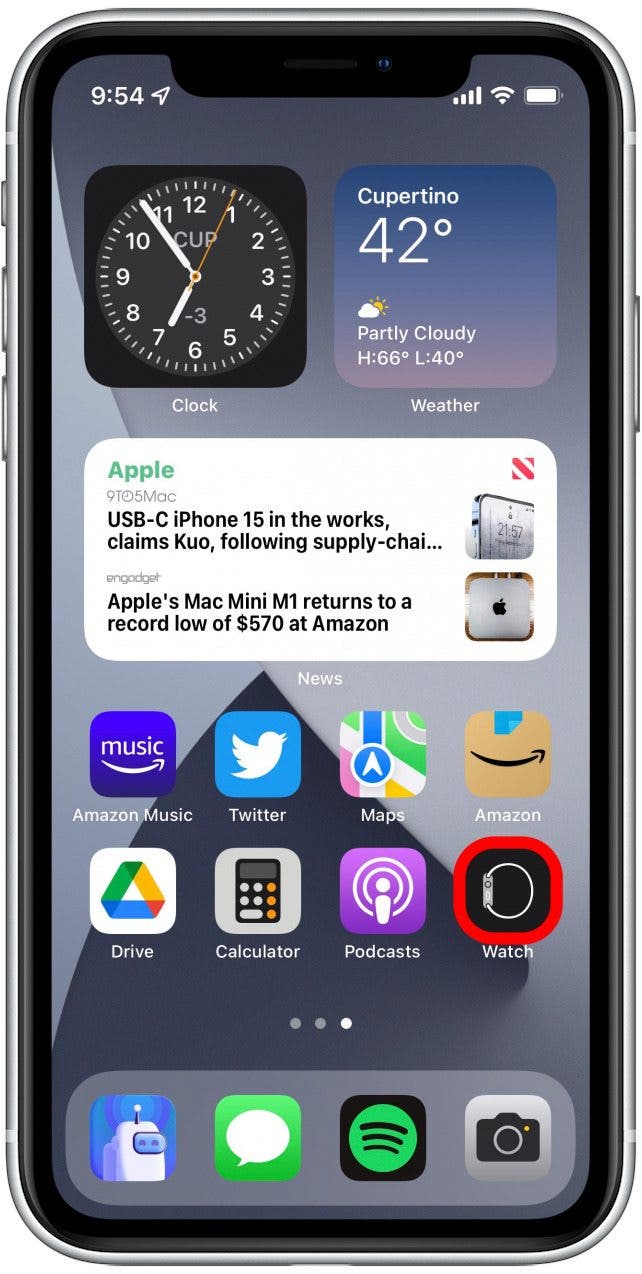
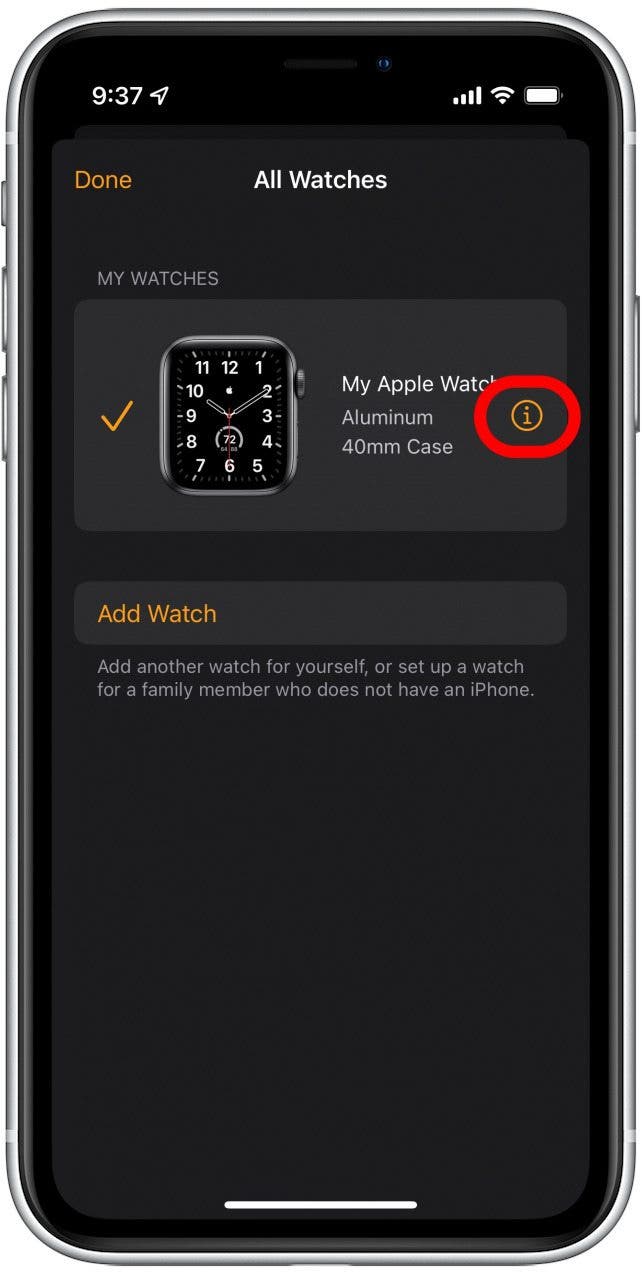
- Grifo Todos los relojes.
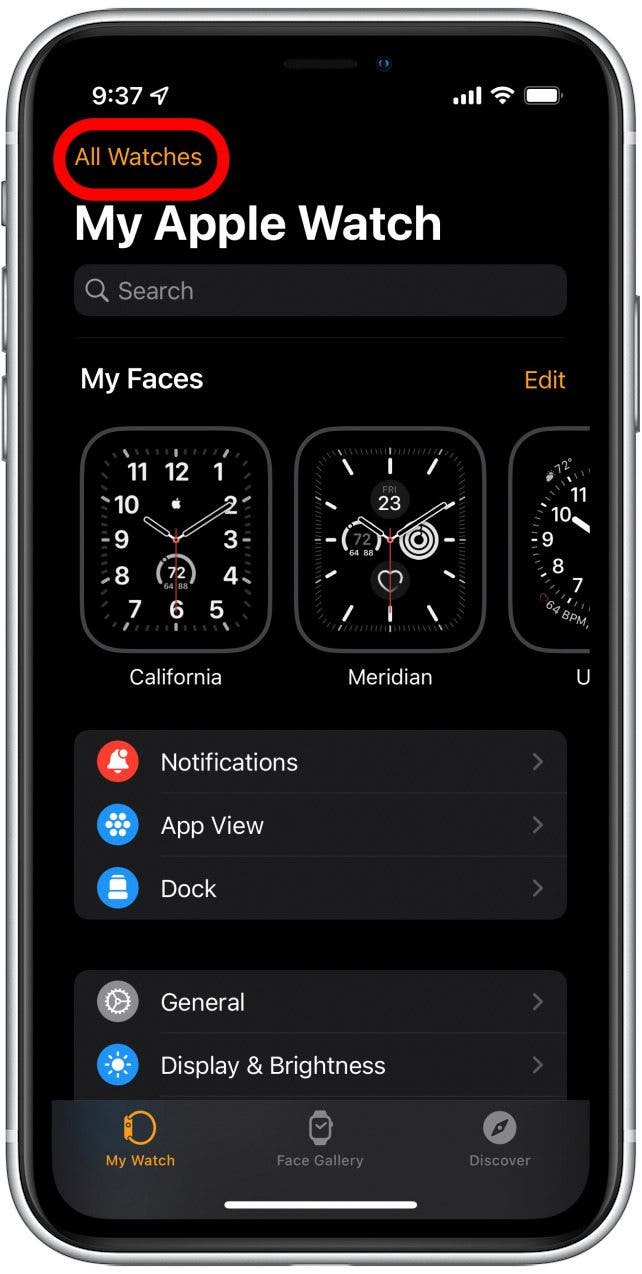
- Toque en el i junto a tu reloj.
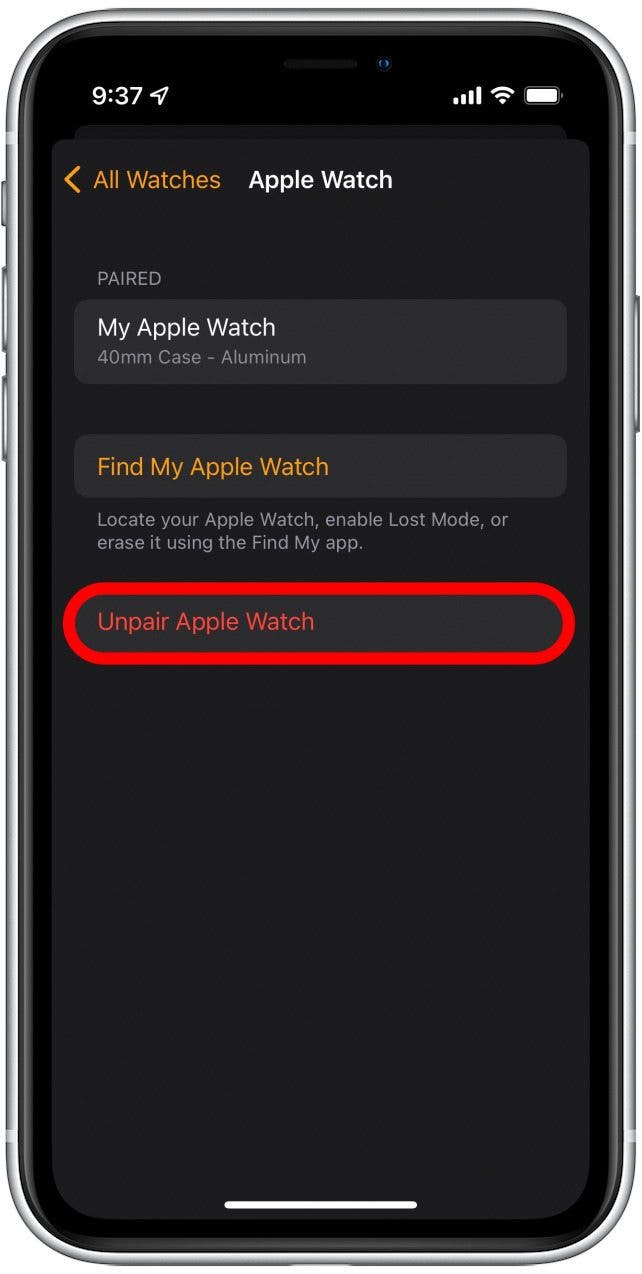
- Grifo Desvincular Apple Watch.
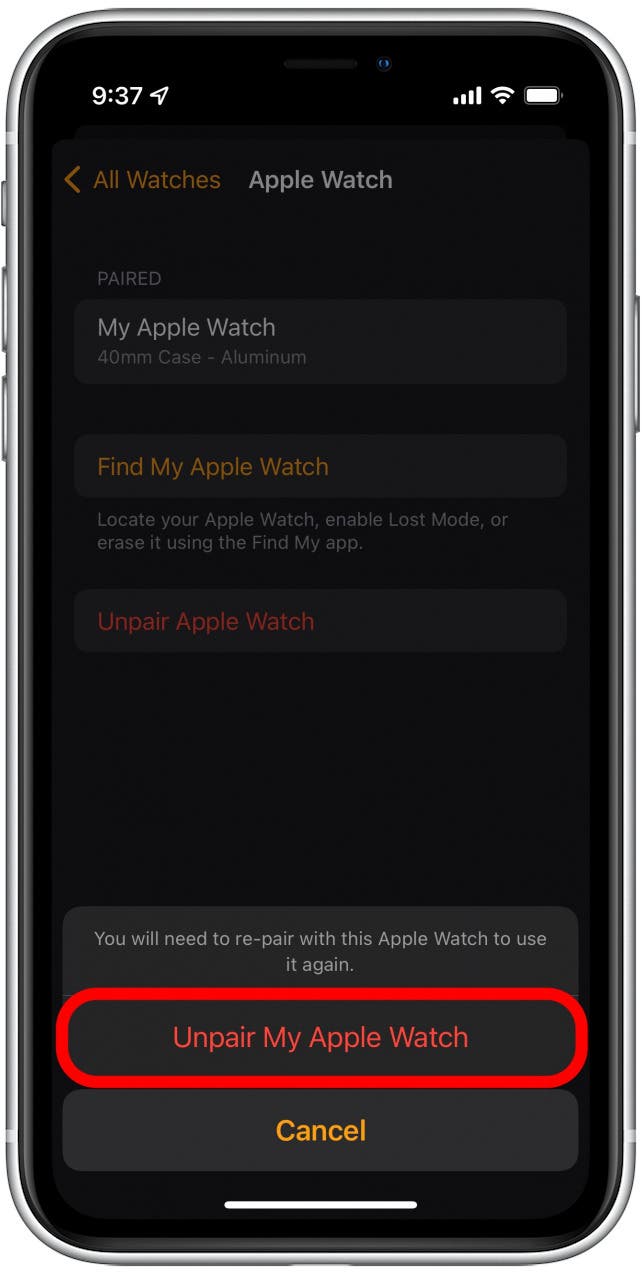
- Deberá confirmar que desea desvincular el reloj. Básicamente, esto borrará tu Apple Watch y tendrás que configurarlo como nuevo.
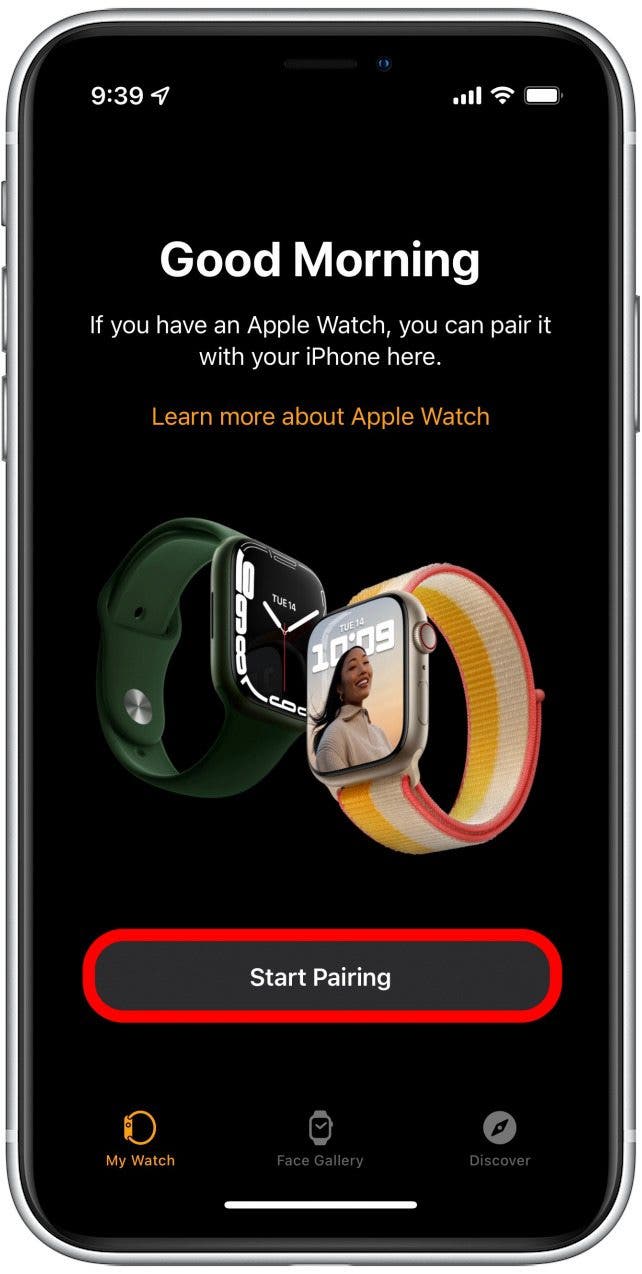
- En la pantalla de inicio de la aplicación Watch, toque Empezar a emparejar.
- En su Apple Watch, deberá elegir un idioma y su región y luego tocar Empezar a emparejar.
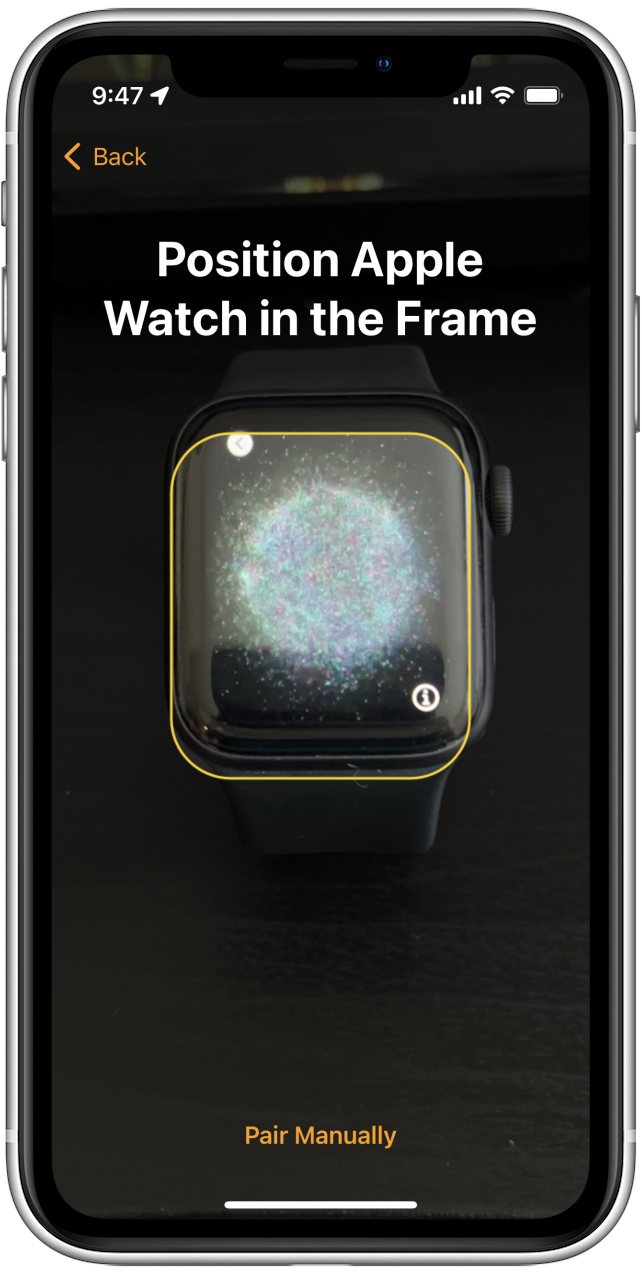
- Alinea tu Apple Watch en el marco de la pantalla de tu iPhone. Una vez que su teléfono reconozca el patrón, se emparejará con el Apple Watch.
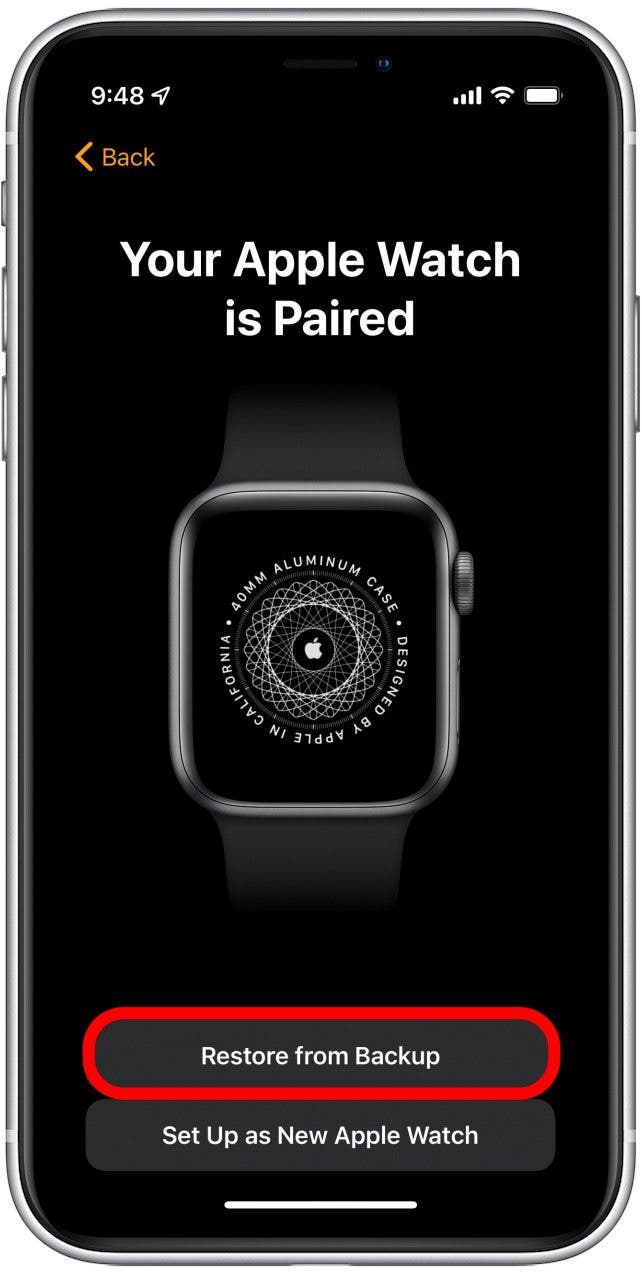
- Grifo Restaurar desde una copia de seguridad.
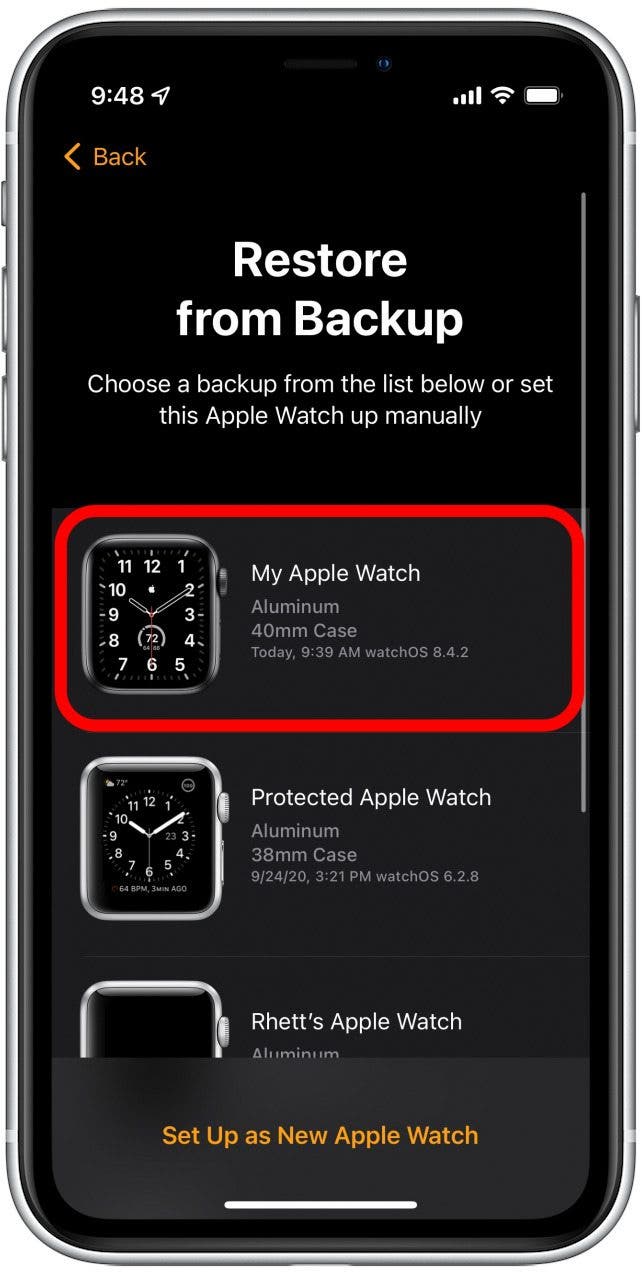
- Toca la última copia de seguridad de tu reloj.
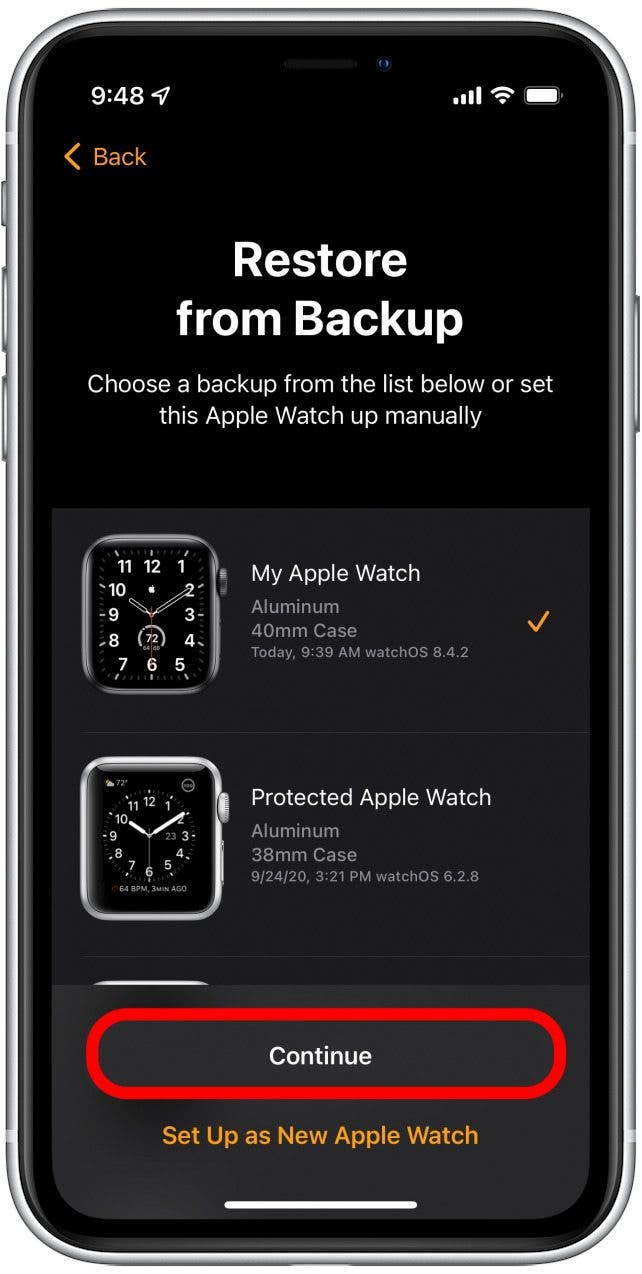
- Grifo Continuar.
- Continúe con el proceso de configuración del Apple Watch, siguiendo las instrucciones de su iPhone.
Una vez que su Apple Watch haya terminado de sincronizarse, ahora debería poder continuar con la actualización del dispositivo. Si aún no puede buscar una actualización o descargar e instalar una actualización, es posible que deba comunicarse con el servicio de atención al cliente de Apple o visitar una Apple Store para obtener más ayuda.