
En pocas palabras: a veces tu iPhone no funciona como esperas o no funciona en absoluto. A menudo hay pequeñas soluciones sencillas que puedes hacer. Con menor frecuencia, será un problema grave que requerirá una reparación profesional. Si tu iPhone no funciona, aquí tienes un resumen de los pasos más básicos que puedes seguir.
Relacionado: Cómo evitar que la batería se agote; 13 consejos para mantenerse con vida
Reiniciar una aplicación problemática
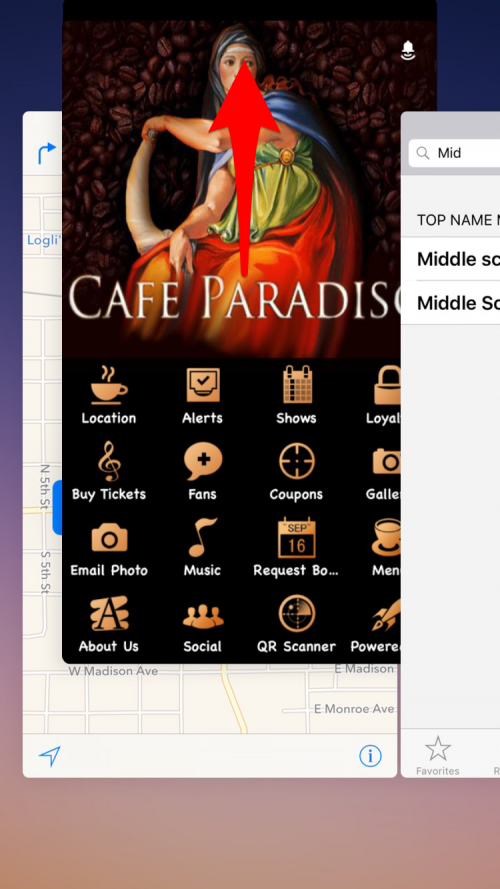
Las aplicaciones pueden confundirse y no comportarse como deberían. Por ejemplo, en mi iPad, la aplicación Weather Channel a veces no se actualiza y aún muestra la temperatura y el pronóstico de la última vez que la usé varias horas antes. La solución sencilla es salir de la aplicación e iniciarla de nuevo. Toque dos veces el botón Inicio para abrir el carrusel de aplicaciones en ejecución, luego deslice hacia arriba la aplicación problemática para salir. Luego toque el ícono de la aplicación para reiniciarla. Si tiene problemas continuos con una aplicación, intente consultar nuestra guía para saber qué hacer cuando su iPhone sigue congelando. También puedes chatear en vivo con el soporte de Apple para cualquier problema que encuentres.
Reinicia tu iPhone
Al igual que con una computadora de escritorio, en algún momento tu iPhone puede dejar de funcionar correctamente. Y al igual que con una computadora de escritorio, lo primero que debes intentar es reiniciar tu iPhone. Mantenga presionado el botón Suspender/Activar hasta que reciba un mensaje que le preguntará si desea apagarlo. Deslice el botón para confirmar que desea hacerlo. Tardará un minuto en apagarse. Cuando termine, mantenga presionado brevemente el botón Suspender/Activar como lo haría normalmente para encender su iPhone.
“Forzar reinicio” de tu iPhone
El primer iPhone que tuve se congeló unos días después de recibirlo. No respondió a ningún toque o presión. Pero habiendo sido usuario de Mac durante años, intuí que era simplemente cuestión de forzar su reinicio. Si su iPhone se congela y no responde, mantenga presionados los botones Suspender/Activar y Inicio hasta que su iPhone se apague y luego se reinicie. (Por supuesto, lo primero que debe hacer cuando su iPhone no responde es asegurarse de que la batería esté cargada enchufándolo durante media hora y luego intentándolo nuevamente).
Conéctate a iTunes si tu iPhone se atasca durante el inicio
Si reiniciaste tu iPhone y se atasca durante el proceso, con el logotipo de Apple en la pantalla durante mucho tiempo, necesitarás conectarlo a una computadora de escritorio que tenga el software gratuito iTunes instalado y arrancado. Una vez que esté conectado, realice un reinicio forzado como se describe anteriormente. Sin embargo, no sueltes los botones Sleep/Wake y Home cuando veas el logotipo de Apple. En su lugar, espere hasta que vea la pantalla del Modo de recuperación. Luego elija la opción Actualizar e iTunes intentará reinstalar iOS, pero sin borrar sus datos. Si tarda más de 15 minutos, es posible que tengas que intentar una segunda vez para forzar el reinicio mientras estás conectado a iTunes.
Descarga la última versión de iOS
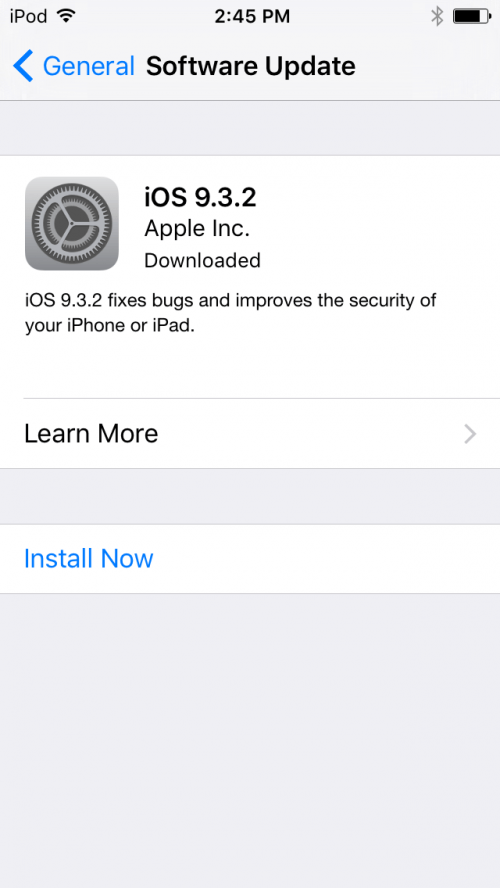
Otro paso básico importante si tu iPhone se porta mal es descargar la última versión de iOS. A veces, el comportamiento que estás viendo es un problema conocido y Apple habrá publicado una solución. Vaya a Configuración > General > Actualización de software. Si se ha emitido una actualización, verá una indicación de que está disponible.
Restablecer todos los ajustes
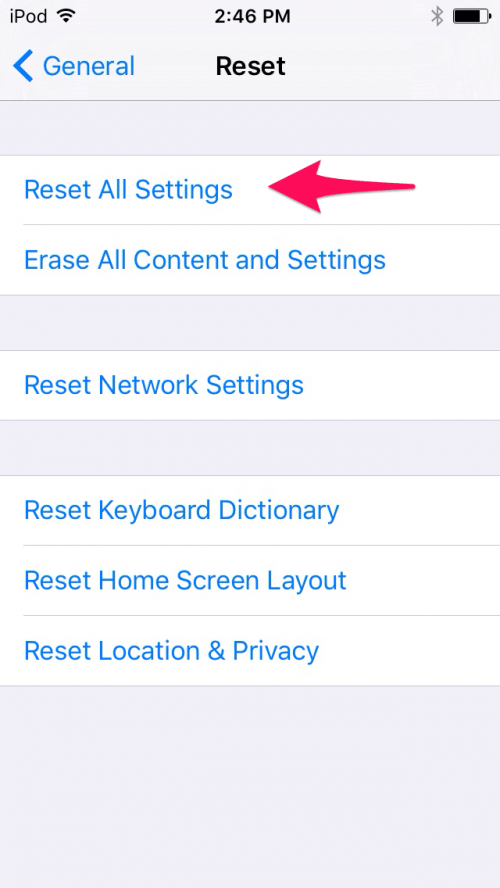
Si su iPhone es lento y/o parece tener varios problemas, otra opción es Restablecer todas las configuraciones. Vaya a Configuración > General > Restablecer > Restablecer todas las configuraciones. Esto borra todas las configuraciones, eliminando así cualquier cosa que pueda ser problemática, pero conserva tus datos.
Restablecer y restaurar desde una copia de seguridad
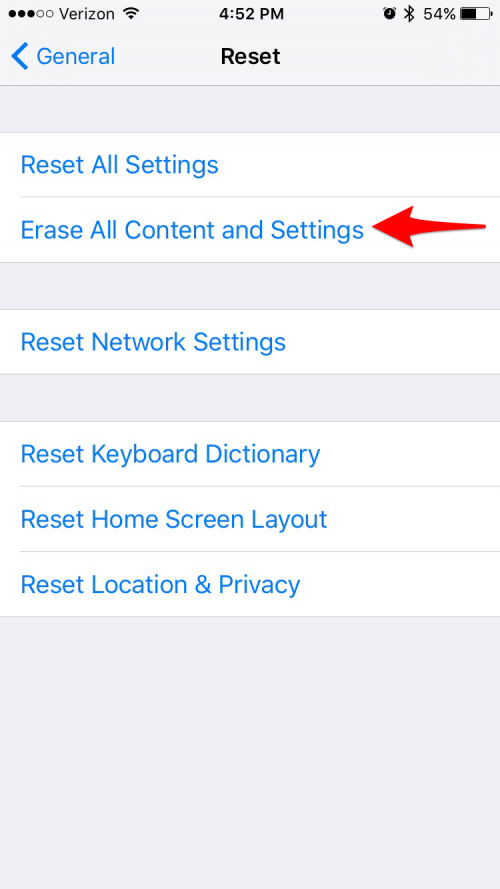
En el peor de los casos, si nada más funciona y su iPhone no se puede utilizar, es posible que deba restablecer su iPhone a su configuración de fábrica y luego restaurarlo desde una copia de seguridad (aquí se explica cómo hacer una copia de seguridad de su iPhone). Primero determine si tiene una copia de seguridad actual yendo a Configuración > iCloud > Almacenamiento > Administrar almacenamiento y luego tocando un dispositivo enumerado en Copias de seguridad para ver la fecha de su última copia de seguridad. Esperemos que sea bastante actual. Luego ve a Configuración > General > Restablecer y toca «Borrar todo el contenido y la configuración». Luego proceda a «Elegir copia de seguridad» y seleccione de la lista de copias de seguridad disponibles en iCloud.
Active el modo avión cuando se produzca un error de conexión
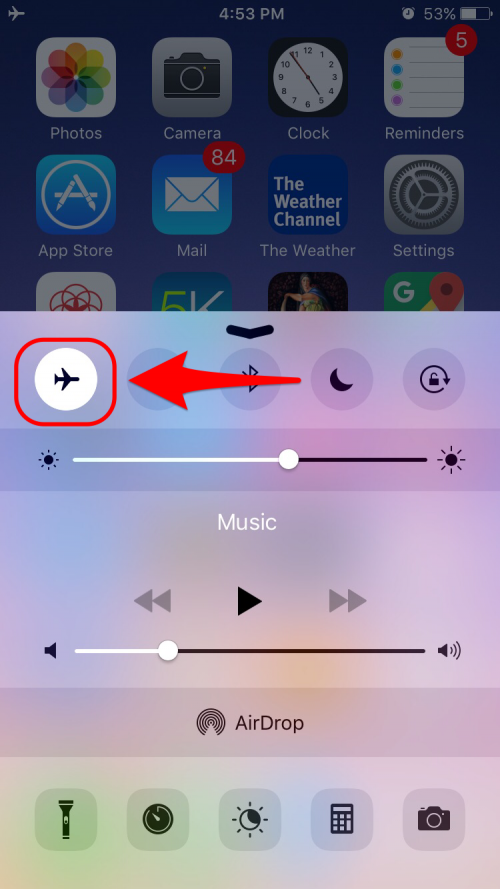
A veces, su iPhone no logra conectarse a su servicio de datos móviles o a un enrutador Wi-Fi. A menudo, la solución simplemente implica activar el modo avión durante 30 segundos para desconectarse de los servicios inalámbricos y luego apagarlo. Esto hará que su iPhone olvide la conexión anterior y establezca una nueva. Para activar el Modo avión, deslice hacia arriba el Panel de control desde la parte inferior de la pantalla de inicio y toque el ícono del avión. También puedes intentar quitar y luego volver a insertar la tarjeta SIM de tu iPhone.
Pruebe «Olvidar esta red» para problemas de Wi-Fi
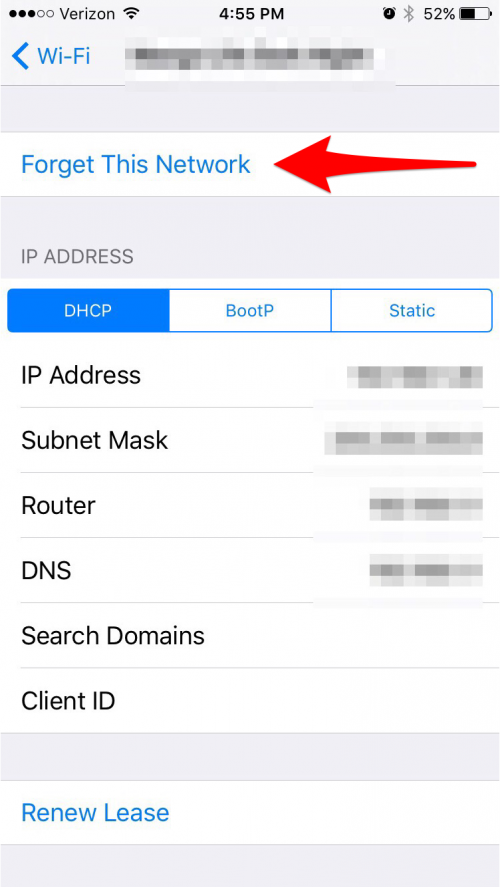
Si tiene problemas con Wi-Fi y alternar el Modo avión no funciona, vaya a Configuración > Wi-Fi y seleccione la red en particular. Luego toque Olvidar esta red. Luego intente volver a conectarse e iniciar sesión nuevamente.
Pruebe «Renovar contrato de arrendamiento» si tiene problemas con Wi-Fi
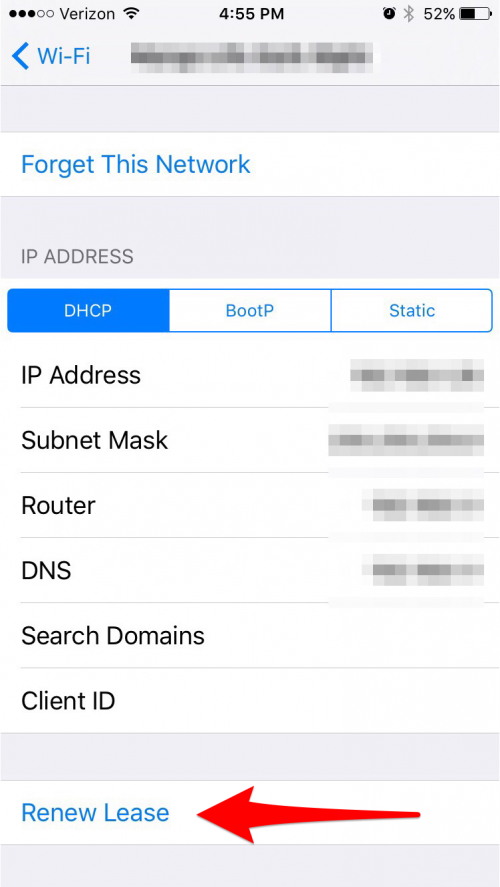
Por lo general, mi computadora de escritorio no se conecta a Internet al menos un par de veces al día, pero puedo hacer que vuelva a funcionar inmediatamente renovando el número de IP que se le ha asignado. También puedes renovar el contrato de arrendamiento de tu iPhone. Vaya a Configuración > Wi-Fi y toque la «i» a la derecha del nombre de la red a la que está conectado. Luego toque Renovar contrato de arrendamiento.
Reiniciar configuración de la red
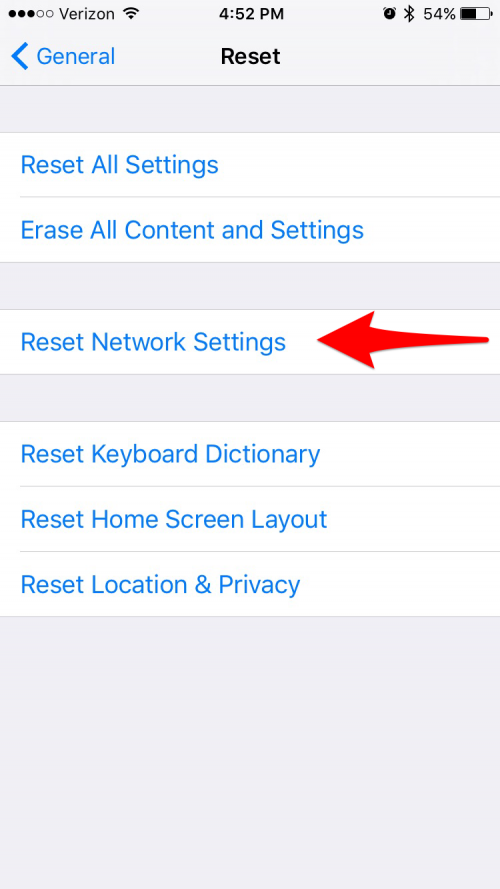
Otra opción si tienes problemas de conexión es intentar restablecer la configuración de red. Esto restablece sus redes y contraseñas de Wi-Fi y su configuración celular (así como la configuración de VPN y APN). Vaya a Configuración > General > Restablecer > Restablecer configuración de red.
Verifique el uso de la batería si tiene un consumo excesivo de batería
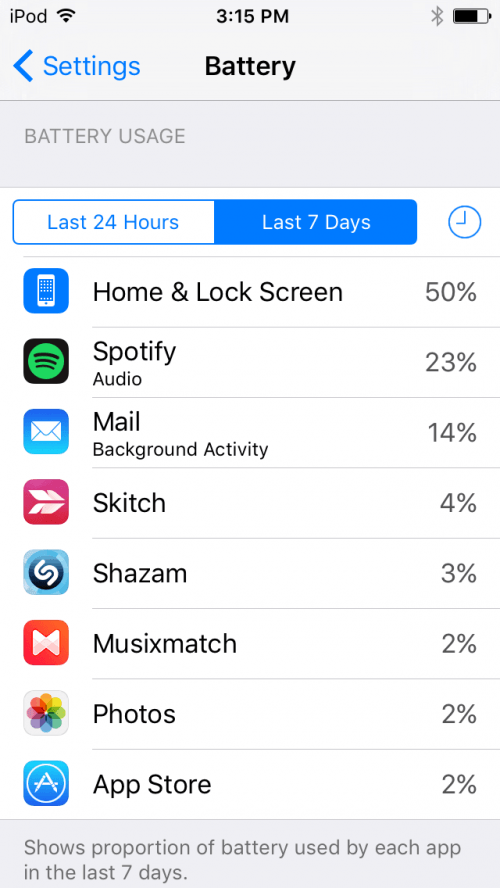
Si la batería se agota más rápido de lo habitual, hay un par de cosas que puedes probar. Un primer paso sencillo es reiniciar tu iPhone, lo que a menudo puede solucionar el problema. El siguiente paso sería ir a Configuración > Batería para ver los detalles de qué aplicaciones están usando tu batería. No solo muestra las aplicaciones que has estado usando activamente, sino también cuánta energía consumen las aplicaciones que usan tu batería en segundo plano. Si una aplicación consume mucha energía en segundo plano, es posible que desees desactivar la «actualización de la aplicación en segundo plano» yendo a General > Actualización de la aplicación en segundo plano y desactivando esta función, o desactivándola para aplicaciones específicas. En casos extremos, es posible que desee intentar restablecer todas las configuraciones, o incluso restablecer y restaurar. Lea a continuación: qué hacer si tiene una pantalla de iPhone que falla.