
ThemeLocal: consejos de blog que funcionan como magiaThemeLocal: consejos de blog que funcionan como magiaThemeLocal: consejos de blog que funcionan como magia
  • Marketing por correo
  • Más
Search
© 2022 Themelocal. Reservados todos los derechos.
Lectura: Cómo enviar un fax desde su iPhone: las 3 mejores aplicaciones de fax para iOS
Cuota
Notificación Mostrar más
Aa
ThemeLocal: consejos de blog que funcionan como magiaThemeLocal: consejos de blog que funcionan como magia
Aa
  • Marketing por correo
  • Más
Search
  • Marketing por correo
  • Más
Síganos
© 2022 Themelocal. Reservados todos los derechos.
ThemeLocal: consejos de blog que funcionan como magia > Blog > Cómo > Cómo enviar un fax desde su iPhone: las 3 mejores aplicaciones de fax para iOS
Cómo

Cómo enviar un fax desde su iPhone: las 3 mejores aplicaciones de fax para iOS

Última actualización: marzo 15, 2024 6:12 pm
ThemeLocal hace 2 años 4 Minutos mínimos para leer
Cuota
4 Minutos mínimos para leer
Cuota
Como enviar un fax desde su iPhone las 3 mejores

A todos nos ha pasado lo mismo: necesita enviar un documento y tiene que ser un fax, pero abandonó su máquina de fax (y su teléfono fijo) hace mucho tiempo. Afortunadamente, no podría ser más fácil, y en la mayoría de los casos gratuito, enviar un fax desde su iPhone usando una aplicación descargada de la App Store. Le mostraremos cómo enviar un fax desde su iPhone usando tres excelentes aplicaciones de fax.

Contents
Cómo enviar faxes desde su iPhone con una aplicación de fax1. Enviar fax desde iPhone ($3.99)2. Grabadora de fax Enviar y recibir fax (Gratis)Fax fácil (Gratis)

Relacionado: Cómo escanear y firmar documentos PDF en la aplicación Notas

Cómo enviar faxes desde su iPhone con una aplicación de fax

Aquí probamos tres aplicaciones que ofrecen pruebas gratuitas (sin requerir la información de su tarjeta de crédito para enviar un fax desde su iPhone). Con cada uno de ellos, primero debe fotografiar (también conocido como escanear) el documento que desea enviar por fax desde su iPhone con la cámara de su iPhone. Puedes hacer esto antes de abrir la aplicación o dentro de la propia aplicación.

Cabe señalar que todas las aplicaciones de fax que probamos no solo enviaban faxes desde un iPhone, sino que también podían recibirlos asignando un número de fax temporal al usuario. Sin embargo, a los efectos de este artículo, aquí tienes tres aplicaciones muy sencillas para enviar faxes desde un iPhone.

1. Enviar fax desde iPhone ($3.99)

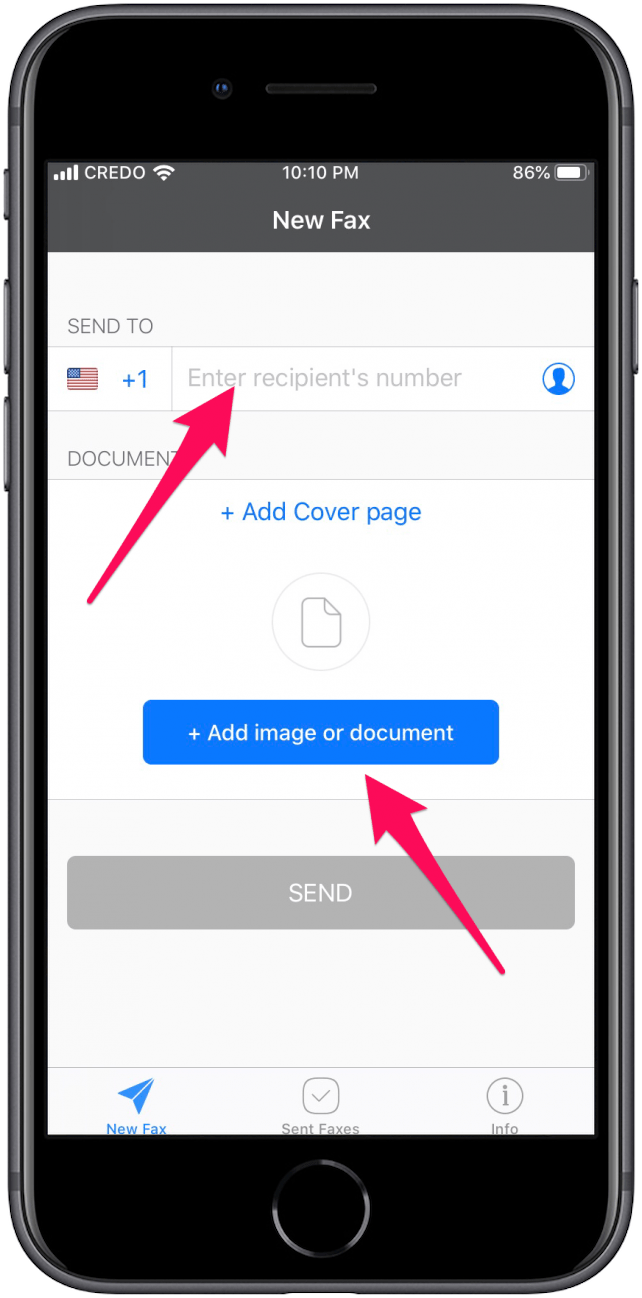
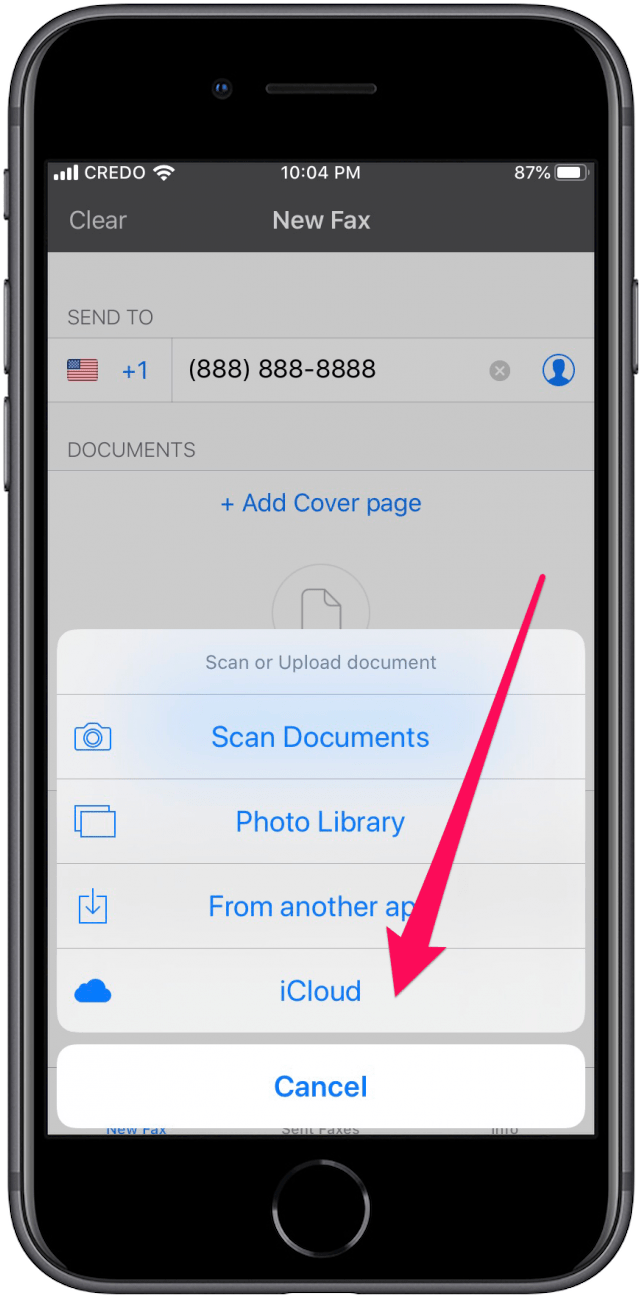
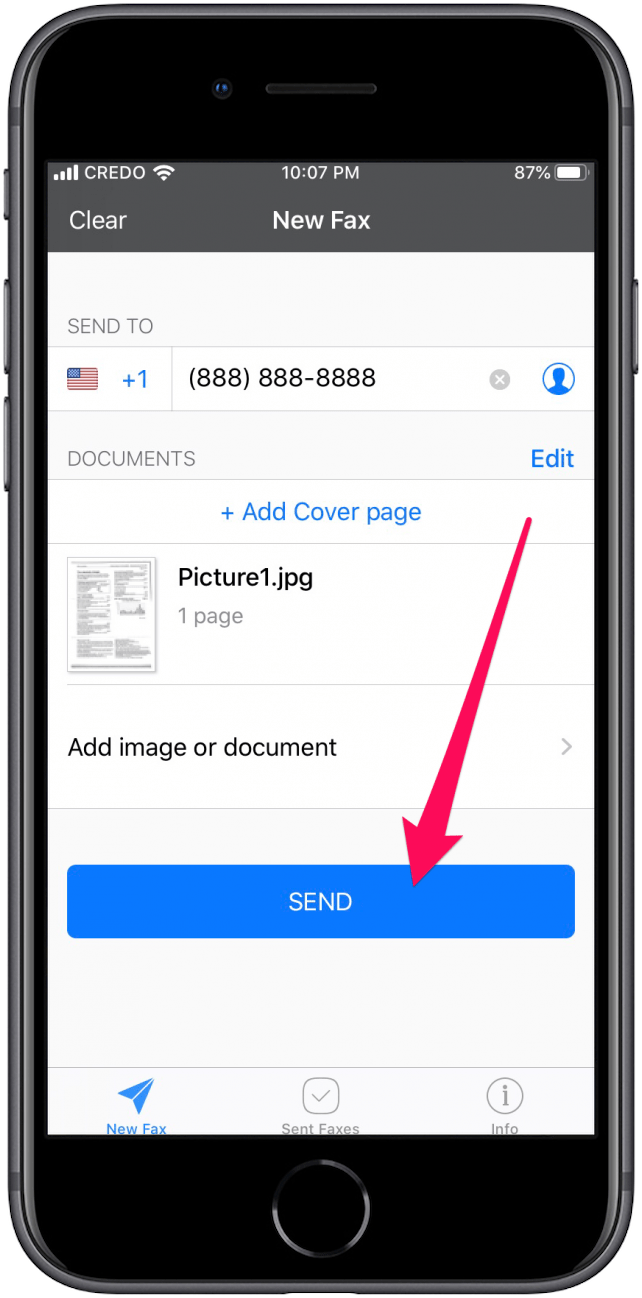
Descubrimos que FAX desde iPhone es la aplicación más fácil de usar para enviar un fax desde un iPhone, además le permite seleccionar un documento (recuerde, el documento se almacena en su iPhone como una imagen) directamente desde sus archivos de iCloud. Después de una prueba gratuita, una semana de créditos ilimitados cuesta $3,99 (también disponible mensual y anualmente). Después de descargar la aplicación y registrarse, siga estos pasos para enviar faxes desde su teléfono:

  1. Introduzca el número de fax del destinatario.
  2. Grifo Agregar imagen o documento. Como enviar un fax desde su iPhone las 3 mejores


  3. Seleccione la fuente de esa imagen o documento.
  4. Grifo Enviar.

1710522749 811 Como enviar un fax desde su iPhone las 3 mejores1710522749 986 Como enviar un fax desde su iPhone las 3 mejores

2. Grabadora de fax Enviar y recibir fax (Gratis)

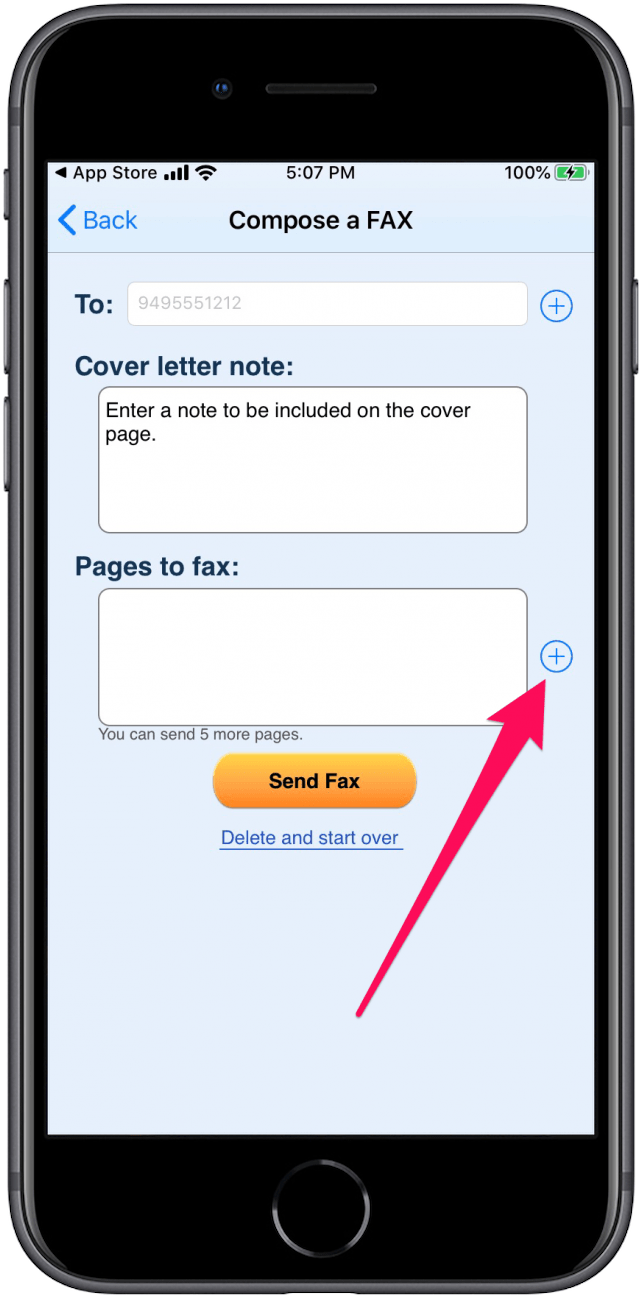
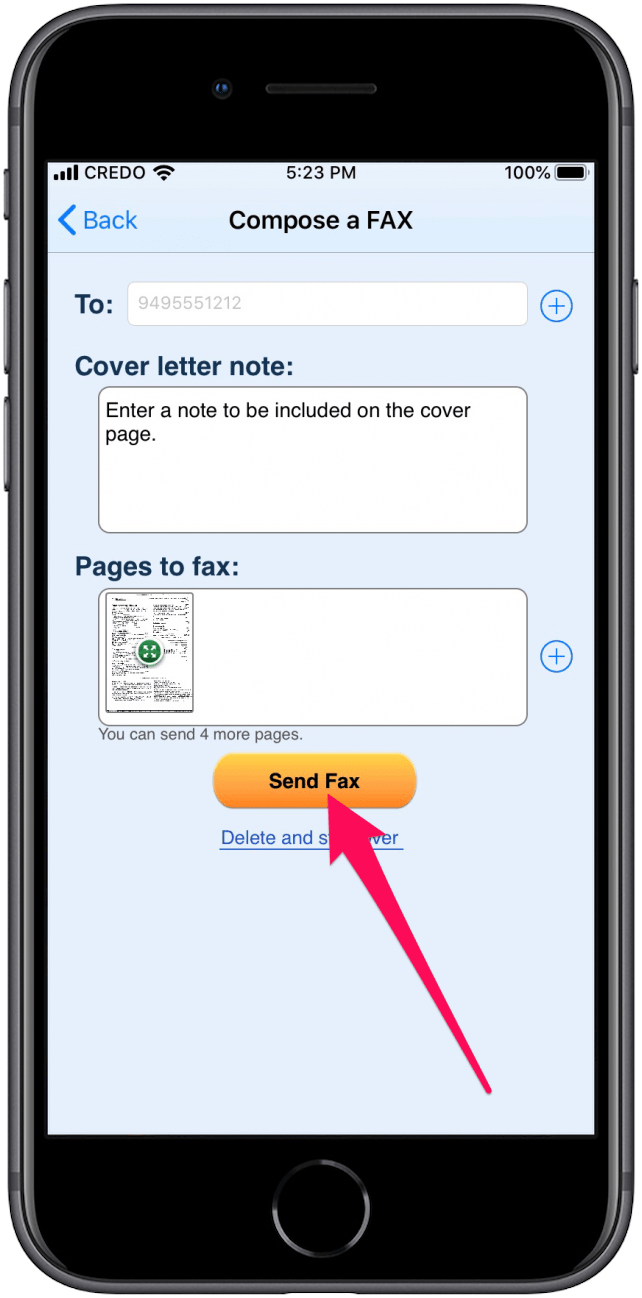
Fax Burner es otra aplicación sencilla que te permite enviar un fax desde tu iPhone. Puede enviar por fax algunas páginas de forma gratuita. Permite compras dentro de la aplicación a un precio modesto si necesita enviar más faxes desde su iPhone.

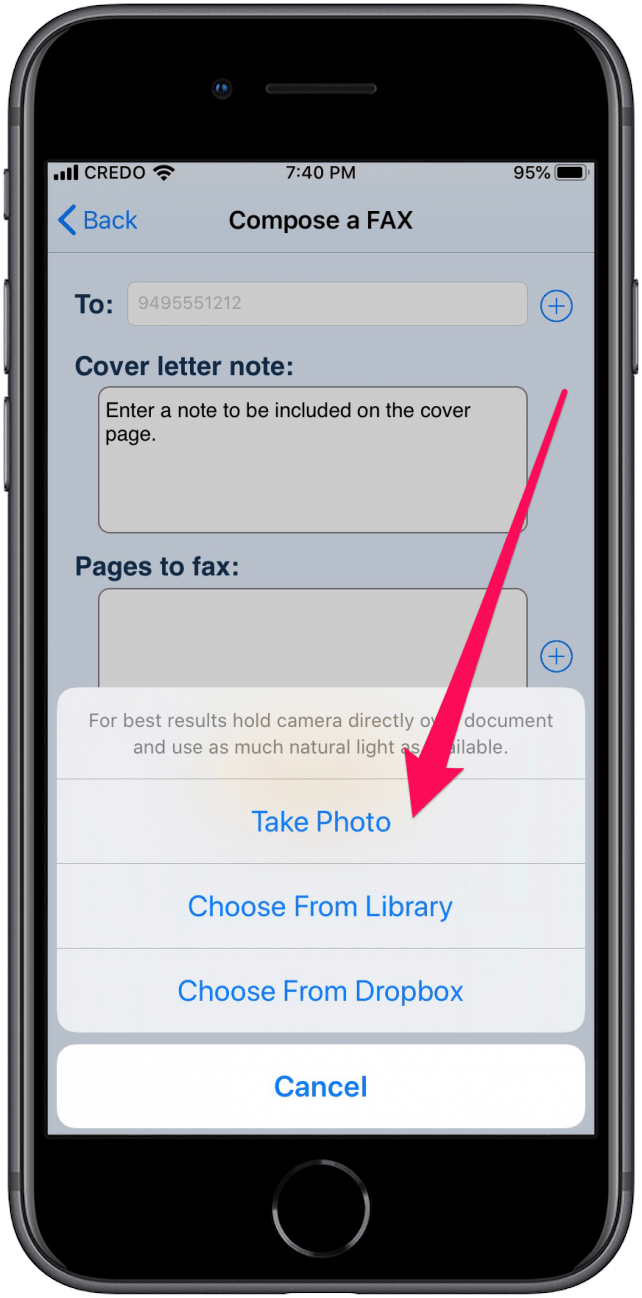
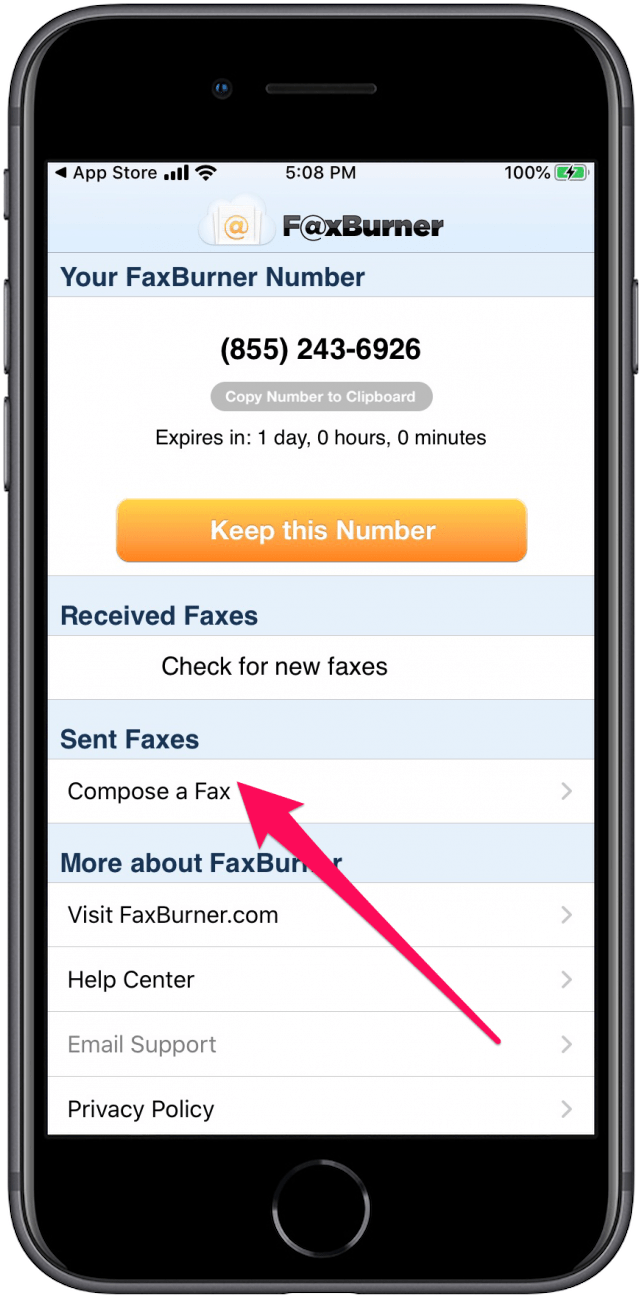
  1. Grifo Redactar un fax.
  2. Toque en el Signo de más para agregar el documento al que le has tomado una foto. 1710522750 328 Como enviar un fax desde su iPhone las 3 mejores1710522750 466 Como enviar un fax desde su iPhone las 3 mejores

  3. Seleccione la fuente del documento o toque Toma una foto.
  4. Grifo Envía un fax. 1710522750 441 Como enviar un fax desde su iPhone las 3 mejores1710522751 10 Como enviar un fax desde su iPhone las 3 mejores

Fax fácil (Gratis)

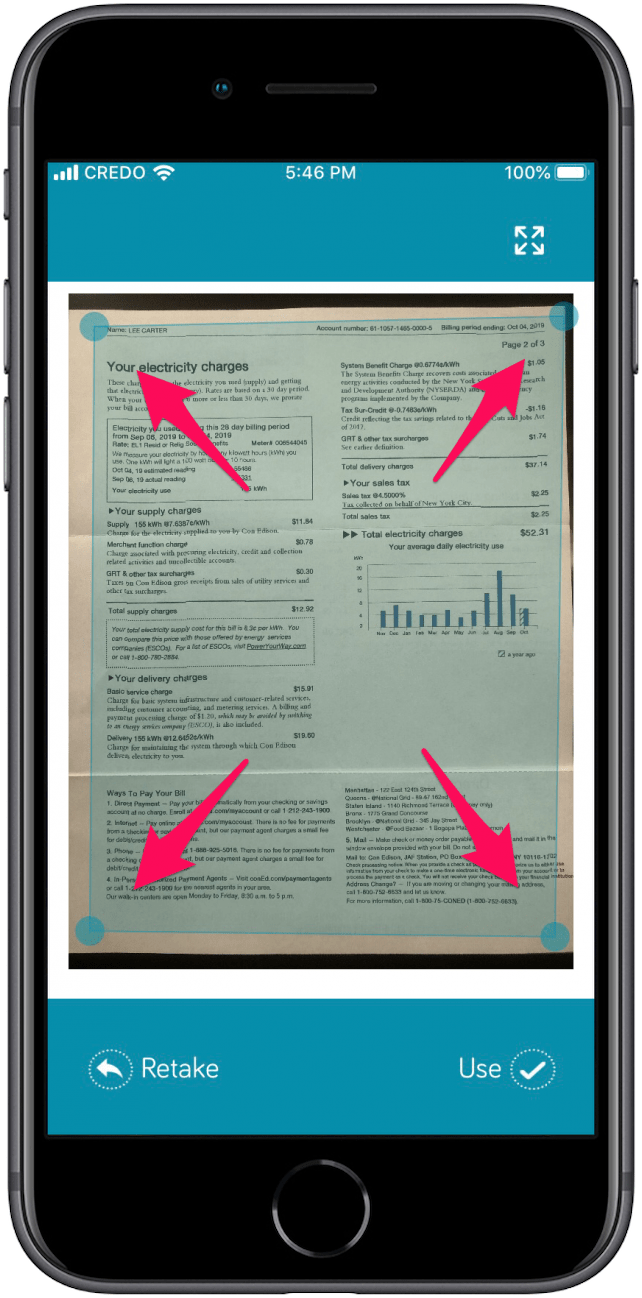
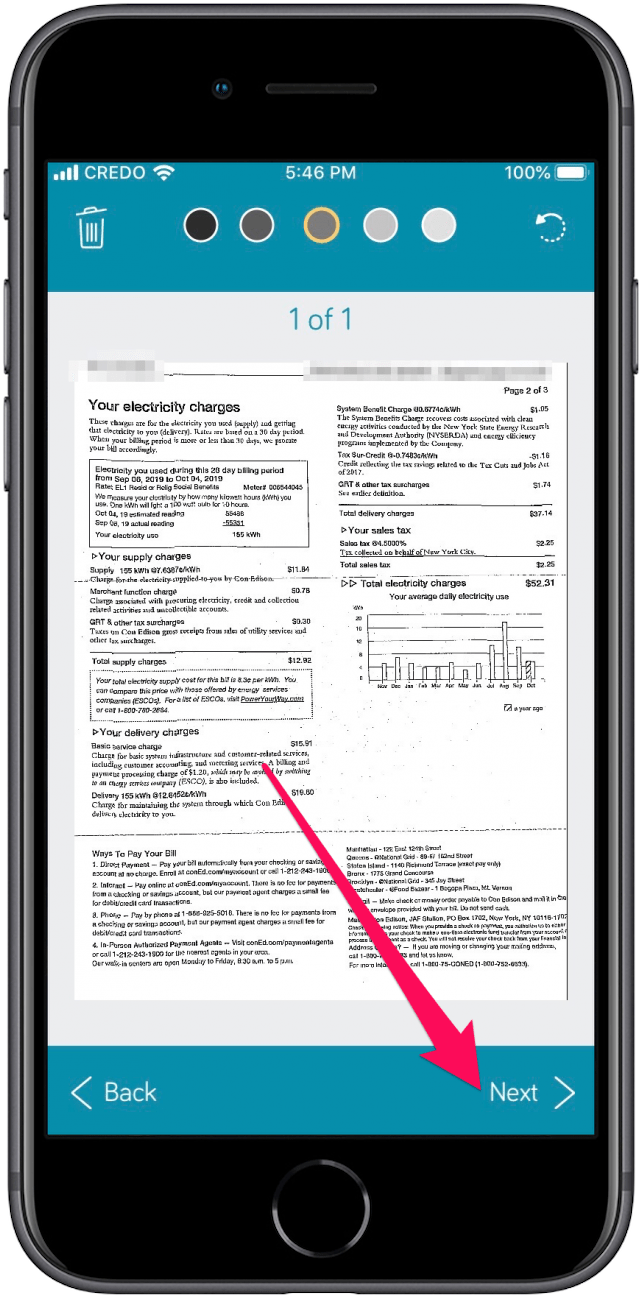
Easy Fax ofrece el primer fax desde su iPhone de forma gratuita. Después de eso, cada página cuesta 10 créditos. El escáner integrado de Easy Fax corrige automáticamente la perspectiva y el contraste de su documento, incluso si no tomó una buena foto, para que su fax con iPhone se vea genial.

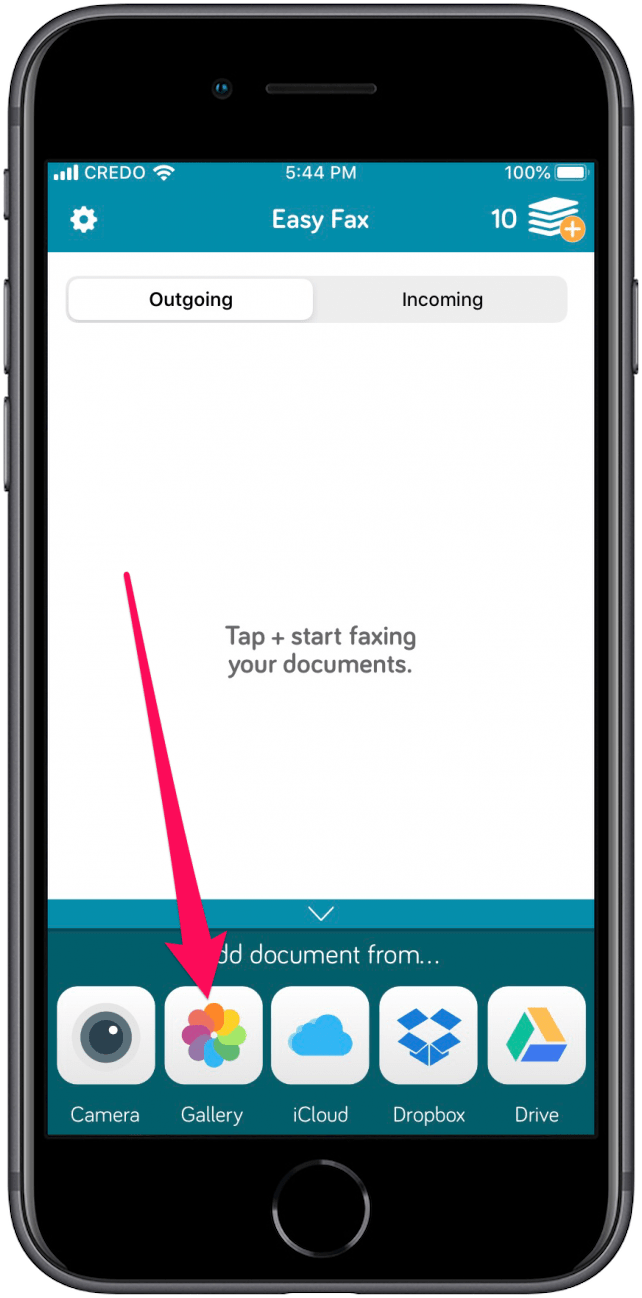
  1. Toca la fuente del documento. (Si ya tomó una foto del documento, la fuente sería Galería). 1710522751 948 Como enviar un fax desde su iPhone las 3 mejores
  2. Mueva las esquinas del documento al área que desea enviar por fax.

  3. Grifo Próximo. 1710522752 72 Como enviar un fax desde su iPhone las 3 mejores1710522752 168 Como enviar un fax desde su iPhone las 3 mejores

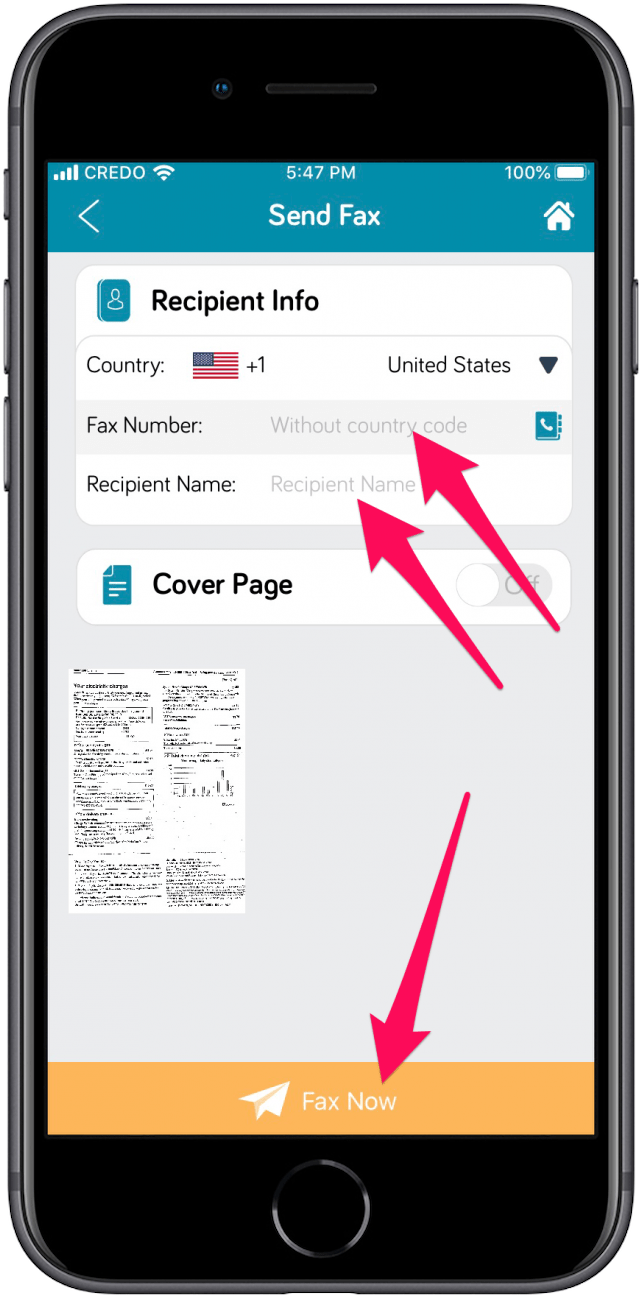
  4. Ingrese el número de fax y el nombre del destinatario (la carta de presentación es opcional).

  5. Grifo Envía por fax ahora.
1710522752 535 Como enviar un fax desde su iPhone las 3 mejores

Si bien la tecnología de fax es historia antigua según los estándares del iPhone, todavía es necesario enviar un fax de vez en cuando. Con la ayuda de una aplicación, enviar un fax desde su iPhone es muy sencillo.


También podría gustarte

Las aspiradoras de robot de gama alta ahora son asequibles en el acuerdo de limpieza de primavera de Dreame

Haga su limpieza de primavera correctamente con las aspiradoras inalámbricas enormemente reducidas de Dreame

Este acuerdo de Amazon me ha persuadido para que finalmente se actualice a un cepillo de dientes eléctrico

Las mejores ofertas de auriculares: Top Bose, Sony y Samsung ofrecen en la venta de primavera de Amazon

Ahorre más del 20% en uno de los mejores dispositivos de transmisión de Amazon

ETIQUETADO: aplicaciones, Cómo, desde, enviar, fax, iOS, iPhone, las, mejores, para
Comparte este artículo
Facebook Twitter Pinterest Whatsapp Whatsapp
Cuota
¿Qué piensas?
Amor0
Triste0
Contento0
Somnoliento0
Enfadado0
Sin comentarios0
Guiño0
Artículo anterior Cómo evitar que Siri anuncie notificaciones en los AirPods
Artículo siguiente Dónde conseguir Final Fantasy VII Rebirth más barato
Deja un comentario

Deja una respuesta Cancelar la respuesta

Tu dirección de correo electrónico no será publicada. Los campos obligatorios están marcados con *

Publicación popular

También podría gustarte

Las aspiradoras de robot de gama alta ahora son asequibles en el acuerdo de limpieza de primavera de Dreame

hace 1 año 5 Minutos mínimos para leer

Haga su limpieza de primavera correctamente con las aspiradoras inalámbricas enormemente reducidas de Dreame

hace 1 año 4 Minutos mínimos para leer

Este acuerdo de Amazon me ha persuadido para que finalmente se actualice a un cepillo de dientes eléctrico

hace 1 año 3 Minutos mínimos para leer

Las mejores ofertas de auriculares: Top Bose, Sony y Samsung ofrecen en la venta de primavera de Amazon

hace 1 año 7 Minutos mínimos para leer

Ahorre más del 20% en uno de los mejores dispositivos de transmisión de Amazon

hace 1 año 3 Minutos mínimos para leer

No hay iPhone 16e Amazon Spring Deal, pero esto es mejor

hace 1 año 4 Minutos mínimos para leer

La búsqueda de video inteligente de AI de Ring llegará al Reino Unido para los suscriptores premium de la casa

hace 1 año 2 Minutos mínimos para leer

Cómo recuperar rápidamente el correo de voz eliminado en iPhone

hace 1 año 4 Minutos mínimos para leer
Mostrar más
ThemeLocal: consejos de blog que funcionan como magiaThemeLocal: consejos de blog que funcionan como magia
Síganos
© 2022 Themelocal. Reservados todos los derechos.
Welcome Back!

Sign in to your account

¿Perdiste tu contraseña?