ThemeLocal: consejos de blog que funcionan como magiaThemeLocal: consejos de blog que funcionan como magiaThemeLocal: consejos de blog que funcionan como magia
  • Marketing por correo
  • Más
Search
© 2022 Themelocal. Reservados todos los derechos.
Lectura: Cómo arreglar la búsqueda del calendario de iPhone que no funciona
Cuota
Notificación Mostrar más
Aa
ThemeLocal: consejos de blog que funcionan como magiaThemeLocal: consejos de blog que funcionan como magia
Aa
  • Marketing por correo
  • Más
Search
  • Marketing por correo
  • Más
Síganos
© 2022 Themelocal. Reservados todos los derechos.
ThemeLocal: consejos de blog que funcionan como magia > Blog > Cómo > Cómo arreglar la búsqueda del calendario de iPhone que no funciona
Cómo

Cómo arreglar la búsqueda del calendario de iPhone que no funciona

Última actualización: marzo 16, 2024 8:48 am
ThemeLocal hace 2 años 5 Minutos mínimos para leer
Cuota
5 Minutos mínimos para leer
Cuota

Qué saber

  • Si experimenta que la búsqueda del calendario de Apple no funciona, asegúrese de que Todos los eventos esté seleccionado en la opción Sincronizar en la configuración del Calendario de su iPhone.
  • A continuación, asegúrese de no quedarse sin espacio de almacenamiento en iCloud, de no tener calendarios ocultos u sin marcar y de estar sincronizando correctamente.
Como arreglar la busqueda del calendario de iPhone que no

Si la búsqueda no funciona en la aplicación Calendario de tu iPhone, podría deberse a una configuración incorrecta, falta de almacenamiento de iCloud, problemas de sincronización o un problema técnico. Te enseñaré cómo solucionar rápidamente las causas de todos los posibles problemas de búsqueda del Calendario de iPhone en cuestión de minutos.

Contents
Qué saberSalta a:Cómo arreglar la búsqueda del calendario de iPhone que no funciona1. Primero, asegúrese de estar buscando correctamente en la aplicación Calendario y revise la ortografía.2. Fuerce el cierre de la aplicación Calendario y luego vuelva a abrirla.3. Asegúrate de que todos tus calendarios estén visibles (no ocultos).4. Verifique la configuración de su Calendario para asegurarse de ver todos los eventos del calendario en lugar de solo los recientes.5. Reinicia tu iPhone.6. Asegúrese de que su iPhone tenga la última versión de iOS.7. Verifique su almacenamiento de iCloud. Cuando te quedas sin almacenamiento, es posible que no puedas buscar en las aplicaciones Calendario, Recordatorios y Notas.8. Si agrega eventos a su calendario desde varios dispositivos, asegúrese de que la aplicación Calendario de su iPhone se sincronice correctamente con los otros dispositivos.Preguntas más frecuentes

Salta a:

  • Cómo arreglar la búsqueda del calendario de iPhone que no funciona
  • Preguntas más frecuentes

Cómo arreglar la búsqueda del calendario de iPhone que no funciona

Hay varias causas conocidas por las que la búsqueda de calendario no funciona en tu iPhone. Sin embargo, una falla aleatoria también podría ser la razón por la que no puedes realizar búsquedas en la aplicación Calendario. Enumeraré los pasos a continuación en orden desde los más fáciles y con mayor probabilidad de solucionar el problema hasta las soluciones más complejas y poco comunes.

1. Primero, asegúrese de estar buscando correctamente en la aplicación Calendario y revise la ortografía.
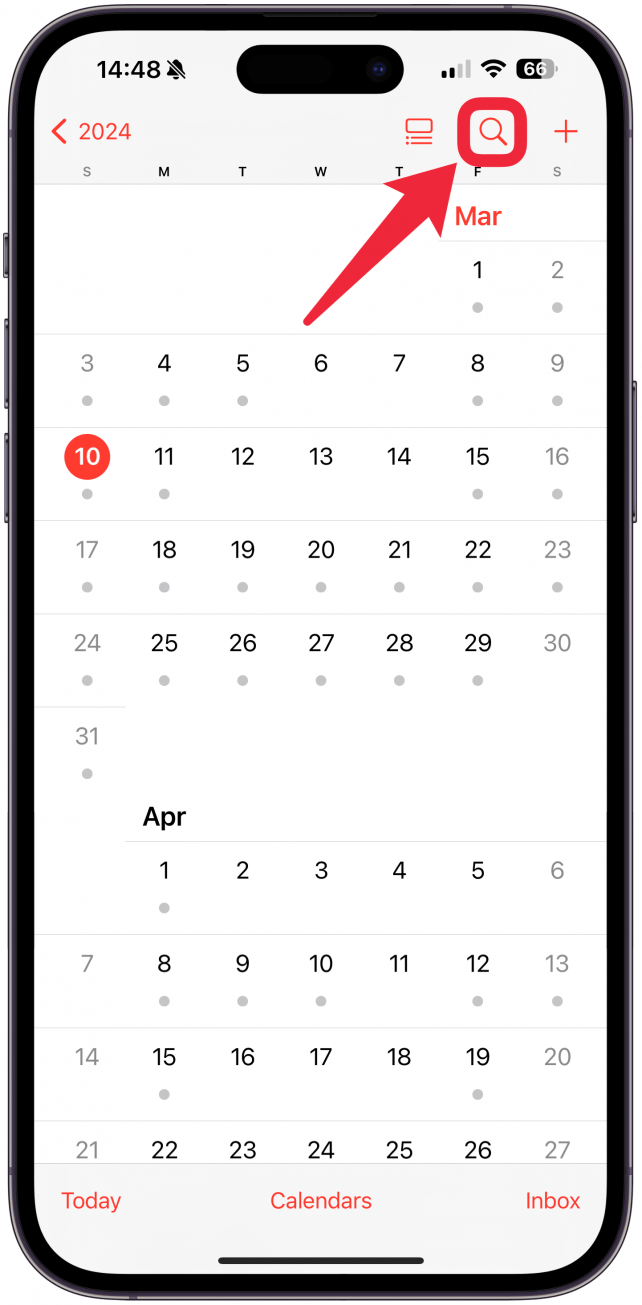
1. Primero, asegúrese de estar buscando correctamente en la aplicación Calendario y revise la ortografía.

2. Fuerce el cierre de la aplicación Calendario y luego vuelva a abrirla.
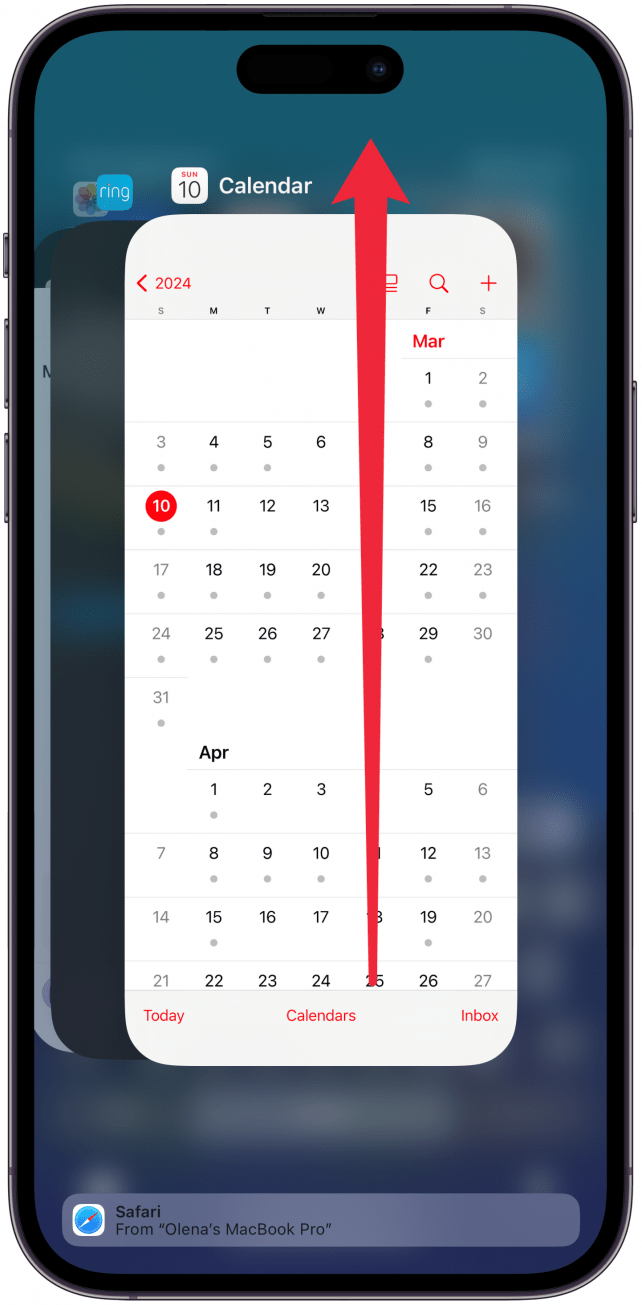
2. Fuerce el cierre de la aplicación Calendario y luego vuelva a abrirla.

3. Asegúrate de que todos tus calendarios estén visibles (no ocultos).

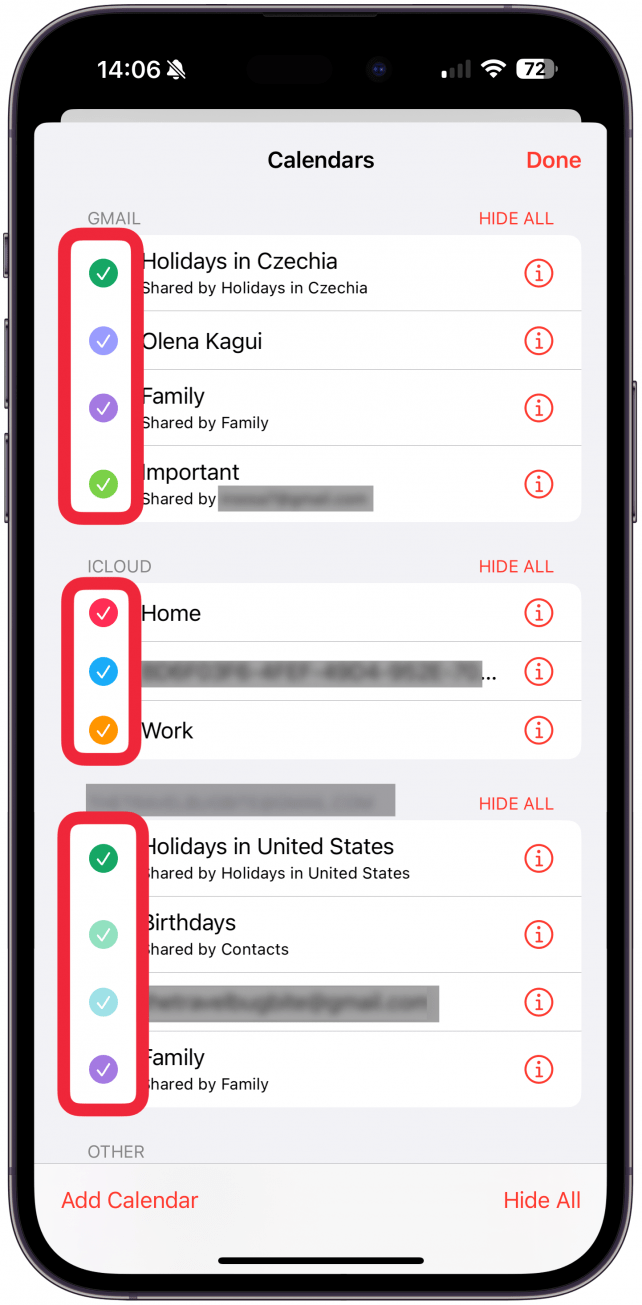
Solo puede utilizar la pestaña de búsqueda para buscar en los calendarios seleccionados o visibles. Es posible que ni siquiera te des cuenta de que tienes varios calendarios hasta que compruebes:

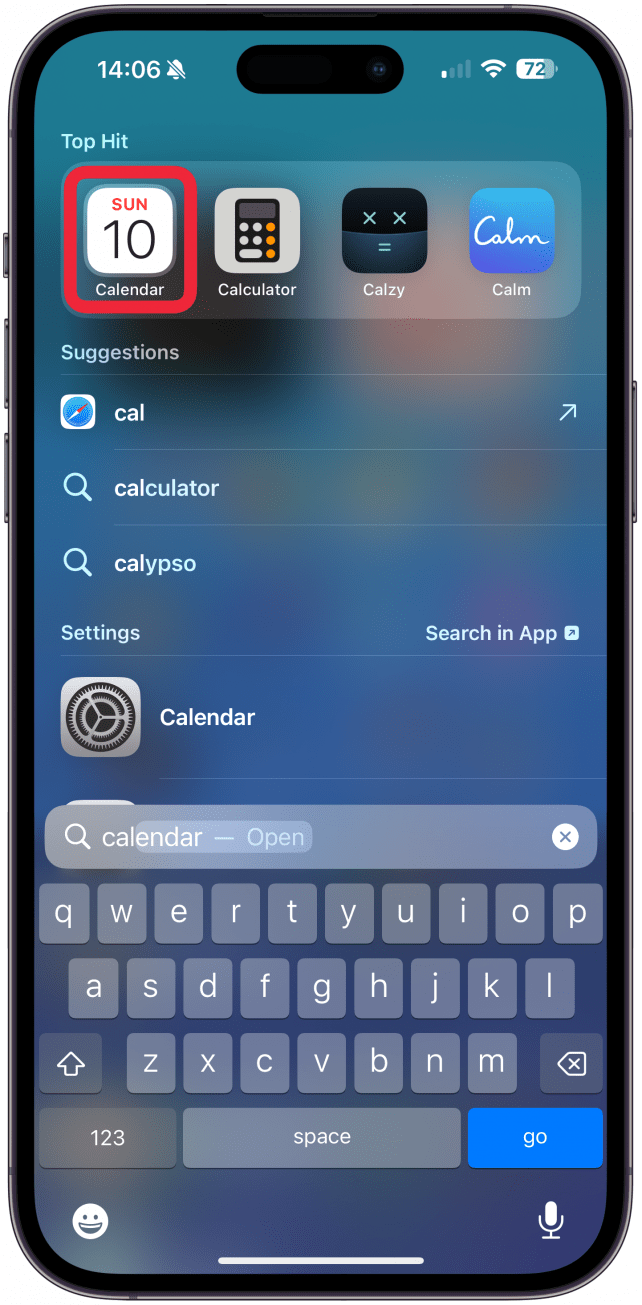
  1. Abre el Aplicación de calendario. Abra la aplicación Calendario.
  2. Grifo Calendarios en la parte inferior de su pantalla. Toca Calendarios en la parte inferior de tu pantalla.
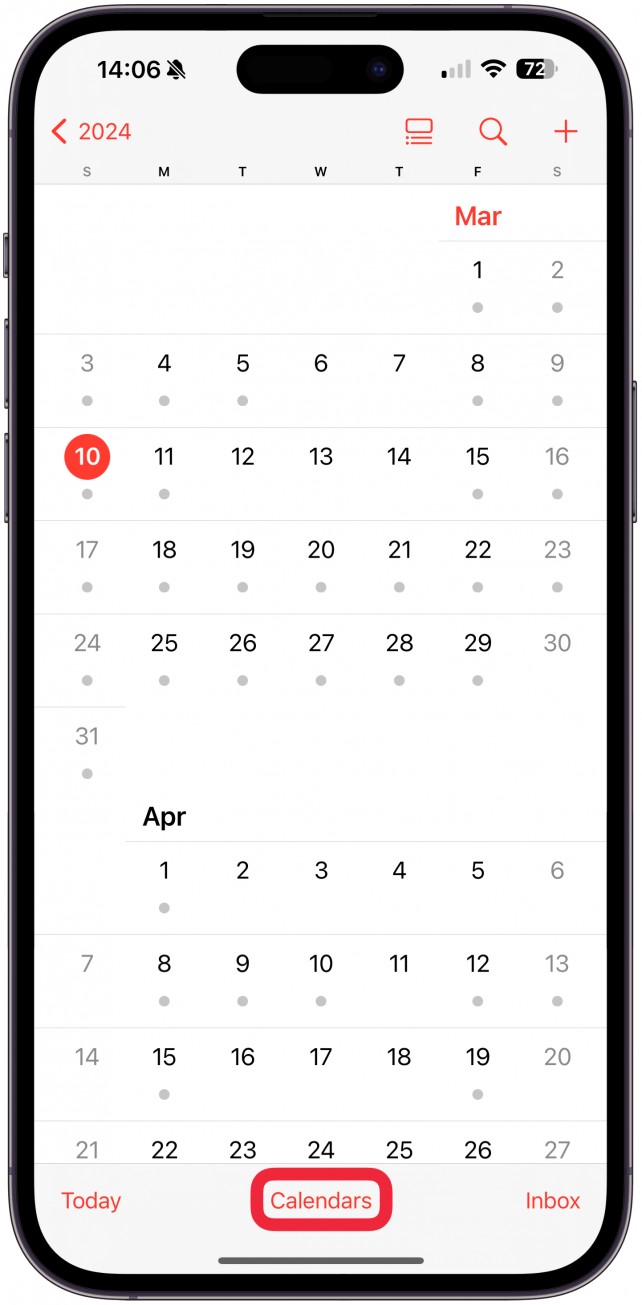
  3. Asegúrese de que todos los calendarios que desea buscar estén marcados. Asegúrese de que todos los calendarios que desea buscar estén marcados.
Para obtener más consejos sobre la aplicación Calendario de iPhone, consulte nuestro Consejo del día gratuito.

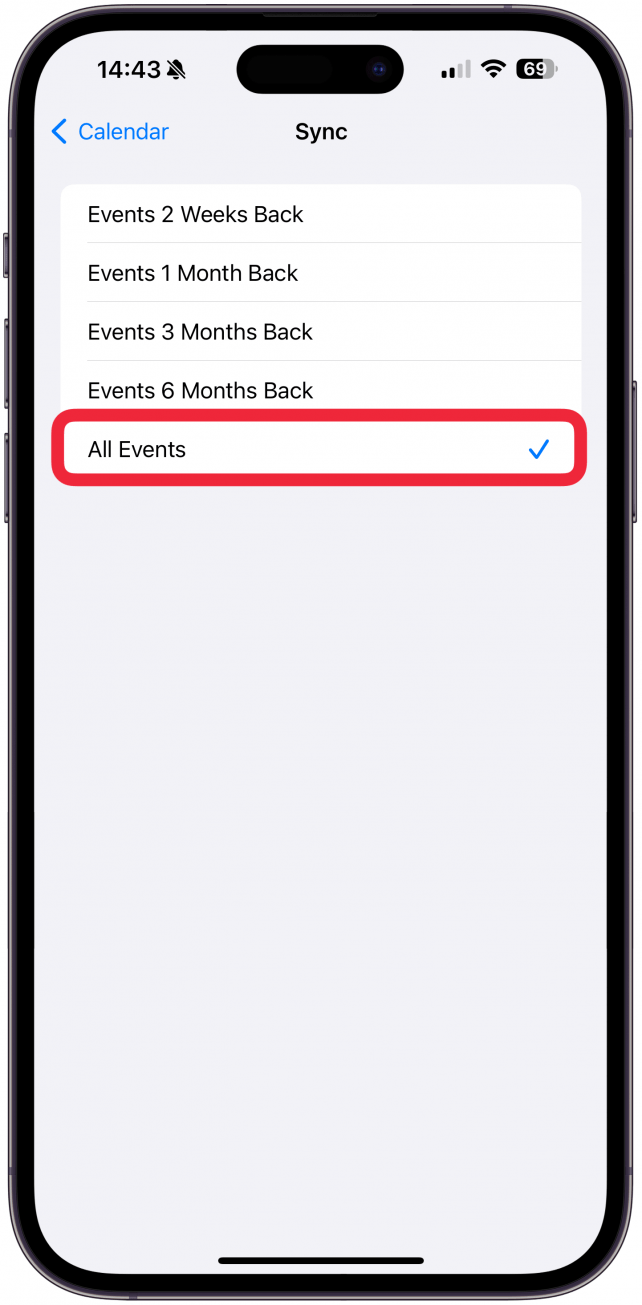
4. Verifique la configuración de su Calendario para asegurarse de ver todos los eventos del calendario en lugar de solo los recientes.

Esto es lo que debe hacer si el calendario de su iPhone no busca eventos pasados ​​cuando aún puede encontrar eventos más recientes:

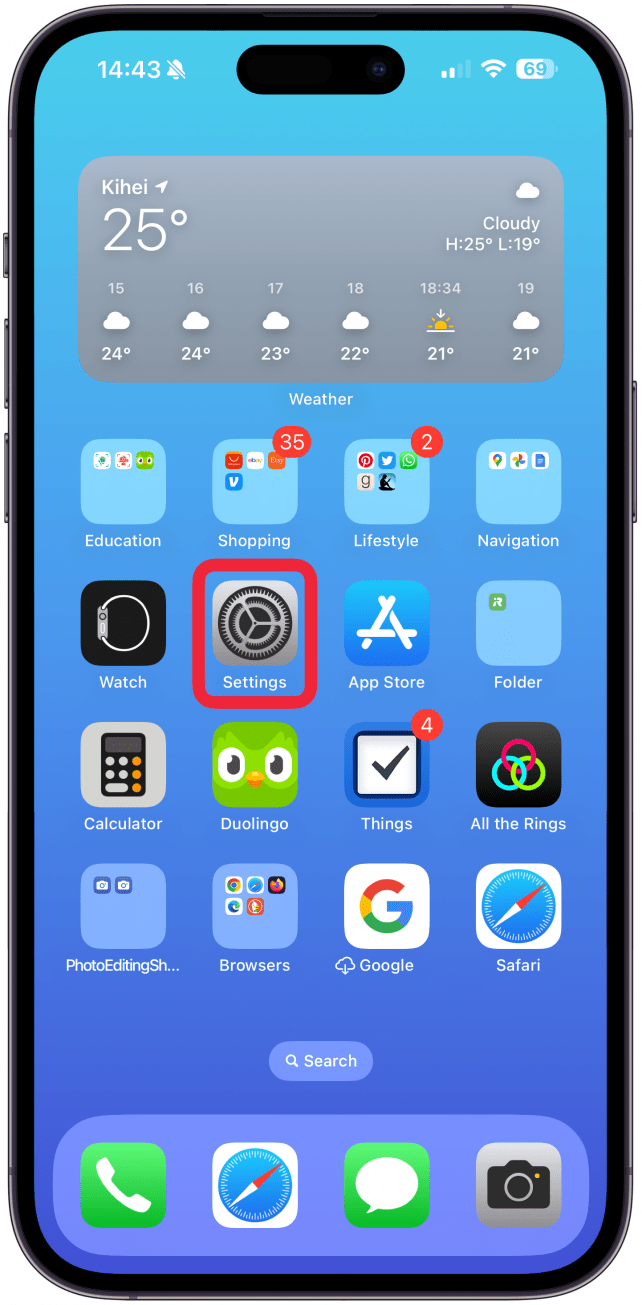
  1. Abierto Ajustes. Configuración abierta.
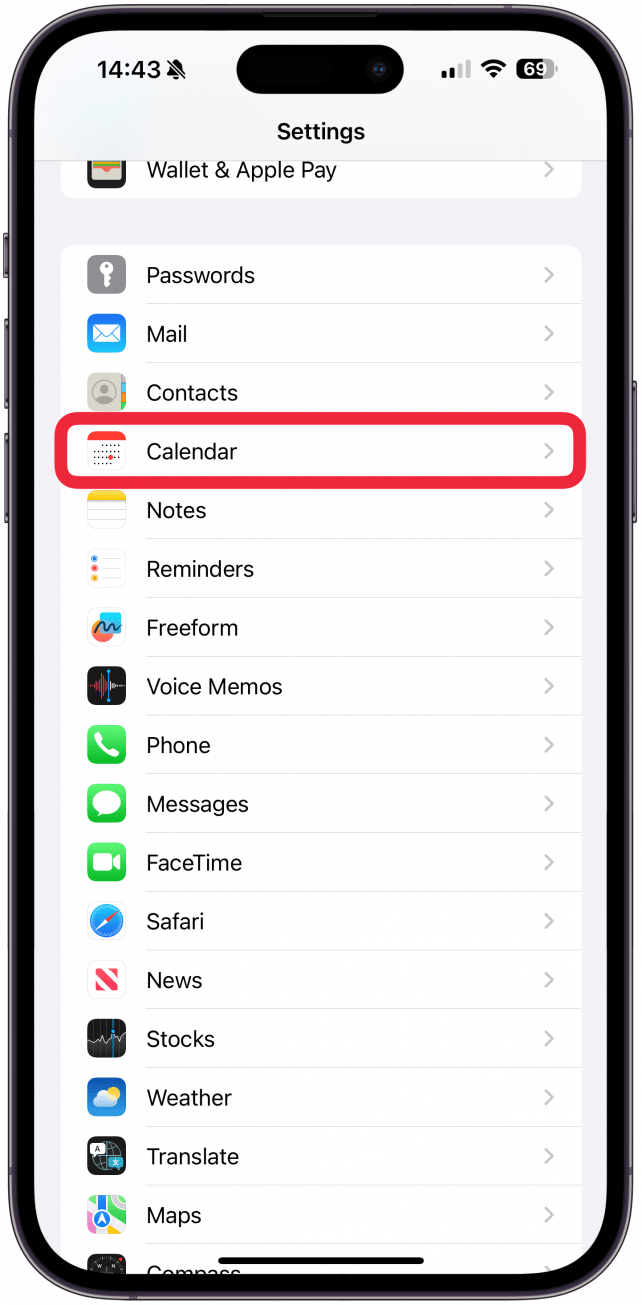
  2. Seleccionar Calendario. Seleccione Calendario.

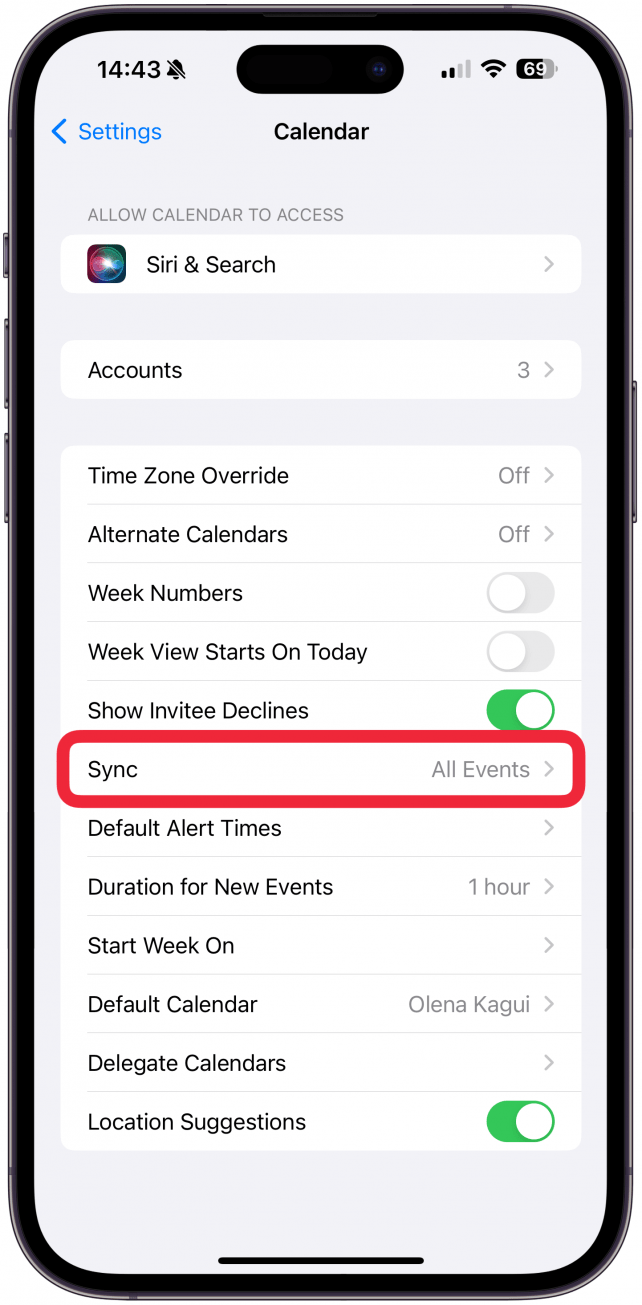
  3. Grifo Sincronizar. Toca Sincronizar.
  4. Seleccionar Todos los eventos. Seleccione Todos los eventos.

5. Reinicia tu iPhone.
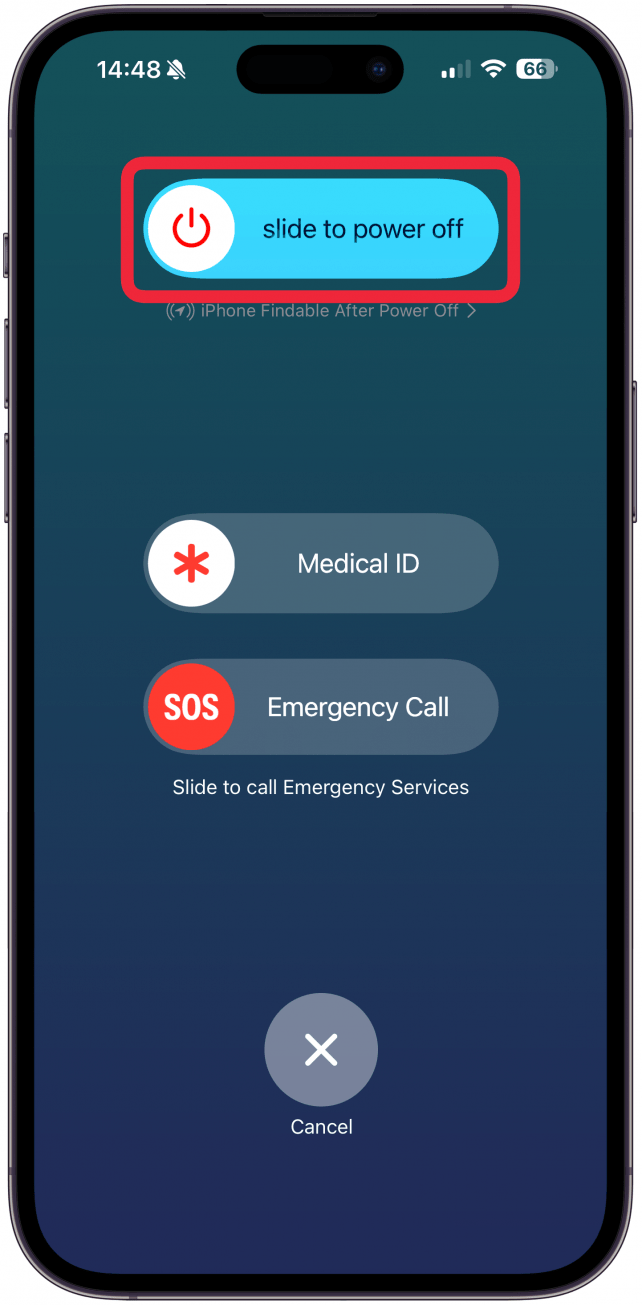
5. Reinicie su iPhone apagándolo y volviéndolo a encender.

6. Asegúrese de que su iPhone tenga la última versión de iOS.
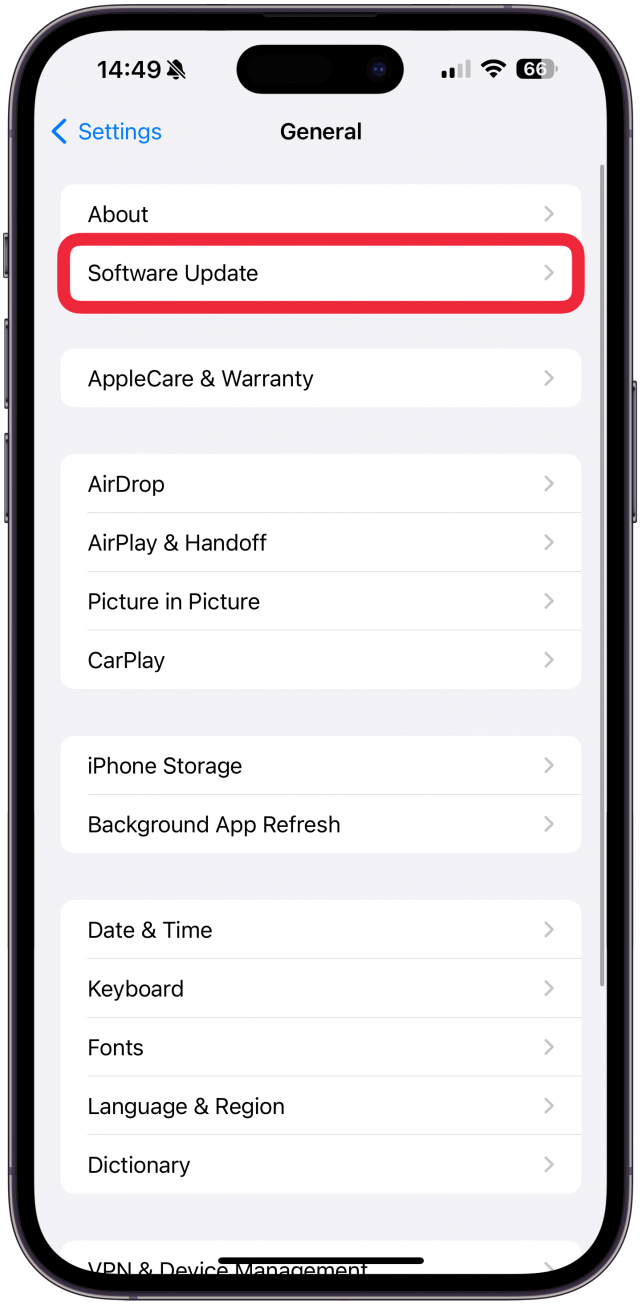
  Asegúrese de que su iPhone esté ejecutando la última versión de iOS.

7. Verifique su almacenamiento de iCloud. Cuando te quedas sin almacenamiento, es posible que no puedas buscar en las aplicaciones Calendario, Recordatorios y Notas.
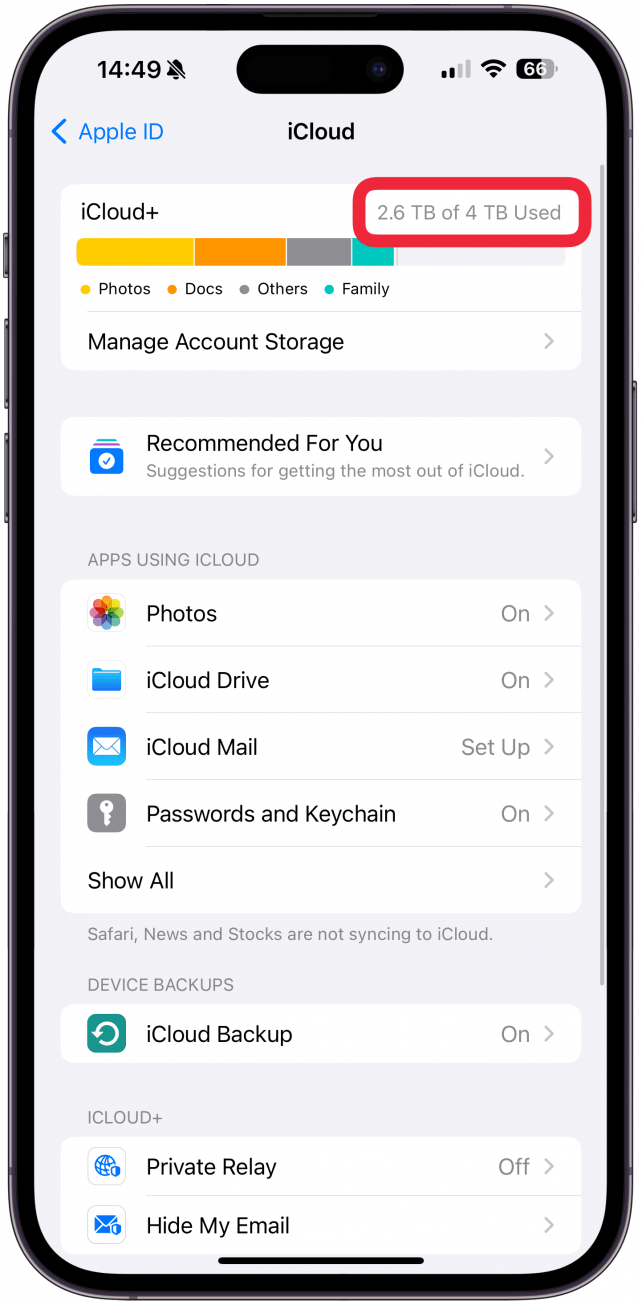
Verifique su almacenamiento de iCloud.

8. Si agrega eventos a su calendario desde varios dispositivos, asegúrese de que la aplicación Calendario de su iPhone se sincronice correctamente con los otros dispositivos.
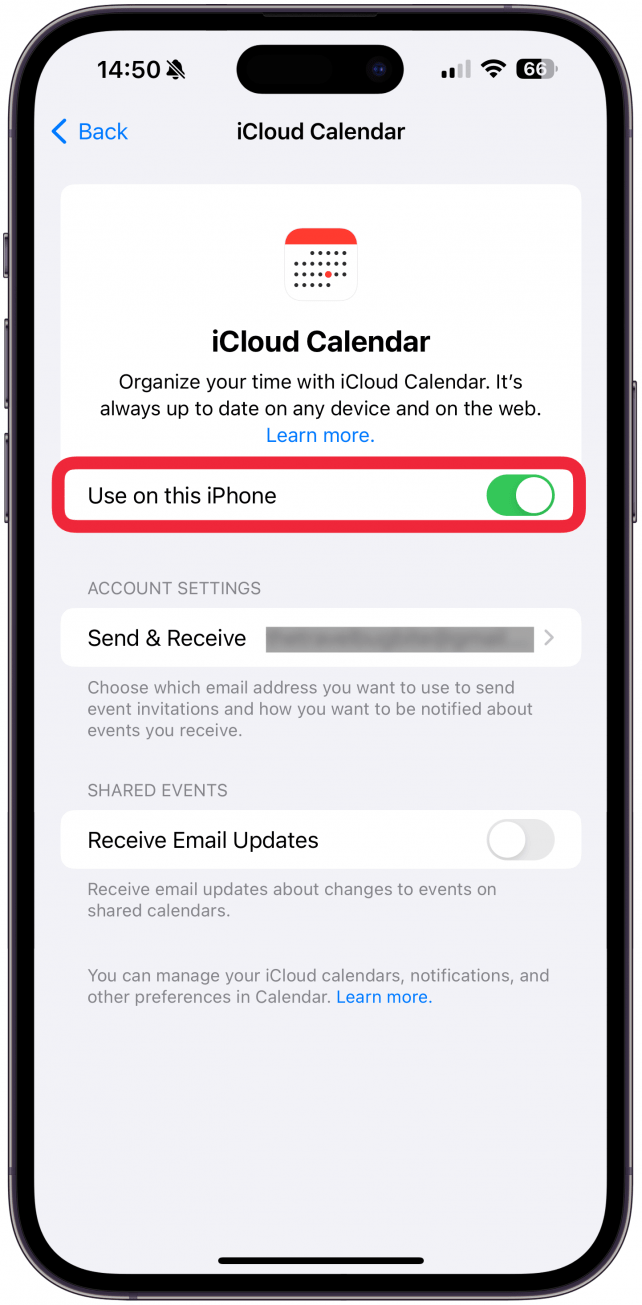
Si agrega eventos a su calendario desde varios dispositivos, asegúrese de que la aplicación Calendario de su iPhone se sincronice correctamente con los otros dispositivos.

Si ninguno de estos pasos le ha ayudado, puede comunicarse con el Soporte técnico de Apple para ver si tienen otras ideas o programar una visita en persona al Genius Bar.

¡Ahora ya sabes cómo solucionar que la búsqueda del calendario de iOS no funcione correctamente! Esperamos que haya encontrado el evento que buscaba y comprenda mejor la aplicación Calendario. A continuación, aprenda cómo vincular calendarios en iPhone.

Preguntas más frecuentes

  • ¿Cómo puedo agregar un evento al Calendario de mi iPhone desde un mensaje de texto? Si hablas de un próximo evento con un contacto a través de la aplicación Mensajes, podrás agregar el evento a tu aplicación Calendario directamente desde el hilo del mensaje.
  • ¿Puedes sincronizar Apple Calendar con Google Calendar? ¡Sí! Puede sincronizar fácilmente su Calendario de Apple con su Calendario de Google abriendo la configuración de la aplicación Calendario y agregando la cuenta de Google que tiene guardado su Calendario de Google.
  • ¿Puedes tener un calendario familiar compartido en tu iPhone? ¡Sí! Puede crear un calendario familiar compartido creando un nuevo calendario en la aplicación Calendario y agregando los contactos relevantes. Tendrán que aceptar su invitación y luego todos podrán ver y personalizar el calendario.


También podría gustarte

Ahorre más del 20% en el poderoso disco duro externo de WD.

Ahorre más del 20% en uno de los mejores dispositivos de transmisión de Amazon

No hay iPhone 16e Amazon Spring Deal, pero esto es mejor

Esta máquina de café De’longhi tiene un 27% de descuento y será el regalo perfecto del Día de la Madre

La búsqueda de video inteligente de AI de Ring llegará al Reino Unido para los suscriptores premium de la casa

ETIQUETADO: arreglar, búsqueda, calendario, Cómo, del, funciona, iPhone
Comparte este artículo
Facebook Twitter Pinterest Whatsapp Whatsapp
Cuota
¿Qué piensas?
Amor0
Triste0
Contento0
Somnoliento0
Enfadado0
Sin comentarios0
Guiño0
Artículo anterior Revisión básica de Ducky ProjectD Tinker 65
Artículo siguiente Cómo comprobar si una foto ha sido editada en Photoshop
Deja un comentario

Deja una respuesta Cancelar la respuesta

Tu dirección de correo electrónico no será publicada. Los campos obligatorios están marcados con *

Publicación popular

También podría gustarte

Ahorre más del 20% en el poderoso disco duro externo de WD.

hace 1 año 4 Minutos mínimos para leer

Ahorre más del 20% en uno de los mejores dispositivos de transmisión de Amazon

hace 1 año 3 Minutos mínimos para leer

No hay iPhone 16e Amazon Spring Deal, pero esto es mejor

hace 1 año 4 Minutos mínimos para leer

Esta máquina de café De’longhi tiene un 27% de descuento y será el regalo perfecto del Día de la Madre

hace 1 año 4 Minutos mínimos para leer

La búsqueda de video inteligente de AI de Ring llegará al Reino Unido para los suscriptores premium de la casa

hace 1 año 2 Minutos mínimos para leer

Cómo recuperar rápidamente el correo de voz eliminado en iPhone

hace 1 año 4 Minutos mínimos para leer

La freidora del aire de mis sueños es un 25% más barato en la venta de primavera de Amazon

hace 1 año 5 Minutos mínimos para leer

Cómo cambiar la voz de Siri en iPhone

hace 1 año 2 Minutos mínimos para leer
Mostrar más
ThemeLocal: consejos de blog que funcionan como magiaThemeLocal: consejos de blog que funcionan como magia
Síganos
© 2022 Themelocal. Reservados todos los derechos.
Welcome Back!

Sign in to your account

¿Perdiste tu contraseña?