¿Su computadora portátil con Windows 11 no funciona como le gustaría al cerrar la tapa? Afortunadamente, puedes cambiar eso. A continuación le mostramos una guía sencilla sobre qué hacer.
Si es un usuario habitual de una computadora portátil, probablemente abra y cierre su máquina varias veces al día. Pero no todas las acciones son iguales en lo que respecta a cómo responde su computadora portátil a esto. ¿Quieres que entre en modo de suspensión, se apague o no haga nada en absoluto? Esta es nuestra guía sobre cómo cambiar estos modos relacionados con la tapa.
Lo que necesitarás
- Una computadora portátil con Windows 11
La versión corta
- Abierto Panel de control
- Hacer clic Hardware y sonido
- Seleccionar Cambiar lo que hacen los botones de encendido
- Modificar “cuando cierro la tapa» ajustes
-
Paso
1Abierto Panel de control

Dirigirse a Panel de control. Puedes hacer esto abriendo tu Comenzar menú y buscándolo.
-
Paso
2Hacer clic Hardware y sonido
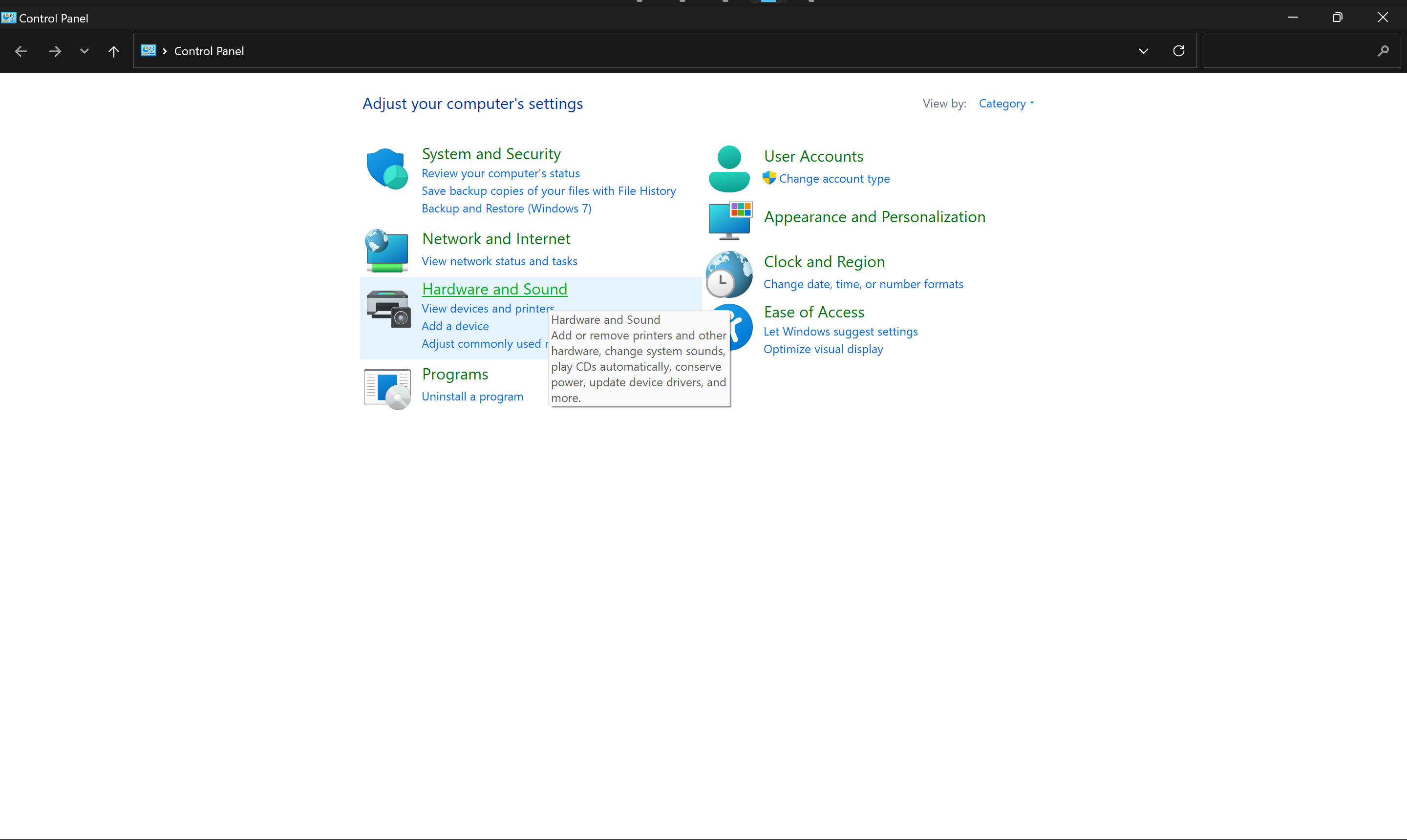
Ahora que ha abierto el Panel de control, seleccione el Hardware y sonido opción.
-
Paso
3Seleccionar Cambiar lo que hacen los botones de encendido
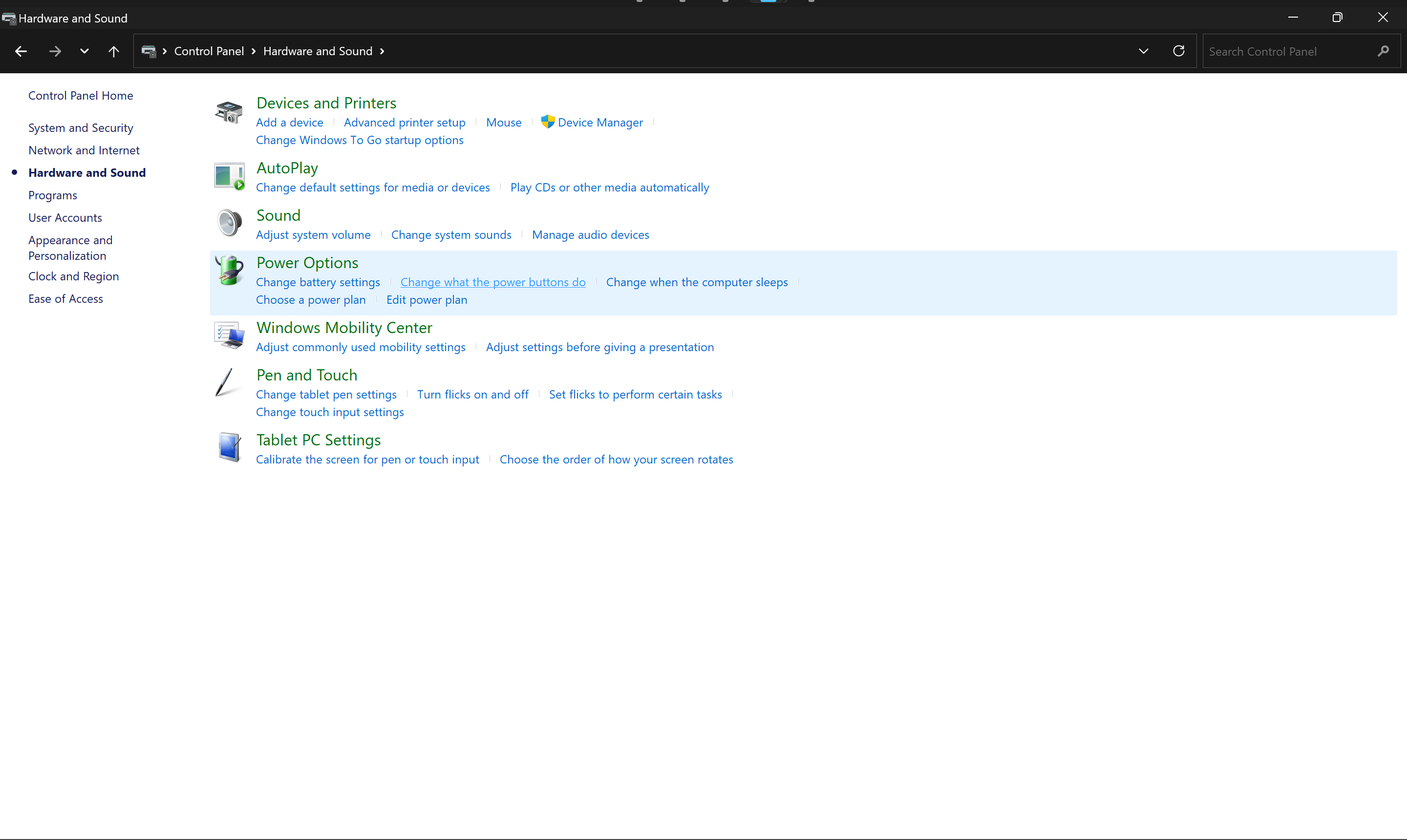
Desde el menú Hardware y sonido, y debajo del Opciones de poder sección, elija Cambiar lo que hacen los botones de encendido.
-
Paso
4Modificar la configuración de «cuando cierro la tapa»
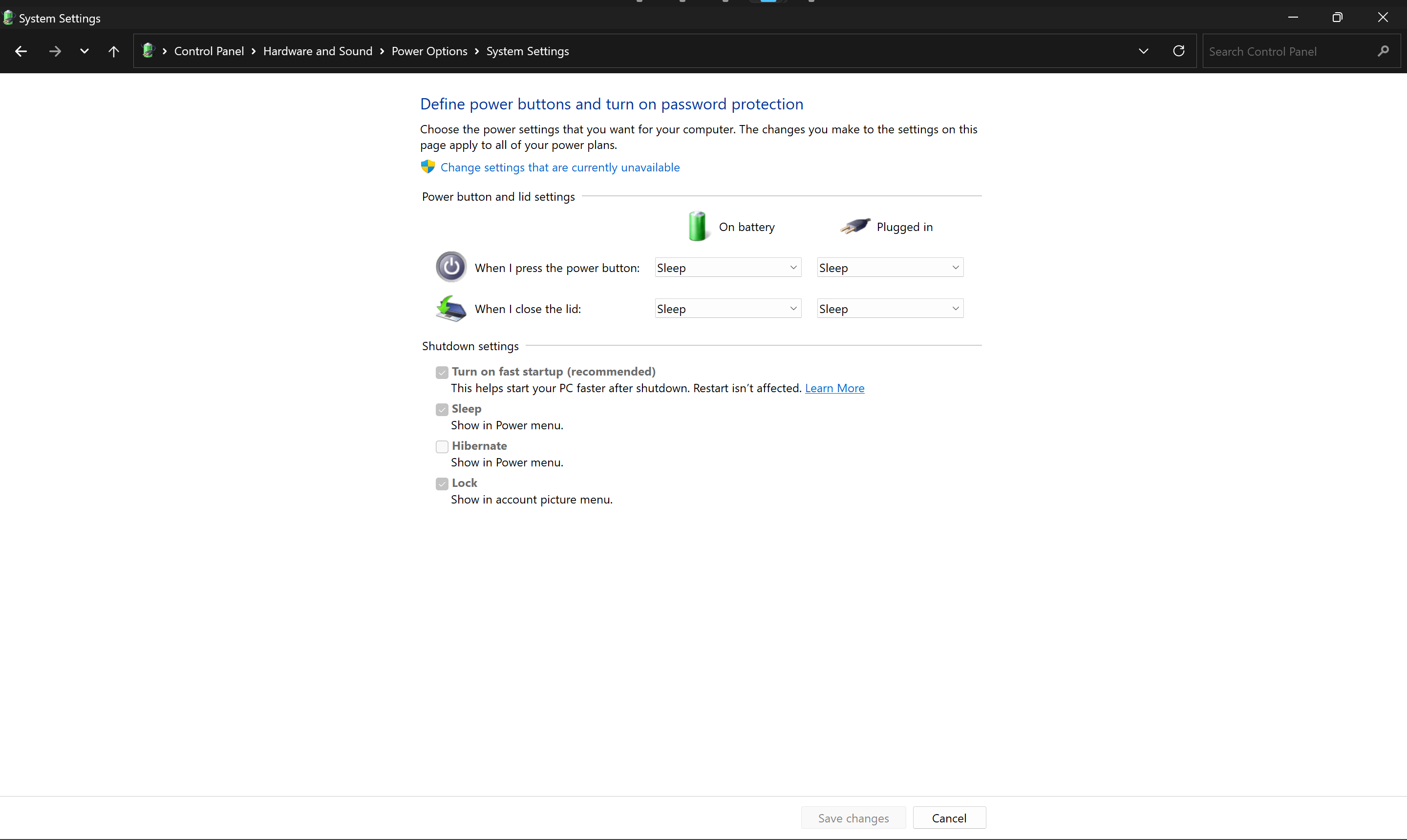
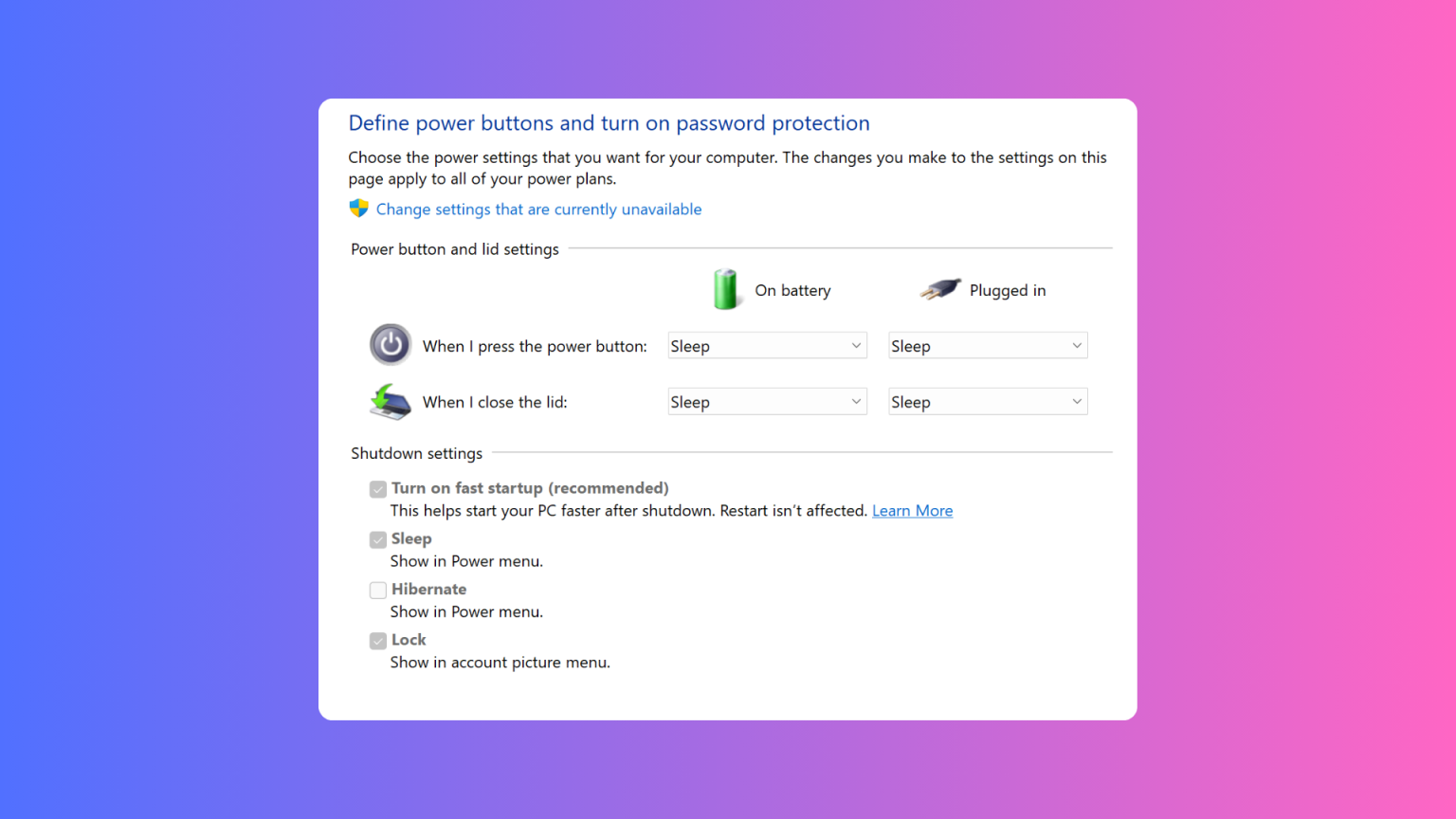
Ahora estás en el lugar correcto y puedes modificar lo que sucede cuando cierras la tapa dependiendo de si está con batería o enchufado a la corriente. Puedes elegir entre Sdormir, Doh Nada, Hibernar y Cerrar. Una vez que haya realizado los cambios, haga clic en Guardar cambios.