Qué saber
- Si su iPad o iPhone está atascado en el modo de auriculares, primero debe abrir el Centro de control y activar y desactivar el modo Avión.
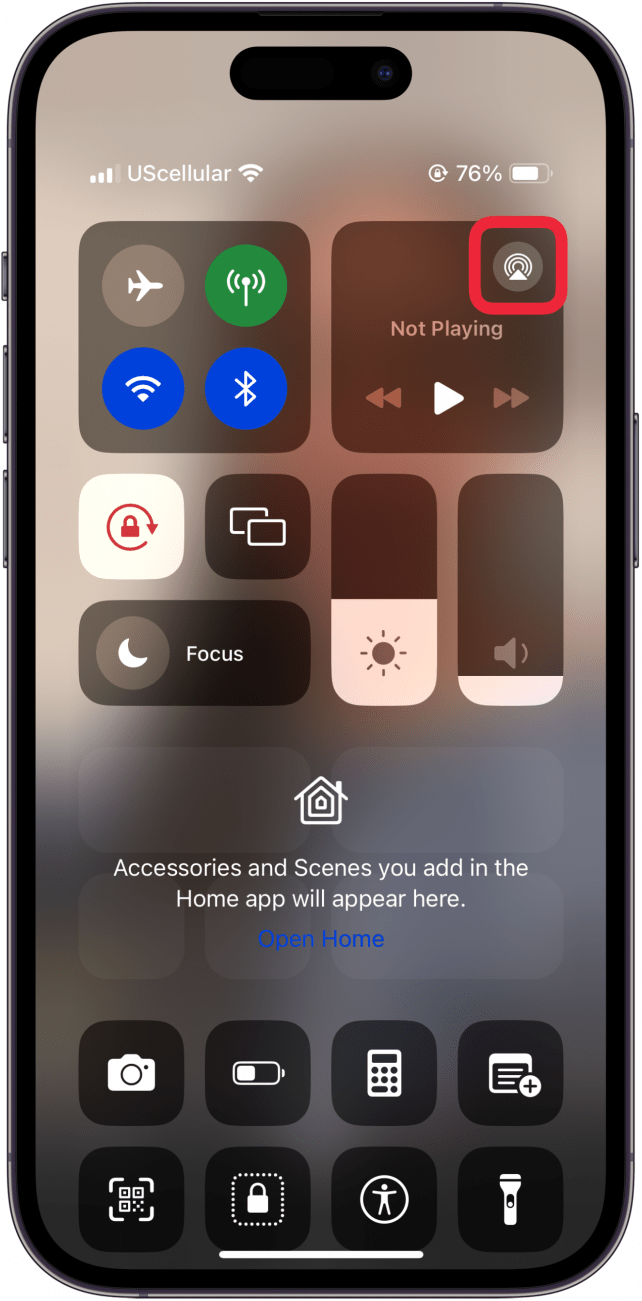
- También puede tocar el ícono de Audio en el Centro de control para volver a cambiar la salida de audio.
Si su iPhone o iPad está bloqueado en el modo de auriculares, no podrá escuchar ningún audio de su dispositivo excepto a través de auriculares. Hay varias razones por las que su dispositivo podría quedarse atascado en el modo de auriculares: es posible que tenga software obsoleto, un puerto de auriculares sucio, daños por agua o auriculares incompatibles. Por lo general, el problema se puede resolver rápidamente activando y desactivando el modo Avión. Sin embargo, si eso no funciona, cubriremos las soluciones comunes para que su audio vuelva a funcionar.
Salta a:
¿iPhone o iPad atascado en el modo auriculares? ¡Aquí le mostramos cómo solucionarlo!
Afortunadamente, existen algunas formas sencillas de arreglar las cosas cuando tu iPad se queda atascado en el modo de auriculares. Primero, asegúrese de que su iPhone o iPad esté actualizado a la última versión de iOS o iPadOS. Si su dispositivo ya está actualizado, reinicie su iPhone o iPad. Conecte y desconecte sus auriculares para ver si su dispositivo reconoce cuando los auriculares están desconectados. También vale la pena intentar activar el modo Avión, dejarlo unos segundos y luego desactivarlo nuevamente. Si ninguno de estos pasos le ha ayudado, siga leyendo para conocer más soluciones.
Verifique la configuración de salida de audio
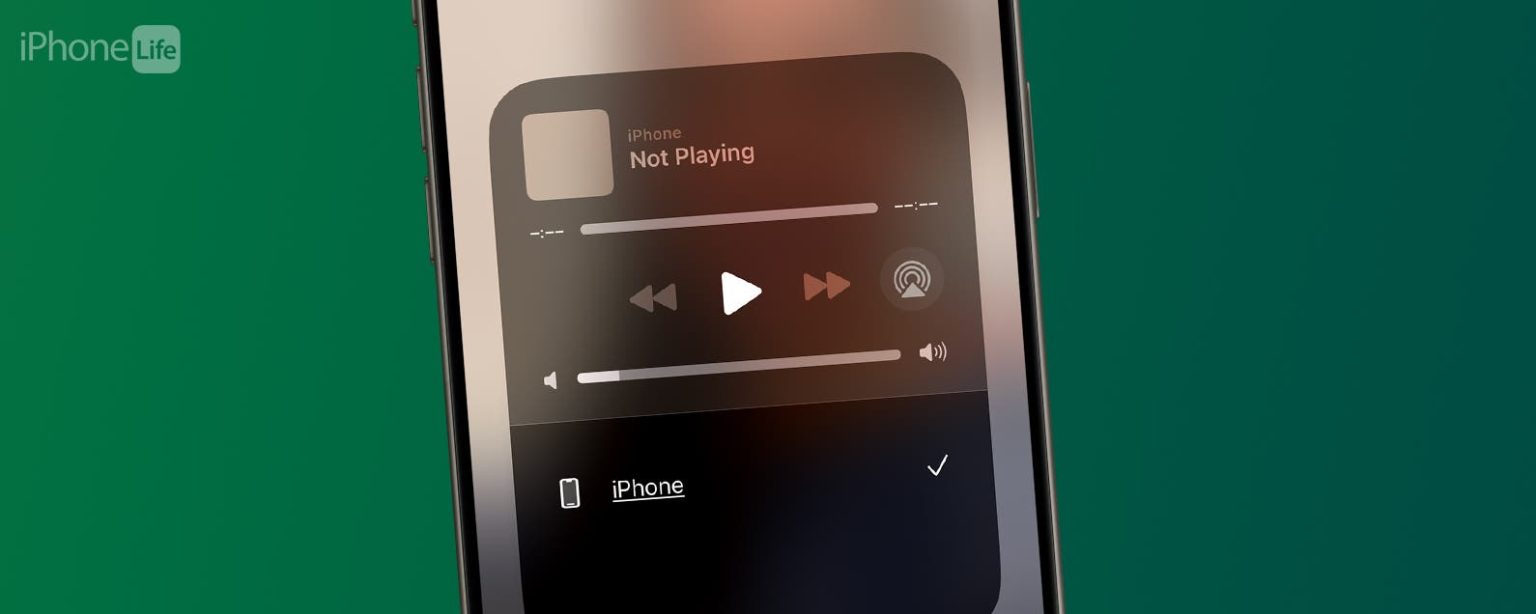
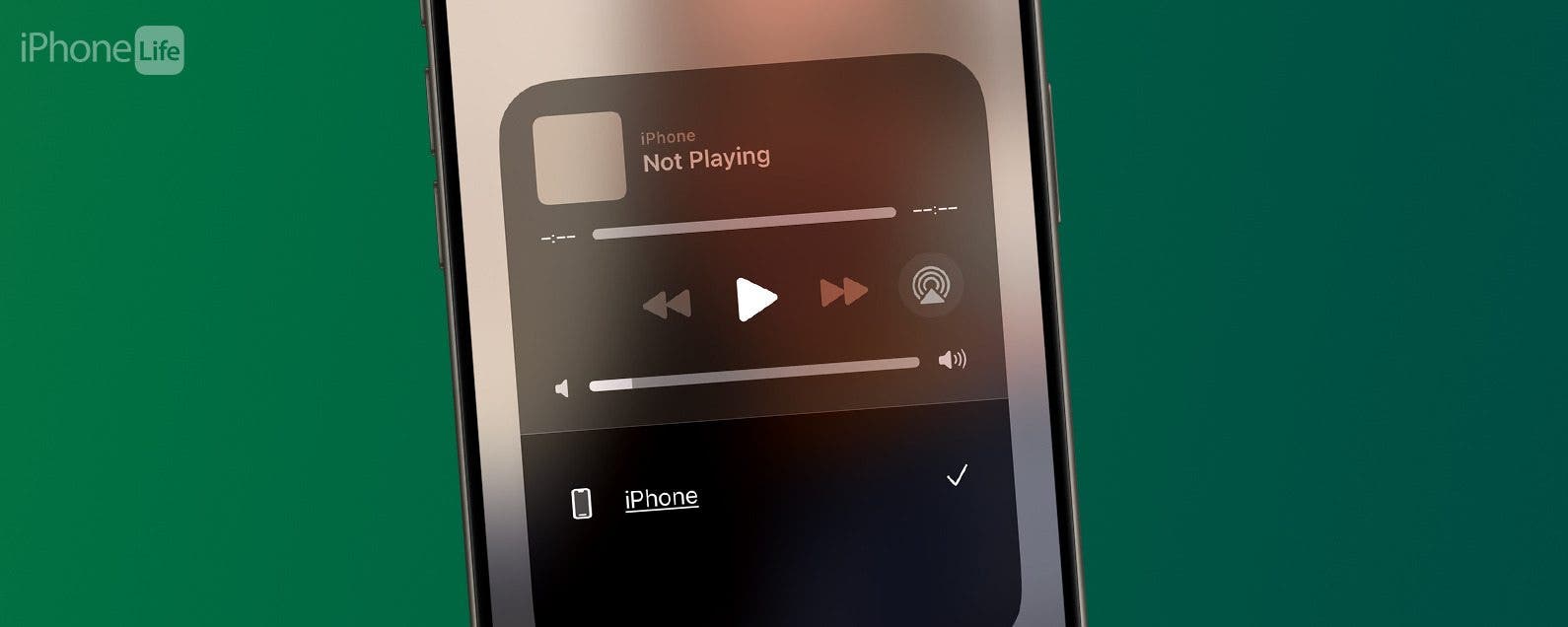
Puedes controlar la salida de audio de tu dispositivo desde el Centro de control, por lo que si tu iPhone o iPad está atascado en el modo de auriculares:
- Abre el Centro de control.
- Toque en el Icono de AirPlay.
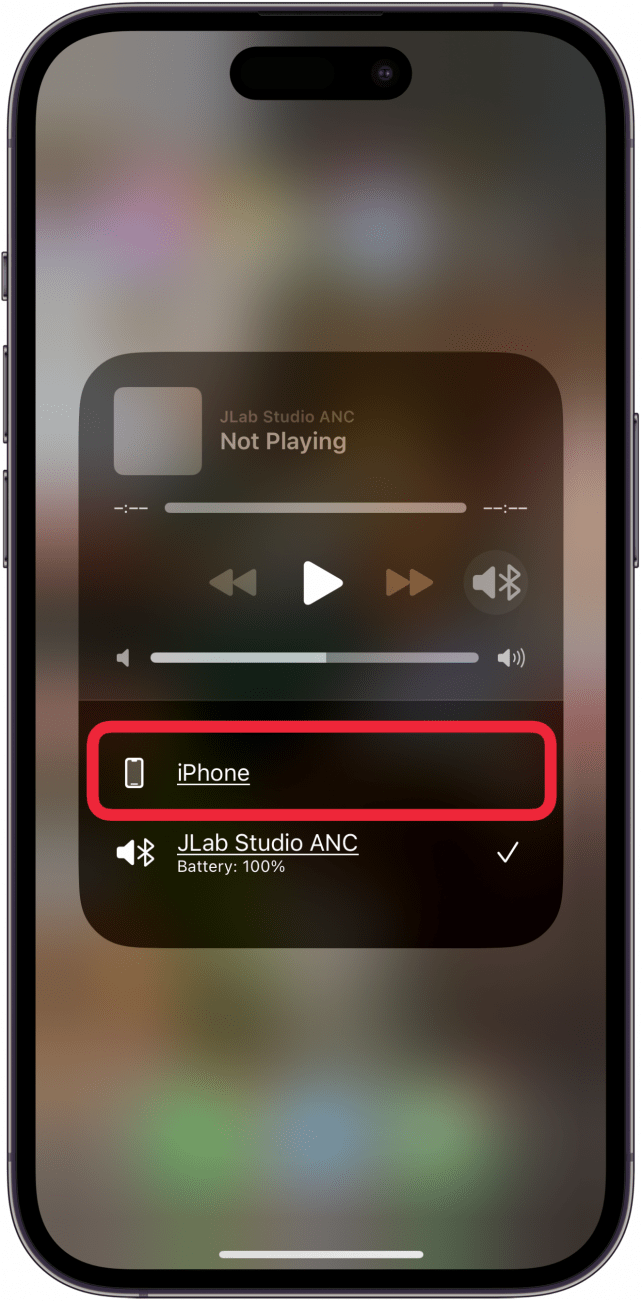
- Esto abrirá una lista de opciones de salida de audio. Si su iPhone o iPad está en modo de auriculares, verá una marca de verificación junto a los auriculares emparejados. Toca la entrada de tu iPhone o iPad.
- Deberías ver una marca de verificación junto a la entrada de tu iPhone o iPad, lo que indica que tu salida de audio ha cambiado de auriculares a los parlantes de tu dispositivo.
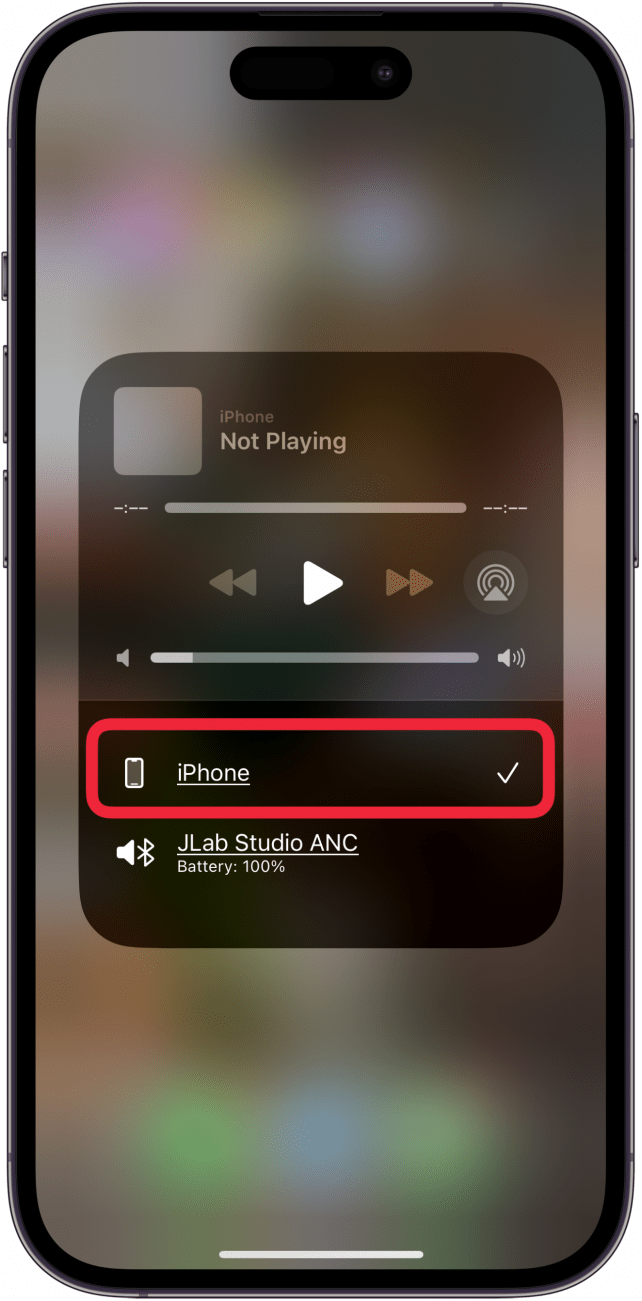
Si el sonido de tu iPhone o iPad no funciona sin auriculares después de esto, significa que todavía estás atrapado en el modo de auriculares.
Limpiar el puerto de auriculares
Es posible que su iPhone o iPad esté atascado en el modo de auriculares porque el puerto de auriculares está sucio. Si este es el caso, puedes limpiar el puerto de auriculares de tu iPad o iPhone para desactivar el modo de auriculares. Limpias el puerto de tus auriculares de la misma manera que limpias el puerto de carga.
Verifique si hay daños por agua
¿Es posible que tu iPhone o iPad tenga daños por agua y por eso se quede atascado en el modo auriculares? Aquí le mostramos cómo saber si su iPad o iPhone tiene daños por agua.
Espero que este artículo te haya ayudado a solucionar el problema de tu iPhone o iPad atascado en el modo de auriculares. Si no, consulte con Soporte técnico de Apple. A veces, este problema puede deberse a un problema de hardware, como unos auriculares o un puerto de carga dañados, que pueden repararse. ¡Asegúrese de consultar nuestro Consejo del día gratuito para obtener más tutoriales excelentes de solución de problemas de iPhone y iPad!
Preguntas más frecuentes
- ¿Qué pasa si Bluetooth no funciona en mi iPhone o iPad? Es posible que deba desconectar y volver a conectar su dispositivo Bluetooth, u olvidarlo y luego vincularlo nuevamente. Tenemos algunas formas más de arreglar que el Bluetooth del iPad o iPhone no funcione.
- ¿Cómo cambio rápidamente entre dispositivos Bluetooth en mi iPhone? Puede alternar entre dispositivos Bluetooth en su iPhone o iPad usando el Centro de control presionando prolongadamente el ícono de Bluetooth y luego tocando el dispositivo al que desea cambiar.
- ¿Por qué mi Mac no se conecta a los auriculares Bluetooth? Si Bluetooth no funciona en su Mac, tenemos una guía de solución de problemas que cubre soluciones como actualizar macOS, olvidar y restablecer el dispositivo Bluetooth, y más.