Qué saber
- Puedes reducir la calidad de la imagen en tu iPhone usando la aplicación Atajos o usando aplicaciones de terceros para reducir el tamaño de la imagen en KB/MB.
- También se puede cambiar el tamaño de las fotos recortándolas a mano alzada o utilizando relaciones de aspecto preestablecidas en el iPhone.
- Finalmente, su aplicación Mensajes se puede configurar para reducir el tamaño de las imágenes enviadas.
Aprenda cómo hacer una imagen más pequeña o más grande o cambiar su relación de aspecto en su iPhone usando aplicaciones nativas y de terceros. Le enseñaremos cómo usar la aplicación Atajos para cambiar el tamaño de las fotos manualmente, la aplicación Fotos para recortarlas y la configuración de la aplicación Mensajes para enviar automáticamente fotos de menor calidad.
Salta a:
- Cómo cambiar el tamaño de las fotos en iPhone usando la aplicación Atajos
- Cómo recortar fotos en iPhone: relaciones de aspecto y mano alzada
- Cómo reducir el tamaño del archivo de imagen en la aplicación Mensajes
- Preguntas más frecuentes
Cómo cambiar el tamaño de las fotos en iPhone usando la aplicación Atajos
Si bien la aplicación Atajos puede parecer intimidante, es realmente fácil crear un atajo personalizado para cambiar el tamaño de tus fotos. Mejor aún, el acceso directo se puede agregar a su hoja Compartir para que pueda cambiar el tamaño de las fotos directamente desde su aplicación Fotos. A continuación se explica cómo reducir el tamaño de las imágenes en iPhone:
- Abre el Aplicación de atajos.
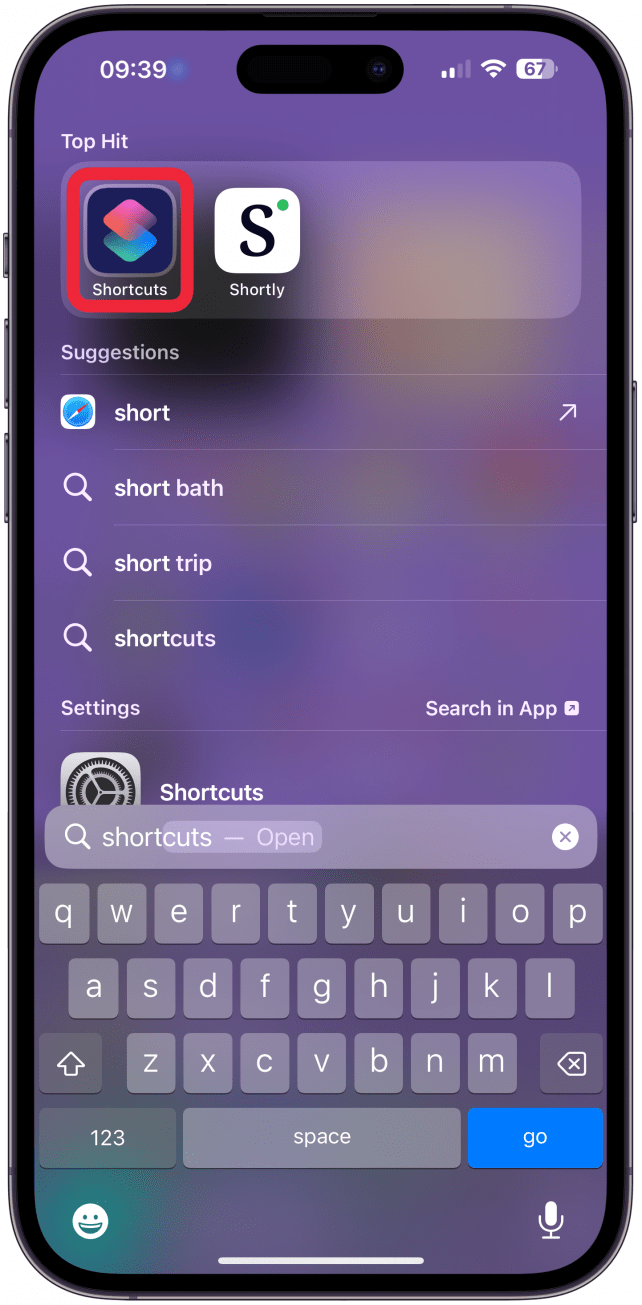
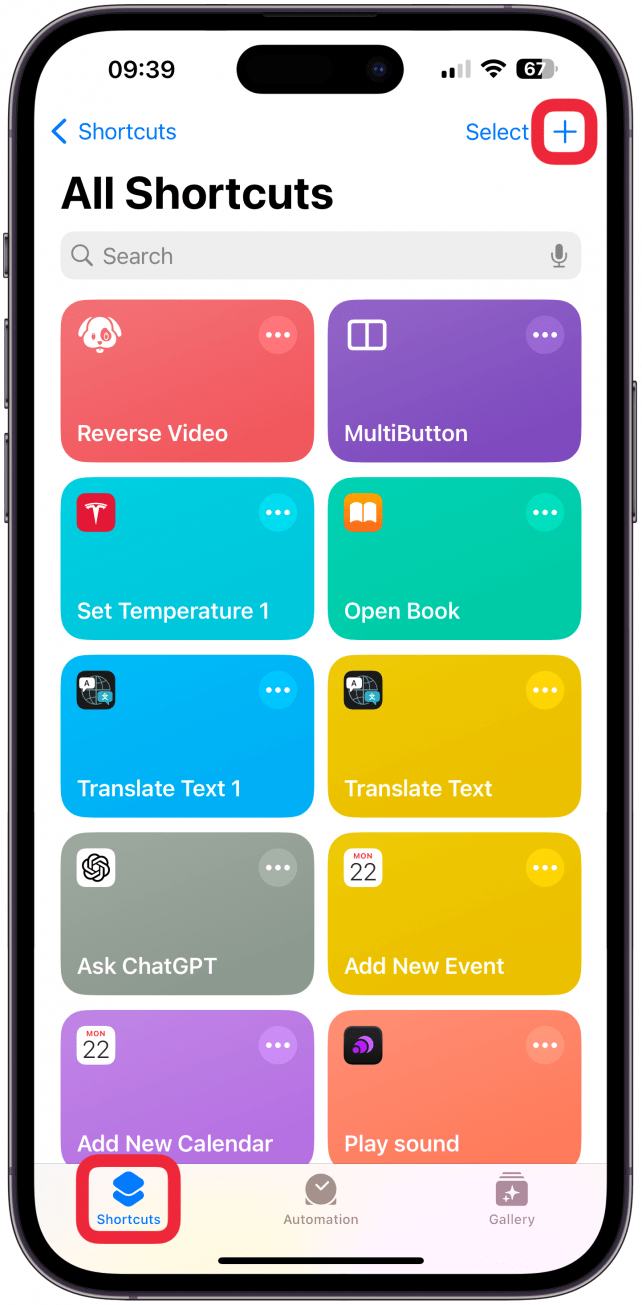
- Navegue a la pestaña Atajos si aún no está allí y toque el icono más en la esquina superior derecha.
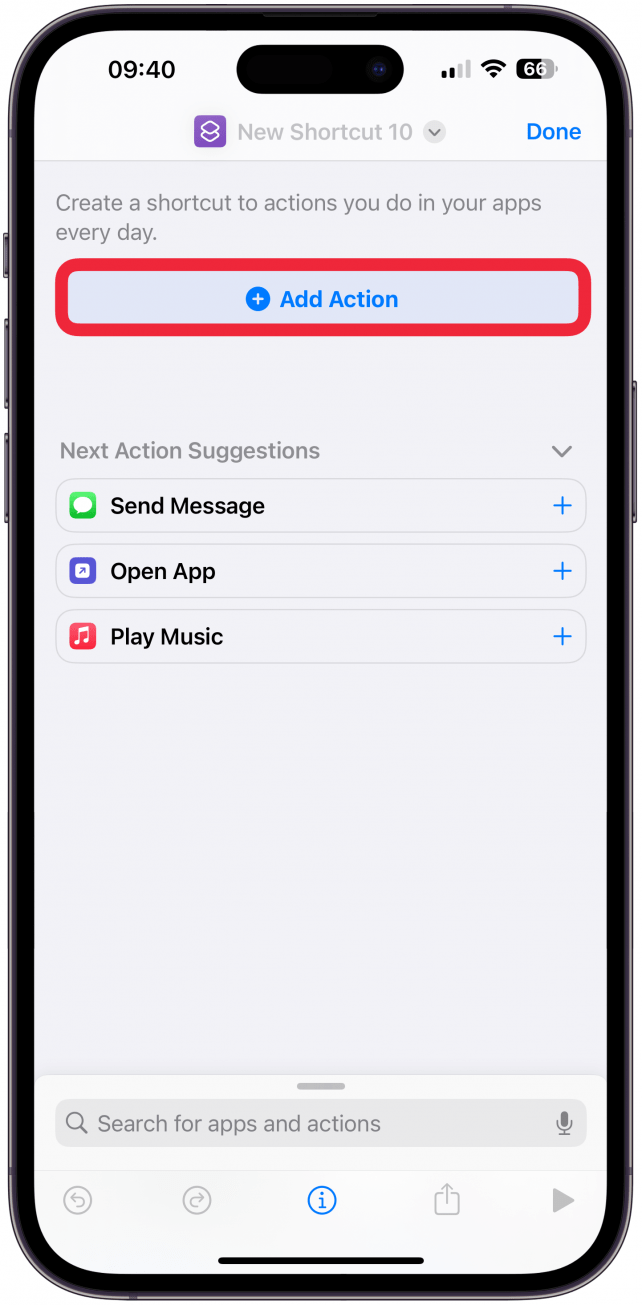
- Grifo Agregar acción.
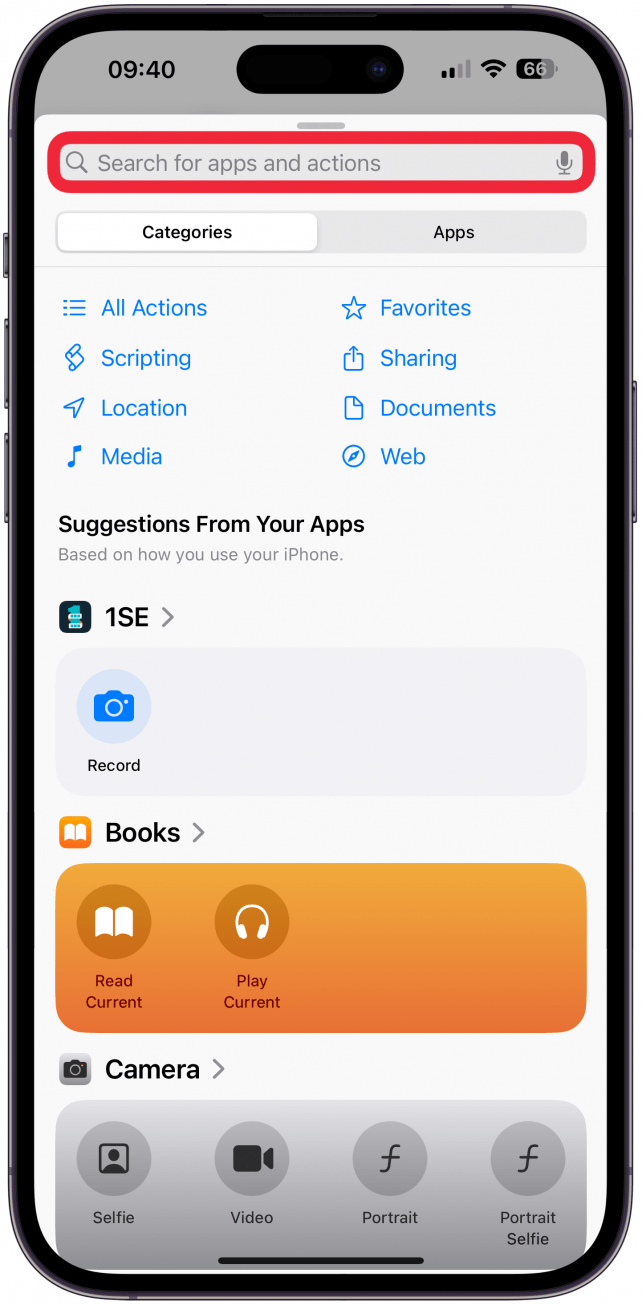
- Toca el pestaña de búsqueda en la parte superior y escribe «cambiar tamaño».
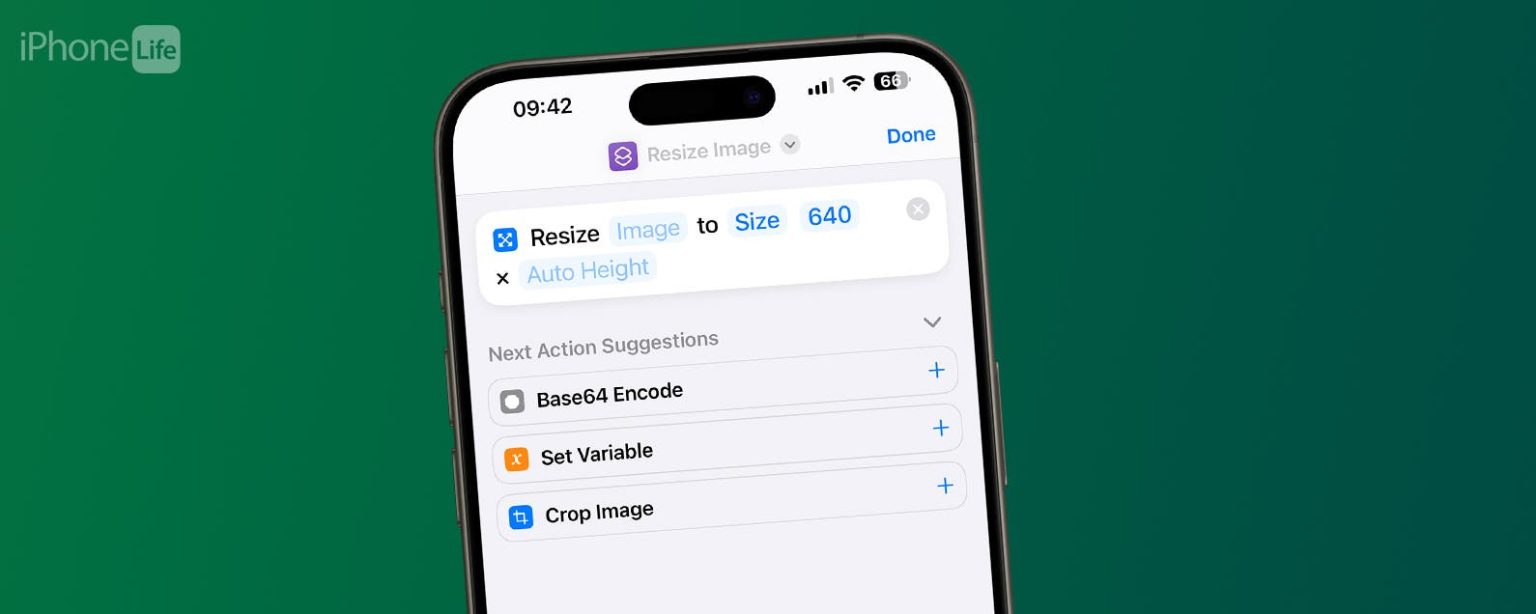
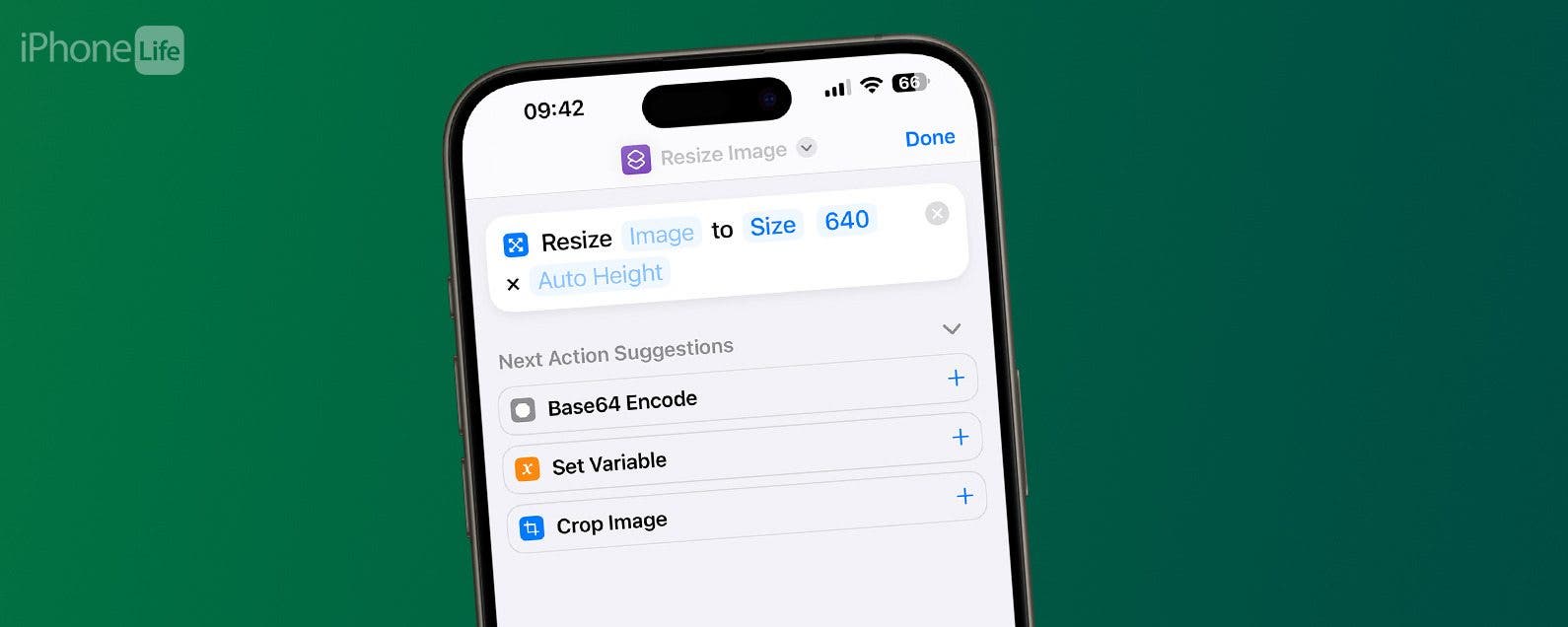
- Seleccionar Cambiar el tamaño de la imagen.
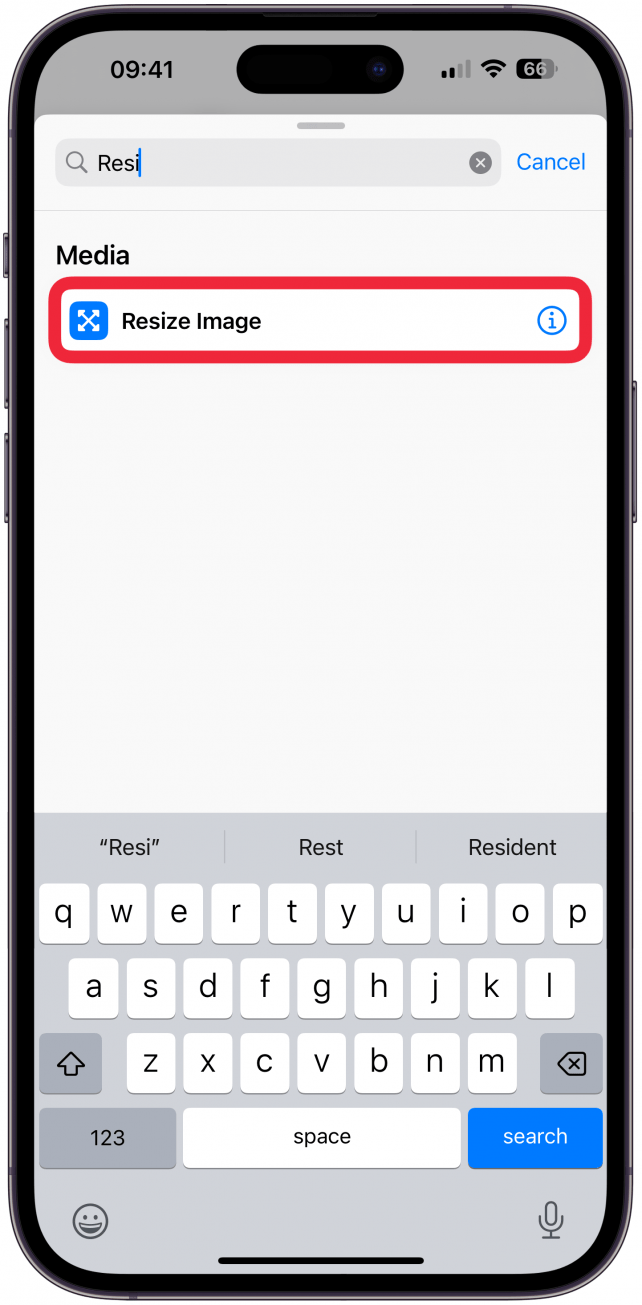
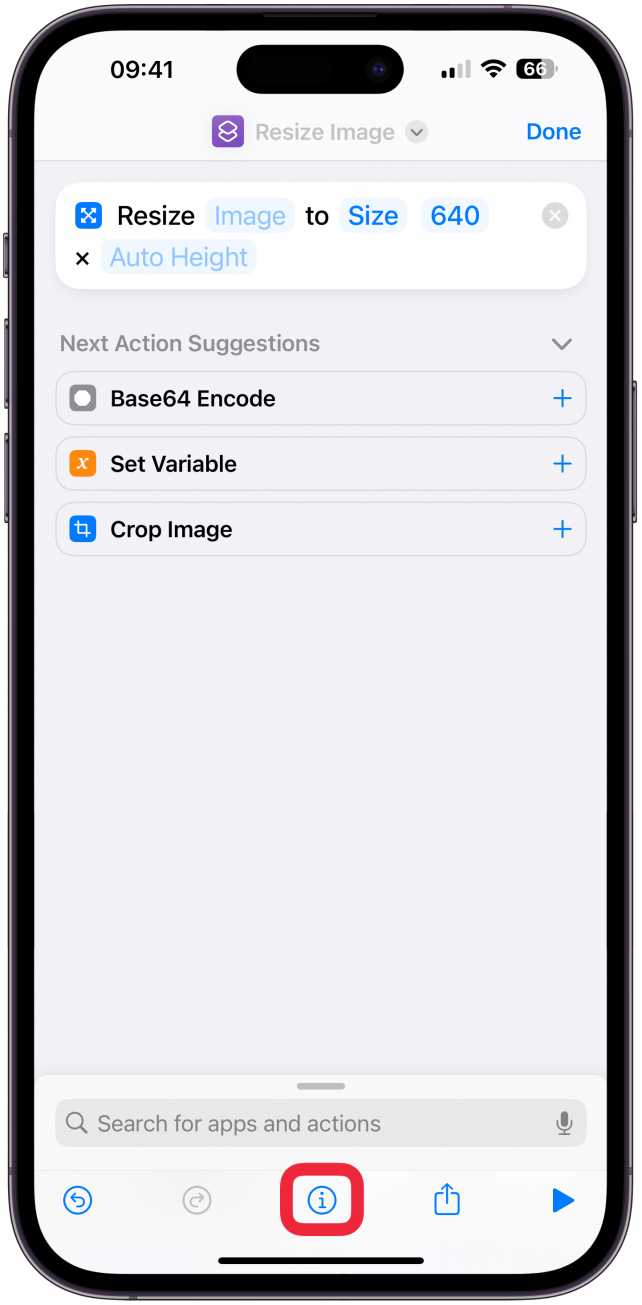
- Aquí puedes personalizar el acceso directo si lo deseas. Recomiendo probarlo tal como está primero y buscar personalizarlo más tarde. A continuación, toque el yo icono en la parte inferior de tu pantalla.
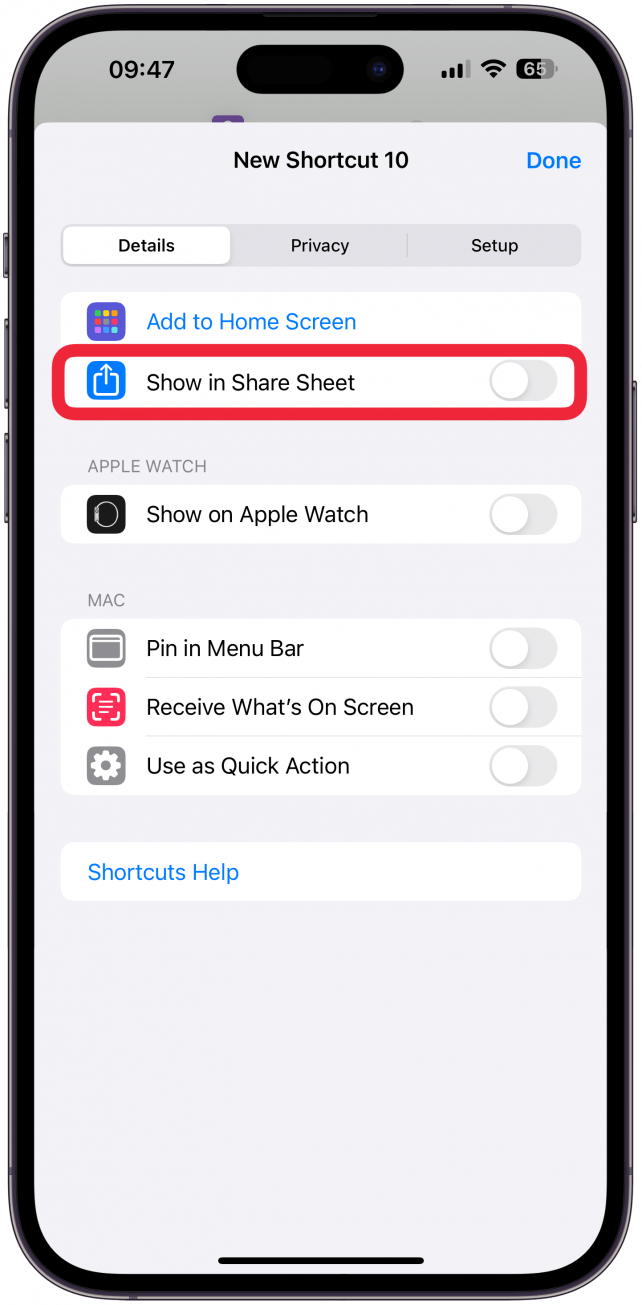
- Activar Mostrar en hoja para compartiry luego toca Hecho. Grifo Hecho nuevamente para guardar el acceso directo.
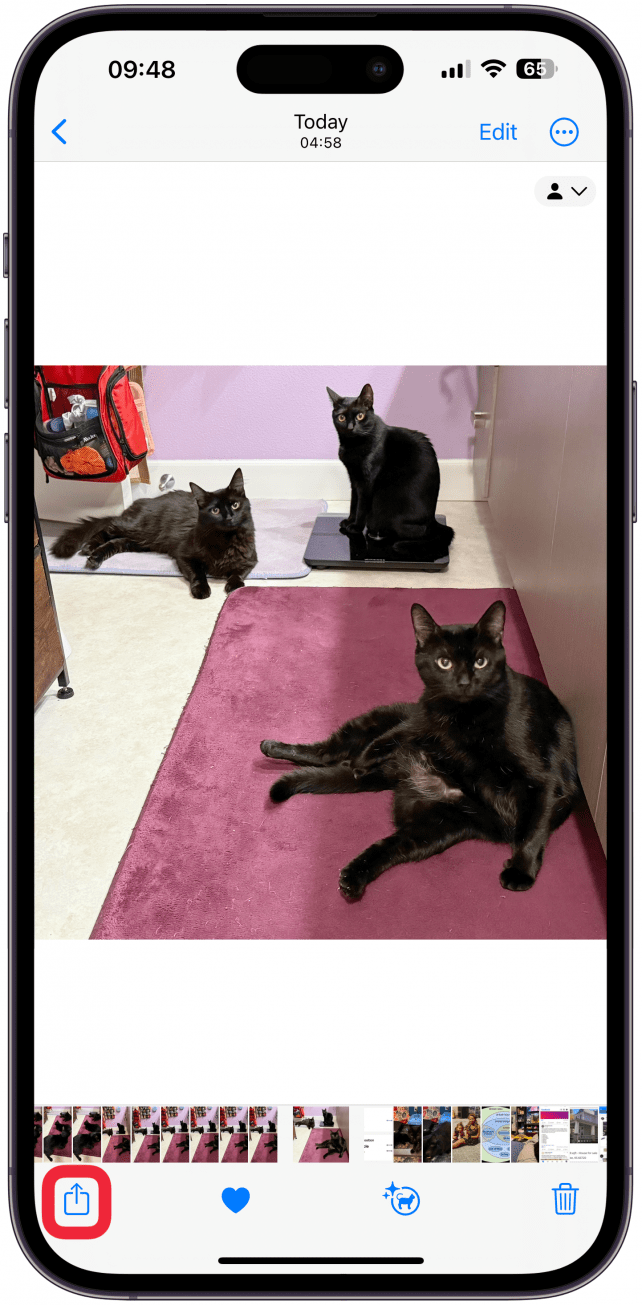
- Ahora puedes probar a cambiar el tamaño de una foto navegando a una foto en el Aplicación de fotos y abriendo una foto que desea cambiar de tamaño. Toque en el Icono de compartir.
- Desplácese hacia abajo y toque Cambiar el tamaño de la imagen.
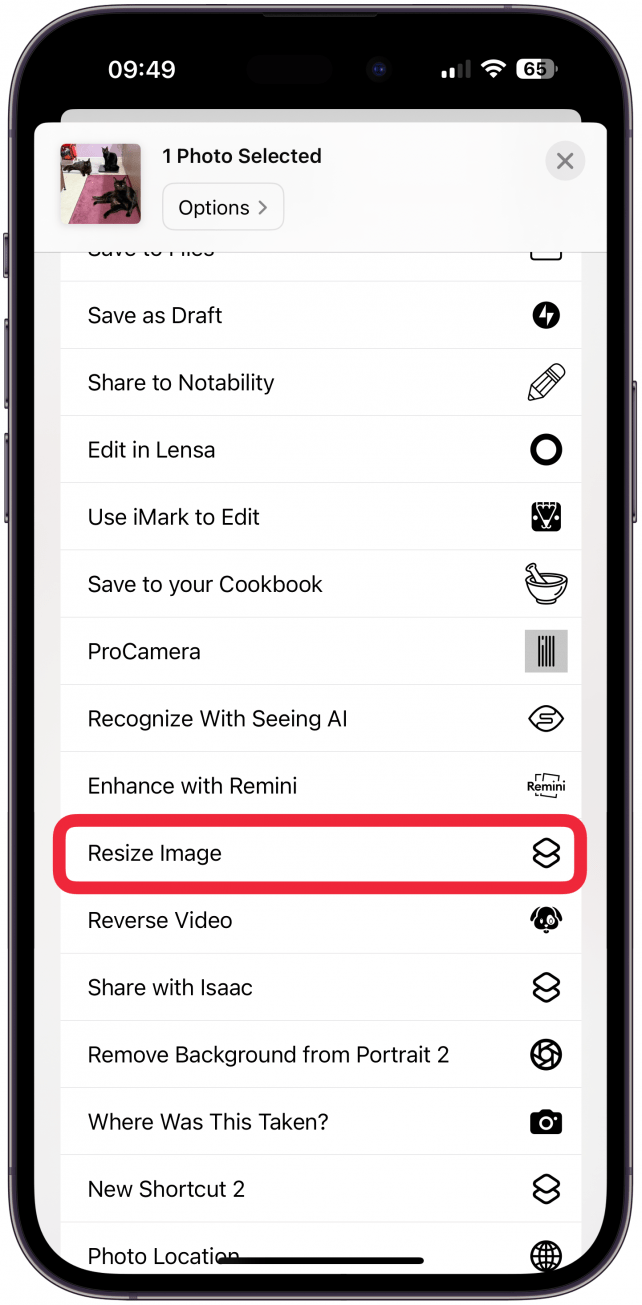
Su imagen redimensionada se guardará en su álbum de fotos recientes en la aplicación Fotos. Puede tocar el ícono i para ver el nuevo tamaño. A continuación se muestra la imagen redimensionada en comparación con la original.
Nota
Si desea personalizar el acceso directo en el paso 6, primero puede tocar 640 y cambiarlo a otra cantidad de píxeles según el ancho que desea que tengan sus imágenes. La altura de la imagen se ajustará automáticamente para mantener la proporción igual. Si toca Tamaño, puede seleccionar Porcentaje y cambiar el tamaño de la imagen en función de un porcentaje en lugar de una cantidad de píxeles. También puedes agregar pasos adicionales, como recortar tu imagen a una determinada relación de aspecto, guardarla automáticamente en una carpeta específica, etc.
¡Con la aplicación Atajos, casi todo es posible! Para obtener más información sobre la aplicación Atajos y otros consejos y trucos para iPhone, consulte nuestro boletín informativo gratuito Consejo del día.
Cómo recortar fotos en iPhone: relaciones de aspecto y mano alzada
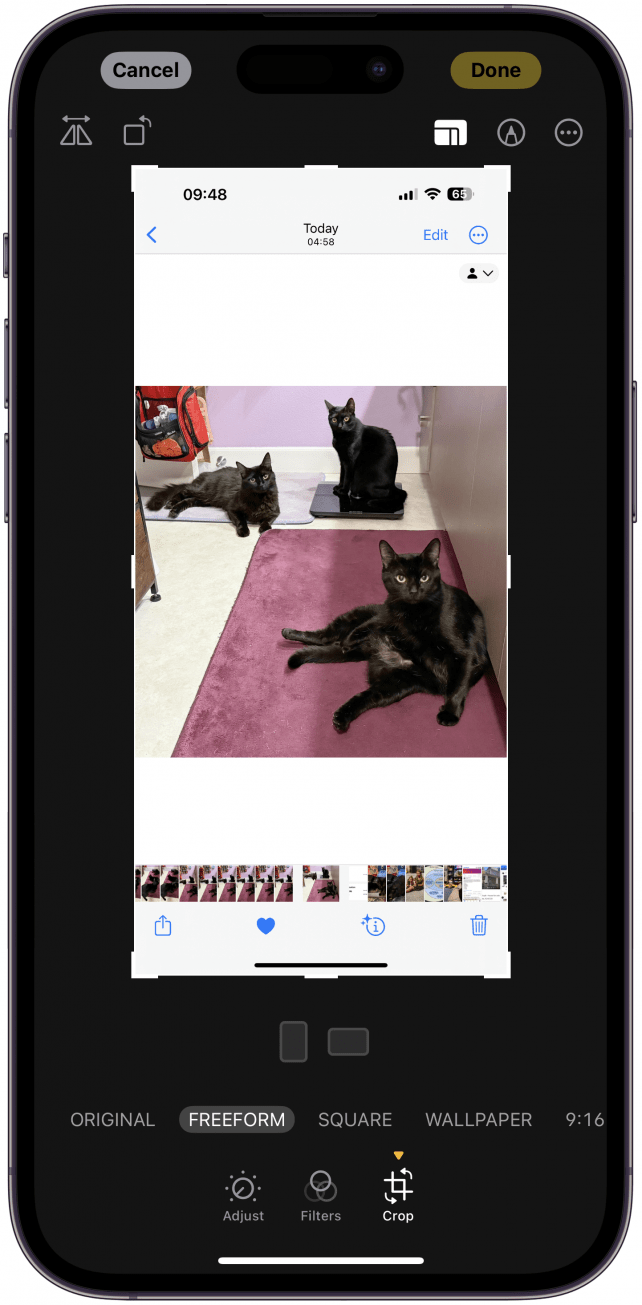
Otra forma popular de cambiar el tamaño de una imagen es recortarla en la aplicación Fotos. A menos que la recorte significativamente, el tamaño total de la imagen no será mucho menor. Puedes recortarlo a mano alzada o utilizar las proporciones preestablecidas, incluido un cuadrado perfecto. Si utiliza aplicaciones de terceros para recortar sus imágenes, como Foto redonda (gratis), que puede recortar fotografías en forma redonda, puede exportar la imagen recortada a un tamaño determinado en píxeles, milímetros, centímetros o pulgadas. A continuación, aprenda cómo convertir PNG a JPEG o HEIC a JPG en su iPhone.
Cómo reducir el tamaño del archivo de imagen en la aplicación Mensajes
En el pasado, era posible elegir un tamaño para cualquier imagen que compartiera a través de la aplicación Mensajes o Correo. Si bien esto ya no es posible, puedes cambiar la configuración de la aplicación Mensajes para enviar automáticamente imágenes de menor tamaño. Tenga en cuenta que es posible que estas imágenes no sean lo suficientemente buenas para imprimirlas o usarlas en determinadas situaciones, por lo que es posible que no desee que esto suceda automáticamente. A continuación se explica cómo hacer una imagen más pequeña en los textos automáticamente:
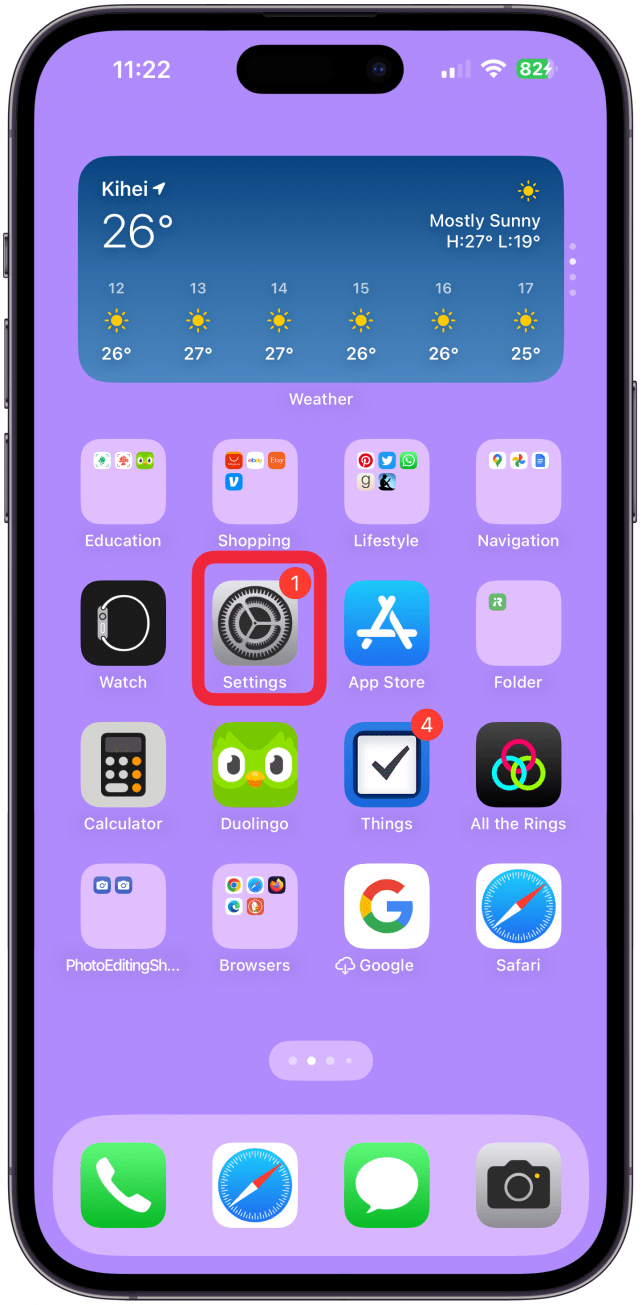
- Abierto Ajustes.
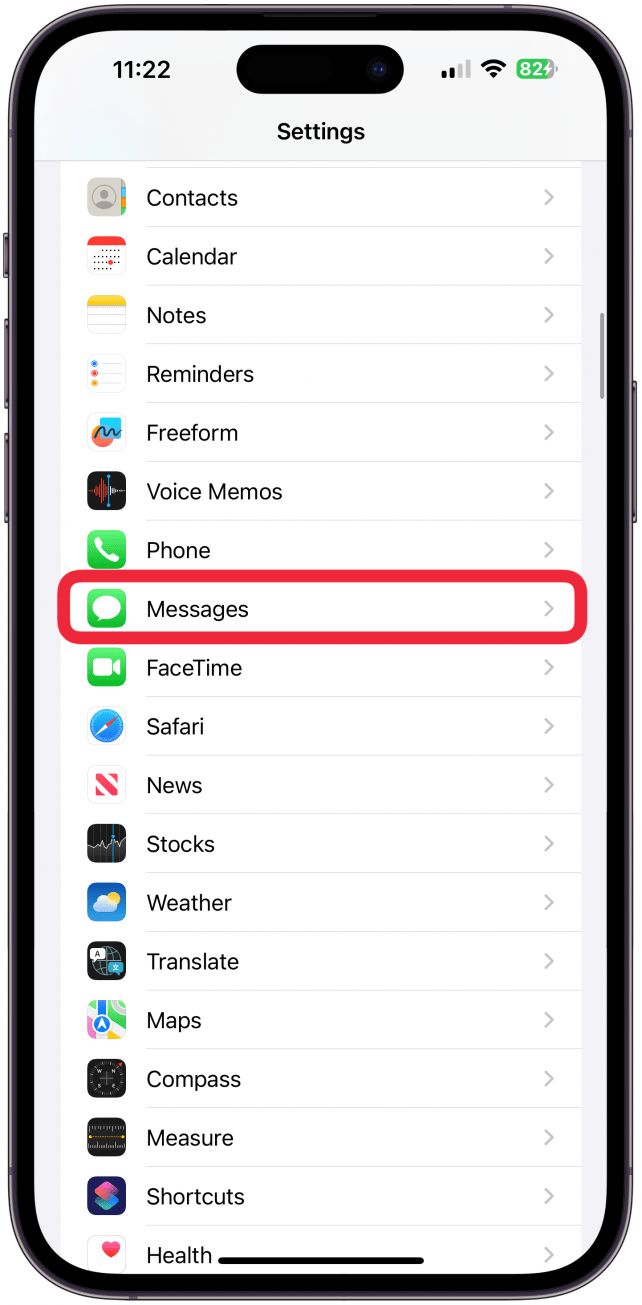
- Grifo Mensajes.
- Desplácese hacia abajo y active Modo de imagen de baja calidad.
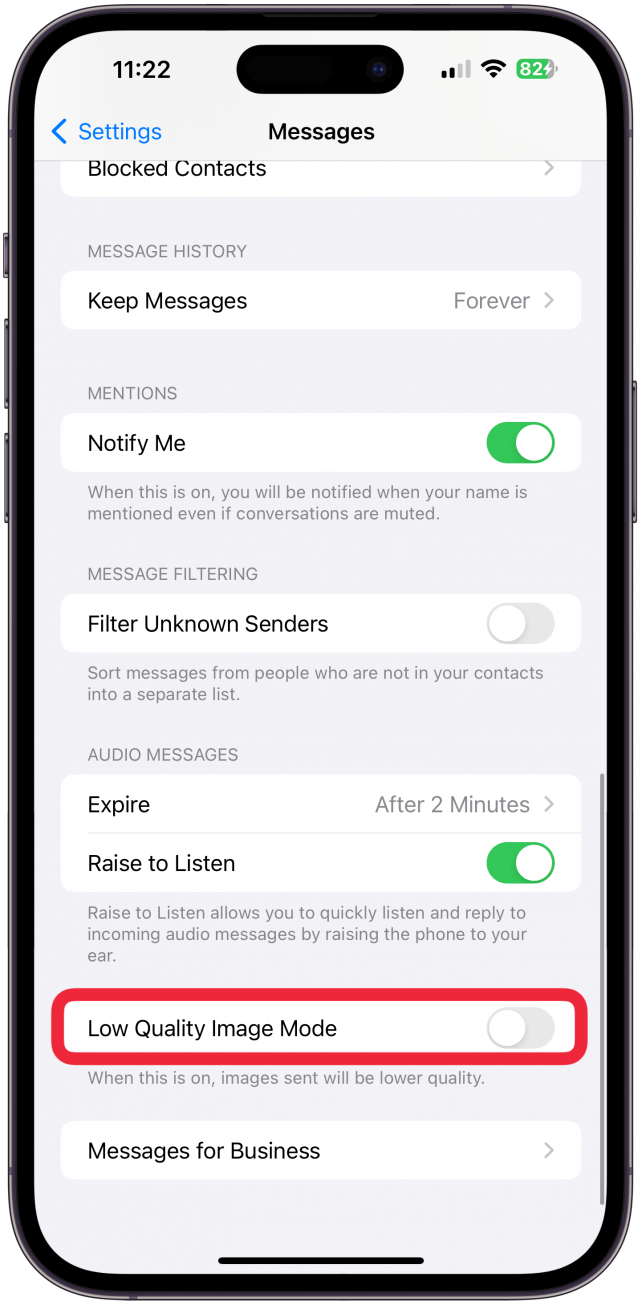
Ahora ya sabe cómo reducir automáticamente el tamaño del archivo de fotos en iPhone al enviar mensajes de texto.
Ahora te he enseñado cómo cambiar la resolución de una imagen en tu iPhone usando la aplicación nativa Atajos, Fotos y Mensajes. También puede utilizar aplicaciones de terceros como Canva (gratis)pero hay muchas para elegir, incluidas aplicaciones de inteligencia artificial que pueden incluso aumentar la resolución de tu foto.
Preguntas más frecuentes
- ¿Cómo edito imágenes en iPhone? Puedes editar imágenes en tu iPhone usando la aplicación Fotos nativa pero también aplicaciones de terceros, incluidas las gratuitas.
- ¿Cómo selecciono la relación de aspecto antes de tomar una foto? Si tiene una relación de aspecto preferida y no desea seguir editando todas sus fotos, puede seleccionar la relación de aspecto antes de presionar el botón del obturador deslizando hacia arriba en el modo de fotografía de la aplicación Cámara, tocando el círculo con proporciones y seleccionando en el que deseas tomar la foto.
- ¿Cómo pongo dos imágenes una al lado de la otra en iPhone? Puedes crear un collage con dos imágenes una al lado de la otra usando el acceso directo Combinar imágenes en la aplicación Atajos nativa del iPhone.