ThemeLocal: consejos de blog que funcionan como magiaThemeLocal: consejos de blog que funcionan como magiaThemeLocal: consejos de blog que funcionan como magia
  • Marketing por correo
  • Más
Search
© 2022 Themelocal. Reservados todos los derechos.
Lectura: Cómo configurar la autenticación de dos factores con Gmail
Cuota
Notificación Mostrar más
Aa
ThemeLocal: consejos de blog que funcionan como magiaThemeLocal: consejos de blog que funcionan como magia
Aa
  • Marketing por correo
  • Más
Search
  • Marketing por correo
  • Más
Síganos
© 2022 Themelocal. Reservados todos los derechos.
ThemeLocal: consejos de blog que funcionan como magia > Blog > Cómo > Cómo configurar la autenticación de dos factores con Gmail
Cómo

Cómo configurar la autenticación de dos factores con Gmail

Última actualización: mayo 17, 2024 10:37 am
ThemeLocal hace 2 años 5 Minutos mínimos para leer
Cuota
5 Minutos mínimos para leer
Cuota
Como configurar la autenticacion de dos factores con Gmail

* Este artículo es de nuestro boletín Consejo del día. Inscribirse. *

Contents
Por qué te encantará este consejo:Configurar la autenticación de 2 factores en GmailRequisitos del sistemaVerificación en dos pasos en Gmail

No es una experiencia poco común que pirateen su correo electrónico. Me ha pasado a mí, le ha pasado a mi familia y le puede pasar a cualquiera. Es una experiencia muy aterradora y puede arruinar por completo un buen día. Activar la verificación de dos factores en Gmail es una excelente manera de evitar esta aterradora situación, ya que garantiza que cualquiera que intente acceder a su cuenta también debe tener acceso a otro dispositivo de su propiedad. Este paso adicional puede marcar una gran diferencia en la protección de su privacidad y seguridad. A continuación se explica cómo activar la autenticación de dos factores en Gmail.

Por qué te encantará este consejo:

  • Mantenga su correo electrónico protegido agregando un paso adicional al iniciar sesión llamado autenticación de dos factores.
  • Asegúrese de que los piratas informáticos o fisgones no puedan acceder fácilmente a su correo electrónico, incluso si logran obtener su contraseña.

Configurar la autenticación de 2 factores en Gmail

Requisitos del sistema

Este consejo se realizó en un iPhone 12 con iOS 17.4. Aprenda cómo actualizar a la última versión de iOS.

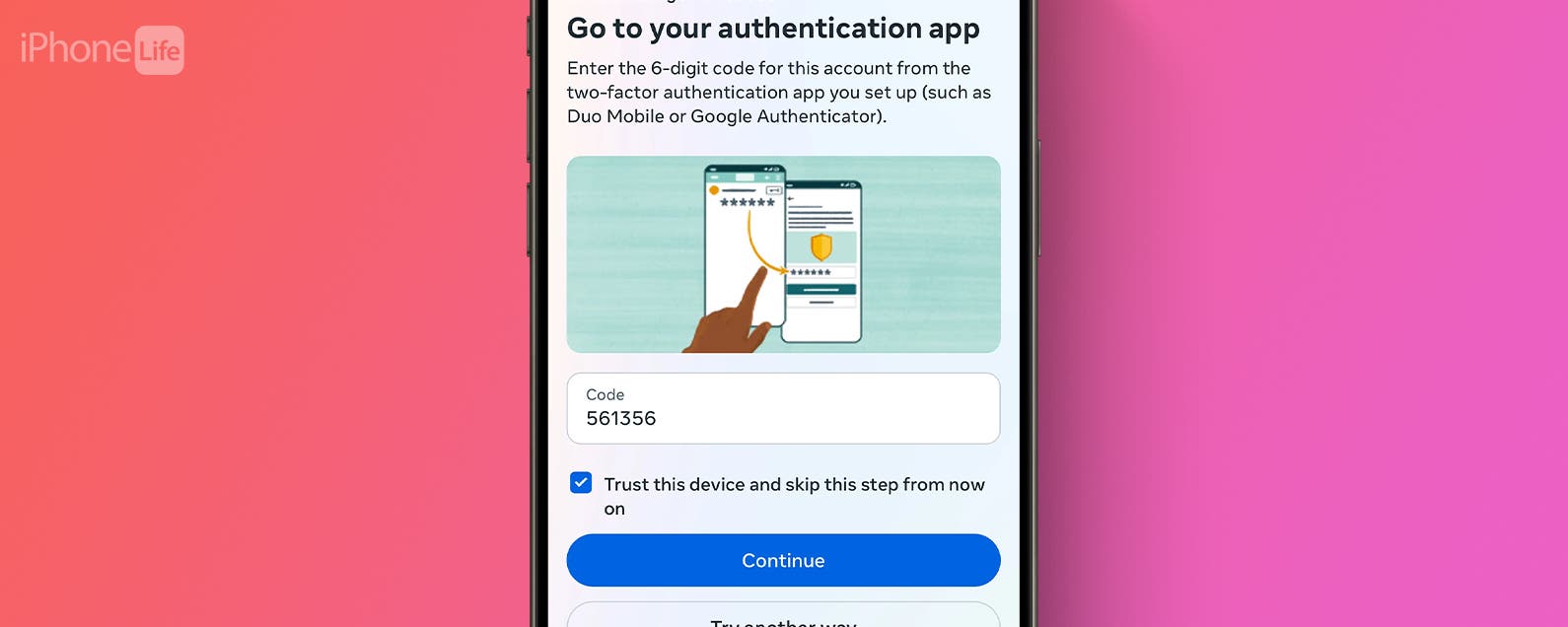
Si su cuenta de Gmail alguna vez es pirateada o su contraseña cae en las manos equivocadas, tener configurada la autenticación de dos factores en su cuenta de Gmail garantizará que reciba una notificación en otro dispositivo para confirmar si es usted quien inicia sesión en la cuenta o no. . Si no es usted, puede rechazar el intento de iniciar sesión, protegiendo su información y privacidad. Esto significa que necesitarás tener un dispositivo secundario a mano cada vez que inicies sesión en un lugar nuevo, pero es un pequeño precio a pagar por tu tranquilidad. Si le gusta aprender cómo mantener sus datos seguros, asegúrese de registrarse para recibir nuestro Consejo del día gratuito. A continuación se explica cómo habilitar la autenticación de dos factores en Gmail:

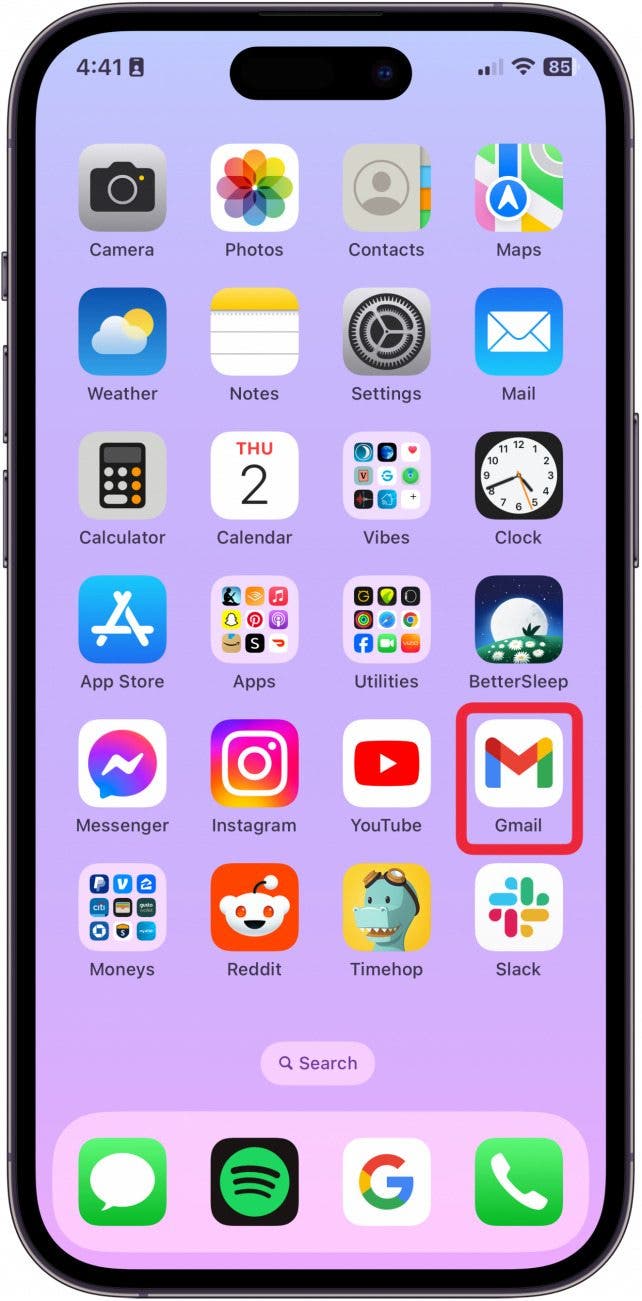
  1. En tu iPhone, abre el aplicación de gmail. gmail2fa
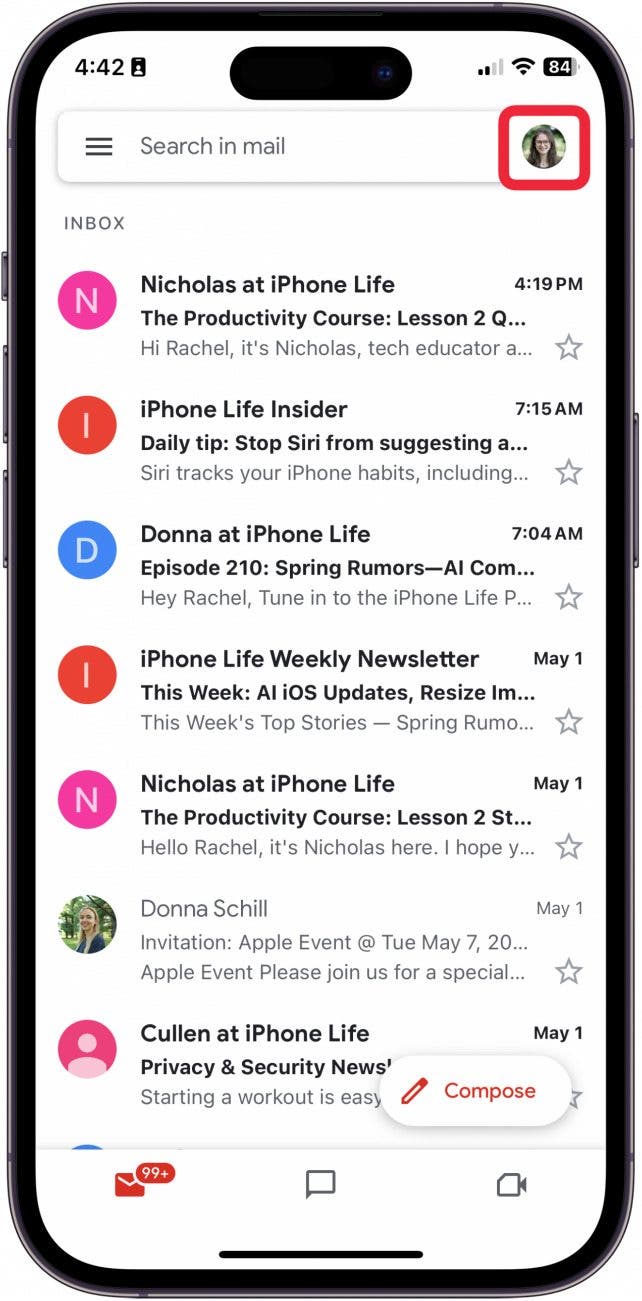
  2. Toca tu foto de perfil en la parte superior derecha. código de verificación de gmail
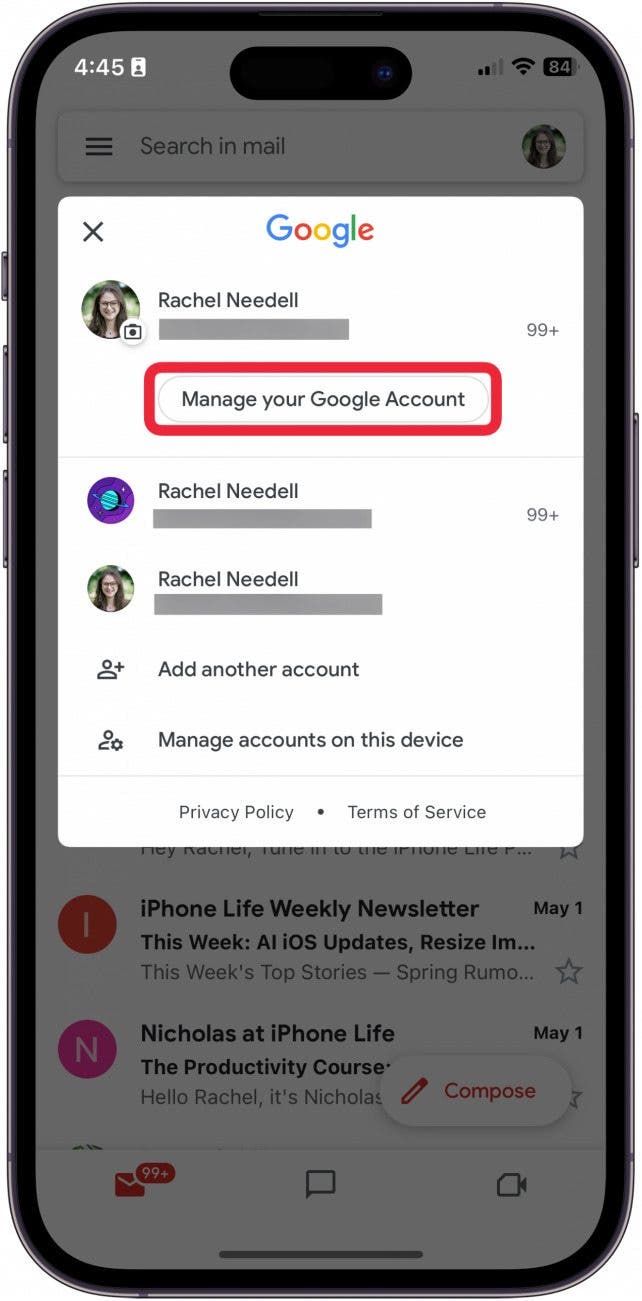
  3. Grifo Administra tu cuenta de Google. autenticación de 2 factores de gmail
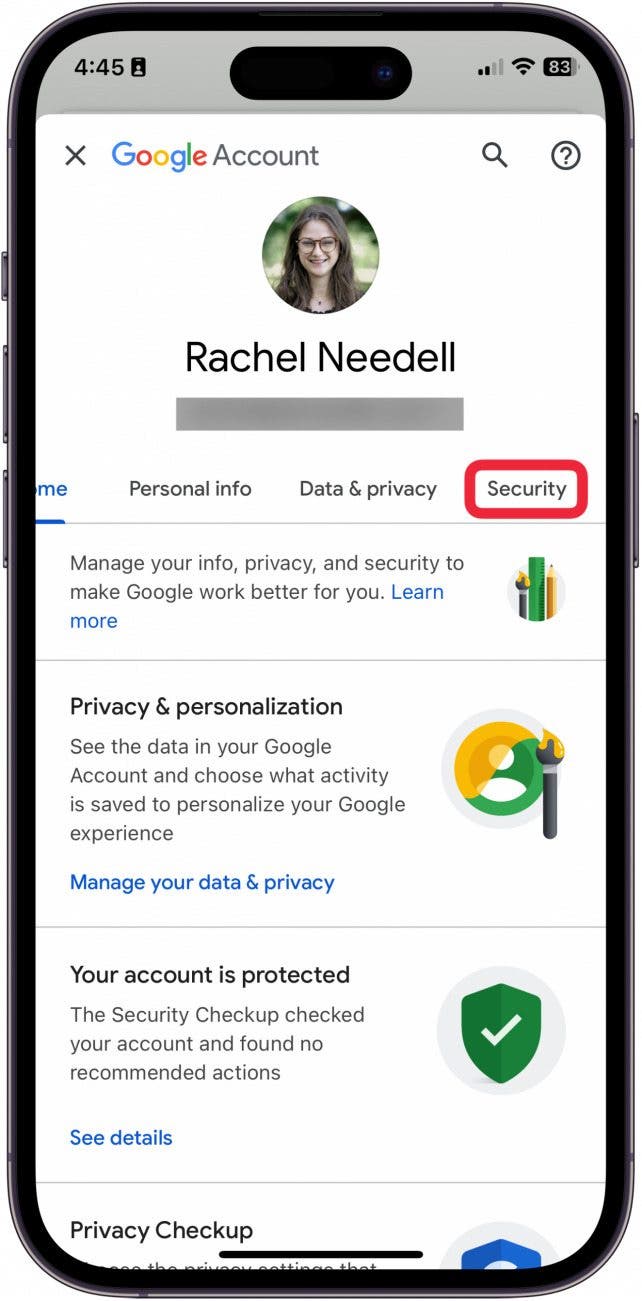
  4. Grifo Seguridad. verificación de 2 pasos de gmail

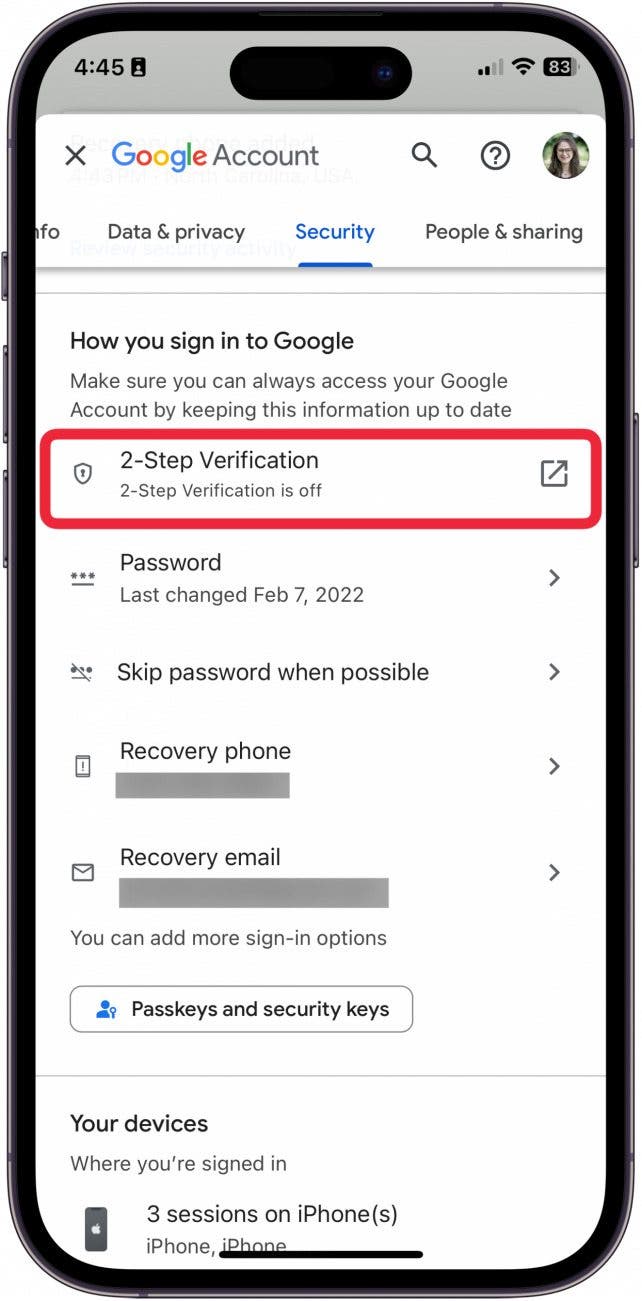
  5. Grifo Verificación de 2 pasos. autenticación de dos factores gmail
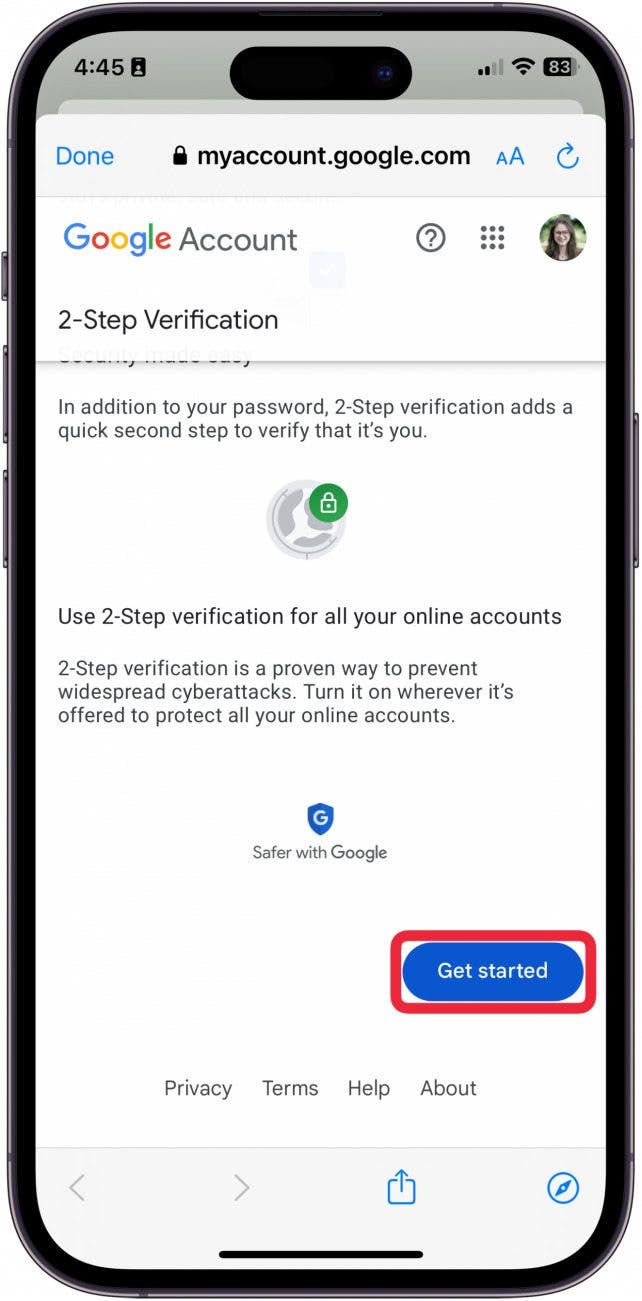
  6. Grifo Empezar. 2fa gmail

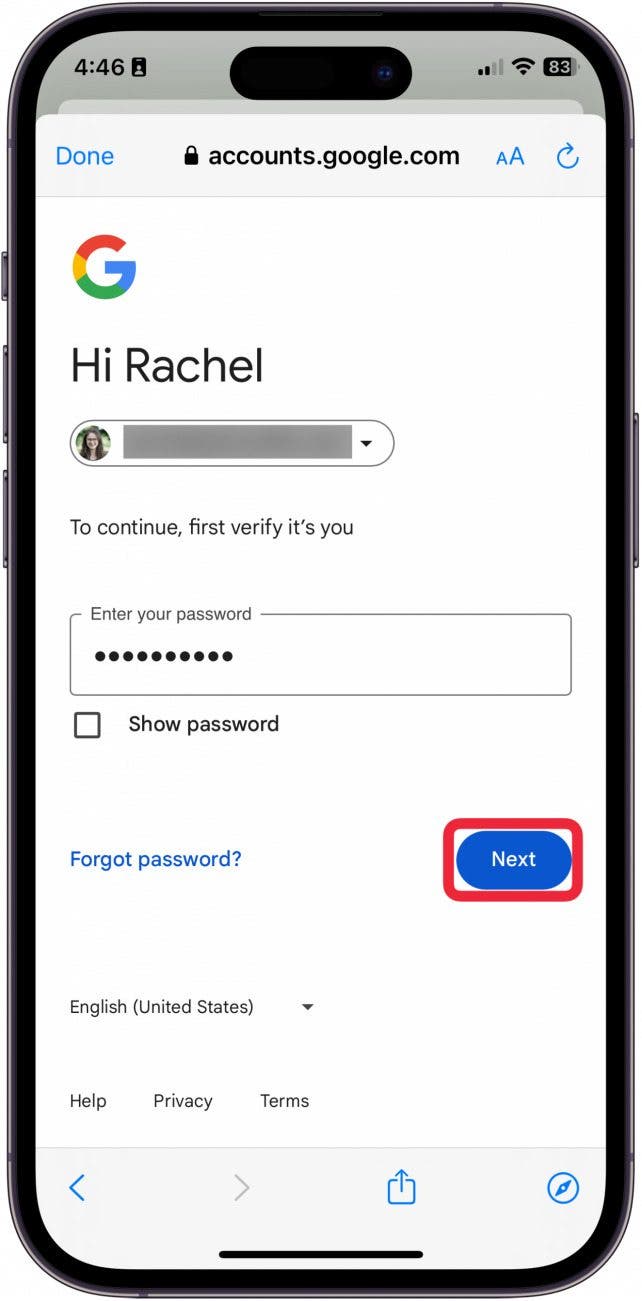
  7. Ingrese la contraseña de su cuenta y toque Próximo. autenticación de dos factores de gmail
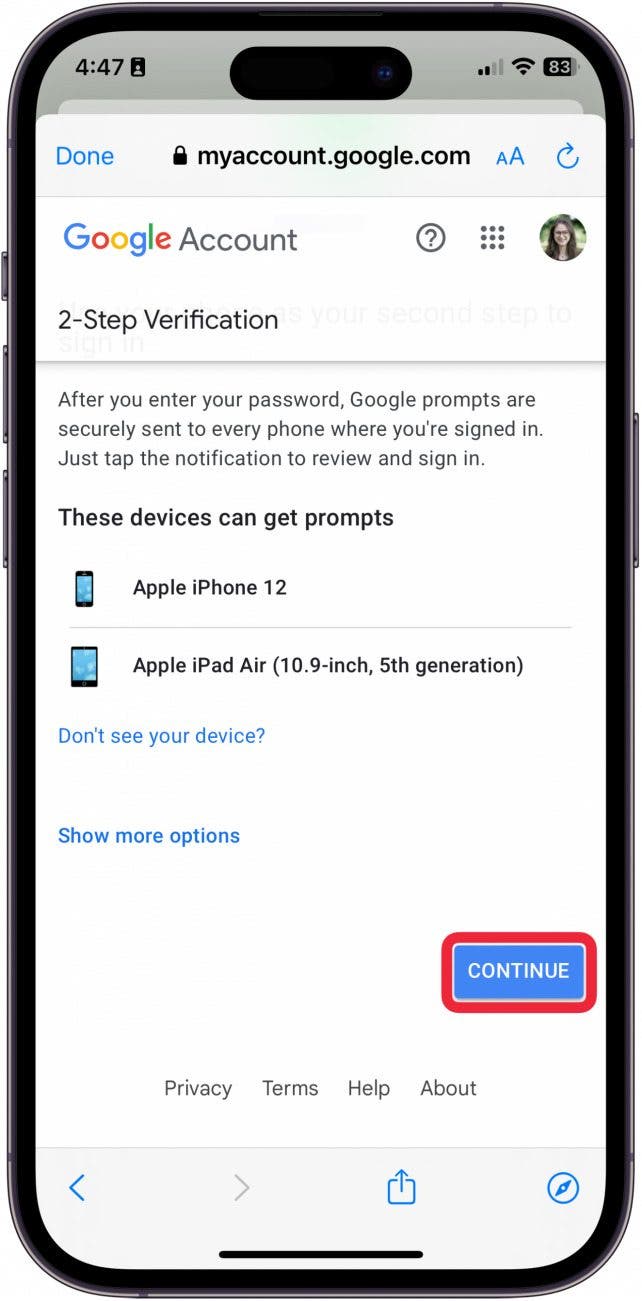
  8. Revise los dispositivos que ya ha asociado con su cuenta y toque Continuar. factor 2 de gmail
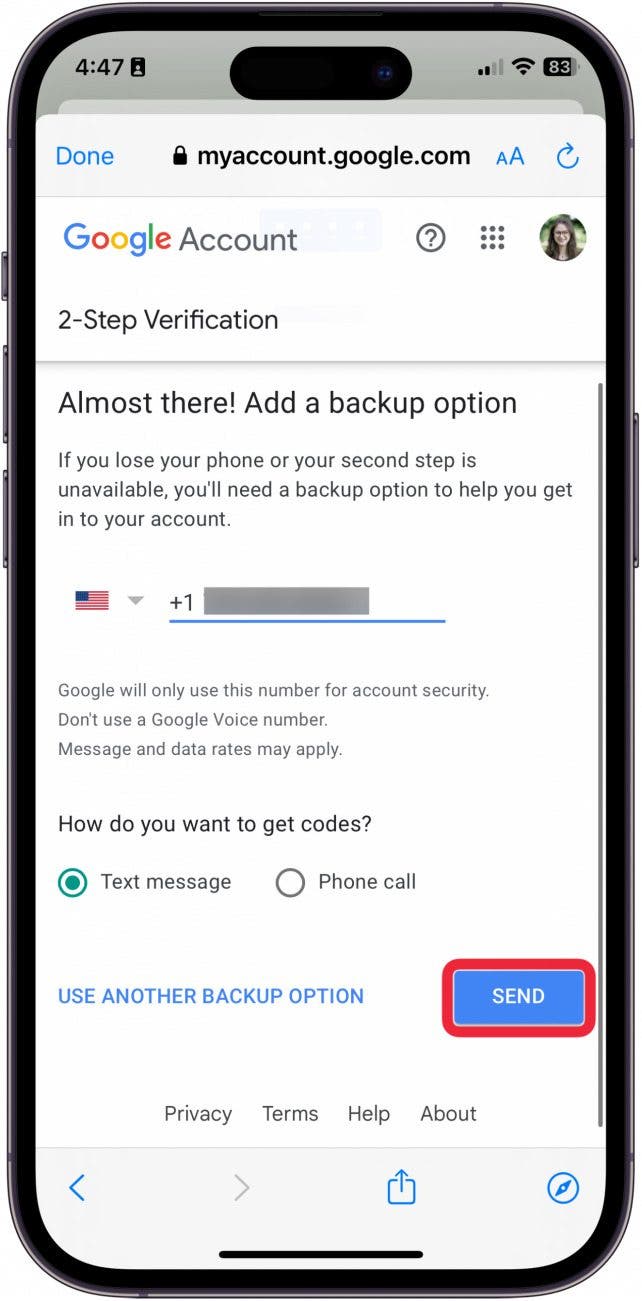
  9. A continuación, deberá ingresar su número de teléfono celular como opción de respaldo. Grifo Enviar. Recibirás de inmediato un mensaje de texto con un código. Introdúzcalo en el autenticador. autenticación bidireccional gmail
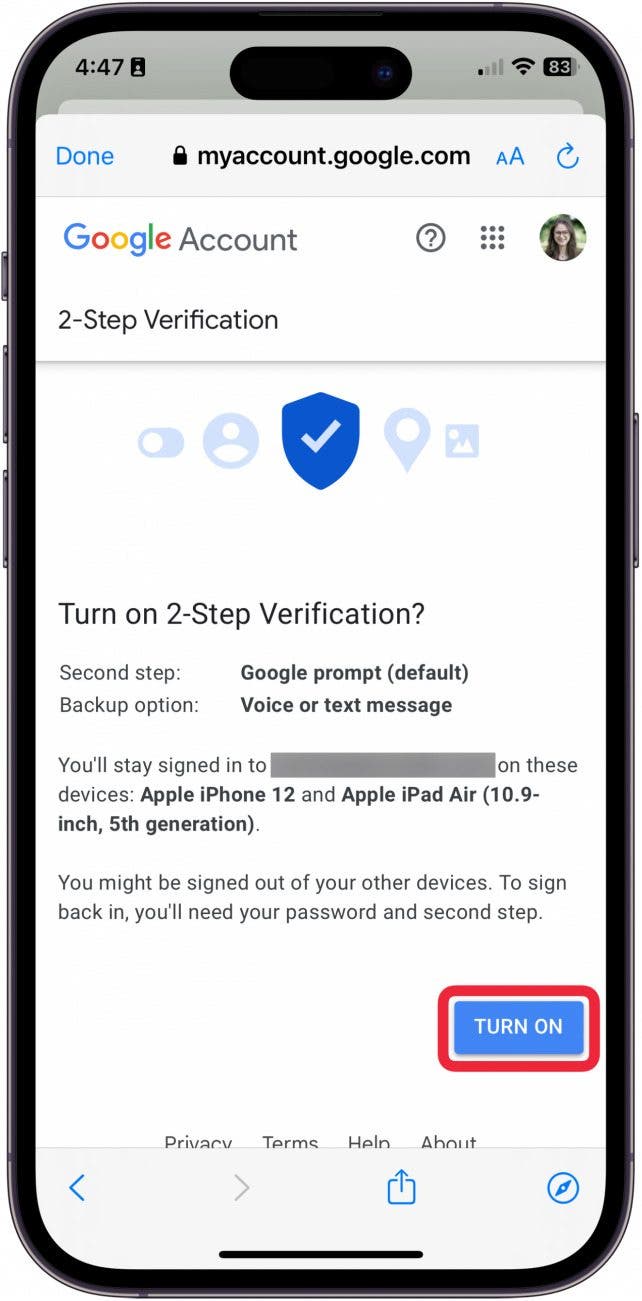
  10. Grifo Encender. autenticación de doble factor de gmail

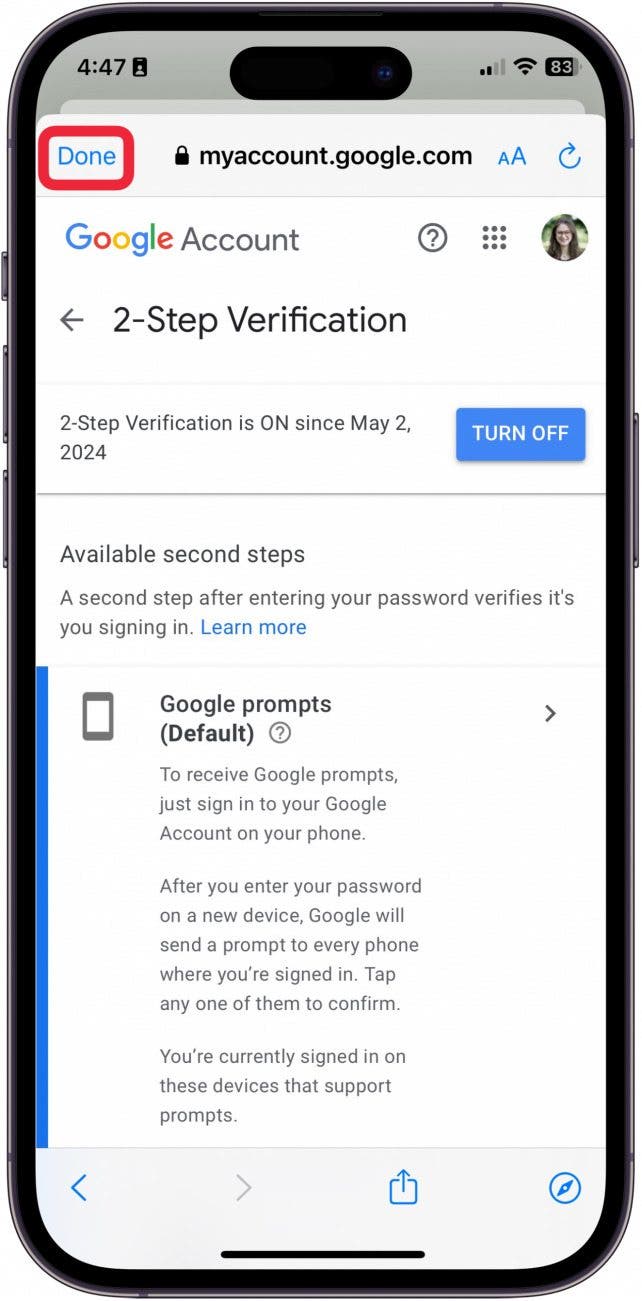
  11. Grifo Hecho. 2fa en gmail

Verificación en dos pasos en Gmail

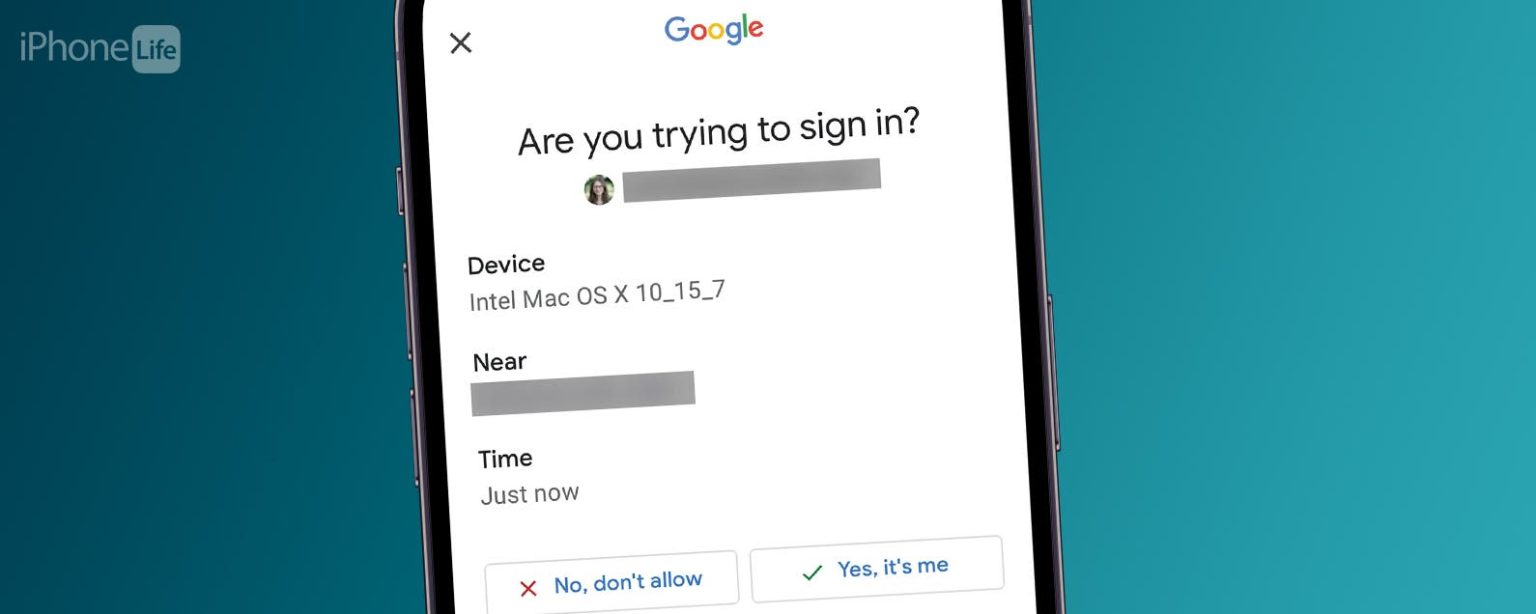
Para saber cómo se verá la autenticación de dos factores cuando intente iniciar sesión en su cuenta de Gmail, siga los pasos a continuación.

  1. Primero, recibirá una notificación de banner de Gmail que le alertará de que alguien en algún lugar está intentando iniciar sesión en su cuenta de Gmail. Toca la notificación del banner. autenticación de segundo factor gmail
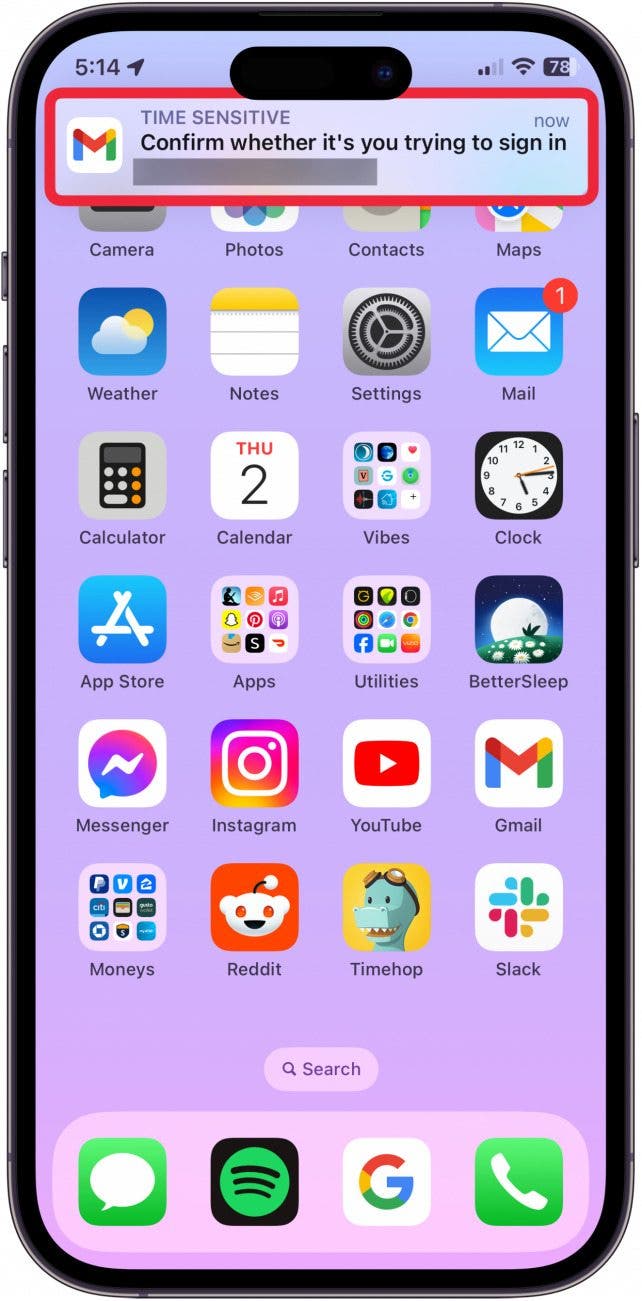
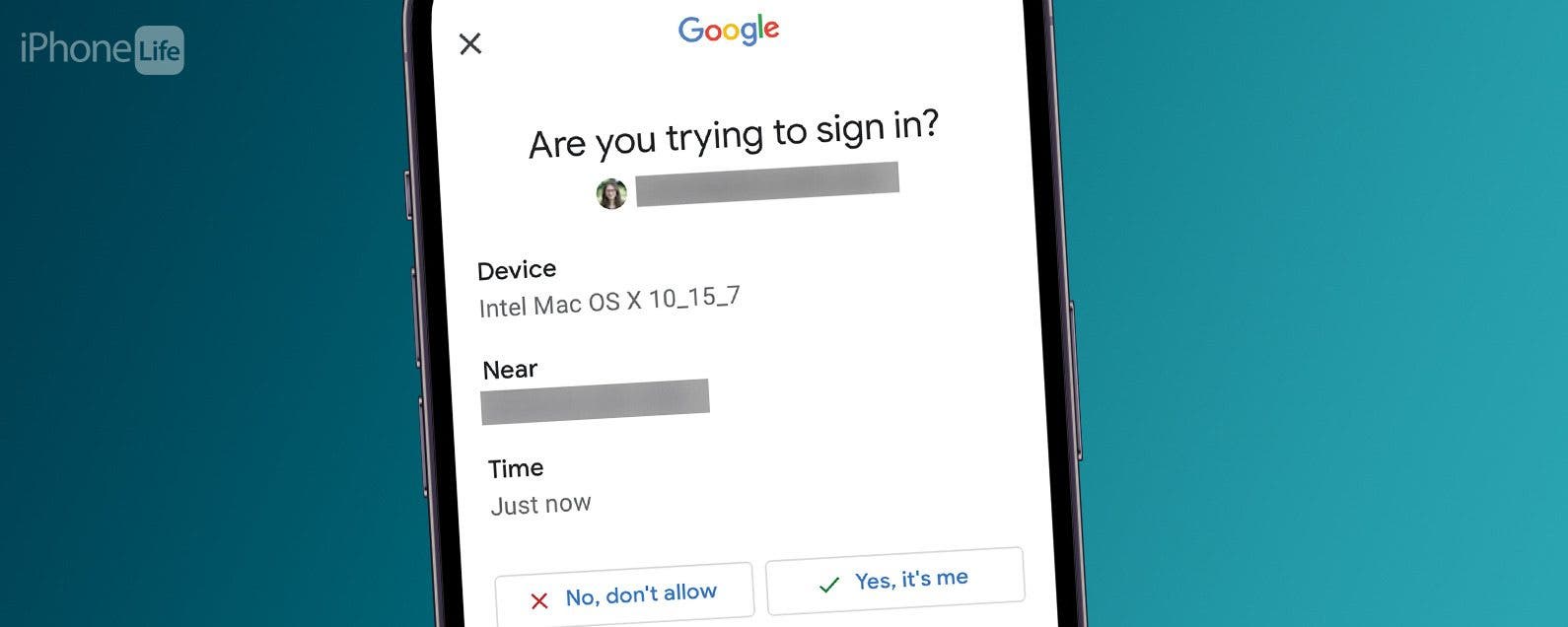
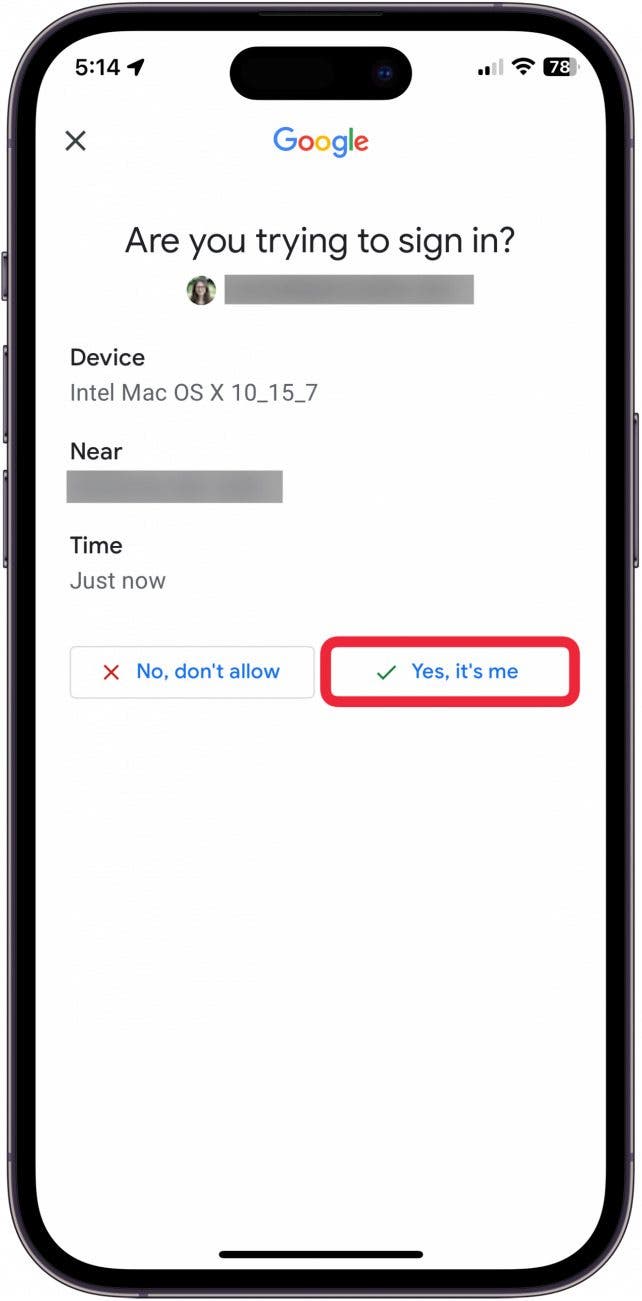
  2. Desde aquí, puedes tocar Si, soy yo para confirmar que eres tú (si es que estás intentando iniciar sesión en tu cuenta). gmail dos factores
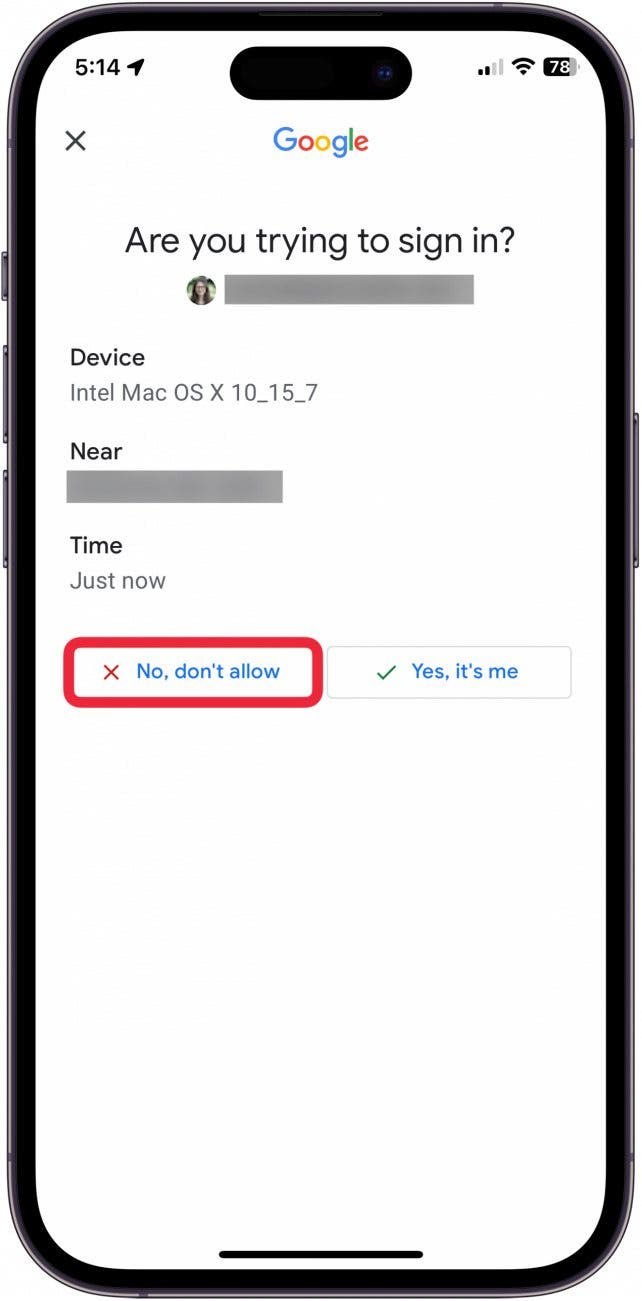
  3. O puede negarle a la persona el acceso a su cuenta tocando No, no permitas. Tome nota del dispositivo para asegurarse de que no sea solo un miembro de la familia que inicia sesión en una computadora diferente. autenticación secundaria de gmail
¡Y así de sencillo es proteger tu cuenta de Gmail con la verificación en dos pasos! A veces, es posible que vea la autenticación de dos factores denominada 2FA o MFA para la autenticación multifactor.
También podría gustarte

Haga su limpieza de primavera correctamente con las aspiradoras inalámbricas enormemente reducidas de Dreame

Olvídese de todos los demás rastreadores de fitness, este Garmin con descuento es el sueño de un corredor

Actualice su televisor de la manera barata y fácil con Fire TV Stick

Este banco de energía portátil con un cable incorporado ahora tiene menos de £ 27

Rastree sus objetos de valor a bajo precio con esta tentadora oferta de baldosas

ETIQUETADO: autenticación, Cómo, con, configurar, dos, factores, Gmail
Comparte este artículo
Facebook Twitter Pinterest Whatsapp Whatsapp
Cuota
¿Qué piensas?
Amor0
Triste0
Contento0
Somnoliento0
Enfadado0
Sin comentarios0
Guiño0
Artículo anterior Corregido: iPhone dice que tengo mensajes no leídos
Artículo siguiente Asegure su Facebook con autenticación de dos factores
Deja un comentario

Deja una respuesta Cancelar la respuesta

Tu dirección de correo electrónico no será publicada. Los campos obligatorios están marcados con *

Publicación popular

También podría gustarte

Haga su limpieza de primavera correctamente con las aspiradoras inalámbricas enormemente reducidas de Dreame

hace 1 año 4 Minutos mínimos para leer

Olvídese de todos los demás rastreadores de fitness, este Garmin con descuento es el sueño de un corredor

hace 1 año 4 Minutos mínimos para leer

Actualice su televisor de la manera barata y fácil con Fire TV Stick

hace 1 año 3 Minutos mínimos para leer

Este banco de energía portátil con un cable incorporado ahora tiene menos de £ 27

hace 1 año 4 Minutos mínimos para leer

Rastree sus objetos de valor a bajo precio con esta tentadora oferta de baldosas

hace 1 año 4 Minutos mínimos para leer

Disfrute de una limpieza inalámbrica conveniente por menos con este acuerdo GTech Airram MK2

hace 1 año 3 Minutos mínimos para leer

Cómo recuperar rápidamente el correo de voz eliminado en iPhone

hace 1 año 4 Minutos mínimos para leer

Cómo cambiar la voz de Siri en iPhone

hace 1 año 2 Minutos mínimos para leer
Mostrar más
ThemeLocal: consejos de blog que funcionan como magiaThemeLocal: consejos de blog que funcionan como magia
Síganos
© 2022 Themelocal. Reservados todos los derechos.
Welcome Back!

Sign in to your account

¿Perdiste tu contraseña?