


Aunque Amazon Echo Show es una pantalla inteligente útil, que te permite controlar tu hogar inteligente, transmitir contenido e incluso comunicarte con tus seres queridos con la ayuda de Alexa, muestra muchos anuncios.
Si estás harto de ver anuncios constantemente en tu dispositivo, te alegrará saber que es increíblemente fácil desactivarlos por completo o ajustar tus preferencias, para que solo veas lo que te interesa.
Sigue leyendo para aprender cómo desactivar los anuncios en un Echo Show.
Lo que necesitarás:
- Aplicación Echo Show o Alexa
La versión corta
- Desliza el dedo hacia abajo desde la parte superior de la pantalla de tu Echo Show
- Toque Configuración
- Seleccionar contenido de inicio
- Desactivar todas las opciones
-
Paso
1Desliza el dedo hacia abajo desde la parte superior de la pantalla de tu Echo Show
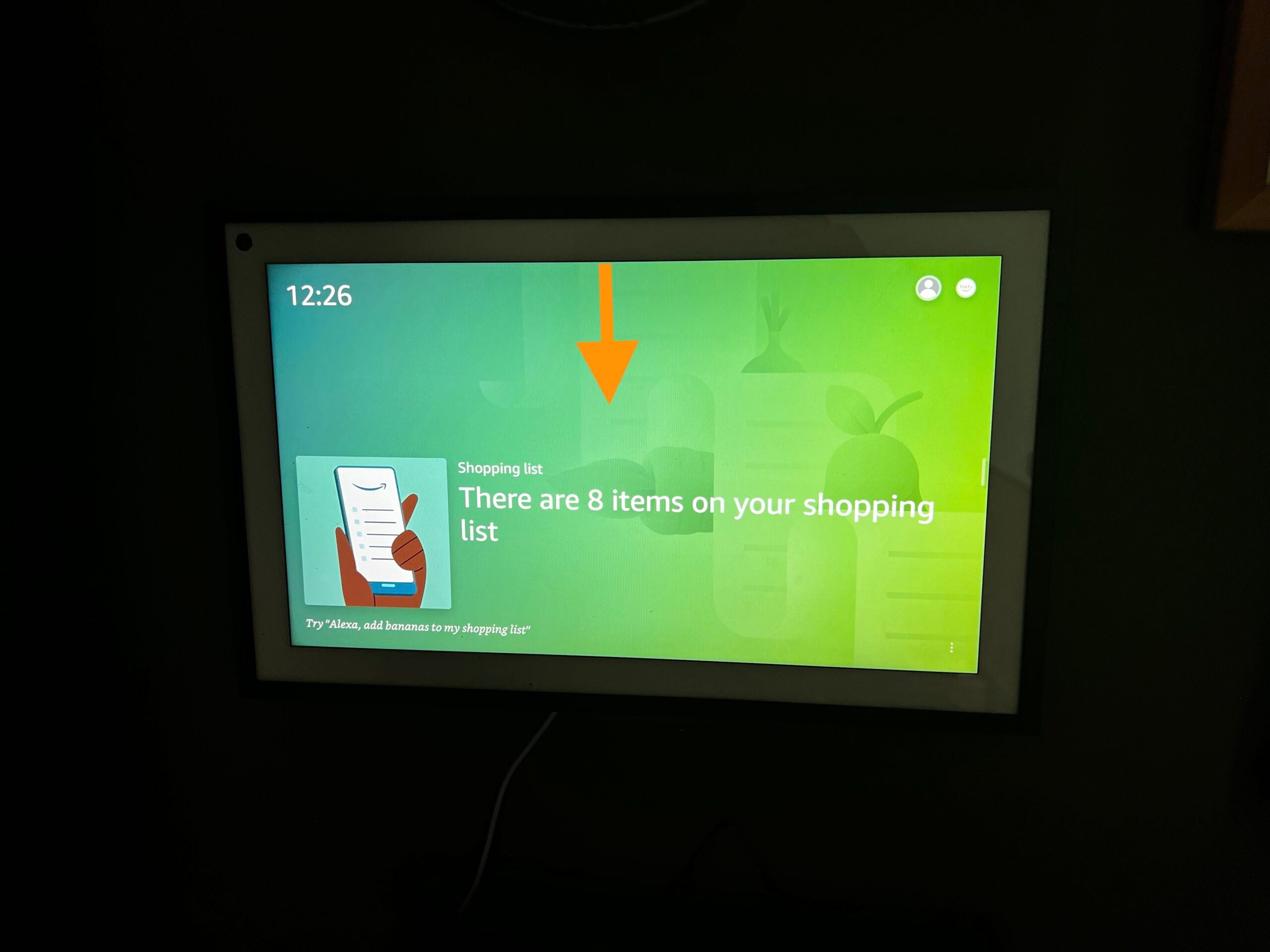
En la pantalla de bloqueo de tu Echo Show, deslízate hacia abajo desde la parte superior hasta que aparezca el panel de control.
Si desea saber cómo desactivar los anuncios a través de la aplicación Alexa, desplácese hacia abajo hasta nuestra sección de Solución de problemas.
-
Paso
2Toque Configuración
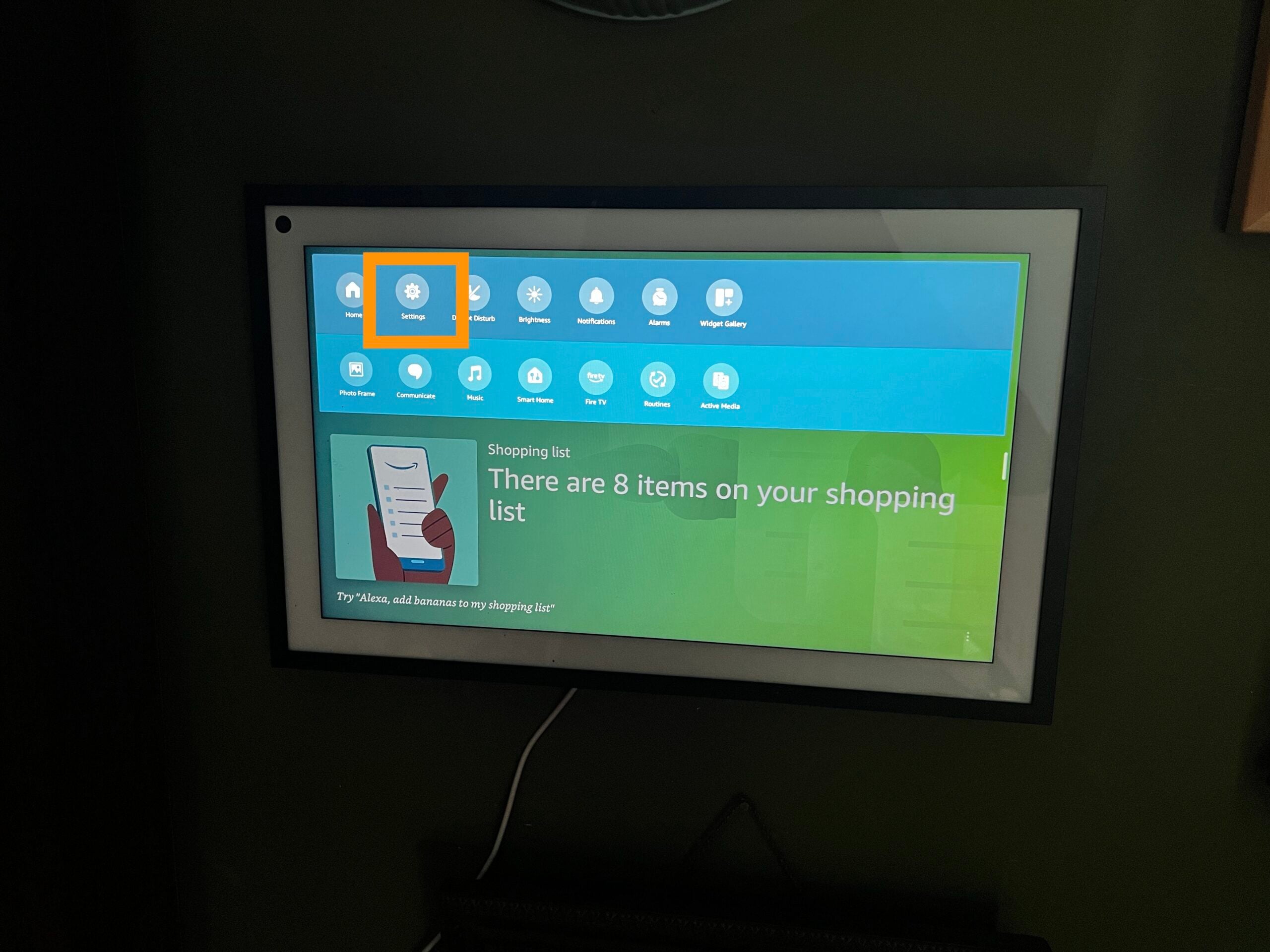
Toque el ícono de Configuración, que está junto al ícono de Inicio en el panel de control.
-
Paso
3Seleccionar contenido de inicio

Desplácese hacia abajo por la página de Configuración hasta que vea Contenido de inicio.
-
Paso
4Desactivar todas las opciones
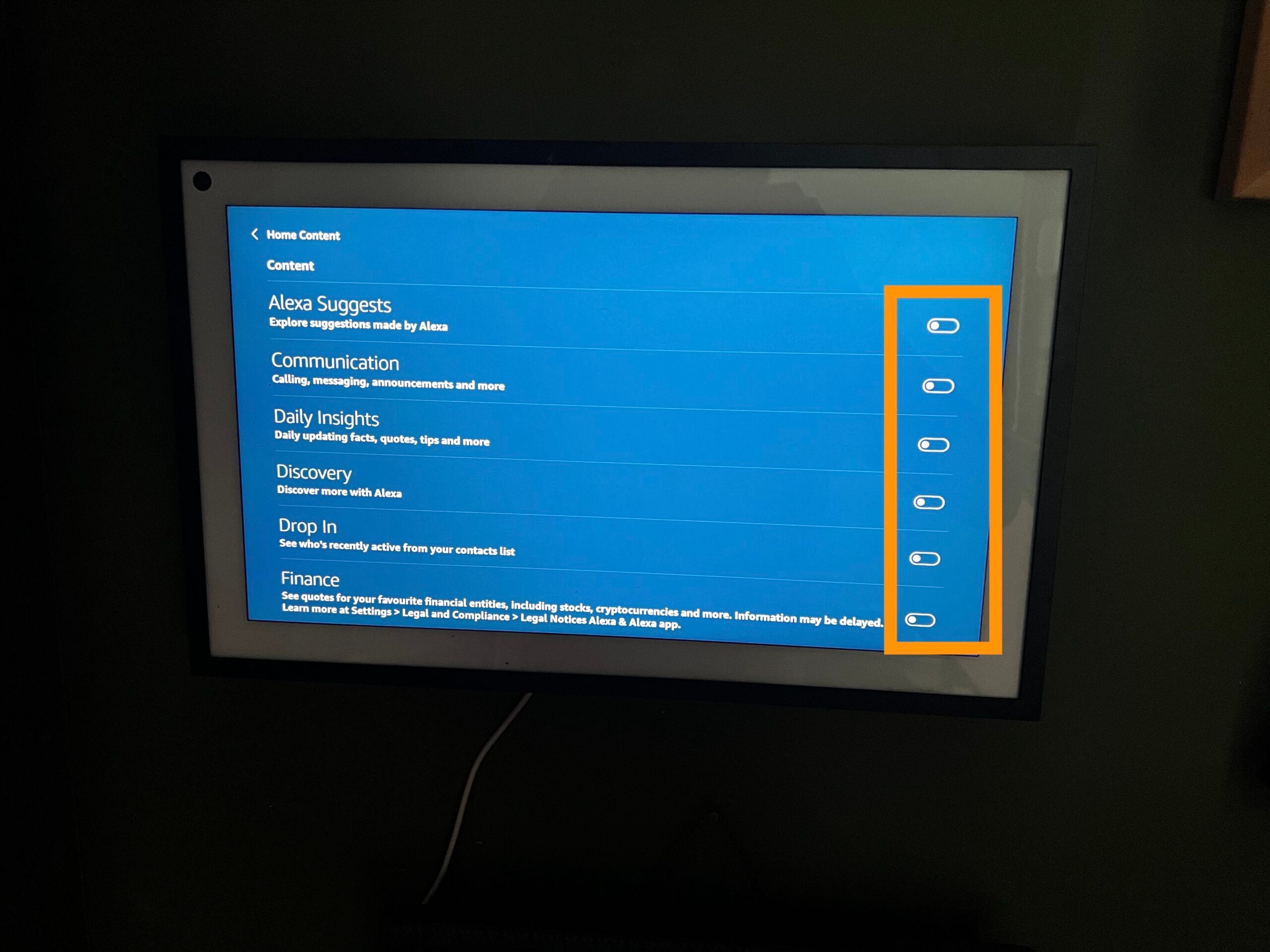
Si desea desactivar por completo todos los anuncios, simplemente desactive cada una de las opciones enumeradas (como se muestra aquí). Sin embargo, vale la pena leer las opciones, ya que podría haber algunos anuncios o notificaciones útiles que desee conservar. Básicamente, lo que conserve y elimine depende de usted.
