ThemeLocal: consejos de blog que funcionan como magiaThemeLocal: consejos de blog que funcionan como magiaThemeLocal: consejos de blog que funcionan como magia
  • Marketing por correo
  • Más
Search
© 2022 Themelocal. Reservados todos los derechos.
Lectura: Cómo agregar un contacto de emergencia en iPhone para una llamada de emergencia
Cuota
Notificación Mostrar más
Aa
ThemeLocal: consejos de blog que funcionan como magiaThemeLocal: consejos de blog que funcionan como magia
Aa
  • Marketing por correo
  • Más
Search
  • Marketing por correo
  • Más
Síganos
© 2022 Themelocal. Reservados todos los derechos.
ThemeLocal: consejos de blog que funcionan como magia > Blog > Cómo > Cómo agregar un contacto de emergencia en iPhone para una llamada de emergencia
Cómo

Cómo agregar un contacto de emergencia en iPhone para una llamada de emergencia

Última actualización: agosto 13, 2024 12:24 am
ThemeLocal hace 2 años 4 Minutos mínimos para leer
Cuota
4 Minutos mínimos para leer
Cuota
Como agregar un contacto de emergencia en iPhone para una

* Este artículo forma parte de nuestro boletín Consejo del día. Suscríbete. *

Contents
Por qué te encantará este consejoCómo añadir un contacto de emergencia en iPhoneRequisitos del sistemaMás información sobre el SOS de emergencia para iPhone

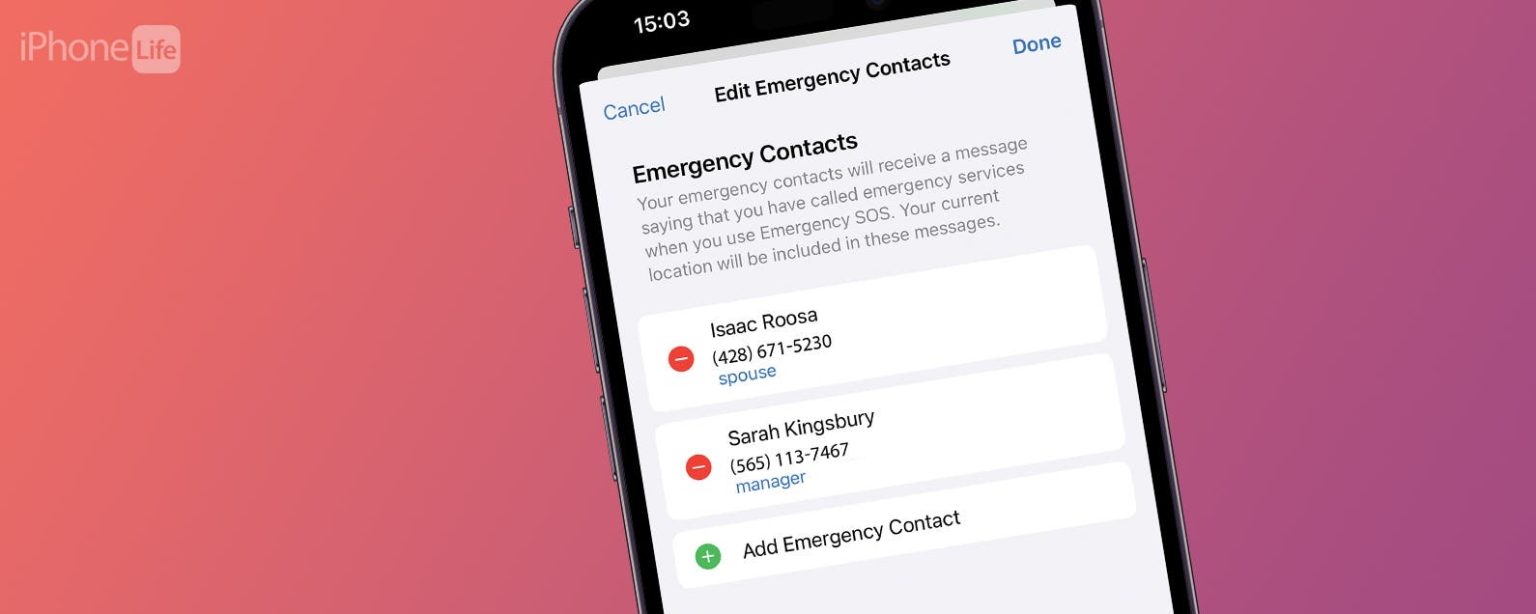
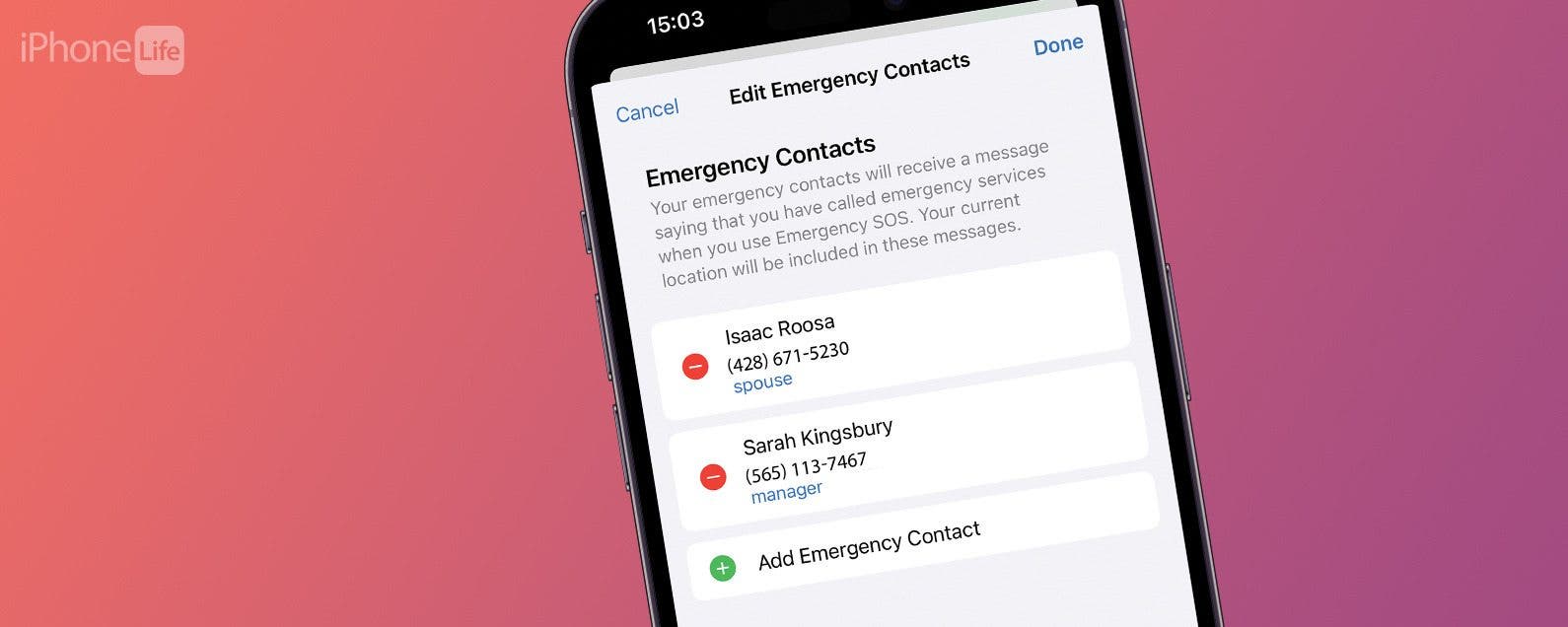
La función Emergency SOS te permite pedir ayuda de muchas maneras diferentes, incluso de forma discreta manteniendo presionado un botón, vía satélite e incluso de forma automática si se detecta un accidente o una caída. Una vez que finaliza una llamada de Emergency SOS, tu iPhone enviará automáticamente un mensaje con tu ubicación a tus contactos de emergencia. Agrega una capa adicional de seguridad a tu vida agregando tu contacto de emergencia de iPhone.

Por qué te encantará este consejo

  • Dale tranquilidad a tus seres queridos agregándolos como contactos de emergencia.
  • Personalice la configuración de Emergency SOS para adaptarla a sus necesidades.

Cómo añadir un contacto de emergencia en iPhone

Requisitos del sistema

Este truco funciona en iPhones 8 y modelos más nuevos con iOS 11 o posterior. Si bien este truco funciona en versiones anteriores de iOS, las capturas de pantalla a continuación se realizaron con iOS 18. Descubre cómo actualizar a la última versión de iOS.

Hay muchas formas diferentes de configurar y activar Emergency SOS según los dispositivos y modelos de dispositivos que tengas. Solo el iPhone 14 y los modelos más nuevos pueden usar Emergency SOS vía satélite y tienen la Detección automática de colisiones (activada de forma predeterminada). Los iPhone con iOS 18 pueden usar Video en vivo durante las llamadas de emergencia y necesitarás un modelo más nuevo de Apple Watch para usar la Detección automática de caídas. Para configurar los contactos de Emergency SOS de tu iPhone:

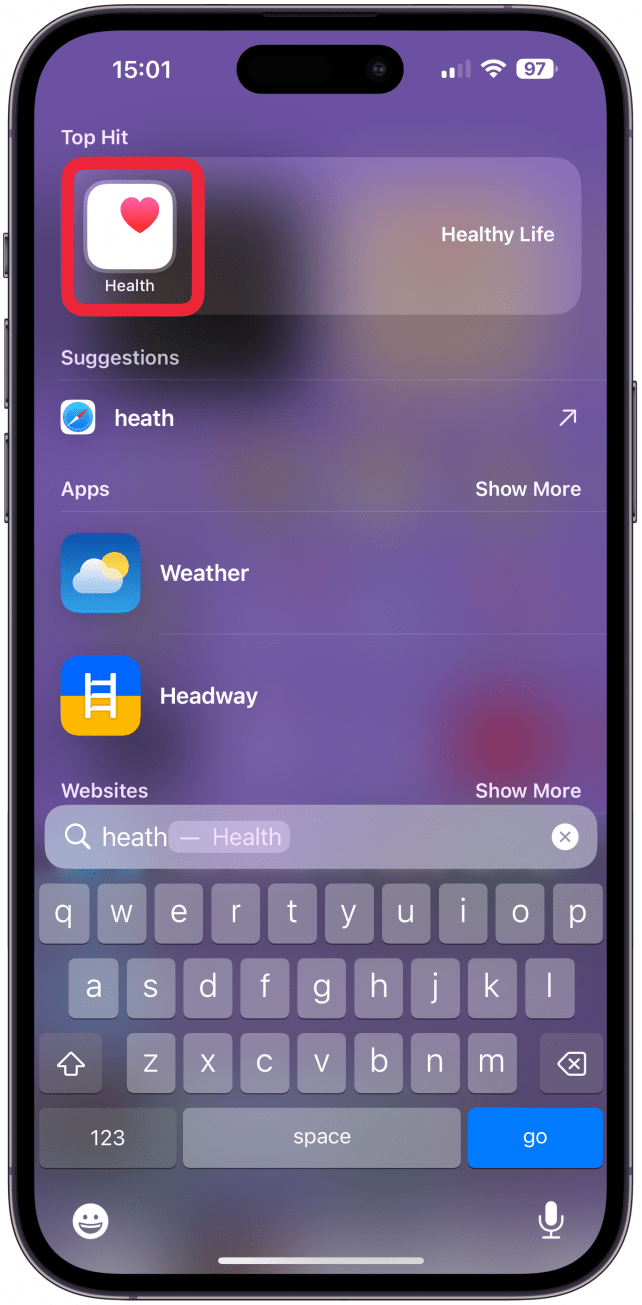
  1. Abrir el Aplicación de salud en tu iPhone. Abre la aplicación Salud en tu iPhone.
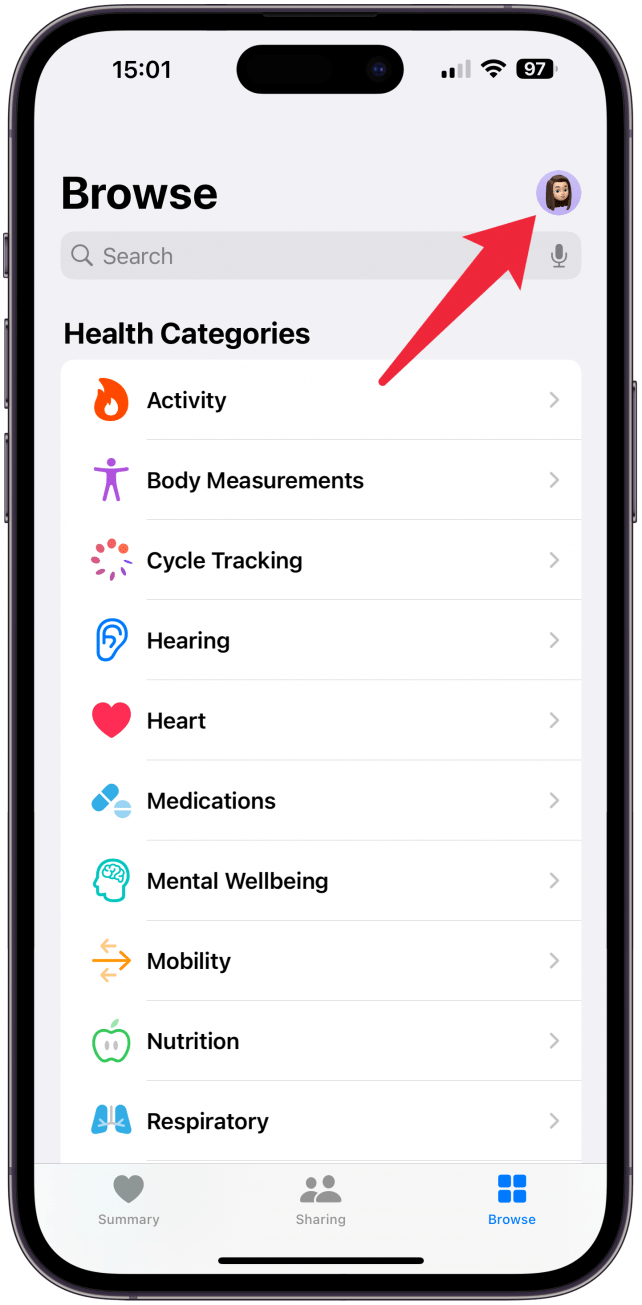
  2. Toca tu Icono de perfil En la esquina superior derecha. Toca tu Memoji en la esquina superior derecha.
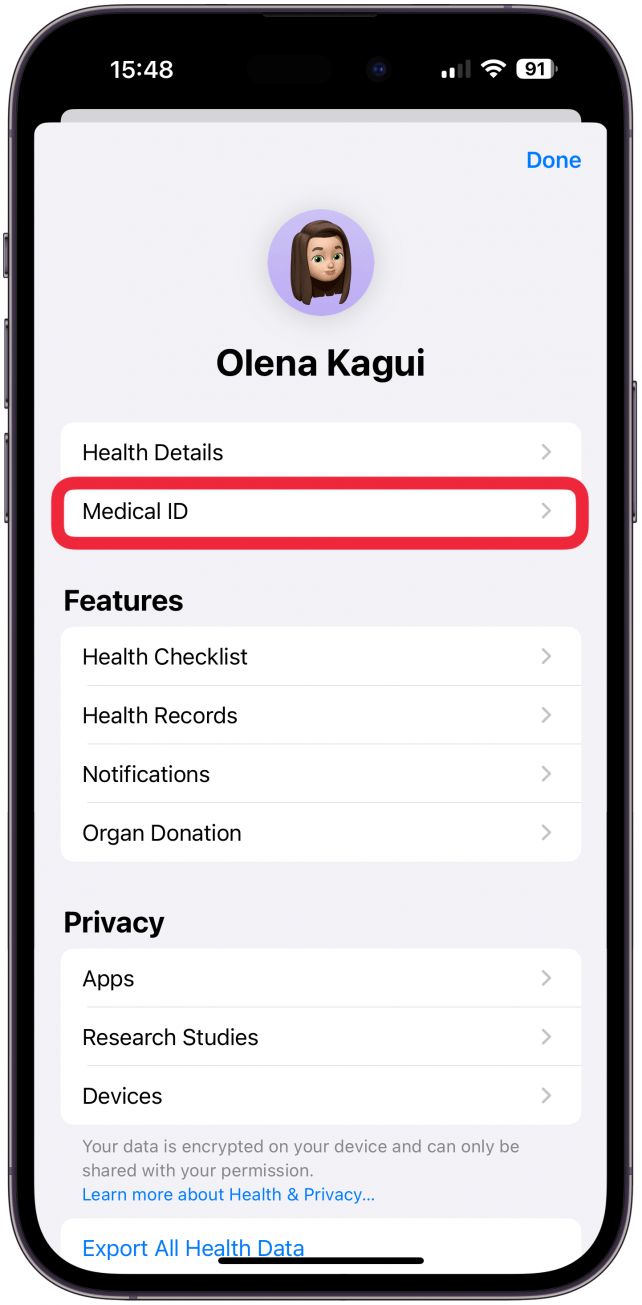
  3. Seleccionar Identificación médica. Seleccione identificación médica.
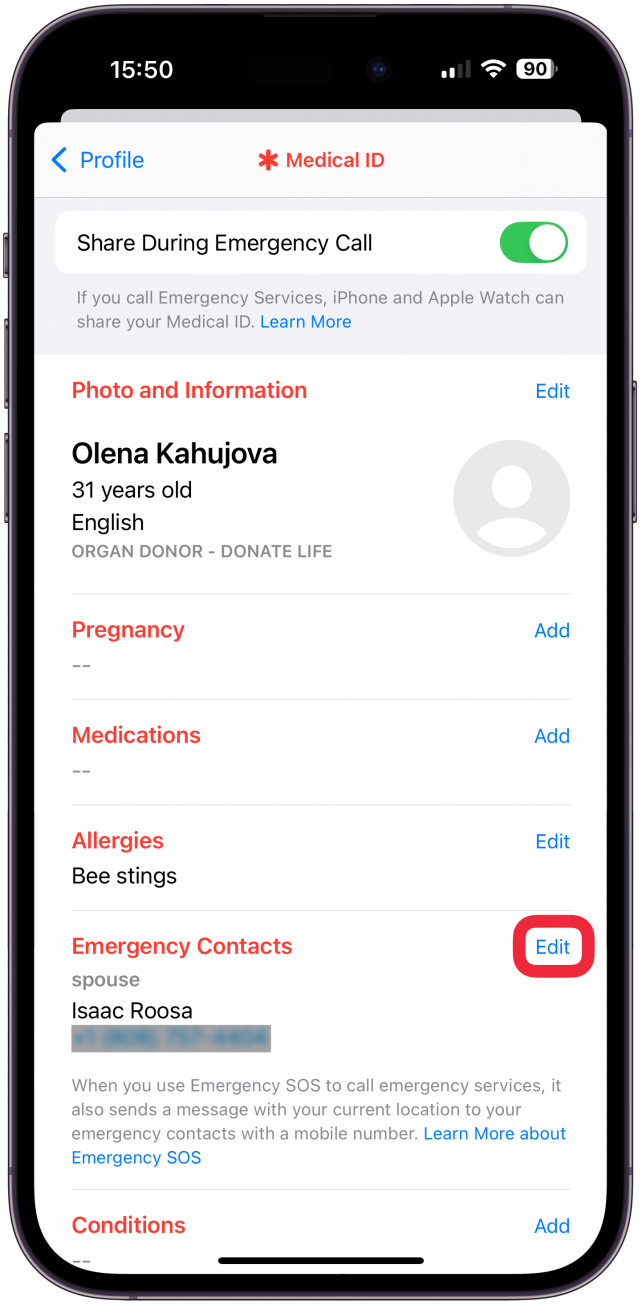
  4. Desplácese hacia abajo para Contactos de emergencia y toque Editar. Desplácese hacia abajo hasta Contactos de emergencia y toque Editar.
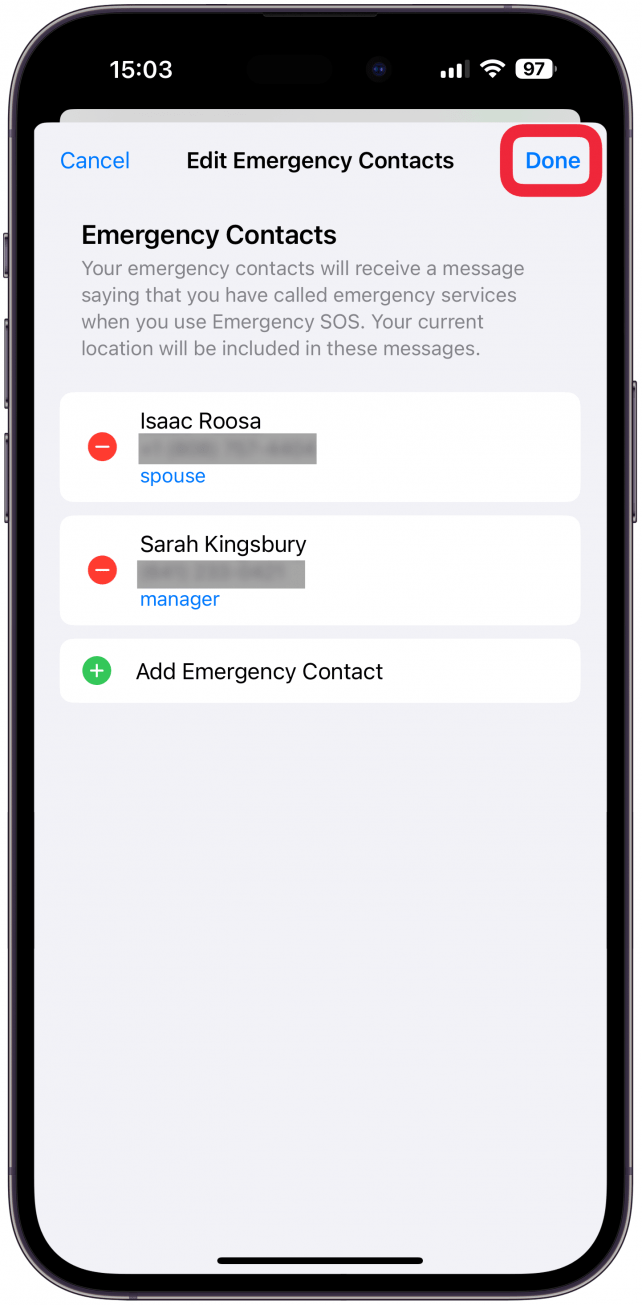
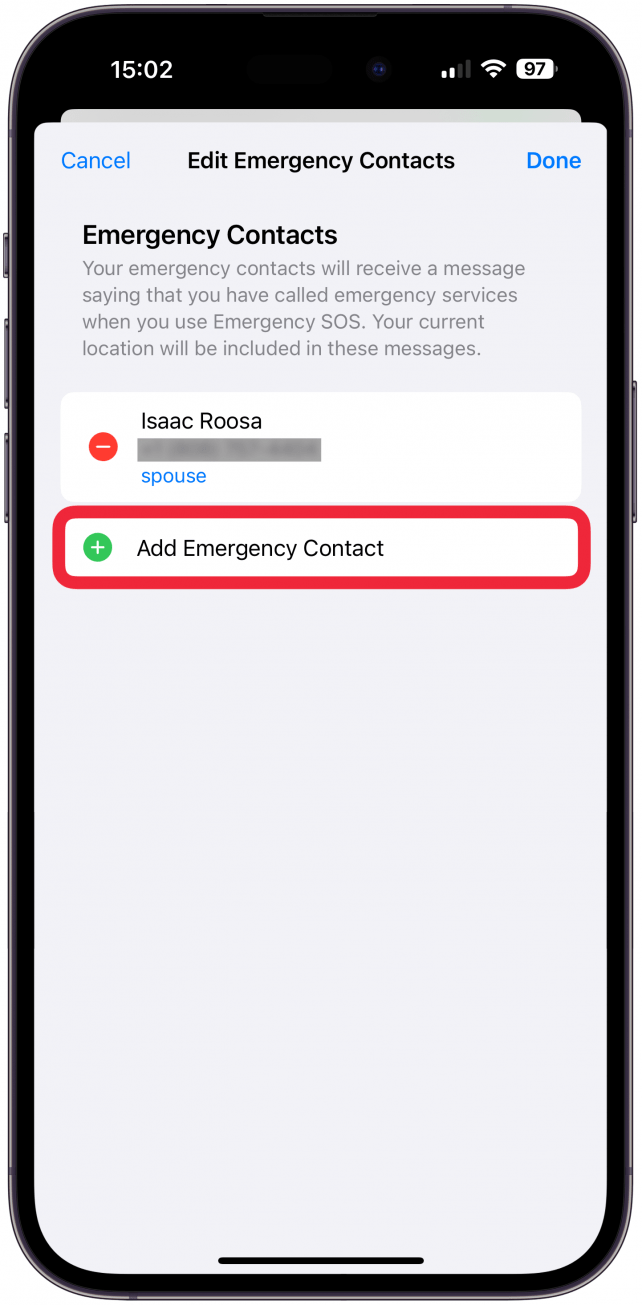
  5. Toque el signo más verde para agregar un nuevo contacto de emergencia. Toque el signo más verde para agregar un nuevo contacto de emergencia.
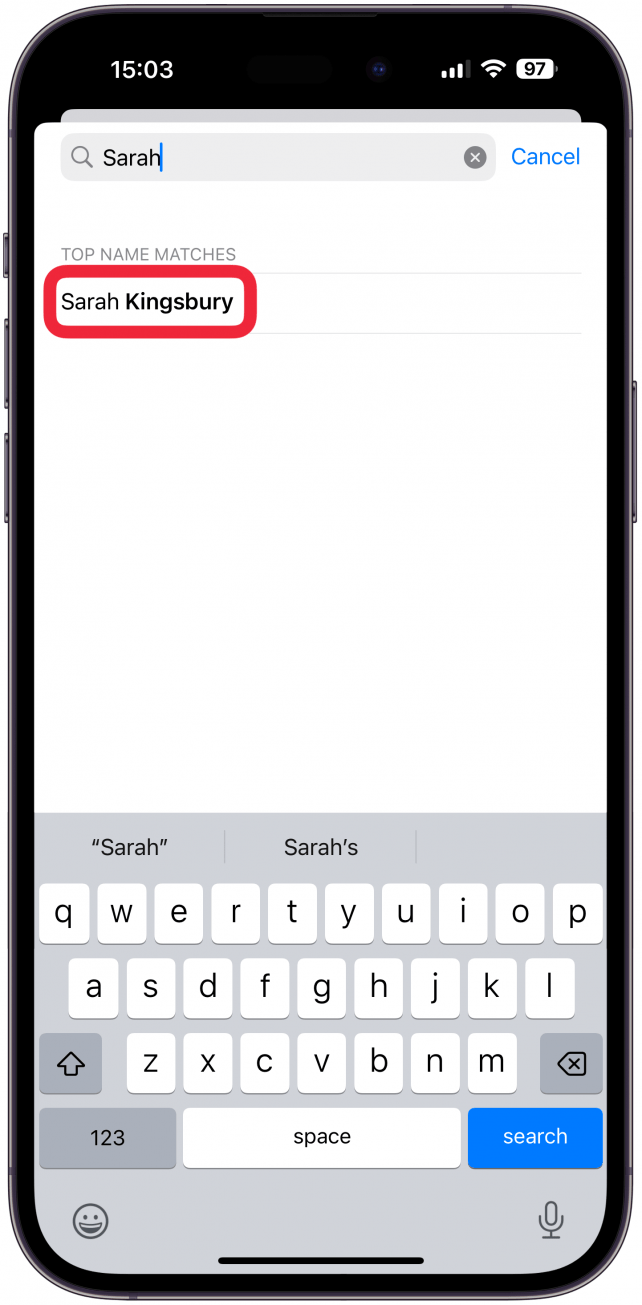
  6. Su Contactos Aparecerá una ventana emergente. Busque el contacto que desea y toque su nombre. Aparecerán tus contactos. Busca el contacto que deseas y pulsa en su nombre.
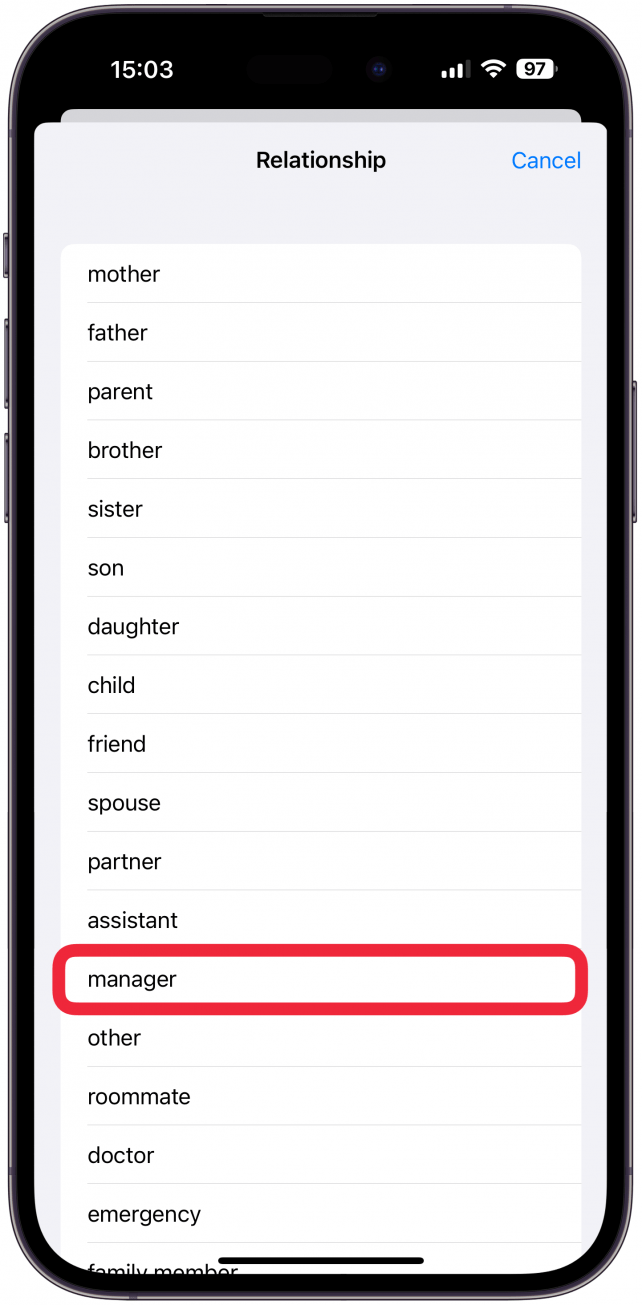
  7. Luego seleccione su relación con usted. Luego seleccione su relación con usted.
  8. Grifo Hecho. Pulsa Listo.

Tus contactos de emergencia recibirán ahora un mensaje de texto y tu ubicación si realizas una llamada de emergencia con Emergency SOS en el iPhone. A continuación, aprende a cambiar un contacto de emergencia en el iPhone.

Más información sobre el SOS de emergencia para iPhone

  • Cómo agregar identificaciones médicas a la pantalla de bloqueo
  • Cómo desactivar el modo SOS
  • Habilitar la detección de fallos en el Apple Watch
También podría gustarte

Una de nuestras aspiradoras de mascotas inalámbricas favoritas de rango medio ahora es aún más barato

Este acuerdo de Amazon me ha persuadido para que finalmente se actualice a un cepillo de dientes eléctrico

No hay iPhone 16e Amazon Spring Deal, pero esto es mejor

Olvídate de comprar una GoPro: el Insta360 Ace Pro es una oferta de venta de primavera

Uno de nuestros altavoces al aire libre de Sonos favoritos es una oferta de Amazon

ETIQUETADO: agregar, Cómo, contacto, emergencia, iPhone, llamada, para, Una
Comparte este artículo
Facebook Twitter Pinterest Whatsapp Whatsapp
Cuota
¿Qué piensas?
Amor0
Triste0
Contento0
Somnoliento0
Enfadado0
Sin comentarios0
Guiño0
Artículo anterior Cómo utilizar Google Gemini en iPhone
Artículo siguiente Cómo cambiar la pantalla de inicio en el iPhone y personalizarla
Deja un comentario

Deja una respuesta Cancelar la respuesta

Tu dirección de correo electrónico no será publicada. Los campos obligatorios están marcados con *

Publicación popular

También podría gustarte

Una de nuestras aspiradoras de mascotas inalámbricas favoritas de rango medio ahora es aún más barato

hace 1 año 4 Minutos mínimos para leer

Este acuerdo de Amazon me ha persuadido para que finalmente se actualice a un cepillo de dientes eléctrico

hace 1 año 3 Minutos mínimos para leer

No hay iPhone 16e Amazon Spring Deal, pero esto es mejor

hace 1 año 4 Minutos mínimos para leer

Olvídate de comprar una GoPro: el Insta360 Ace Pro es una oferta de venta de primavera

hace 1 año 4 Minutos mínimos para leer

Uno de nuestros altavoces al aire libre de Sonos favoritos es una oferta de Amazon

hace 1 año 4 Minutos mínimos para leer

La búsqueda de video inteligente de AI de Ring llegará al Reino Unido para los suscriptores premium de la casa

hace 1 año 2 Minutos mínimos para leer

Disfrute de una limpieza inalámbrica conveniente por menos con este acuerdo GTech Airram MK2

hace 1 año 3 Minutos mínimos para leer

Cómo recuperar rápidamente el correo de voz eliminado en iPhone

hace 1 año 4 Minutos mínimos para leer
Mostrar más
ThemeLocal: consejos de blog que funcionan como magiaThemeLocal: consejos de blog que funcionan como magia
Síganos
© 2022 Themelocal. Reservados todos los derechos.
Welcome Back!

Sign in to your account

¿Perdiste tu contraseña?