ThemeLocal: consejos de blog que funcionan como magiaThemeLocal: consejos de blog que funcionan como magiaThemeLocal: consejos de blog que funcionan como magia
  • Marketing por correo
  • Más
Search
© 2022 Themelocal. Reservados todos los derechos.
Lectura: Cómo personalizar las notificaciones del Apple Watch
Cuota
Notificación Mostrar más
Aa
ThemeLocal: consejos de blog que funcionan como magiaThemeLocal: consejos de blog que funcionan como magia
Aa
  • Marketing por correo
  • Más
Search
  • Marketing por correo
  • Más
Síganos
© 2022 Themelocal. Reservados todos los derechos.
ThemeLocal: consejos de blog que funcionan como magia > Blog > Cómo > Cómo personalizar las notificaciones del Apple Watch
Cómo

Cómo personalizar las notificaciones del Apple Watch

Última actualización: agosto 27, 2024 3:12 am
ThemeLocal hace 2 años 4 Minutos mínimos para leer
Cuota
4 Minutos mínimos para leer
Cuota
Como personalizar las notificaciones del Apple Watch

* Este artículo forma parte de nuestro boletín Consejo del día. Suscríbete. *

Contents
Por qué te encantará este consejo:Cómo personalizar las alertas del Apple WatchRequisitos del sistemaConsejo profesionalMás información sobre las alertas del Apple Watch

¿Estás cansado de las interrupciones interminables en tu muñeca? ¡A mí también! Aprende a personalizar las notificaciones que recibes en tu Apple Watch para minimizar las alertas innecesarias. Algunas aplicaciones tienen notificaciones específicas para cada aplicación que te brindan aún más control sobre tu dispositivo.

Por qué te encantará este consejo:

  • Puedes personalizar qué notificación recibes en tu Apple Watch.
  • Minimiza las notificaciones desactivando las alertas de las aplicaciones menos importantes.

Cómo personalizar las alertas del Apple Watch

Requisitos del sistema

Este truco funciona en los relojes Apple que ejecutan watchOS 11 o posterior. Descubre cómo actualizar a la última versión de watchOS.

Sí, tienes control total sobre qué aplicaciones pueden enviar notificaciones a tu Apple Watch. Esto significa que puedes evitar que determinadas notificaciones lleguen a tu muñeca. Para personalizar las notificaciones de tu Apple Watch:

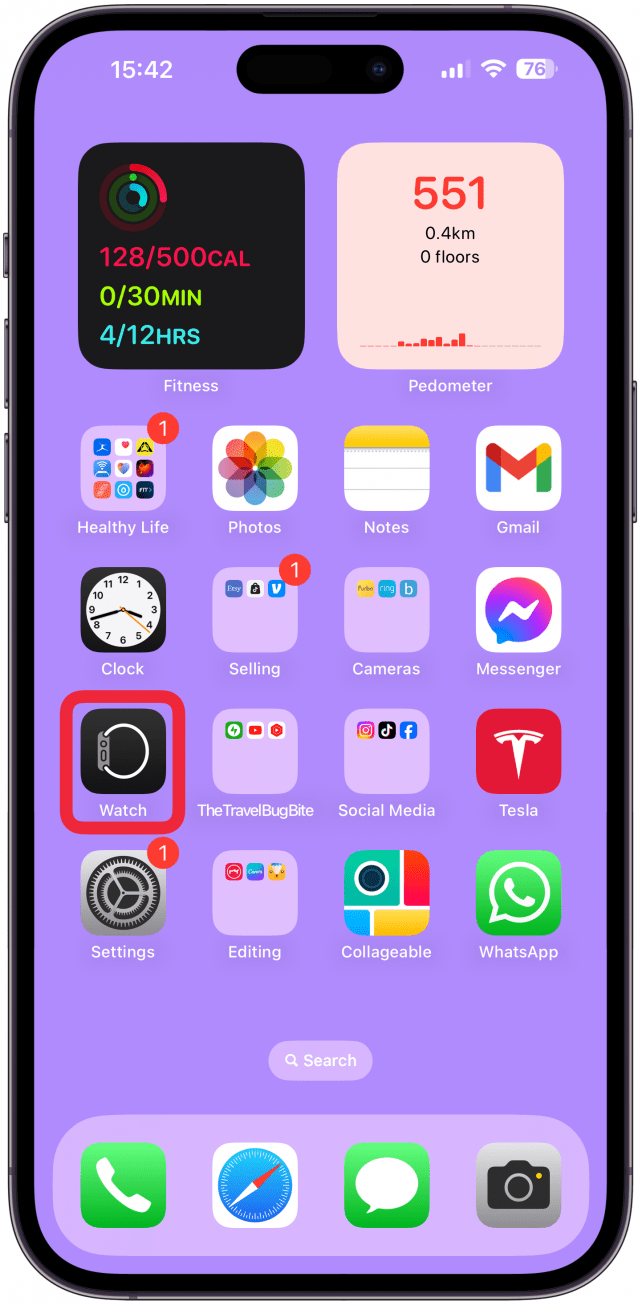
  1. Abrir el Aplicación de reloj en tu iPhone y navega hasta el Pestaña Mi reloj Si aún no estás ahí. Abre la aplicación Watch en tu iPhone y navega hasta la pestaña Mi Watch si aún no estás allí.
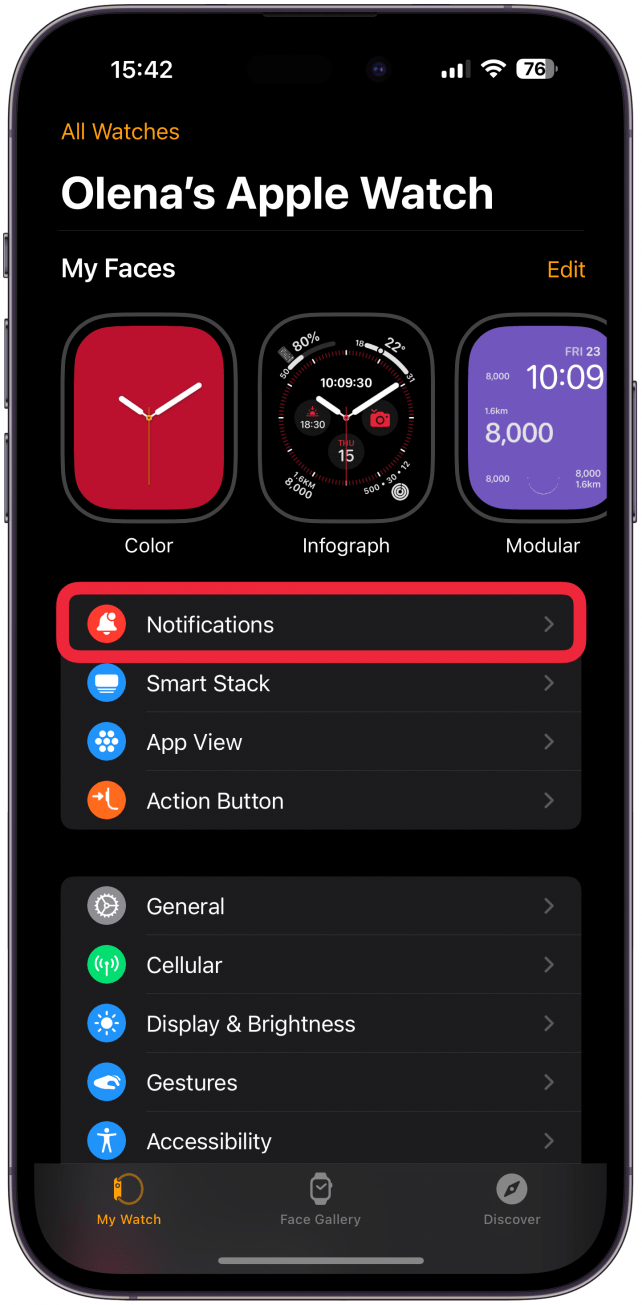
  2. Grifo Notificaciones. Toque Notificaciones.

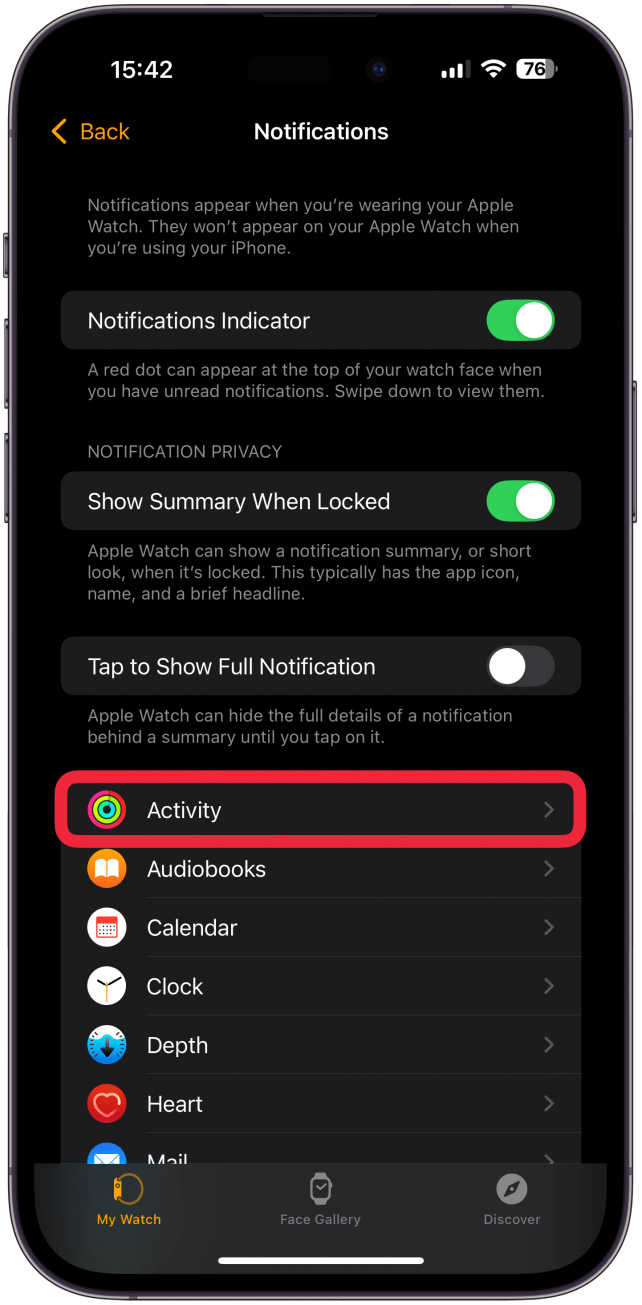
  3. Aquí verás una lista de todas tus aplicaciones dividida en dos secciones: la primera consta principalmente de aplicaciones preinstaladas con configuraciones personalizables y la segunda tiene aplicaciones de terceros con un interruptor para replicar las aplicaciones del iPhone. Pulsa sobre cada aplicación de Apple preinstalada y selecciona las opciones que mejor se adapten a tus necesidades. Aquí verás una lista de todas tus aplicaciones separadas en dos secciones
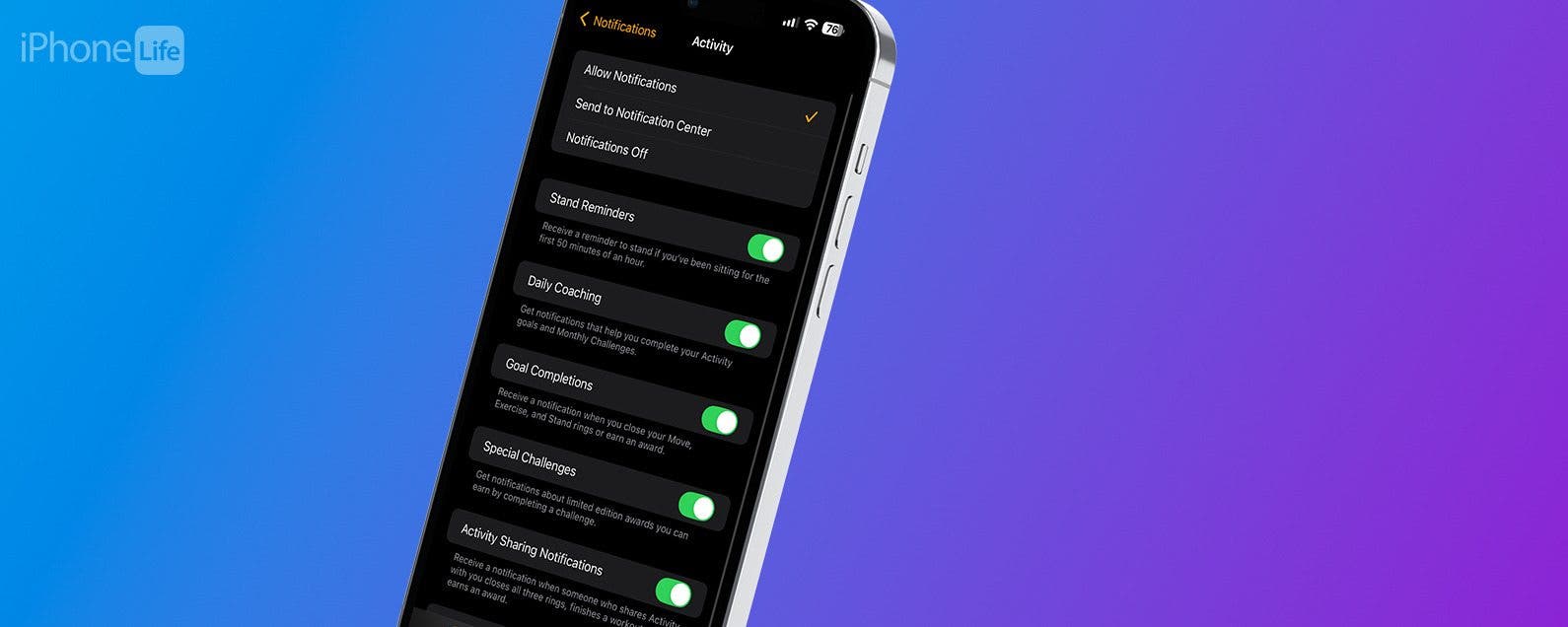
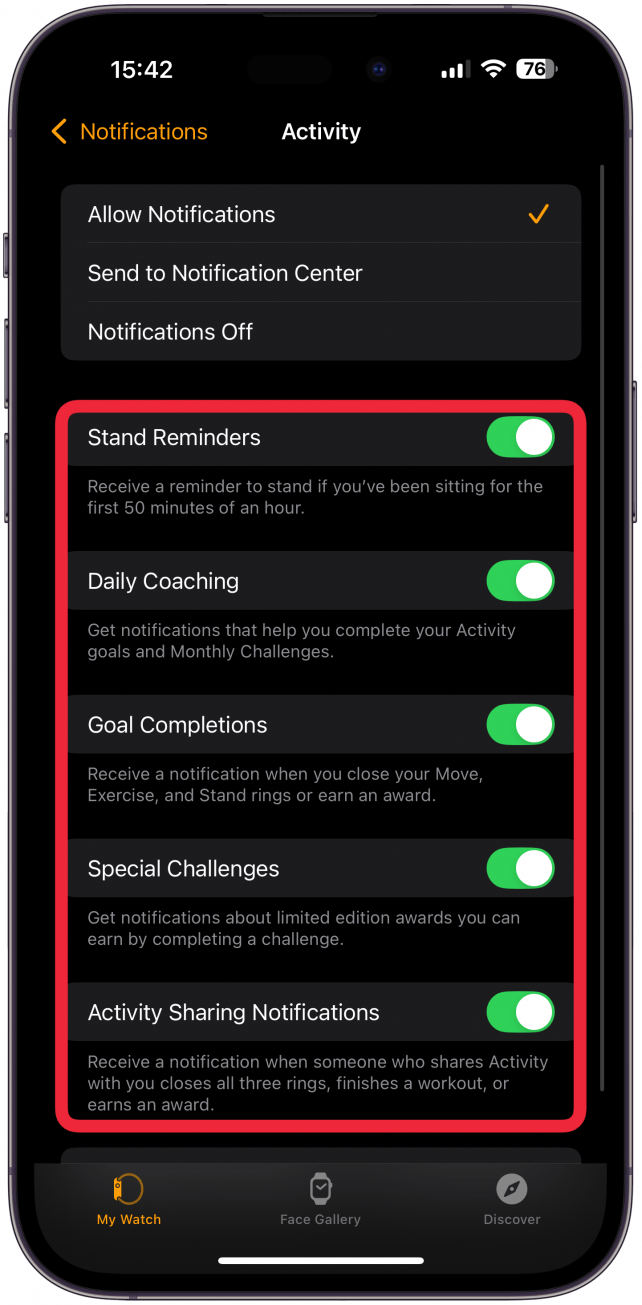
  4. Algunas aplicaciones, como Actividad, tendrán opciones de notificación específicas de la aplicación. Algunas aplicaciones, como Actividad, tendrán opciones de notificación específicas de la aplicación.
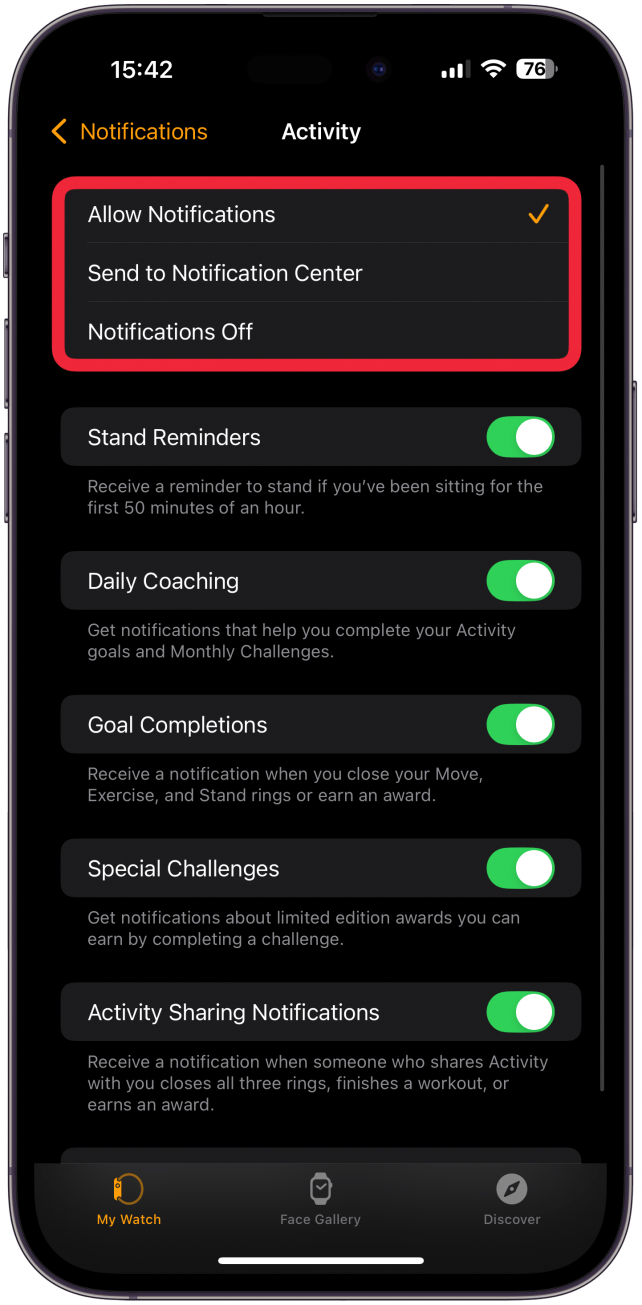
  5. Algunas aplicaciones también ofrecerán la opción de permitir notificaciones, desactivarlas por completo o verlas solo en el centro de notificaciones, lo que significa que verá la notificación cuando la busque, pero no recibirá una alerta cuando llegue. Algunas aplicaciones también ofrecerán la opción de permitir notificaciones, desactivarlas por completo o verlas solo en el centro de notificaciones, lo que significa que verá la notificación cuando la busque, pero no recibirá una alerta cuando llegue.
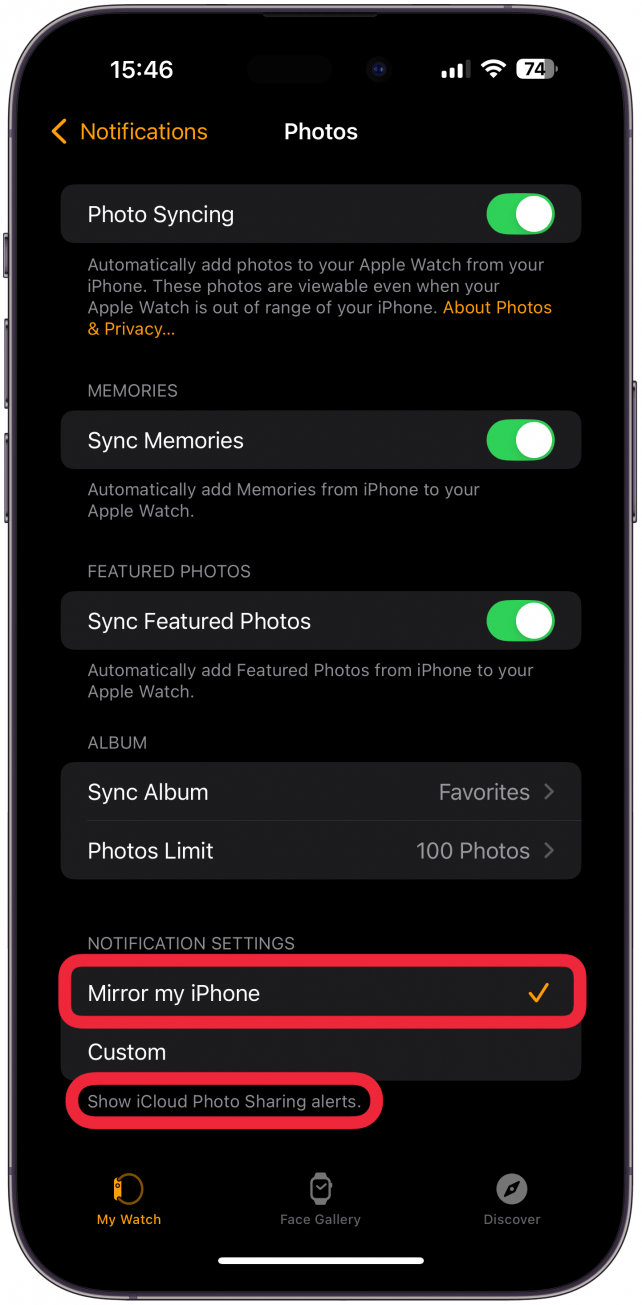
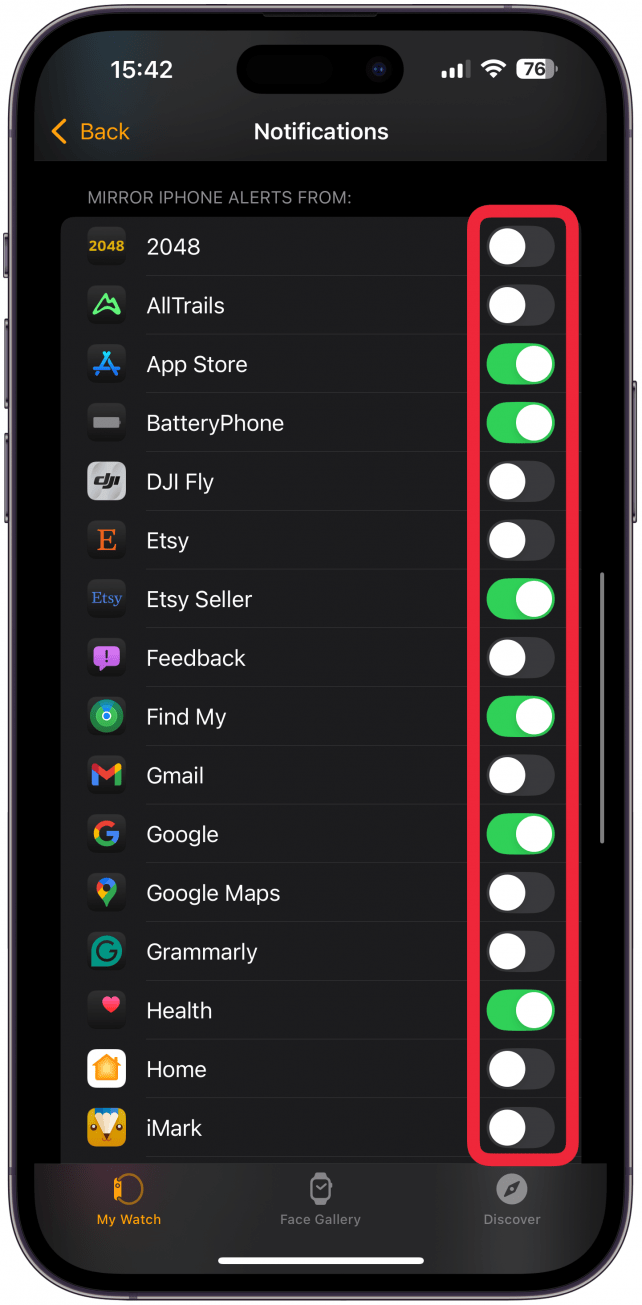
  6. Otras aplicaciones te darán la opción de duplicar la configuración de notificaciones del iPhone correspondiente. Si optas por duplicar mi iPhone, algunas aplicaciones mostrarán la configuración de notificaciones de tu iPhone debajo. A continuación, desplácese hacia abajo hasta la segunda lista de aplicaciones.
  7. A continuación, desplázate hacia abajo hasta la segunda lista de aplicaciones. Estas aplicaciones solo tienen la opción de reflejar o no la configuración de notificaciones del iPhone. Sin embargo, no muestran cuáles son esas configuraciones, por lo que, si no estás seguro, tendrás que comprobarlas en la aplicación Configuración de tu iPhone. A continuación, desplácese hacia abajo hasta la segunda lista de aplicaciones.
Consejo profesional

Si decide duplicar su iPhone, solo recibirá notificaciones de las aplicaciones que dupliquen la pantalla del iPhone y solo si las notificaciones están habilitadas para esa aplicación en el iPhone.

¡Ahora ya sabes cómo personalizar las notificaciones que recibes en tu Apple Watch aplicación por aplicación! Si tienes muchas aplicaciones en tus dispositivos, esto puede llevar un tiempo, pero vale la pena dedicarle tiempo. A continuación, aprende a solucionar el problema de que tu Apple Watch no recibe notificaciones.

Más información sobre las alertas del Apple Watch

  • Detener las notificaciones durante los entrenamientos
  • Reciba notificaciones sobre el clima
  • Desactivar las notificaciones del teclado
También podría gustarte

Las aspiradoras de robot de gama alta ahora son asequibles en el acuerdo de limpieza de primavera de Dreame

Haga su limpieza de primavera correctamente con las aspiradoras inalámbricas enormemente reducidas de Dreame

Ahorre más del 20% en el poderoso disco duro externo de WD.

Las mejores ofertas de auriculares: Top Bose, Sony y Samsung ofrecen en la venta de primavera de Amazon

Ahorre más del 20% en uno de los mejores dispositivos de transmisión de Amazon

ETIQUETADO: Apple, Cómo, del, las, notificaciones, personalizar, Watch
Comparte este artículo
Facebook Twitter Pinterest Whatsapp Whatsapp
Cuota
¿Qué piensas?
Amor0
Triste0
Contento0
Somnoliento0
Enfadado0
Sin comentarios0
Guiño0
Artículo anterior Reseña de la cámara para interiores con movimiento horizontal y vertical de Ring
Artículo siguiente Apple ‘It’s Glowtime’: qué esperar del gran evento del iPhone 16
Deja un comentario

Deja una respuesta Cancelar la respuesta

Tu dirección de correo electrónico no será publicada. Los campos obligatorios están marcados con *

Publicación popular

También podría gustarte

Las aspiradoras de robot de gama alta ahora son asequibles en el acuerdo de limpieza de primavera de Dreame

hace 1 año 5 Minutos mínimos para leer

Haga su limpieza de primavera correctamente con las aspiradoras inalámbricas enormemente reducidas de Dreame

hace 1 año 4 Minutos mínimos para leer

Ahorre más del 20% en el poderoso disco duro externo de WD.

hace 1 año 4 Minutos mínimos para leer

Las mejores ofertas de auriculares: Top Bose, Sony y Samsung ofrecen en la venta de primavera de Amazon

hace 1 año 7 Minutos mínimos para leer

Ahorre más del 20% en uno de los mejores dispositivos de transmisión de Amazon

hace 1 año 3 Minutos mínimos para leer

Esta máquina de café De’longhi tiene un 27% de descuento y será el regalo perfecto del Día de la Madre

hace 1 año 4 Minutos mínimos para leer

Cómo recuperar rápidamente el correo de voz eliminado en iPhone

hace 1 año 4 Minutos mínimos para leer

La freidora del aire de mis sueños es un 25% más barato en la venta de primavera de Amazon

hace 1 año 5 Minutos mínimos para leer
Mostrar más
ThemeLocal: consejos de blog que funcionan como magiaThemeLocal: consejos de blog que funcionan como magia
Síganos
© 2022 Themelocal. Reservados todos los derechos.
Welcome Back!

Sign in to your account

¿Perdiste tu contraseña?