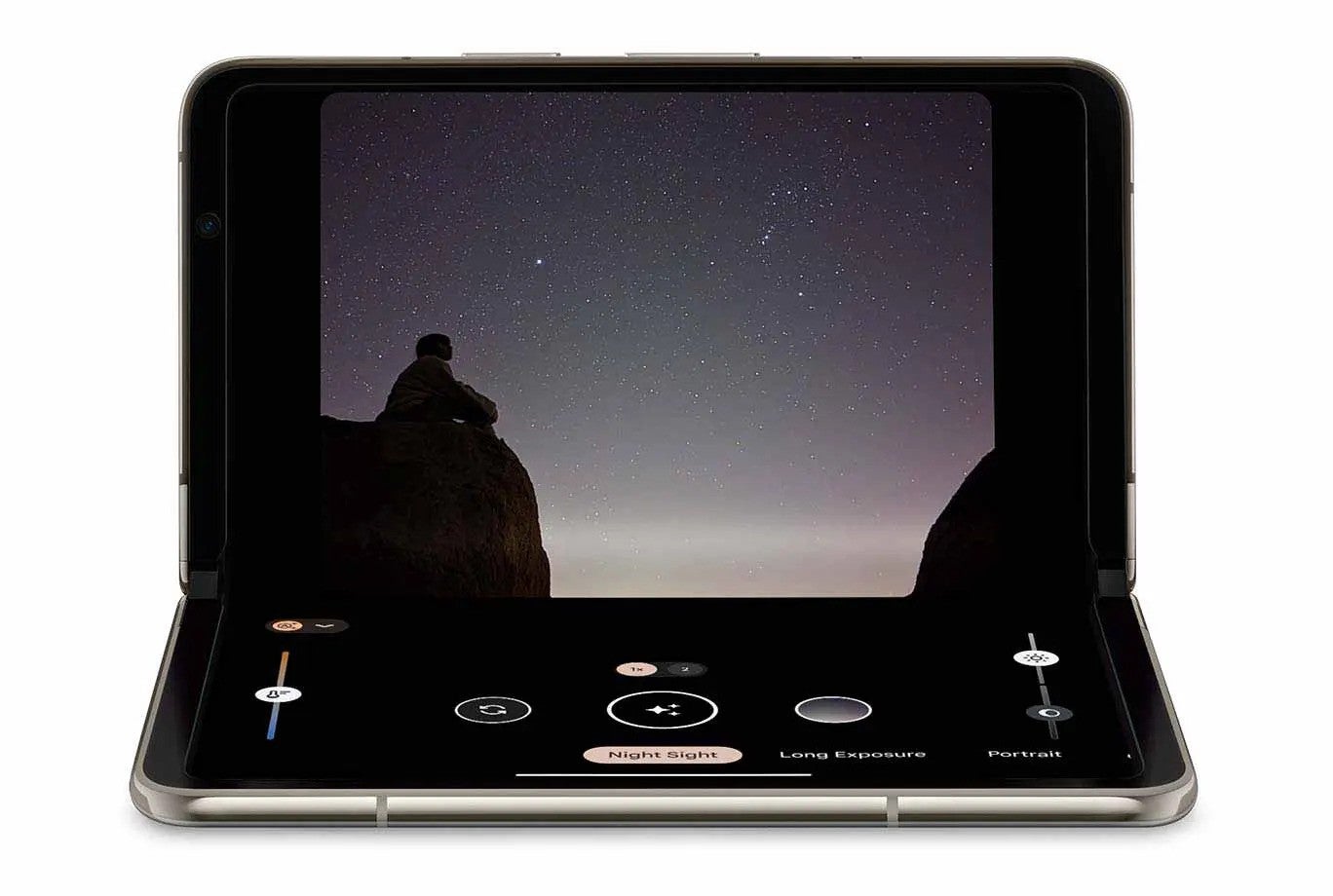
Google presentó su modo Astrofotografía con la serie Pixel 3, permitiendo a los usuarios tomar fácilmente imágenes impresionantes de la luna y las estrellas en el cielo nocturno.
Antes del lanzamiento del Pixel 9, el modo Astrofotografía solo se activaba automáticamente, una vez que el procesador Tensor del Pixel detectaba que estaba en un entorno oscuro, estable y lejos de cualquier contaminación lumínica.
Esto ha cambiado con el lanzamiento de la nueva serie Pixel 9, que ahora te permite habilitar la Astrofotografía manualmente, sin esperar a que tu teléfono lo haga automáticamente.
Continúe leyendo para aprender a usar el modo de astrofotografía manual al fotografiar las estrellas en Pixel 9.
Lo que necesitarás:
- Cualquier teléfono de la serie Google Pixel 9
La versión corta:
- Abra la aplicación Cámara
- Toque Visión nocturna
- Toque el icono de Astrofotografía
- Establecer la hora
- Toque el botón del obturador
-
Paso
1Abra la aplicación Cámara
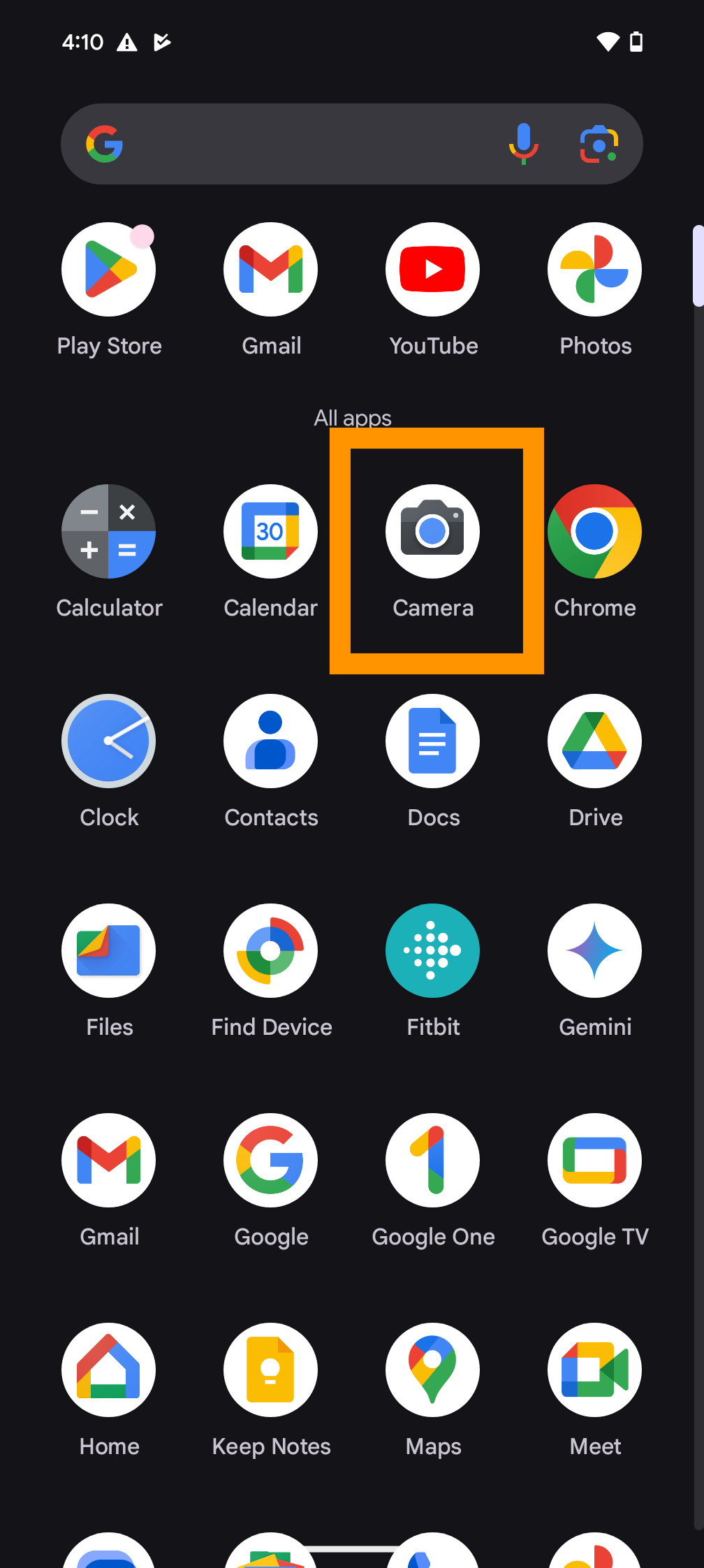
La aplicación Cámara estará en tu pantalla de inicio o en tu biblioteca de aplicaciones, como se muestra aquí.
-
Paso
2Toque Visión nocturna
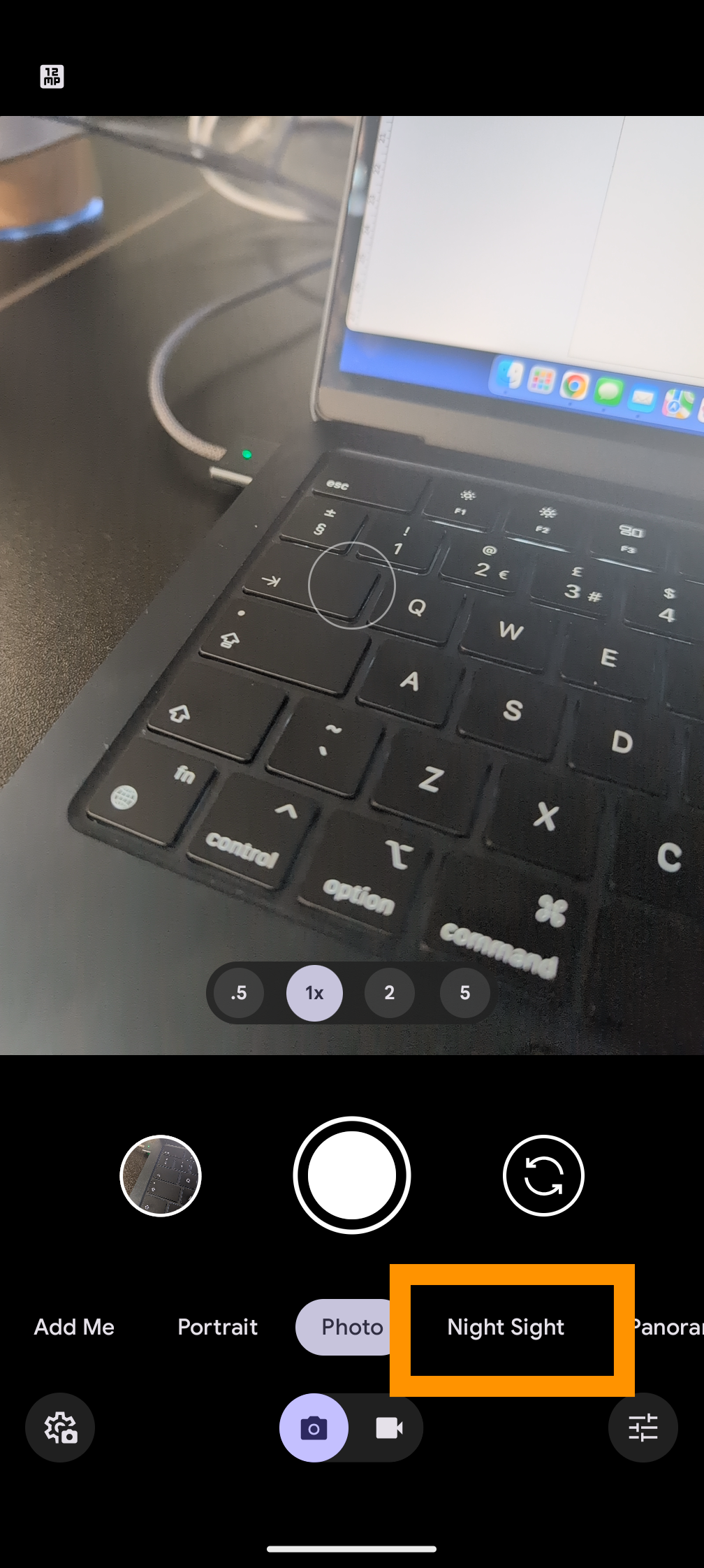
Toque o desplácese por la pantalla hasta el modo Visión nocturna.
-
Paso
3Toque el icono de Astrofotografía
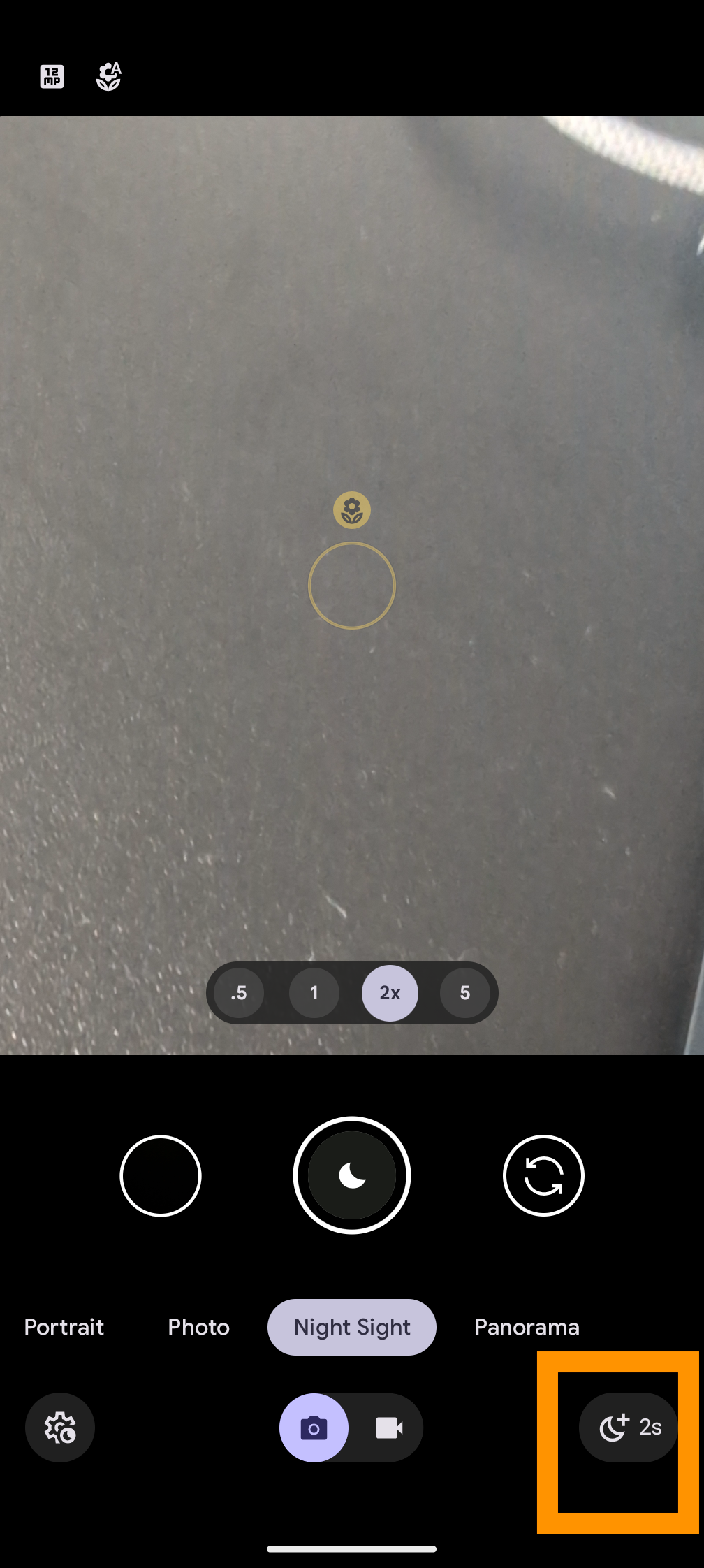
En la esquina inferior derecha verás un ícono de una luna y un signo más, como se muestra aquí. Esto permitirá que tu cámara Pixel entre en modo Astrofotografía, así que toca aquí.
-
Paso
4Establecer la hora
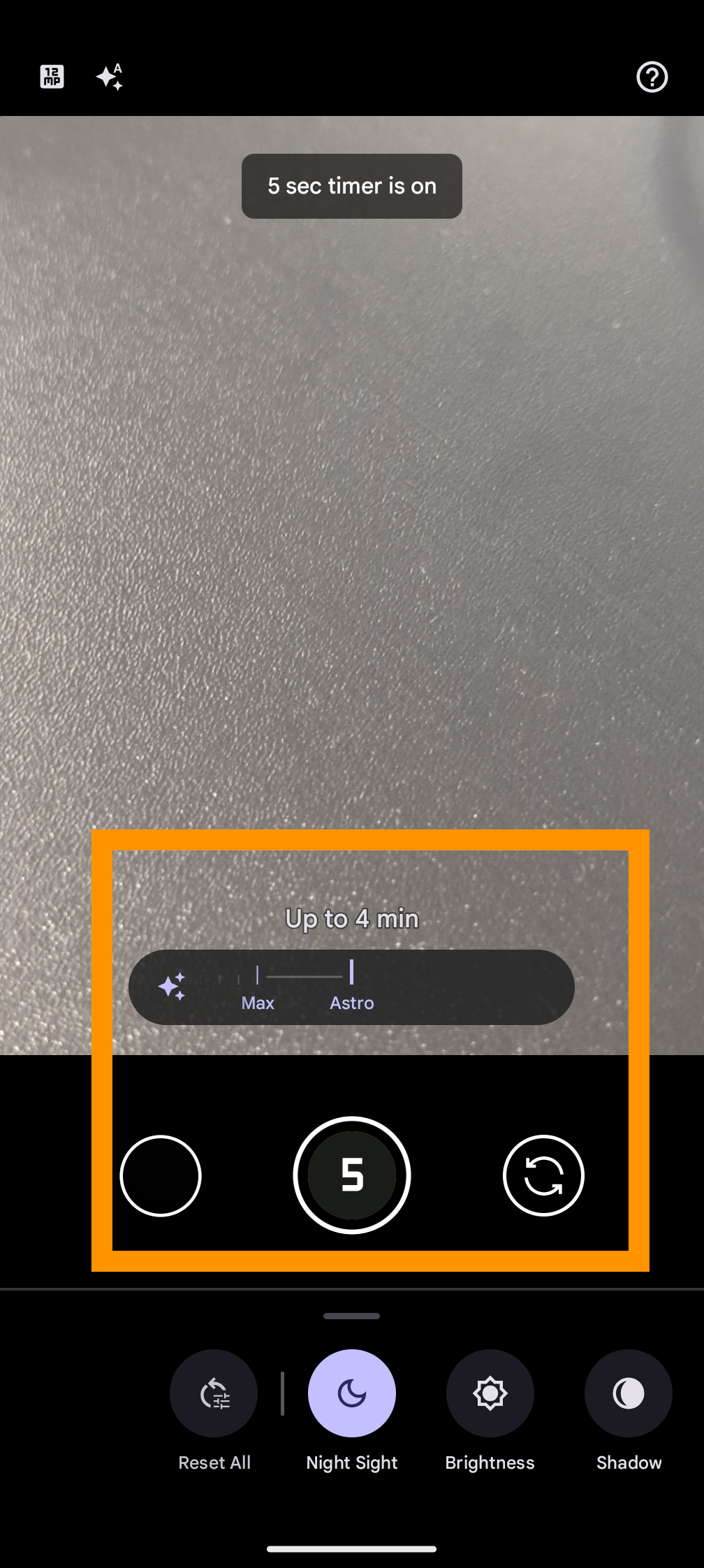
Desde aquí puedes configurar el lapso de tiempo de hasta cuatro minutos.
Si optas por el máximo de cuatro minutos, se activará un temporizador de cinco segundos una vez que toques el icono del obturador. Este temporizador no se puede modificar, pero creemos que es una función útil, ya que te da tiempo para colocar el teléfono en posición una vez que hayas tocado el icono del obturador.
-
Paso
5Toque el botón del obturador
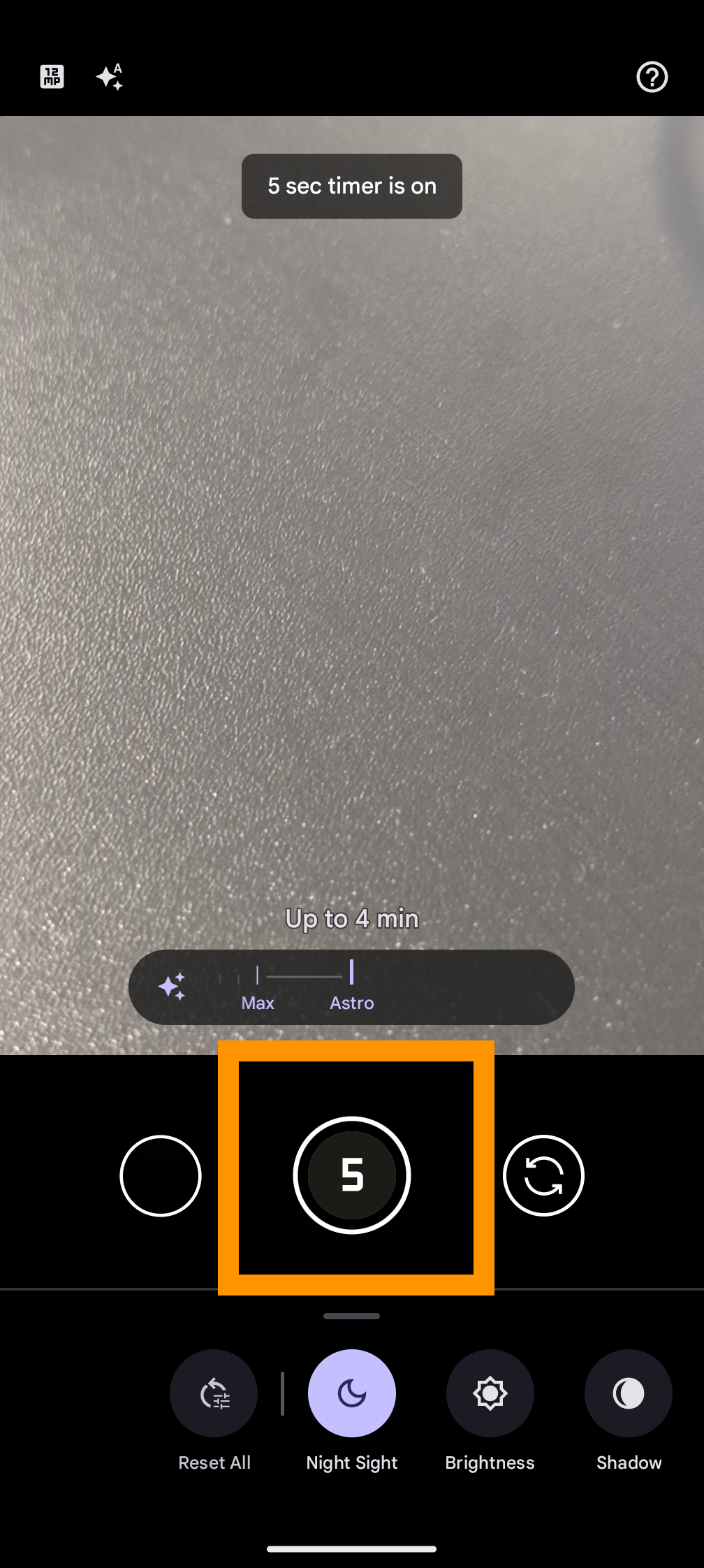
Una vez que hayas pulsado el botón del obturador, el temporizador de cinco segundos comenzará a contar regresivamente. Una vez que se acabe el tiempo, tu cámara pasará al modo Astrofotografía y comenzará a tomar imágenes.