ThemeLocal: consejos de blog que funcionan como magiaThemeLocal: consejos de blog que funcionan como magiaThemeLocal: consejos de blog que funcionan como magia
  • Blogging
  • WordPress
  • Marketing por correo
  • SEO
  • Redes sociales
  • Más
    • Tutoriales
    • Shopify
    • Críticas
    • Consejo
    • Seguridad
    • Software y servicios
    • Generación de tráfico
    • Guia de principiantes
    • Escaparate
Search
  • Términos de Uso
  • Política de privacidad
  • Política de cookies
  • Contactar
© 2022 Themelocal. Reservados todos los derechos.
Lectura: Cómo cambiar los accesos directos de la pantalla de bloqueo del iPhone (iOS 18)
Cuota
Notificación Mostrar más
Aa
ThemeLocal: consejos de blog que funcionan como magiaThemeLocal: consejos de blog que funcionan como magia
Aa
  • Blogging
  • WordPress
  • Marketing por correo
  • SEO
  • Redes sociales
  • Más
Search
  • Blogging
  • WordPress
  • Marketing por correo
  • SEO
  • Redes sociales
  • Más
    • Tutoriales
    • Shopify
    • Críticas
    • Consejo
    • Seguridad
    • Software y servicios
    • Generación de tráfico
    • Guia de principiantes
    • Escaparate
Síganos
  • Términos de Uso
  • Política de privacidad
  • Política de cookies
  • Contactar
© 2022 Themelocal. Reservados todos los derechos.
ThemeLocal: consejos de blog que funcionan como magia > Blog > Cómo > Cómo cambiar los accesos directos de la pantalla de bloqueo del iPhone (iOS 18)
Cómo

Cómo cambiar los accesos directos de la pantalla de bloqueo del iPhone (iOS 18)

Última actualización: octubre 21, 2024 9:48 pm
ThemeLocal hace 2 años 3 Minutos mínimos para leer
Cuota
3 Minutos mínimos para leer
1729540086 Como cambiar los accesos directos de la pantalla de bloqueo
Cuota
Como cambiar los accesos directos de la pantalla de bloqueo

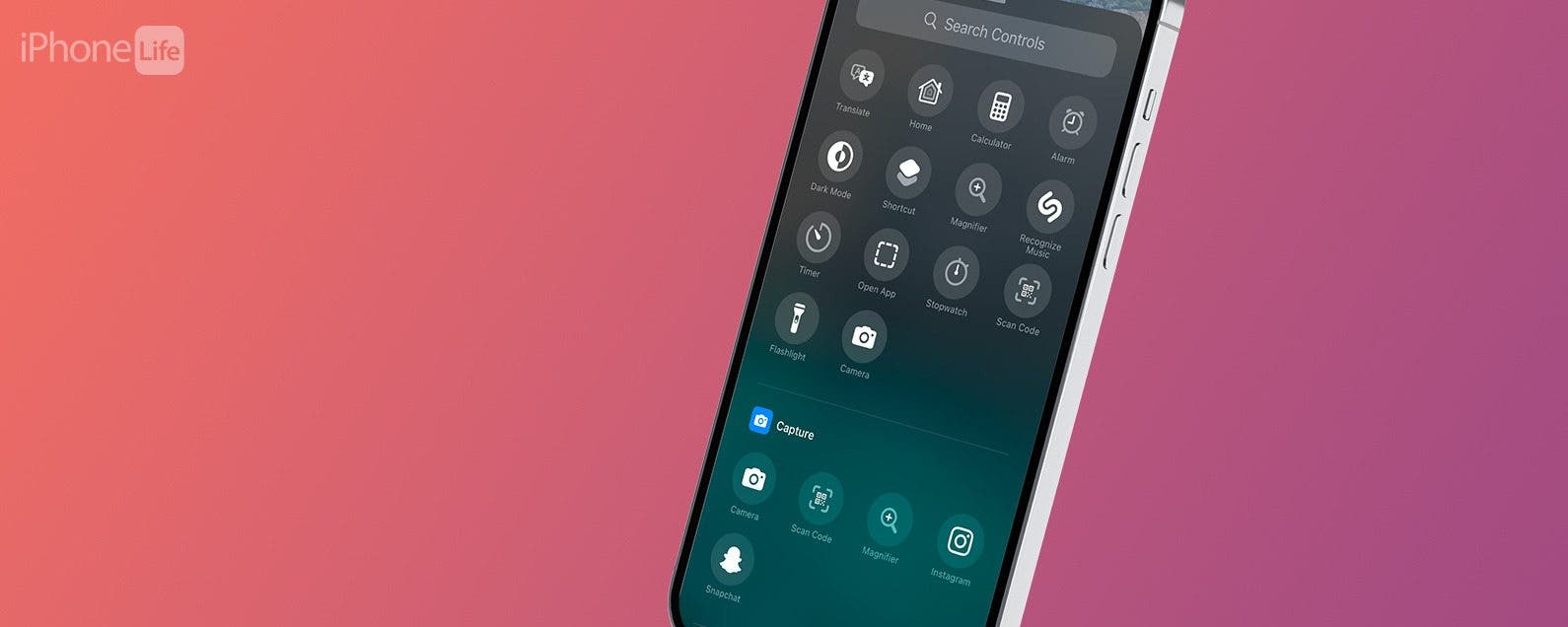
Si alguna vez quisiste personalizar los botones de acceso directo en tu pantalla de bloqueo, ¡estás de suerte! Con iOS 18, ahora puedes cambiar el atajo de la linterna o el atajo de la cámara de tu iPhone por prácticamente cualquier atajo que elijas. A continuación te explicamos cómo hacer el cambio y ejecutar tu actividad o aplicación favorita con solo un toque.

Contents
Por qué te encantará este consejo:Cómo cambiar el acceso directo a la pantalla de bloqueo de tu iPhoneRequisitos del sistemaMás sobre las pantallas de bloqueo

Por qué te encantará este consejo:

  • Cambie los controles predeterminados de la linterna y la cámara por otros atajos.
  • Mantenga sus atajos favoritos directamente en su pantalla de bloqueo.
  • Accede a aplicaciones o acciones rápidamente sin desbloquear tu iPhone.

Cómo cambiar el acceso directo a la pantalla de bloqueo de tu iPhone

Requisitos del sistema

Si bien este consejo funciona en cualquier iPhone con iOS 18 o posterior. Descubra cómo actualizar a la última versión de iOS.

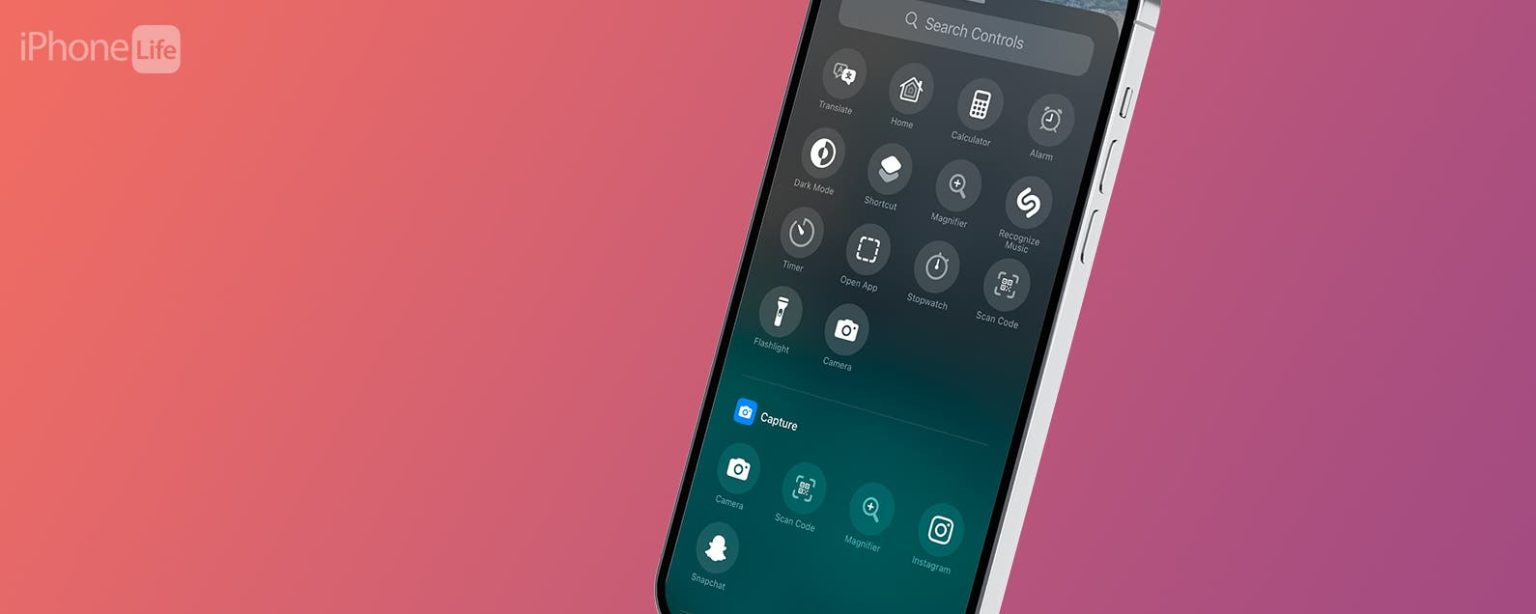
Con la incorporación del botón de acción y ahora los botones de control de cámara, la utilidad de tener la cámara y la linterna como accesos directos a la pantalla de bloqueo está disminuyendo rápidamente. Afortunadamente, iOS 18 te permite cambiar estos atajos por diferentes opciones.

Es importante tener en cuenta que el acceso directo sólo será para esa pantalla de bloqueo. Si tiene varias pantallas de bloqueo, las demás tendrán los valores predeterminados de linterna y cámara a menos que las cambie manualmente. Para obtener más consejos de personalización del iPhone, consulte nuestro boletín informativo gratuito Consejo del día. A continuación te explicamos cómo cambiar el acceso directo a tu cámara o linterna en tu iPhone.

  1. Mantenga presionado su Pantalla de bloqueo. Como cambiar los accesos directos de la pantalla de bloqueo
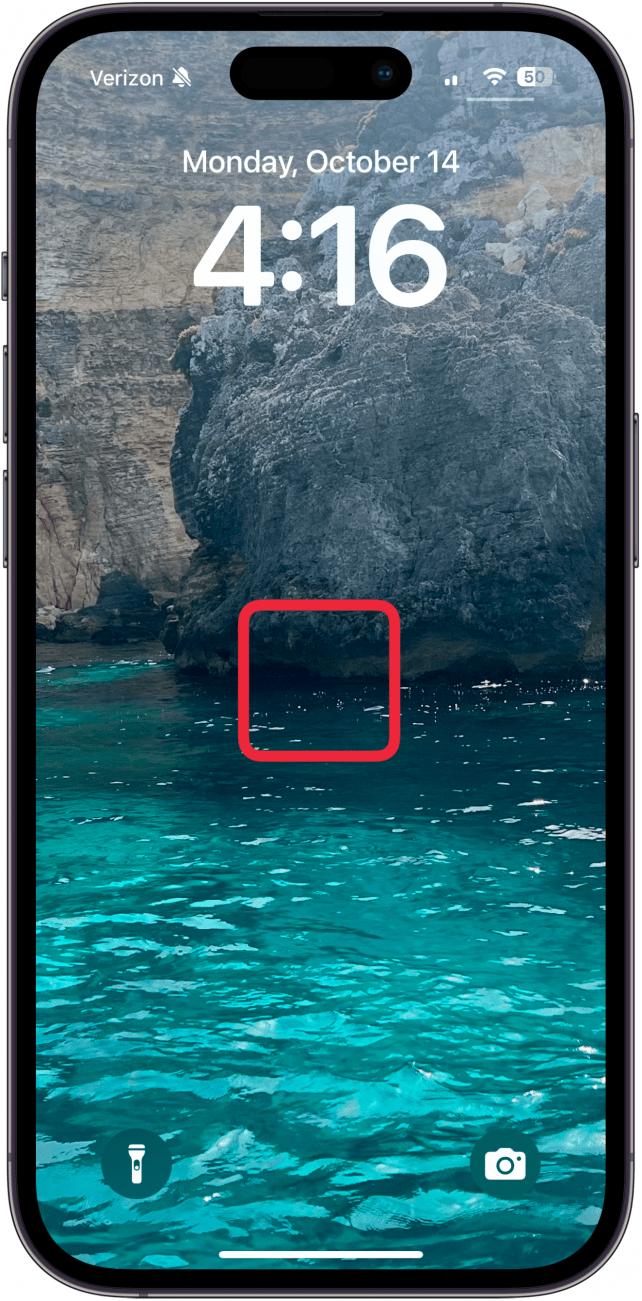
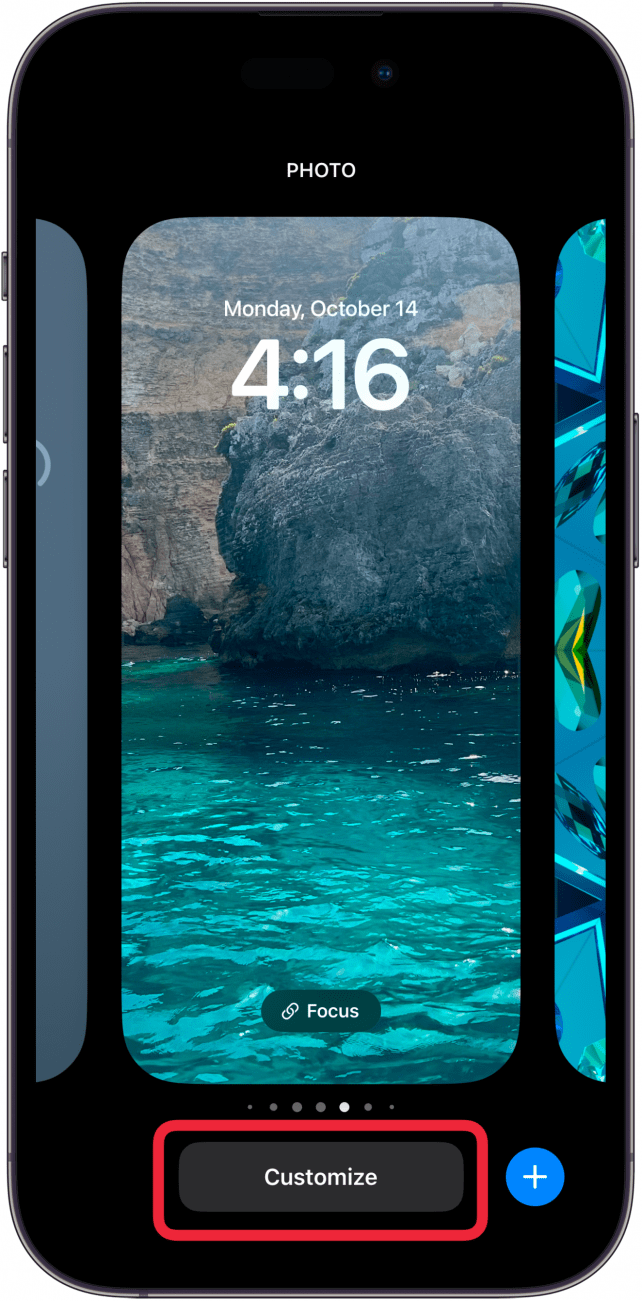
  2. Grifo Personalizar. 1729540085 897 Como cambiar los accesos directos de la pantalla de bloqueo

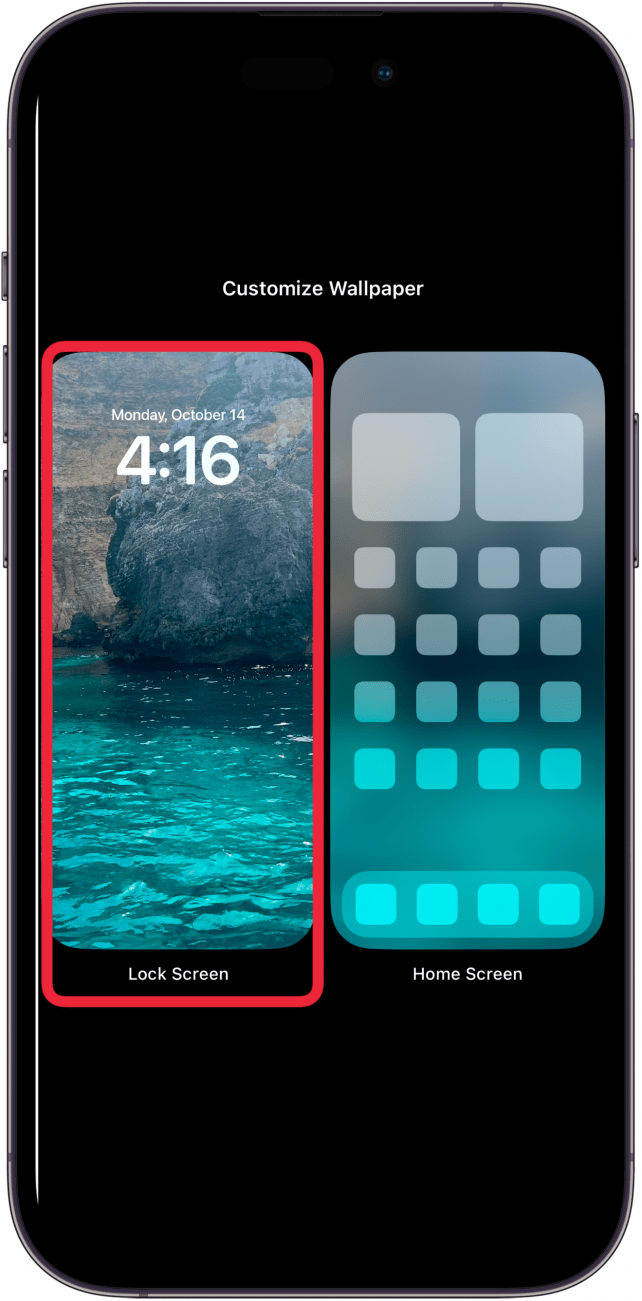
  3. Grifo Pantalla de bloqueo. 1729540085 559 Como cambiar los accesos directos de la pantalla de bloqueo
  4. Toca el símbolo menos en la esquina superior izquierda del acceso directo que desea reemplazar. 1729540085 907 Como cambiar los accesos directos de la pantalla de bloqueo
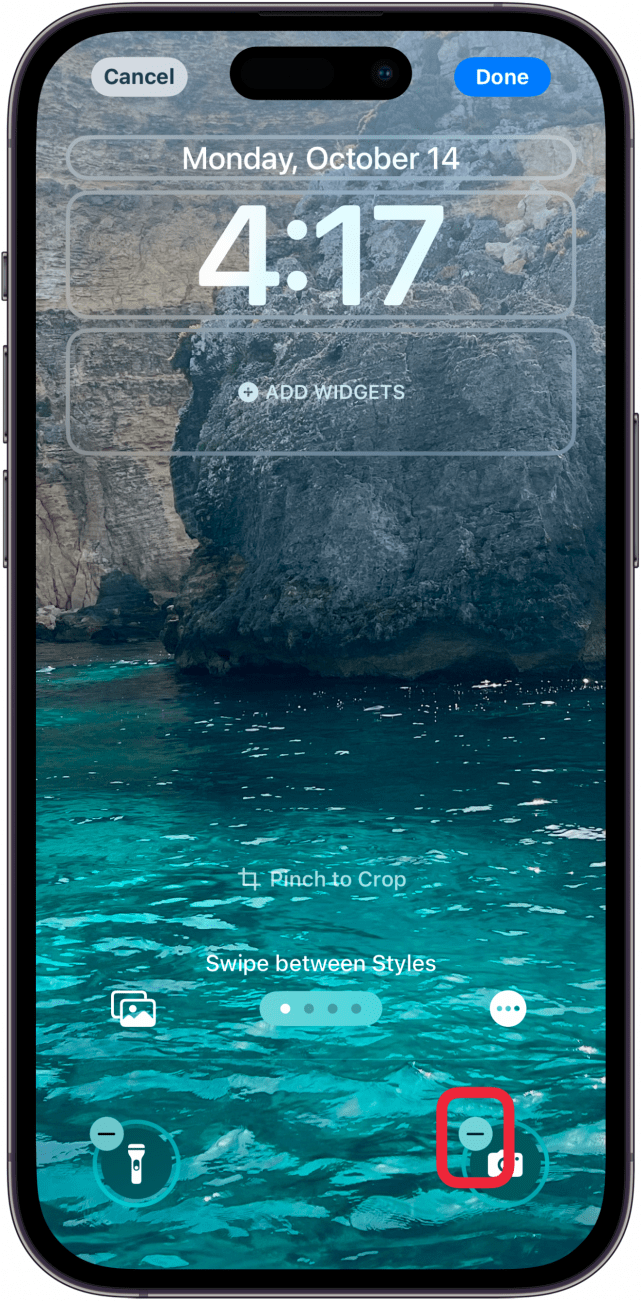
  5. Toca el espacio de acceso directo vacío donde acababa de estar el atajo. 1729540085 834 Como cambiar los accesos directos de la pantalla de bloqueo
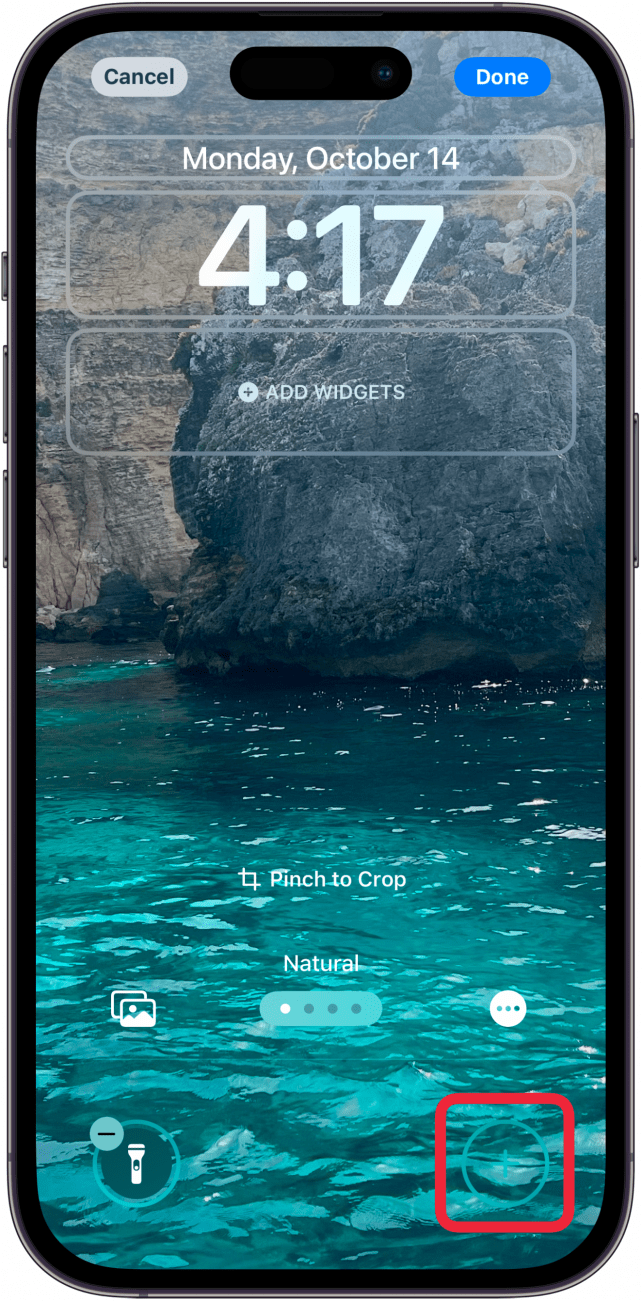
  6. Desplácese por las nuevas opciones de acceso directo y toque el acceso directo que desea agregar. 1729540085 827 Como cambiar los accesos directos de la pantalla de bloqueo
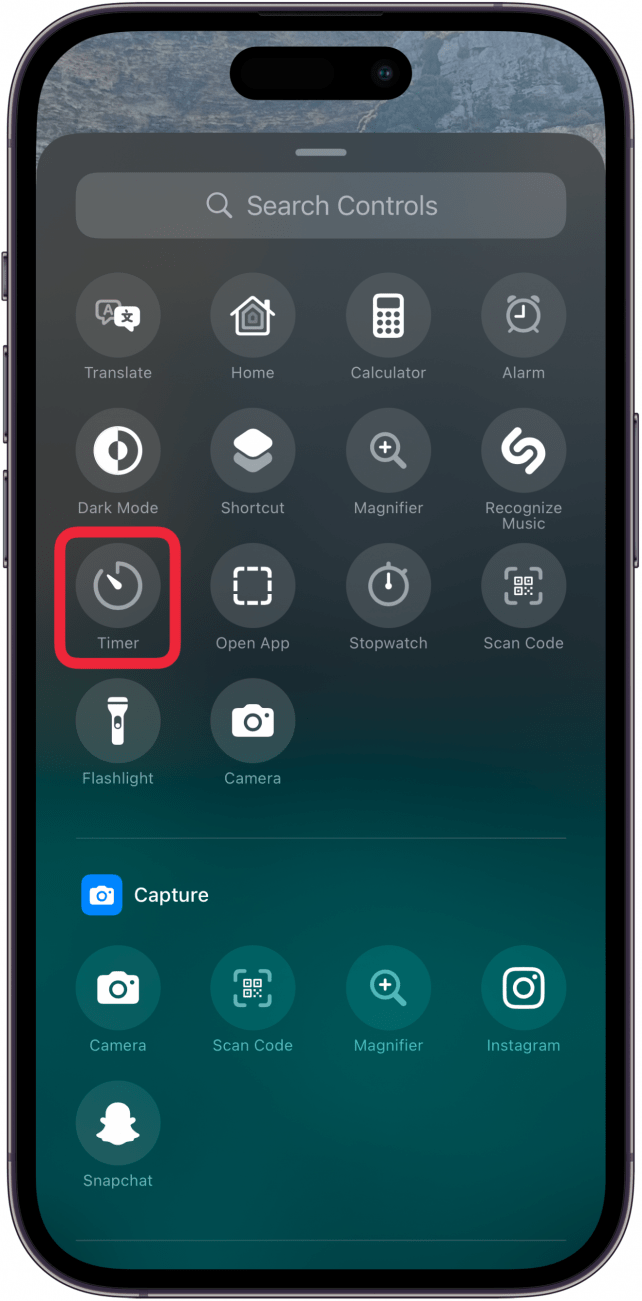
  7. Grifo Hecho para finalizar la pantalla de bloqueo. 1729540085 942 Como cambiar los accesos directos de la pantalla de bloqueo
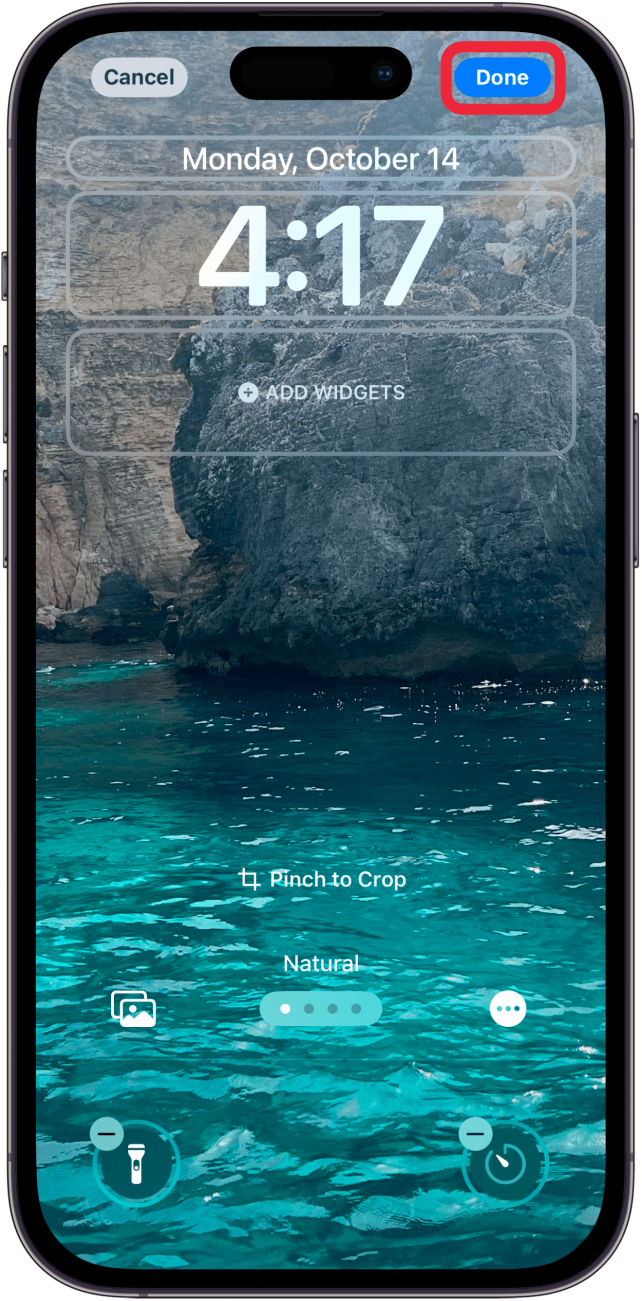
  8. Ahora puede tocar ese acceso directo de la pantalla de bloqueo para iniciar la nueva aplicación o función que seleccionó. 1729540085 693 Como cambiar los accesos directos de la pantalla de bloqueo
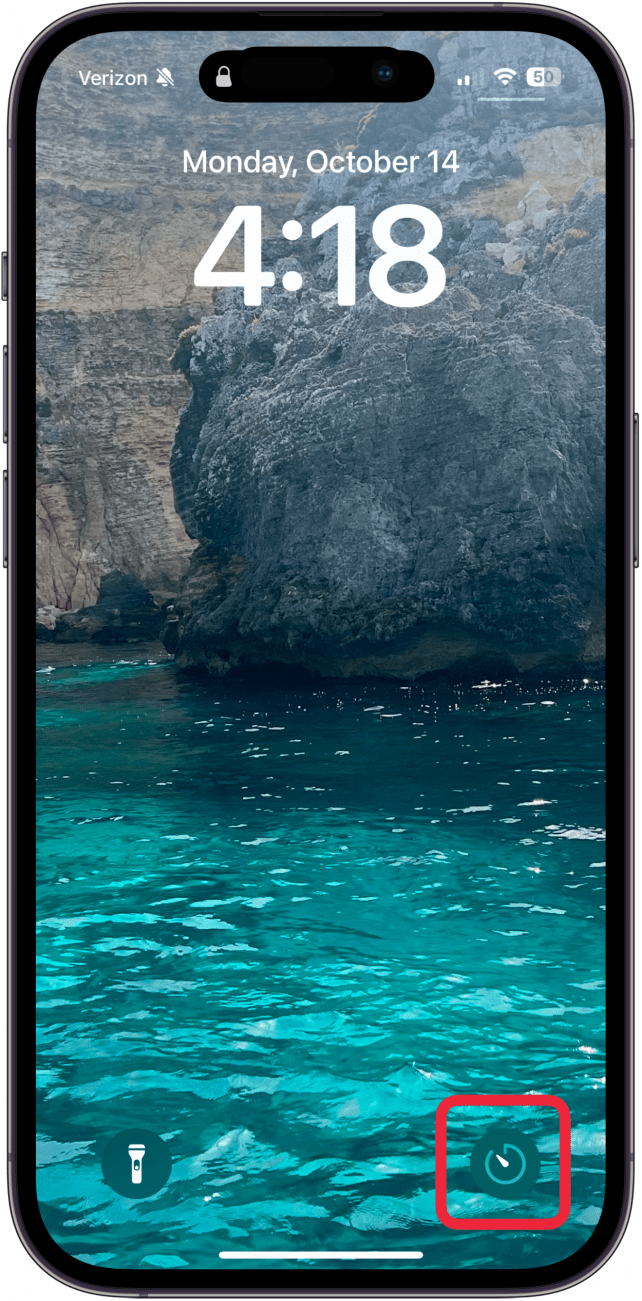
Estos se pueden intercambiar fácilmente siguiendo el mismo procedimiento cada vez. Recuerda, tendrás que hacerlo individualmente para cada pantalla de bloqueo.

Más sobre las pantallas de bloqueo

  • ¿Por qué mi pantalla de bloqueo sigue cambiando y cómo recuperarla?
  • Cómo crear una nueva pantalla de bloqueo de iPhone
  • Cómo configurar la pantalla de bloqueo para mostrar un enfoque
También podría gustarte

Ahorre más del 20% en el poderoso disco duro externo de WD.

Olvídese de todos los demás rastreadores de fitness, este Garmin con descuento es el sueño de un corredor

El último acuerdo de SIM de datos ilimitados de EE me ha tentado a cambiar de redes

Ahorre más del 20% en uno de los mejores dispositivos de transmisión de Amazon

No hay iPhone 16e Amazon Spring Deal, pero esto es mejor

ETIQUETADO: accesos, bloqueo, cambiar, Cómo, del, directos, iOS, iPhone, los, pantalla
Comparte este artículo
Facebook Twitter Pinterest Whatsapp Whatsapp
Cuota
¿Qué piensas?
Amor0
Triste0
Contento0
Somnoliento0
Enfadado0
Sin comentarios0
Guiño0
Artículo anterior Oura Ring 4 vs Oura Ring 3 %C2%BFQue hay de Oura Ring 4 vs Oura Ring 3: ¿Qué hay de nuevo?
Artículo siguiente Snapdragon 8 Elite vs Snapdragon 8 Gen 3 %C2%BFQue hay Snapdragon 8 Elite vs Snapdragon 8 Gen 3: ¿Qué hay de nuevo?
Deja un comentario

Deja una respuesta Cancelar la respuesta

Tu dirección de correo electrónico no será publicada. Los campos obligatorios están marcados con *

Publicación popular

También podría gustarte

Ahorre mas del 20 en el poderoso disco duro externo
Ofertas

Ahorre más del 20% en el poderoso disco duro externo de WD.

hace 1 año 4 Minutos mínimos para leer
Olvidese de todos los demas rastreadores de fitness este Garmin
Ofertas

Olvídese de todos los demás rastreadores de fitness, este Garmin con descuento es el sueño de un corredor

hace 1 año 4 Minutos mínimos para leer
El ultimo acuerdo de SIM de datos ilimitados de EE
Ofertas

El último acuerdo de SIM de datos ilimitados de EE me ha tentado a cambiar de redes

hace 1 año 4 Minutos mínimos para leer
Ahorre mas del 20 en uno de los mejores dispositivos
Ofertas

Ahorre más del 20% en uno de los mejores dispositivos de transmisión de Amazon

hace 1 año 3 Minutos mínimos para leer
El iPhone 14 Plus ahora es una ganga de gama
Ofertas

No hay iPhone 16e Amazon Spring Deal, pero esto es mejor

hace 1 año 4 Minutos mínimos para leer
Esta maquina de cafe Delonghi tiene un 27 de descuento
Ofertas

Esta máquina de café De’longhi tiene un 27% de descuento y será el regalo perfecto del Día de la Madre

hace 1 año 4 Minutos mínimos para leer
He revisado todos los Kindles de Amazon y estas son
Ofertas

He revisado todos los Kindles de Amazon y estas son mis selecciones de Spring Deal Days

hace 1 año 5 Minutos mínimos para leer
La busqueda de video inteligente de AI de Ring llegara
Tecnología

La búsqueda de video inteligente de AI de Ring llegará al Reino Unido para los suscriptores premium de la casa

hace 1 año 2 Minutos mínimos para leer
Mostrar más
ThemeLocal: consejos de blog que funcionan como magiaThemeLocal: consejos de blog que funcionan como magia
Síganos
© 2022 Themelocal. Reservados todos los derechos.
  • Términos de Uso
  • Política de privacidad
  • Política de cookies
  • Contactar
Welcome Back!

Sign in to your account

¿Perdiste tu contraseña?