Si encuentra que su micrófono AirPods no funciona, le mostraremos cómo resolver este problema.

¿El micrófono en AirPods no funciona? Esto puede ser muy frustrante ya que muchos de nosotros usamos nuestros AirPods para hacer negocios y hablar con amigos y familiares. Sin embargo, hay muchas formas en las que puede intentar solucionar el problema antes de decidir que la situación es desesperada. En este artículo, repasaremos cómo reparar el micrófono de los AirPods.
Relacionado: 13 formas de ahorrar batería en tu iPhone
Salta a:
- Cargar AirPods
- Vuelva a conectar AirPods a su dispositivo
- Limpia el micrófono de tus AirPods
- Reinicie su dispositivo Apple
- Configuración del micrófono de los AirPods
- Restablecer y volver a conectar sus AirPods
1. Carga los AirPods
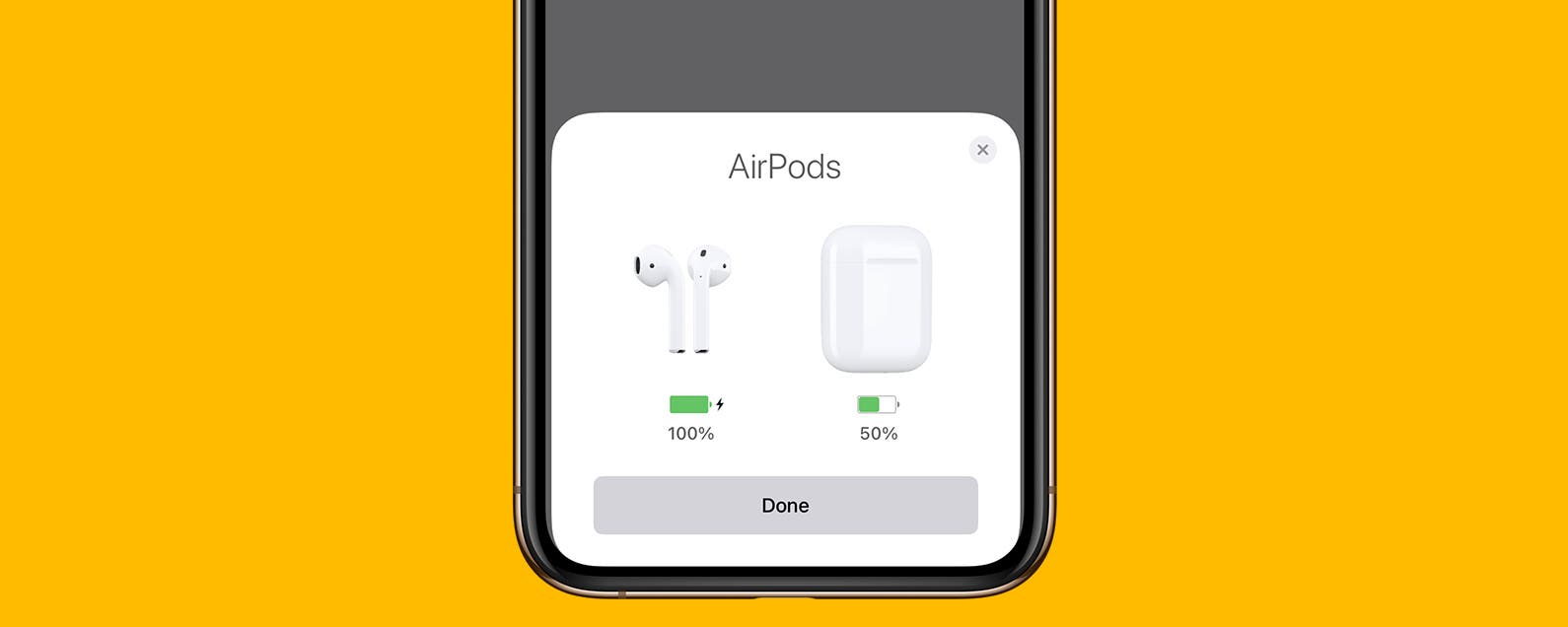
A veces, las mejores soluciones son las más simples: el micrófono de sus AirPods que no funciona puede ser solo una consecuencia de que los AirPods no están lo suficientemente cargados. Antes de hacer cualquier otra cosa, abre la funda de tus AirPods mientras la sostienes cerca de tu iPhone y comprueba la carga. Si el nivel de la batería es bajo, puede interrumpir el funcionamiento del micrófono. Intente cargar sus AirPods para ver si eso resuelve sus problemas con el micrófono. También hay algunas soluciones fáciles si tiene problemas con sus AirPods que no se cargan.
2. Vuelva a conectar AirPods a su dispositivo
Otra solución rápida y fácil para el micrófono AirPods que no funciona es volver a conectar sus AirPods a su dispositivo. Para hacer esto, simplemente vuelva a colocar sus AirPods en su estuche, cierre la tapa, luego sáquelos y colóquelos en sus oídos. Esto volverá a conectar sus AirPods a su dispositivo. Pruebe su micrófono Airpods nuevamente y vea si el problema se resolvió solo. Para conocer más formas de usar sus AirPods, considere suscribirse a nuestro boletín Sugerencia del día.
3. Limpia el micrófono de tus AirPods
Antes de pasar a arreglos más complicados, verifique si el micrófono de sus AirPods parece obstruido o sucio. ¿Dónde está el micrófono en los AirPods? Puede encontrar los micrófonos AirPods o AirPods Pro al final de los tallos de los AirPods. Si parecen sucios, puede limpiarlos rápidamente siguiendo estas instrucciones sobre cómo limpiar sus AirPods de manera segura. Una vez que haya limpiado los orificios del micrófono, puede limpiar cualquier resto de suciedad. Una vez más, tenga mucho cuidado al hacer esto y evite presionar los orificios del micrófono con un instrumento afilado.
Una vez que haya terminado de limpiar sus AirPods, vuelva a conectarlos y realice otra prueba de micrófono de AirPods.
4. Reinicie su dispositivo Apple
Nuestro viejo amigo, apagándolo y volviéndolo a encender, regresa. A veces, simplemente reiniciar el dispositivo está tratando de conectar sus AirPods puede ser la respuesta sobre cómo arreglar el micrófono AirPods.
5. Configuración del micrófono AirPods
Si tiene problemas con el micrófono en un solo AirPod (por ejemplo, el micrófono en su AirPod derecho funciona bien, pero el AirPod izquierdo no funciona), el problema puede encontrarse en la configuración de los AirPods. Antes de comenzar con los pasos a continuación, colóquese los AirPods en los oídos y asegúrese de que se hayan conectado a su iPhone.
- Abierto Ajustes.

- Grifo Bluetooth.

- En Mis dispositivos, busque sus AirPods y toque el botón icono de información.

- Grifo Micrófono.

- Asegurarse Cambiar AirPods automáticamente es seleccionado.

Ahora intente usar su micrófono AirPod nuevamente y vea si el problema está resuelto.
6. Reinicie y vuelva a conectar sus AirPods
Una última cosa que debe intentar antes de tirar la toalla es restablecer sus AirPods antes de volver a conectarlos a un dispositivo.
- Coloque sus AirPods en su estuche de carga, cierre la tapa y déjelos allí durante 30 segundos.
- Abra el estuche de carga, pero deje sus AirPods adentro.
- En su iPhone, vaya a Configuración y toque Bluetooth.
- Toque en el icono de información junto a los AirPods.
- Grifo Olvídese de este dispositivo.

- Confirmar Olvidar dispositivo.

- Confirmar Olvidar dispositivo otra vez.

- Manteniendo abierta la tapa del estuche de carga de sus AirPods, presione y mantenga presionado el botón de configuración en la parte posterior del estuche de carga hasta que la luz de estado parpadee en ámbar y luego en blanco.
- Con la tapa abierta, sostenga su estuche de carga cerca de su iPhone.
- Debería aparecer una notificación de «No son tus AirPods» en tu pantalla. Grifo Conectar.

- Siga las instrucciones en pantalla.
- Cuando sus AirPods se vuelvan a conectar a su iPhone, toque Hecho.

Ahora puede probar su micrófono nuevamente.
Repare o reemplace sus AirPods
Desafortunadamente, si ninguno de estos consejos ha funcionado, es posible que deba considerar reparar o reemplazar sus AirPods. Si bien los AirPods pueden ser bastante resistentes, siguen siendo piezas de tecnología delicadas. El desgaste, como dejarlos caer, eventualmente puede pasar factura. Considere contactar Soporte técnico de Apple o traer sus AirPods para el servicio.