Recorta rápidamente una imagen o un PDF en tu Mac con la aplicación de vista previa integrada.
* Esta publicación es parte de Vida del iPhoneBoletín Sugerencia del día de . Inscribirse. *
Si está buscando una herramienta para recortar imágenes, ¡no busque más allá de la aplicación Vista previa en su Mac! Es gratis, está integrado en todas las computadoras Mac y tiene muchas herramientas de edición básicas que quizás no conozcas. Le mostraremos cómo recortar fotos en Mac usando la aplicación Vista previa nativa.
Relacionado: Cómo recortar una imagen en iPhone y iPad
Por qué te encantará este consejo:
- Utilice la herramienta de edición nativa de Apple, con no necesidad de aplicaciones de terceros.
- Recorte fácilmente un rectángulo, un óvalo o su propia forma personalizada.
Cómo recortar una imagen en Mac usando la vista previa
Lo más probable es que ya hayas usado la aplicación Preview innumerables veces, tal vez incluso sin darte cuenta. Es el programa predeterminado para ver imágenes y archivos PDF en Mac. Sin embargo, muchos usuarios pierden la herramienta de recorte porque inicialmente no está visible cuando abre la Vista previa por primera vez. Para obtener más consejos sobre las herramientas de edición de Mac, considera suscribirte a nuestro boletín informativo Sugerencia del día. Ahora, veamos cómo recortar fotos en Mac usando la aplicación Vista previa.
- Haga doble clic para abrir la imagen que desea recortar. Esto iniciará automáticamente la vista previa.

- Si tiene otro software configurado como su editor predeterminado, también puede hacer clic con el botón derecho en la imagen, seleccionar Abrir con y luego haga clic Avance.

- Haga clic en el Mostrar el icono de la barra de herramientas de marcado para revelar sus herramientas de edición.

- Haga clic en el Herramienta de selección para elegir qué forma tendrá su imagen recortada o PDF.

- Puede elegir Rectángulo, Elíptico o Lazo (las opciones Lazo y Lazo inteligente le permiten dibujar a mano alzada cualquier forma que desee).

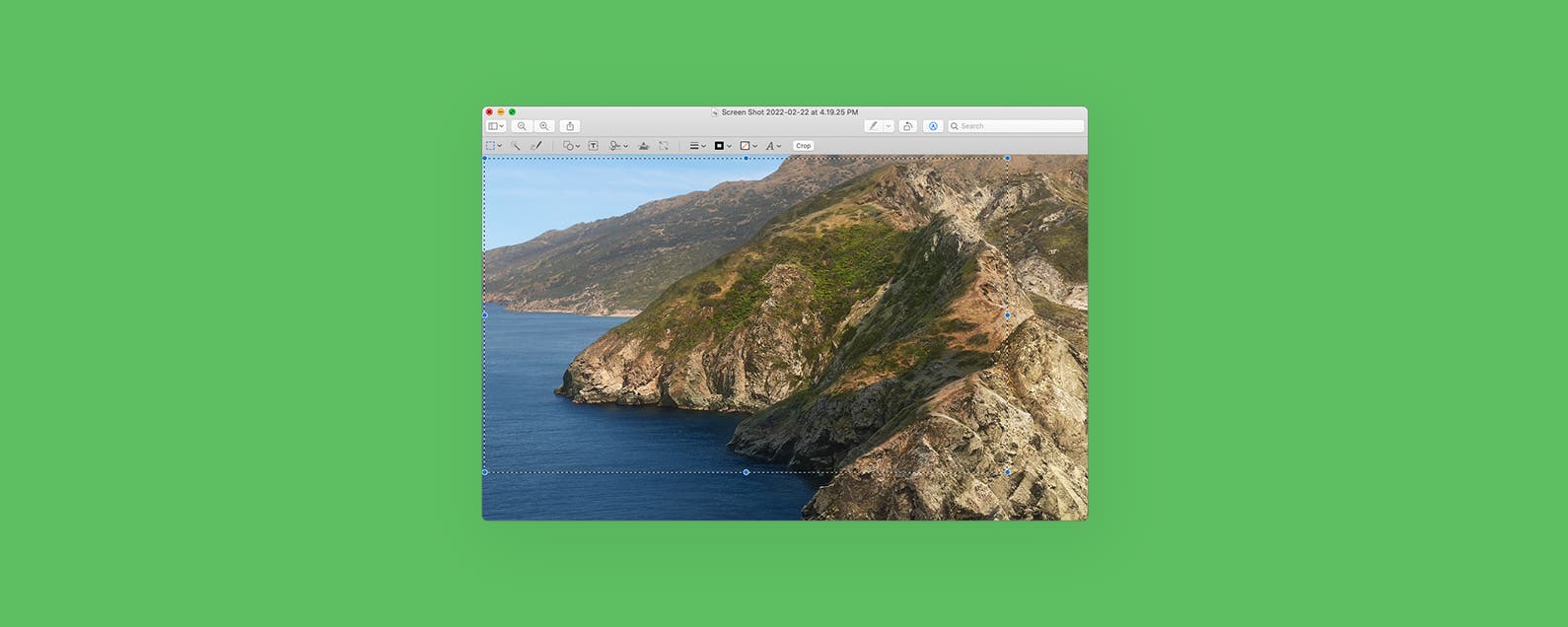
- Haga clic y arrastre el mouse sobre el área de la imagen que desea conservar. Aparecerán ocho puntos azules expandibles sobre el área seleccionada, y todo lo que esté fuera del borde se recortará.

- Si es necesario, puede continuar ajustando el área seleccionada para recortarla haciendo clic y arrastrando uno de los puntos azules.

- Una vez que haya establecido su borde de recorte, haga clic en el botón icono de cultivo. También puede presionar Comando+K en su teclado para completar el recorte.

- Si no le gusta su foto recortada, simplemente haga clic en Editar y seleccione Deshacer recorte comenzar de nuevo.

La herramienta de recorte de imágenes es solo una de las funciones útiles de Vista previa. También puede cambiar el tamaño, agregar texto, rotar, ajustar colores, eliminar el fondo, firmar un documento o incluso extraer parte de una imagen y pegarla encima de otra imagen usando Smart Lasso. ¡Hay mucho por explorar! Para la edición básica de fotos, es todo lo que pueda necesitar.