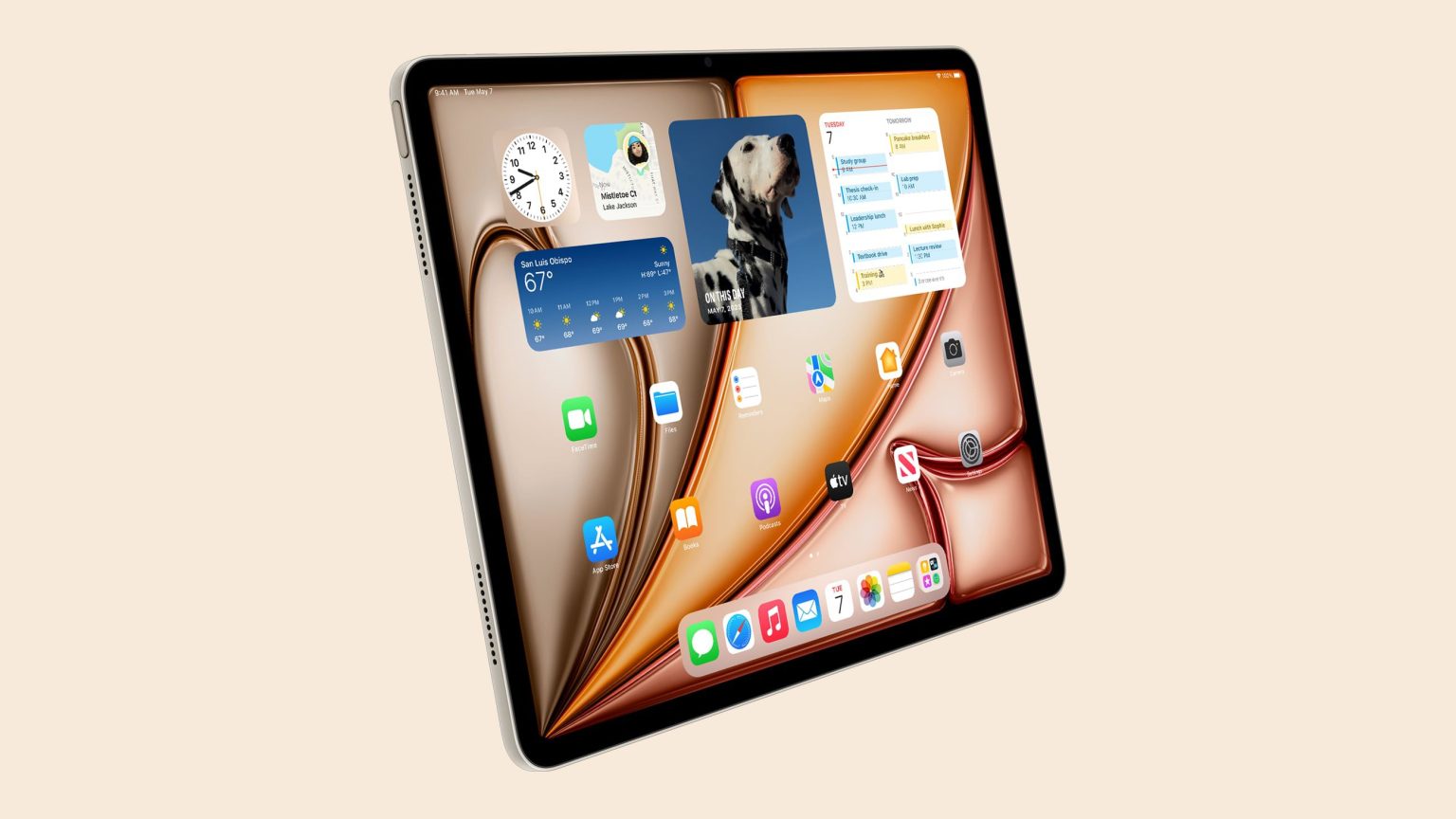
Si alguna vez ha estado leyendo, siguiendo instrucciones o viendo videos en su iPad y la pantalla se oscurece en el momento más inconveniente, no está solo.
 La atenuación automática ayuda a preservar la vida útil de la batería, pero puede resultar frustrante cuando necesitas que la pantalla permanezca brillante y activa. Afortunadamente, puedes evitar que la pantalla de tu iPad se atenúe automáticamente y todo lo que implica es un cambio en la configuración.
Los siguientes pasos le muestran cómo se hace.
- Abra la aplicación Configuración en su iPad.
- Grifo Accesibilidad.
- Seleccionar Tamaño de pantalla y texto.
- Desplácese hacia abajo y apague el interruptor al lado de Brillo automático.
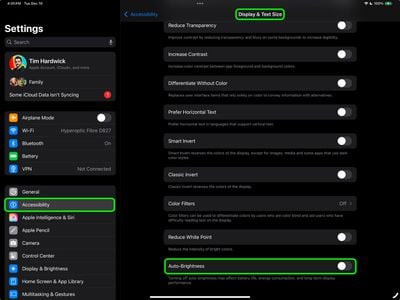
Ahora que ha desactivado el Brillo automático, que depende del sensor de luz ambiental para realizar ajustes, tendrá que utilizar la ruta manual la próxima vez que desee cambiar el brillo de la pantalla.
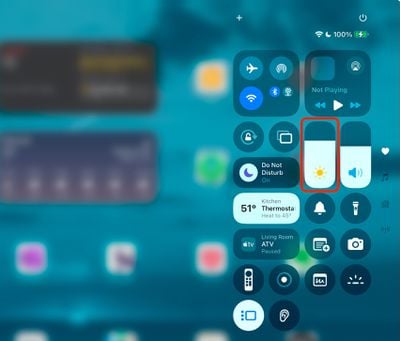
La forma más sencilla de hacerlo es invocar el Centro de control deslizándose hacia abajo en diagonal desde la esquina superior derecha de su iPad. Luego arrastre el control deslizante de brillo con el dedo para ajustarlo según sus preferencias. Alternativamente, puede ajustar el control deslizante de brillo que se encuentra en Configuración ➝ Pantalla y brillo.
Turno de noche
Si su pantalla tiende a verse más tenue durante la noche, es posible que la función Night Shift esté habilitada. Diseñado para reducir la fatiga visual durante las horas de la noche, Night Shift ajusta automáticamente los colores de la pantalla del iPad para que se vean más cálidos. Si esto es algo que preferirías no ver, ve a Configuración ➝ Pantalla y brilloy luego toca Turno de nochey desactive el horario apagando el interruptor.
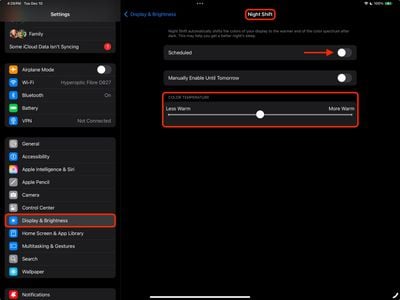
También puede cambiar opcionalmente el Temperatura de color de la pantalla sobre la marcha usando el control deslizante, lo que hace que sea menos cálido o Más cálido.