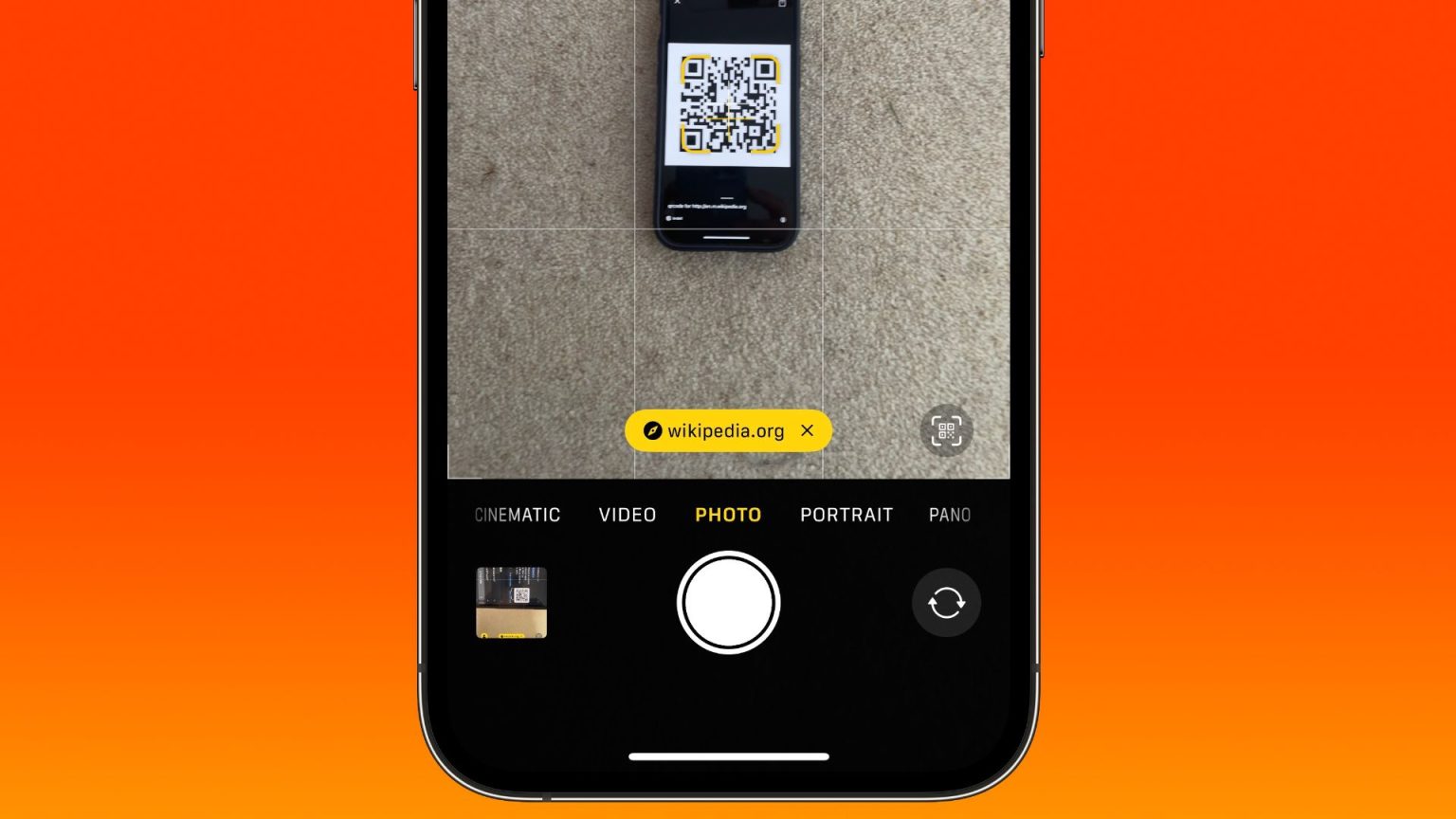
La aplicación de cámara nativa del iPhone incluye una funcionalidad que le permite escanear códigos QR y acceder a contenido de códigos QR como URL sin tener que descargar una aplicación de terceros.
 Los códigos QR pueden incluir información de contacto, eventos del calendario, enlaces a sitios web, números de teléfono, direcciones de correo electrónico, información de Wi-Fi y más, por lo que pueden resultar bastante útiles. A continuación te explicamos cómo escanear un código QR cuando te encuentras con uno:
- Abra la aplicación Cámara en el iPhone o iPad.
- Asegúrese de tener iluminación adecuada para que la cámara pueda captar el código QR.
- Alinee la cámara con el código QR.
- Toca el enlace amarillo que aparece en la parte inferior del visor.
Eso es todo lo que hay que hacer. Desde allí, su iPhone abrirá la aplicación necesaria para ver la información asociada con el código (en la mayoría de los casos, su navegador predeterminado abrirá y cargará una página web).
Apple introdujo por primera vez la compatibilidad con la aplicación de cámara iPhone para escanear códigos QR en iOS 11. En aquel entonces, el enlace URL que generaba el código QR aparecía como si fuera una notificación automática en la parte superior de la pantalla.
Quizás porque esta implementación era poco elegante o confusa para algunos usuarios, Apple en iOS 13 decidió rediseñar el escaneo de códigos QR para que el enlace apareciera como un botón amarillo dentro del visor de la cámara. Sin embargo, al hacerlo, creó un nuevo problema: el botón se movía en el visor si la lente de la cámara también estaba en movimiento, lo que hacía que tocarlo fuera aún más complicado que antes.
Afortunadamente, en iOS 17 y posteriores, Apple incluye un cambio que mejora enormemente la situación. Ahora, cuando escaneas un código QR, el botón de enlace aparece automáticamente en la parte inferior de la interfaz de la cámara. Entonces, en lugar de perseguir el enlace danzante alrededor del visor, simplemente puede tocar su ubicación fija sobre el botón del obturador.