ThemeLocal: consejos de blog que funcionan como magiaThemeLocal: consejos de blog que funcionan como magiaThemeLocal: consejos de blog que funcionan como magia
  • Marketing por correo
  • Más
Search
© 2022 Themelocal. Reservados todos los derechos.
Lectura: Cómo configurar una canción como tono de llamada en iPhone
Cuota
Notificación Mostrar más
Aa
ThemeLocal: consejos de blog que funcionan como magiaThemeLocal: consejos de blog que funcionan como magia
Aa
  • Marketing por correo
  • Más
Search
  • Marketing por correo
  • Más
Síganos
© 2022 Themelocal. Reservados todos los derechos.
ThemeLocal: consejos de blog que funcionan como magia > Blog > Cómo > Cómo configurar una canción como tono de llamada en iPhone
Cómo

Cómo configurar una canción como tono de llamada en iPhone

Última actualización: febrero 12, 2025 3:48 pm
ThemeLocal hace 1 año 7 Minutos mínimos para leer
Cuota
7 Minutos mínimos para leer
Cuota

¿Cansado de revisar su bolsillo cada vez que un tono de llamada predeterminado de Apple se dispara en público? Puede que sea hora de volver a los buenos viejos tiempos de tonos de llamada personalizados. Aquí le mostramos cómo configurar cualquier canción como tono de llamada en iPhone de forma gratuita.

Contents
Lo que necesitarás La versión corta Cómo usar un tono de llamada personalizado en iPhone gratis sin iTunesPaso 1Mantenga presionado el icono de la aplicación GarageBand y seleccione Crear nueva grabación de audioPaso 2Toque el botón PistasPaso 3Toque el botón Bucles Paso 4Elija archivos o música y localice su archivo de audioPaso 5Mantenga presionada el archivo y luego pruébelo a la pista Paso 6Arrastre los extremos de la pista para cortarla a 30 segundos Paso 7Toque la flecha hacia abajo Paso 8Seleccione mis canciones Paso 9Paso 10Elija Seleccione y toque su pista Paso 11Presione el botón Compartir Paso 12Seleccionar tono de llamada Paso 13Exportar la pista Paso 14Toque Use el sonido como Paso 15Solución de problemas

Apple no es uno para cambiar su oferta de tono de llamada de forma regular, lo que significa que ciertos tonos de llamada, tonos de texto, alarmas y temporizadores podrían perforarse en su cabeza en este punto. Sin embargo, eso no significa que no puedas cambiar las cosas.

Cualquier canción se puede transformar en un tono de llamada personalizado, creando posibilidades casi infinitas. Incluso puede asignar diferentes tonos de llamada a contactos específicos para saber qué tan rápido llegar a su teléfono cuando llaman.

Todo lo que necesitas es tu aplicación GarageBand de tu iPhone y Apple. Sigue leyendo para aprender a configurar una canción como tono de llamada en iPhone.

Música de Apple

Apple Music le brinda acceso a más de 100 millones de canciones y 30,000 listas de reproducción, sin publicidad. Escuche en línea o fuera, en todos sus dispositivos, y escuche el sonido en audio espacial con un seguimiento dinámico de la cabeza. ¡Ahora puedes probar 1 mes gratis!

  • Manzana
  • Obtenga 1 mes gratis
  • £ 10.99 P/M

Inscribirse

Lo que necesitarás

  • Un iPhone
  • La aplicación GarageBand
  • Una versión sin DRM del tono de llamada que le gustaría usar

La versión corta

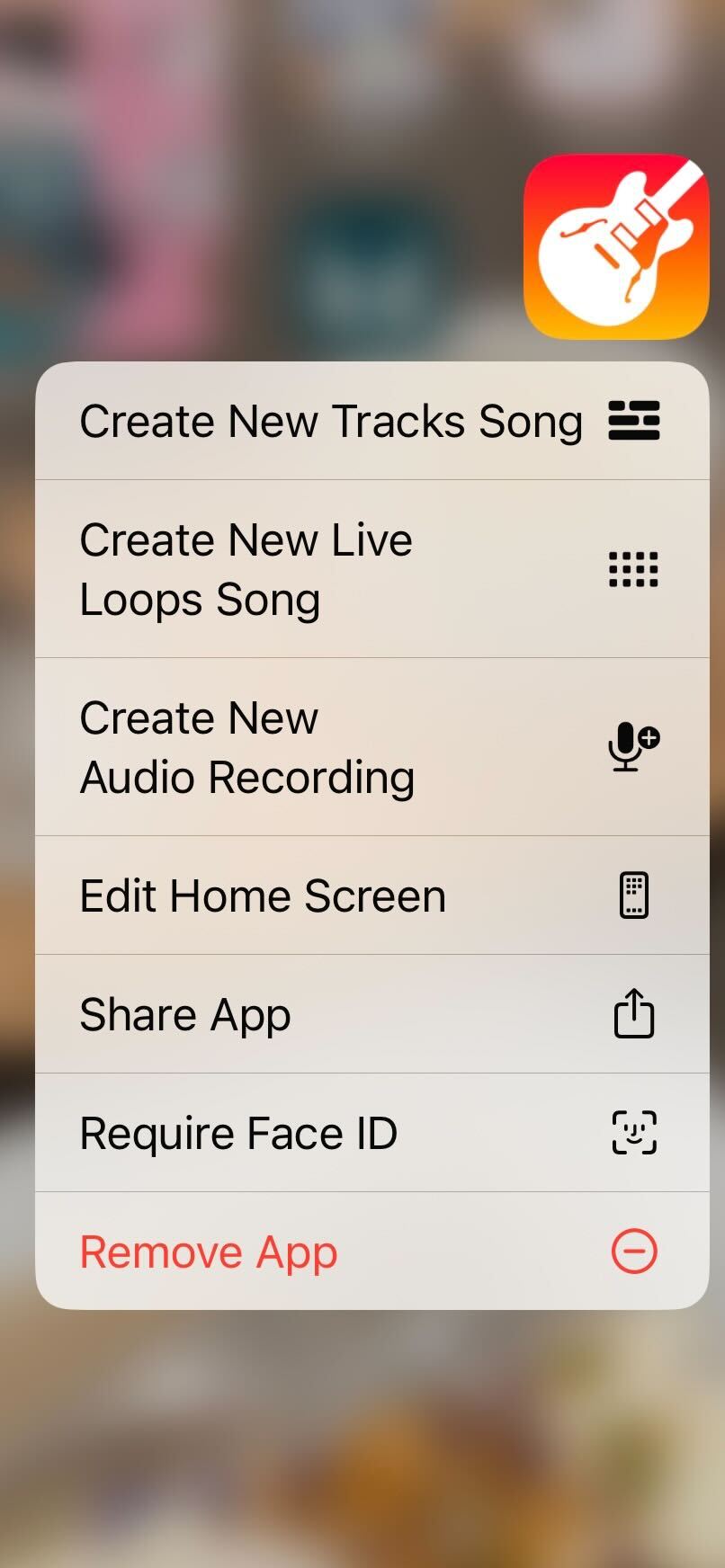
  1. Mantenga presionado el icono de la aplicación GarageBand y seleccione Crear nueva grabación de audio
  2. Toque el botón Pistas
  3. Toque el botón Bucles
  4. Elija archivos o música y localice su archivo de audio
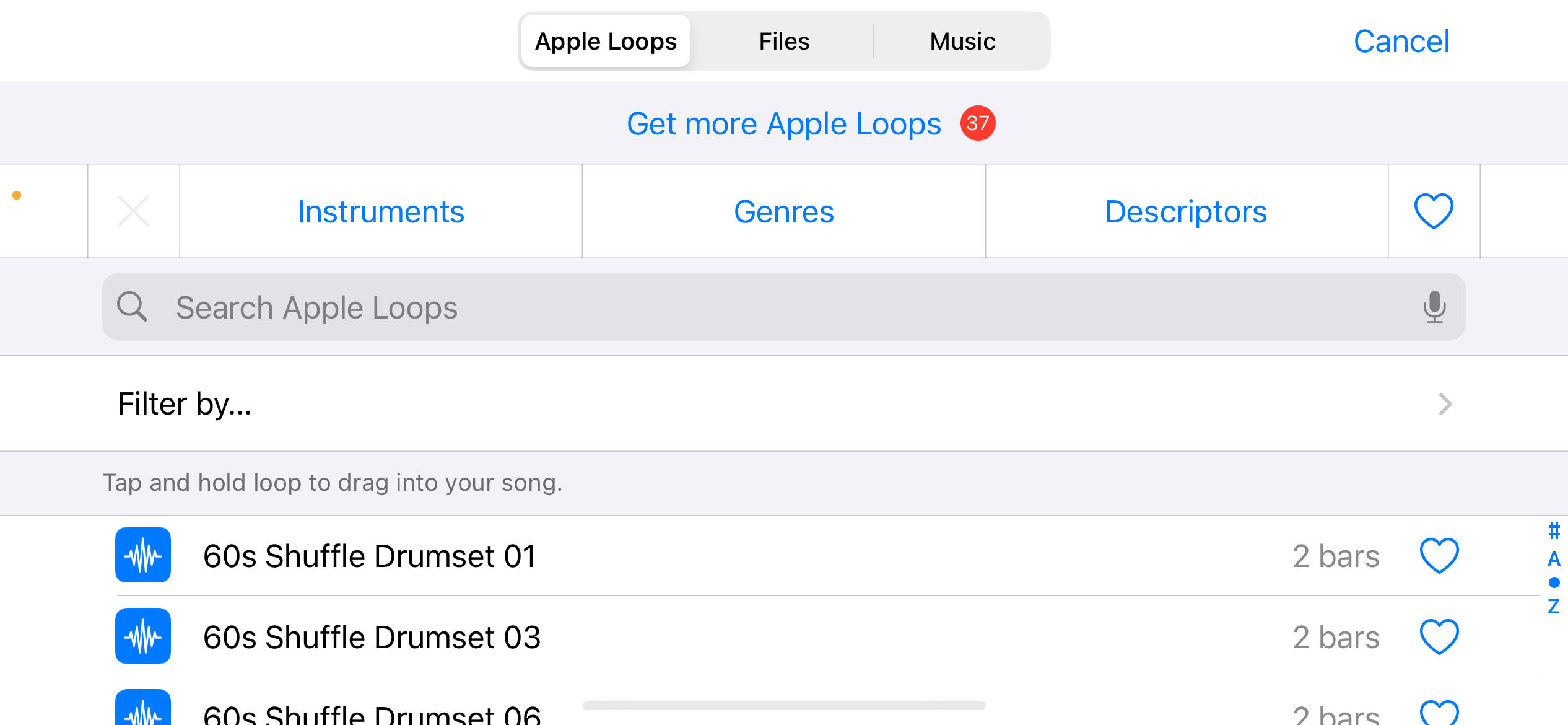
  5. Mantenga presionada el archivo y luego pruébelo a la pista
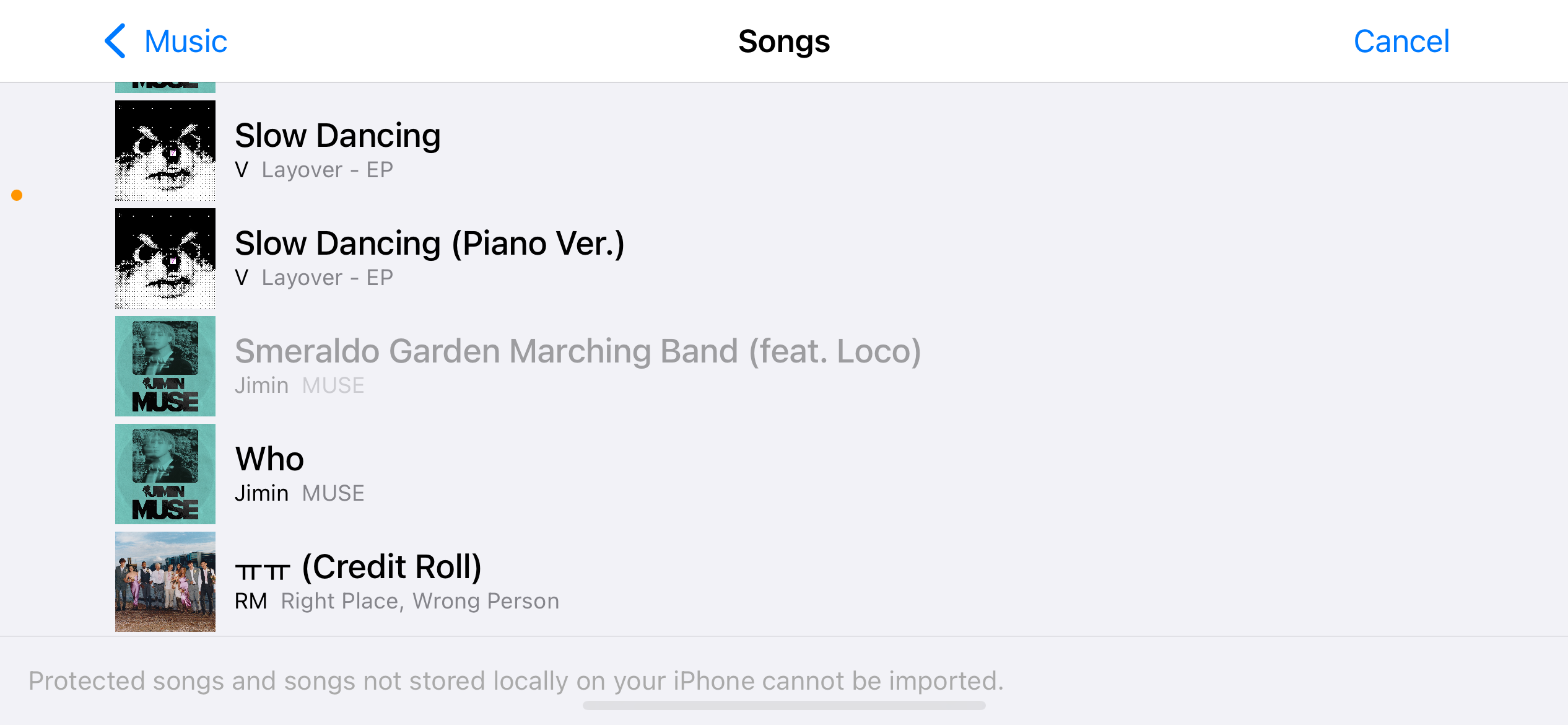
  6. Arrastre los extremos de la pista para cortarla a 30 segundos
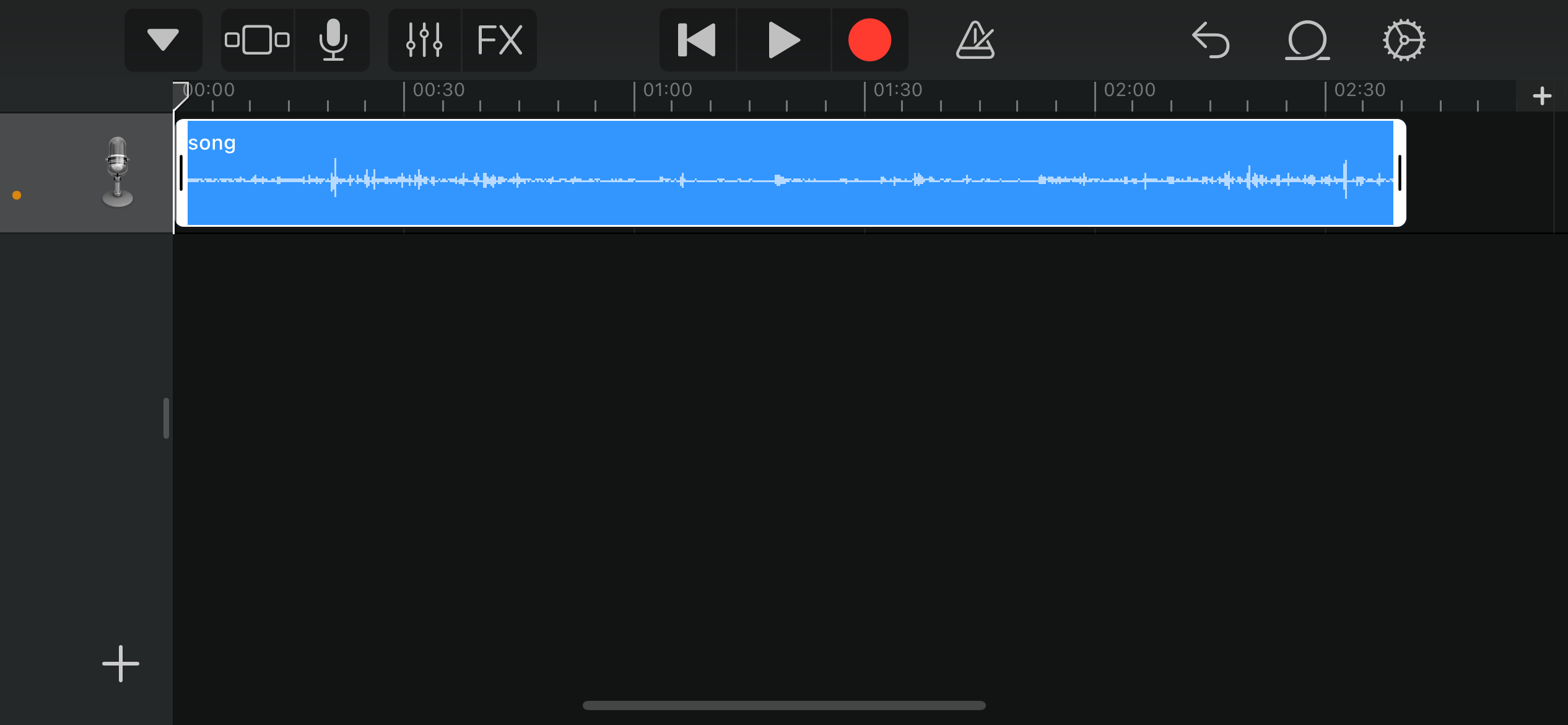
  7. Toque la flecha hacia abajo
  8. Seleccione mis canciones
  9. Toque el icono de menú de tres puntos
  10. Elija Seleccione y toque su pista
  11. Presione el botón Compartir
  12. Seleccionar tono de llamada
  13. Exportar la pista
  14. Toque Use el sonido como
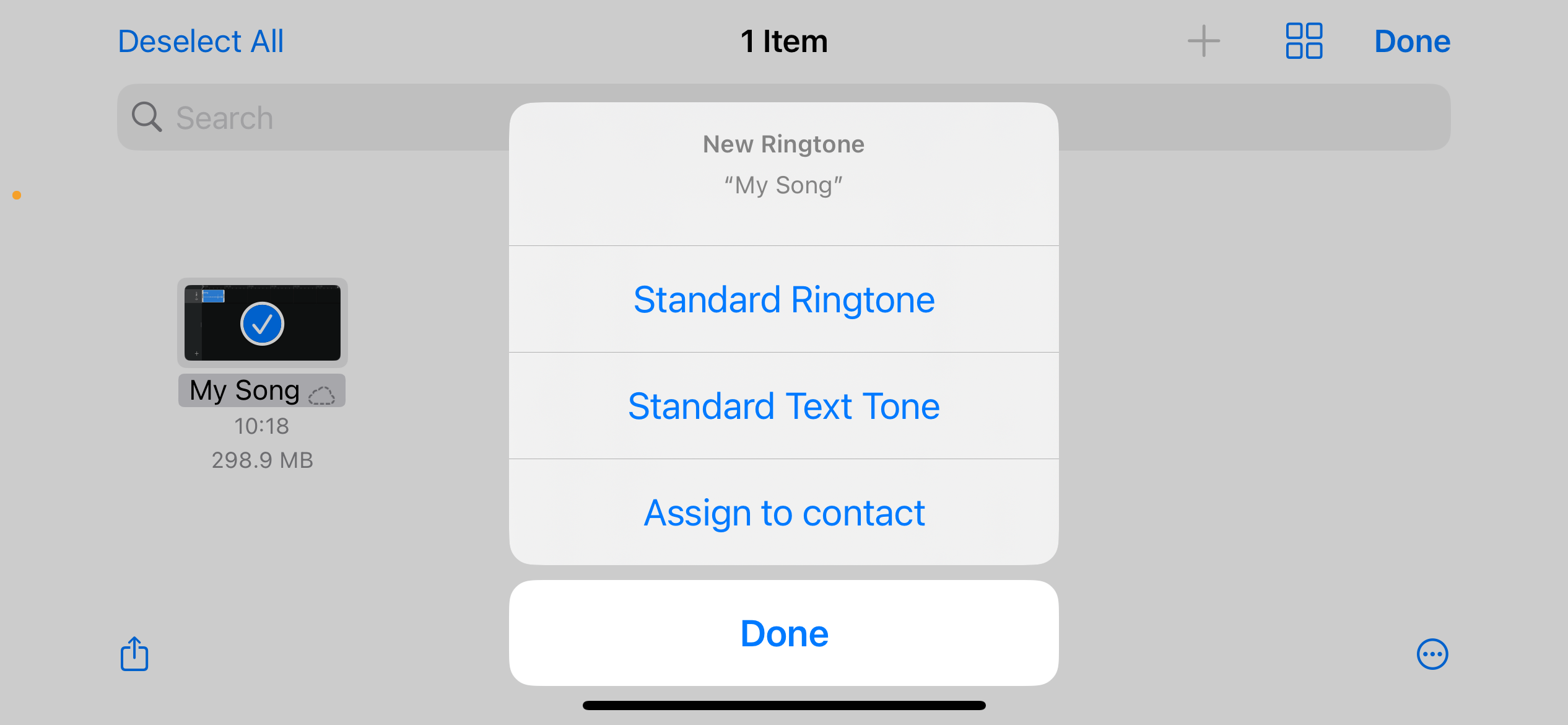
  15. Elija un tono de llamada estándar o asigne la canción a un contacto específico

Cómo usar un tono de llamada personalizado en iPhone gratis sin iTunes

Cómo configurar una canción como tono de llamada en iPhone

  1. Paso 1

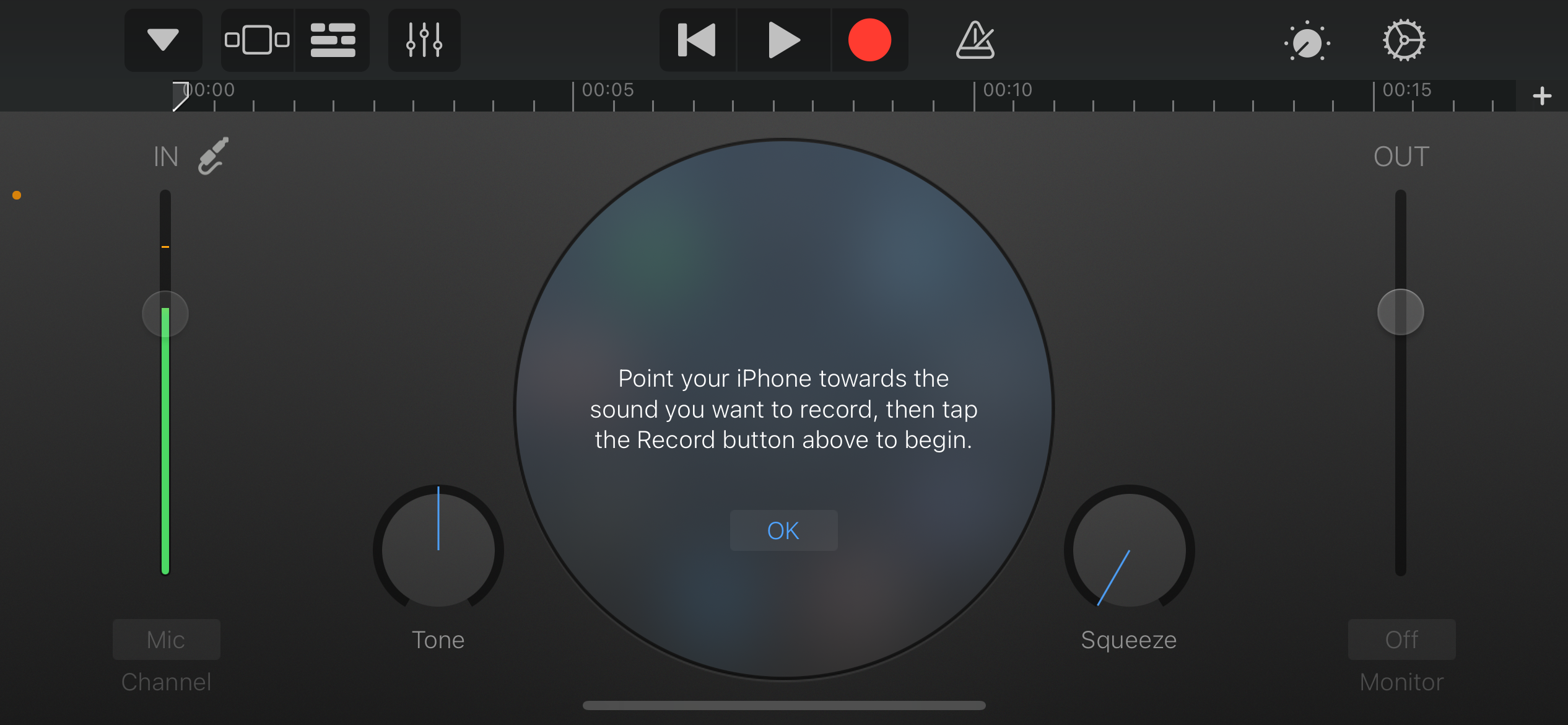
    Mantenga presionado el icono de la aplicación GarageBand y seleccione Crear nueva grabación de audio

    Como configurar una cancion como tono de llamada en iPhone

    El primer paso para configurar una canción personalizada como tono de llamada es descargar la aplicación GarageBand gratuita de Apple. Al presionar y sostener el icono, puede omitir algunos pasos y sumergirse directamente en un nuevo proyecto. Cómo configurar una canción como tono de llamada en iPhone

  2. Paso 2

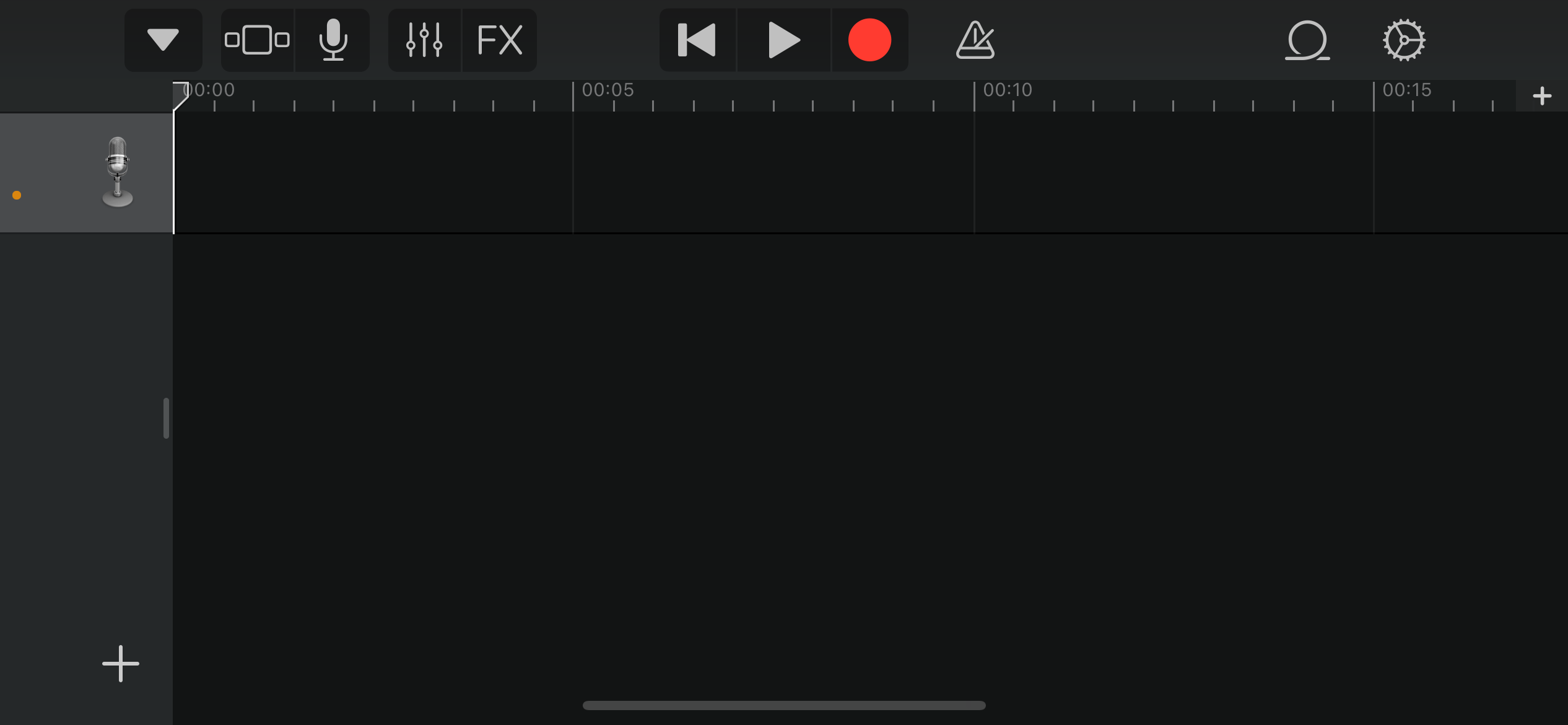
    Toque el botón Pistas

    Como configurar una cancion como tono de llamada en iPhone

    Este es el tercer ícono desde la izquierda en la esquina superior izquierda. Cómo configurar una canción como tono de llamada en iPhone

  3. Paso 3

    Toque el botón Bucles

    1739371702 382 Como configurar una cancion como tono de llamada en iPhone

    Este es el icono que se asemeja a un bucle en la esquina superior derecha junto al COG de configuración. Cómo configurar una canción como tono de llamada en iPhone

  4. Paso 4

    Elija archivos o música y localice su archivo de audio

    1739371702 780 Como configurar una cancion como tono de llamada en iPhone

    Como Apple no le permite usar material protegido por DRM de Apple Music y Spotify en Garageband, tendrá que descargar el archivo de audio que desea usar de varias fuentes de Internet. Hay muchos sitios con tonos de llamada gratuitos que puede descargar, pero las canciones que encabezan los gráficos pueden ser un poco más difíciles de obtener.

    Una vez descargado, puede encontrar la pista en la pestaña Archivos. Cómo configurar una canción como tono de llamada en iPhone

  5. Paso 5

    Mantenga presionada el archivo y luego pruébelo a la pista

    1739371702 635 Como configurar una cancion como tono de llamada en iPhone

    Cuando hayas elegido una canción, arrástrela a tu proyecto. Asegúrese de arrastrarlo hasta la izquierda de la pista. Cómo configurar una canción como tono de llamada en iPhone

  6. Paso 6

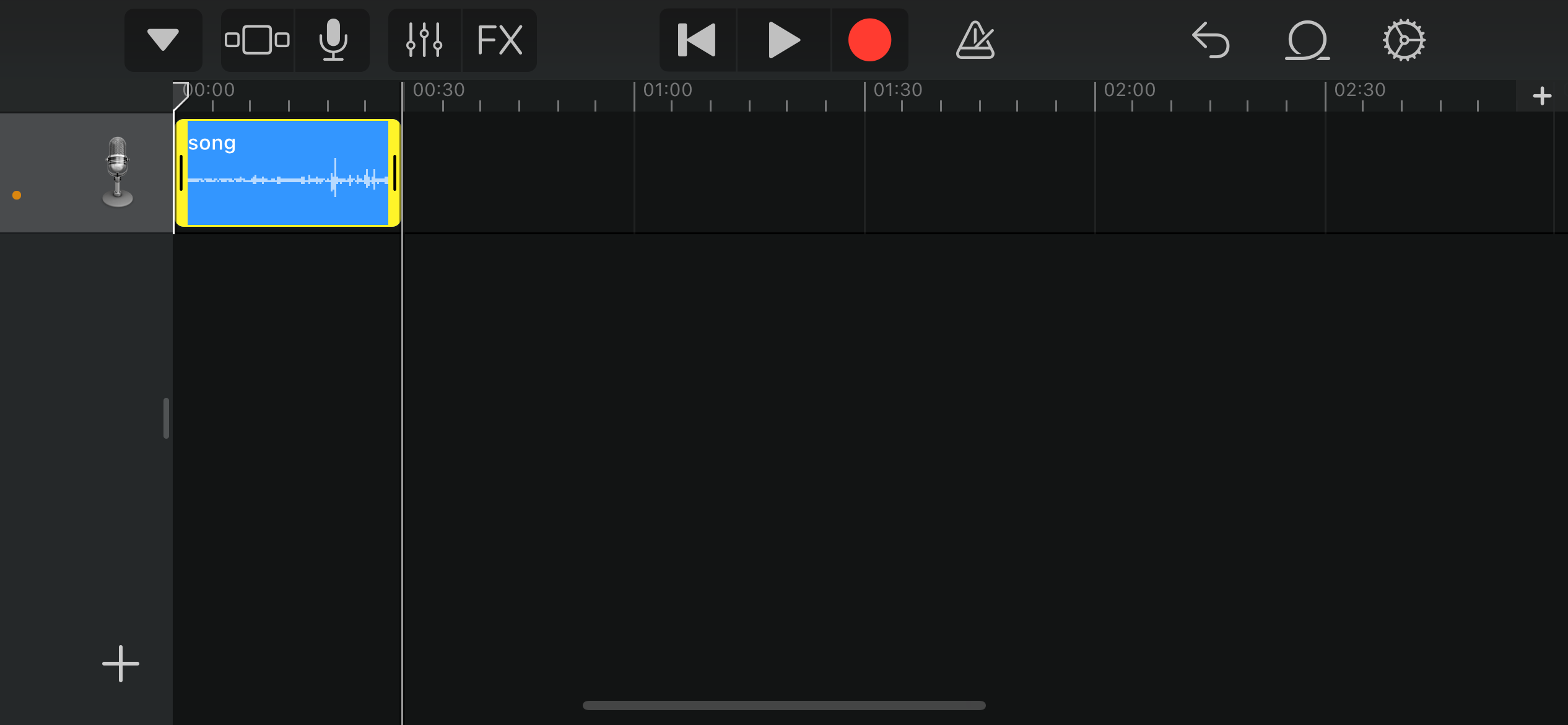
    Arrastre los extremos de la pista para cortarla a 30 segundos

    1739371704 324 Como configurar una cancion como tono de llamada en iPhone

    Asegúrese de mantener la parte de la canción que desea como tono de llamada. Cómo configurar una canción como tono de llamada en iPhone

  7. Paso 7

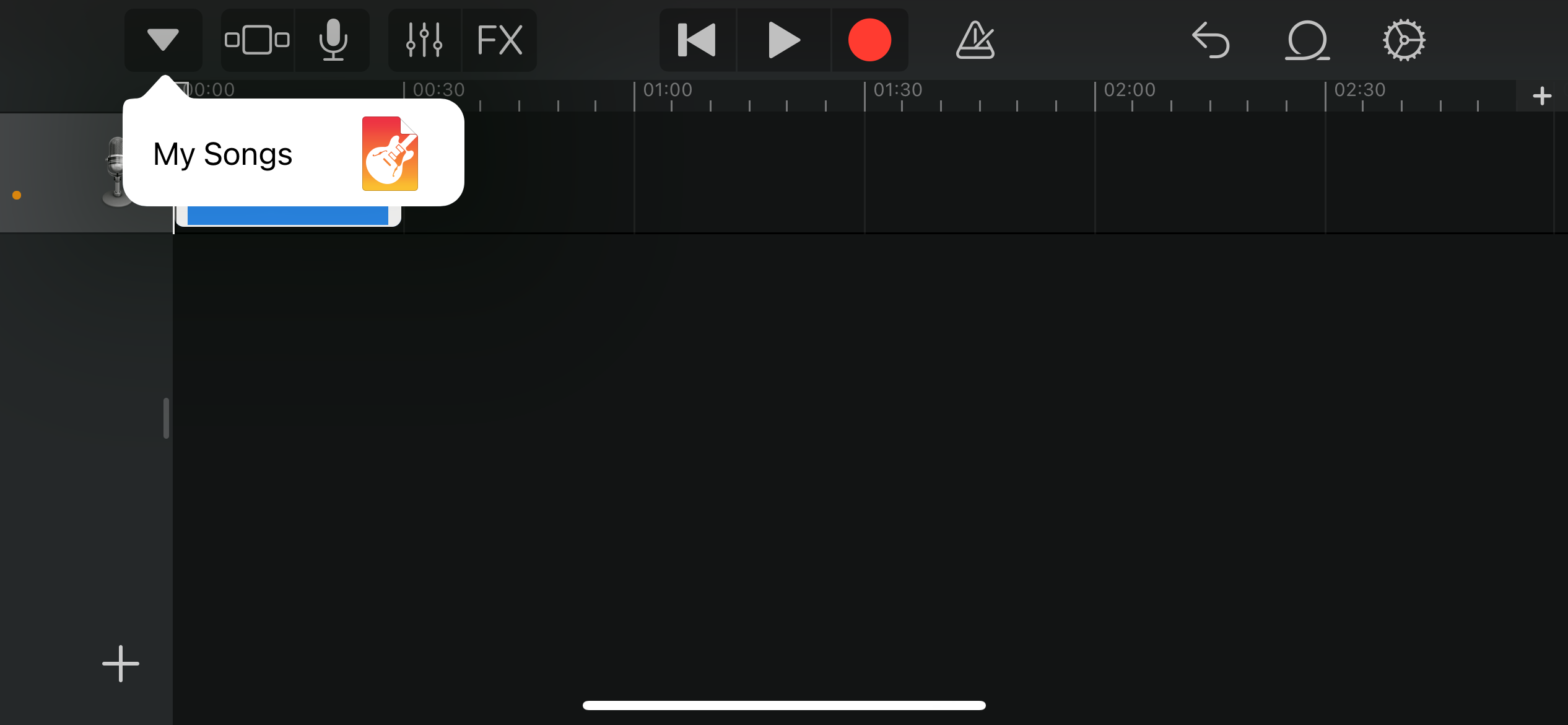
    Toque la flecha hacia abajo

    1739371704 945 Como configurar una cancion como tono de llamada en iPhone

    Esto se puede encontrar en la esquina superior izquierda. Cómo configurar una canción como tono de llamada en iPhone

  8. Paso 8

    Seleccione mis canciones

    1739371704 825 Como configurar una cancion como tono de llamada en iPhone

    Esto guardará su proyecto y lo sacará del editor. Cómo configurar una canción como tono de llamada en iPhone

  9. Paso 9

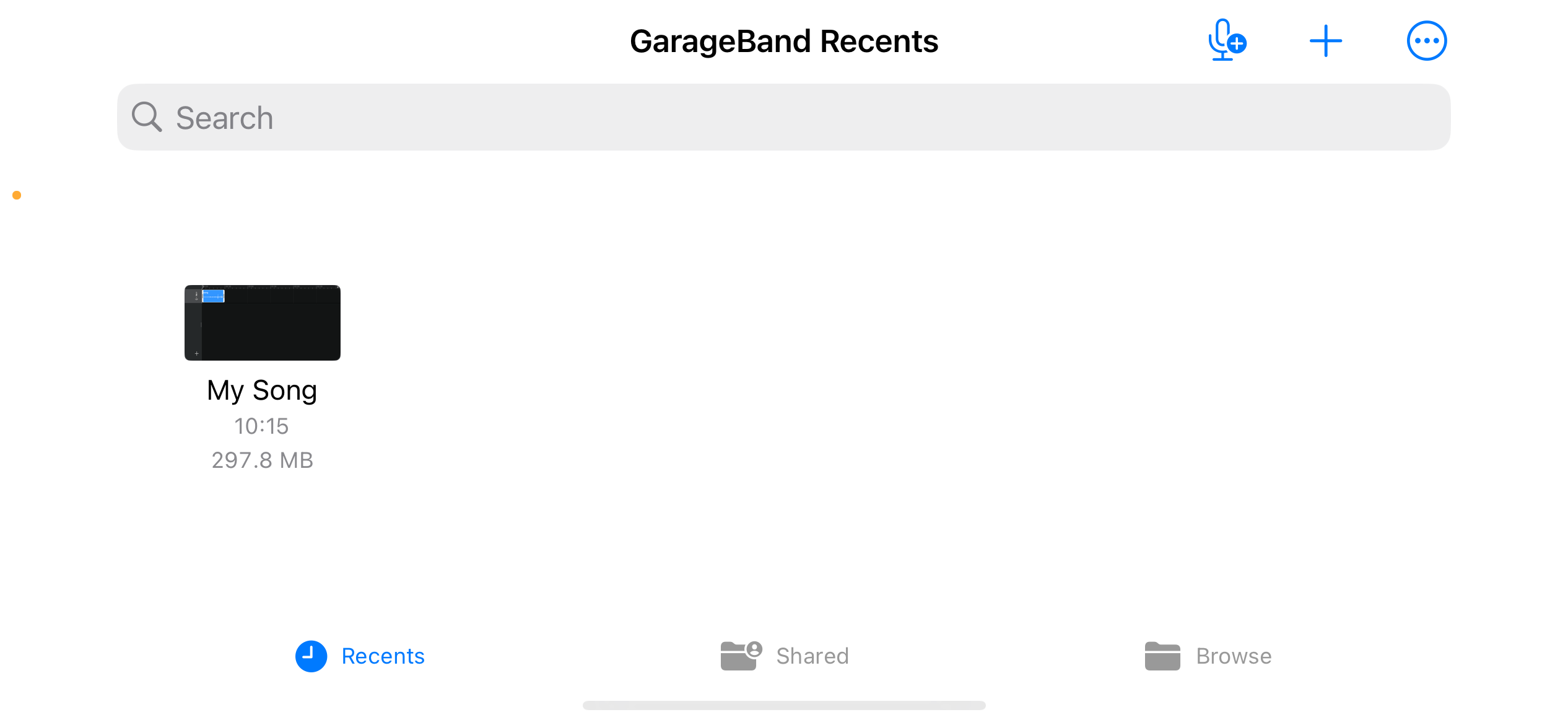
    1739371704 596 Como configurar una cancion como tono de llamada en iPhone

    Ahora, es hora de establecer la canción como tu tono de llamada. Toque el icono del menú en la esquina superior derecha. Cómo configurar una canción como tono de llamada en iPhone

  10. Paso 10

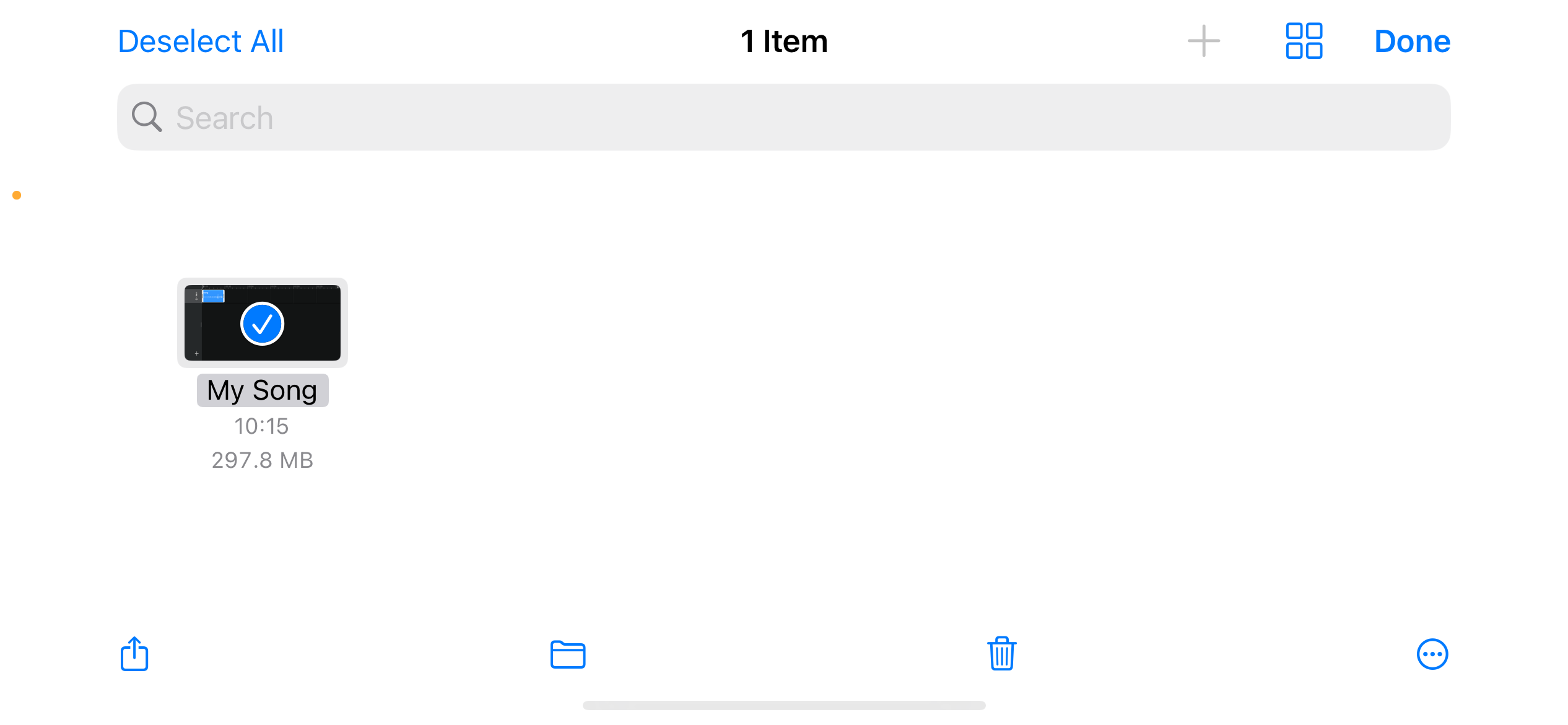
    Elija Seleccione y toque su pista
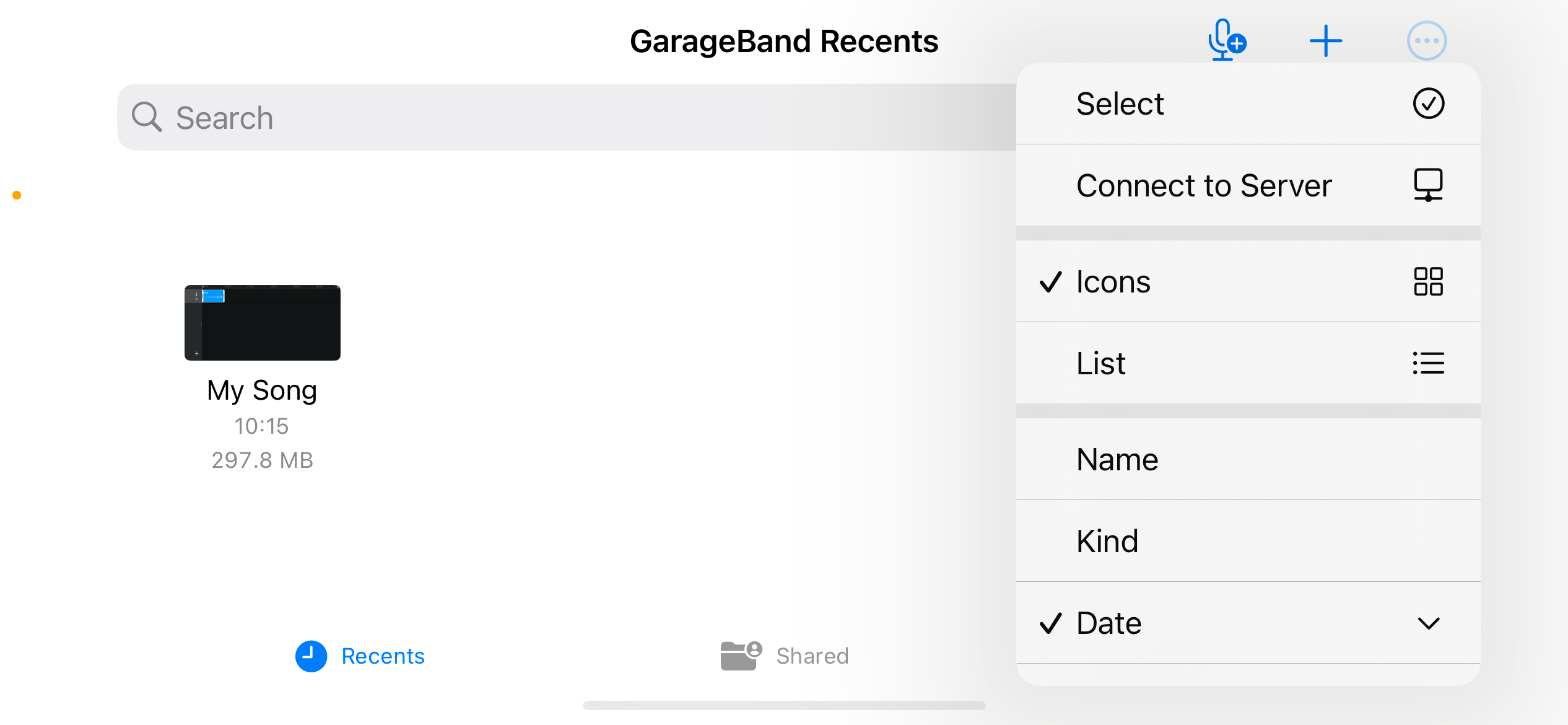
    1739371704 481 Como configurar una cancion como tono de llamada en iPhone

    Verás una marca azul sobre la canción una vez seleccionada. Cómo configurar una canción como tono de llamada en iPhone

  11. Paso 11

    Presione el botón Compartir

    1739371704 510 Como configurar una cancion como tono de llamada en iPhone

    Esto se puede encontrar en la esquina inferior izquierda. Cómo configurar una canción como tono de llamada en iPhone

  12. Paso 12

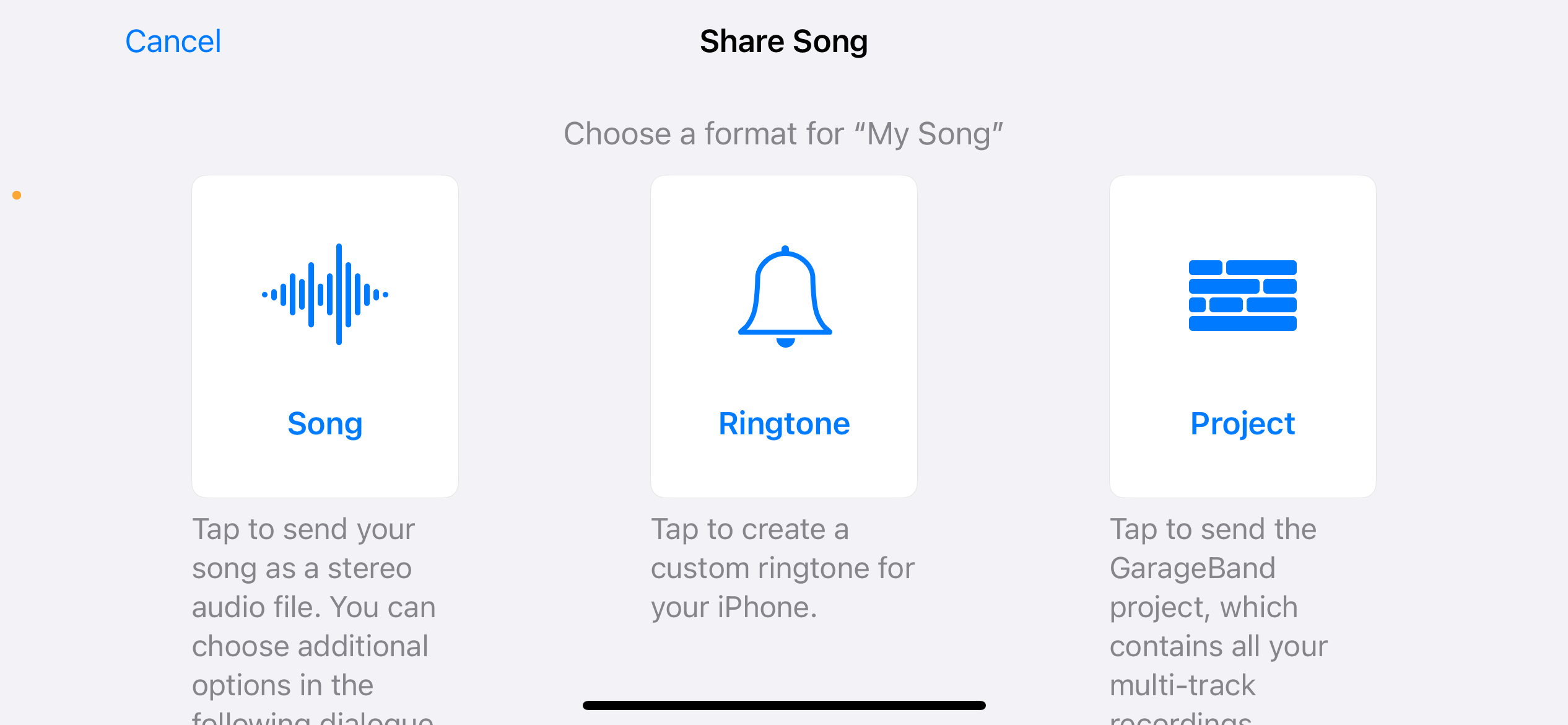
    Seleccionar tono de llamada

    1739371704 920 Como configurar una cancion como tono de llamada en iPhone

    Si la pista aún no se corta a 30 segundos, GarageBand puede hacerlo automáticamente en esta etapa. Cómo configurar una canción como tono de llamada en iPhone

  13. Paso 13

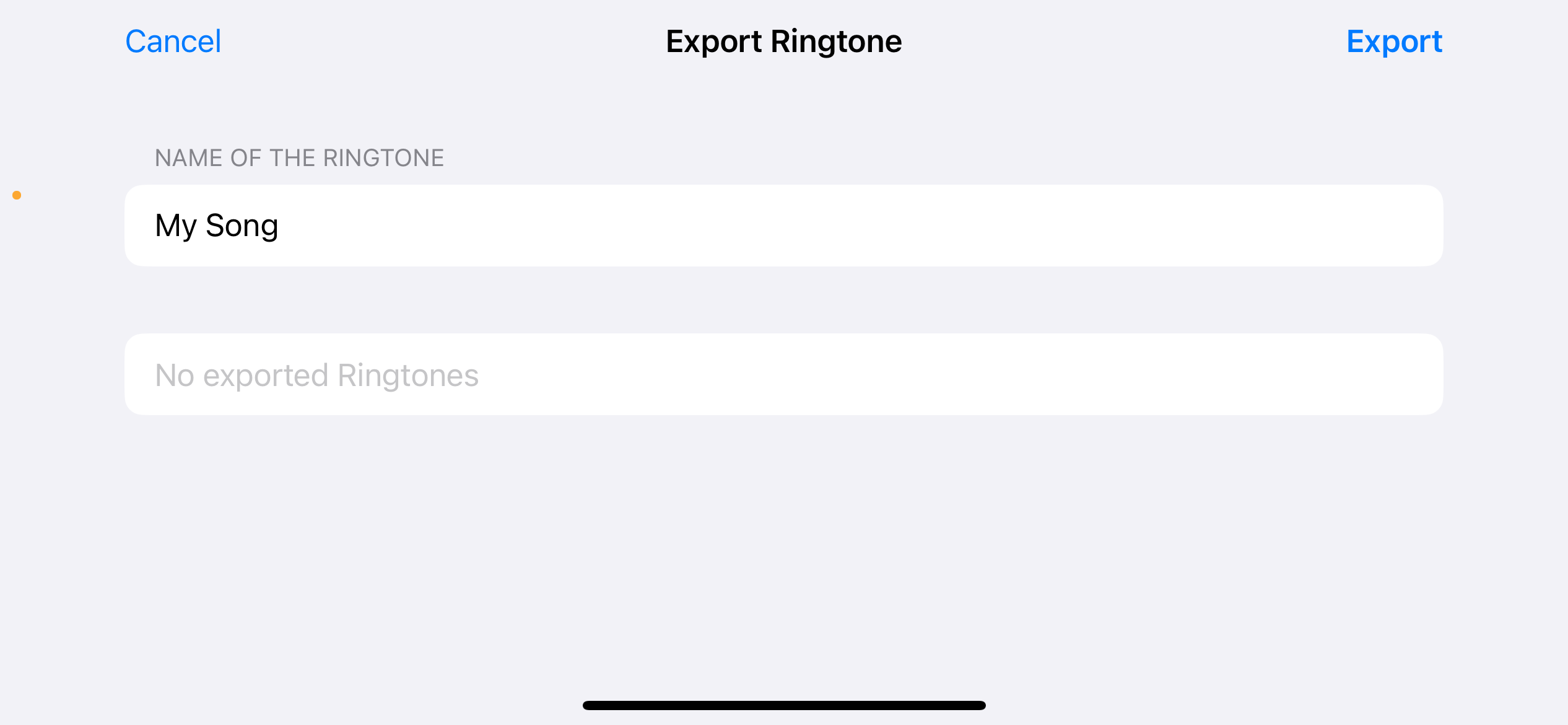
    Exportar la pista

    1739371704 255 Como configurar una cancion como tono de llamada en iPhone

    Siéntase libre de cambiar el nombre de su tono de llamada y presione la exportación en la esquina superior derecha. Cómo configurar una canción como tono de llamada en iPhone

  14. Paso 14

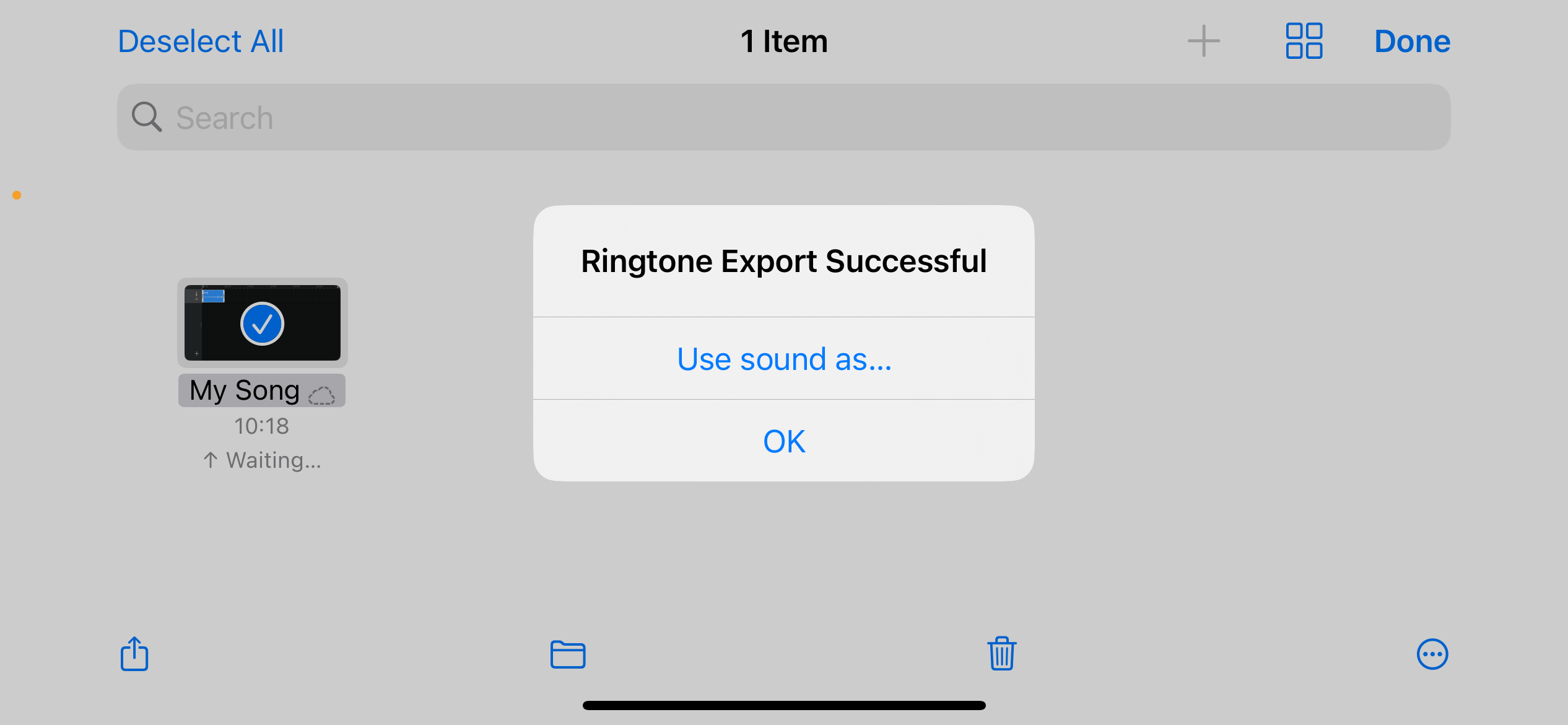
    Toque Use el sonido como

    1739371704 306 Como configurar una cancion como tono de llamada en iPhone

    O toque OK para volver más tarde. Cómo configurar una canción como tono de llamada en iPhone

  15. Paso 15

    1739371704 976 Como configurar una cancion como tono de llamada en iPhone

    Si desea hacer un tono de texto también, asegúrese de que su próxima pista sea menos de 40 segundos, ya que este es el límite para los tonos de texto. Cómo configurar una canción como tono de llamada en iPhone

Solución de problemas

¿Puedo usar canciones de Apple Music, Spotify o YouTube Music como tono de llamada?

Desafortunadamente, las canciones de las aplicaciones de transmisión tienen protección DRM, lo que significa que no pueden usarse para ningún otro propósito.

¿Puedo eliminar los viejos tonos de llamada personalizados?

¡Seguro! Desde el menú de tonos de llamada en la aplicación Configuración, simplemente deslice a la izquierda en cualquier tono de llamada personalizado y toque Eliminar para deshacerse.

También podría gustarte

Una de nuestras aspiradoras de mascotas inalámbricas favoritas de rango medio ahora es aún más barato

No hay iPhone 16e Amazon Spring Deal, pero esto es mejor

Olvídate de comprar una GoPro: el Insta360 Ace Pro es una oferta de venta de primavera

Uno de nuestros altavoces al aire libre de Sonos favoritos es una oferta de Amazon

Disfrute de una limpieza inalámbrica conveniente por menos con este acuerdo GTech Airram MK2

ETIQUETADO: canción, Cómo, configurar, iPhone, llamada, tono, Una
Comparte este artículo
Facebook Twitter Pinterest Whatsapp Whatsapp
Cuota
¿Qué piensas?
Amor0
Triste0
Contento0
Somnoliento0
Enfadado0
Sin comentarios0
Guiño0
Artículo anterior Cómo cambiar el nombre de una página en Facebook
Artículo siguiente La máquina LEGO Pac-Man finalmente tiene un gran recorte de precios
Deja un comentario

Deja una respuesta Cancelar la respuesta

Tu dirección de correo electrónico no será publicada. Los campos obligatorios están marcados con *

Publicación popular

También podría gustarte

Una de nuestras aspiradoras de mascotas inalámbricas favoritas de rango medio ahora es aún más barato

hace 1 año 4 Minutos mínimos para leer

No hay iPhone 16e Amazon Spring Deal, pero esto es mejor

hace 1 año 4 Minutos mínimos para leer

Olvídate de comprar una GoPro: el Insta360 Ace Pro es una oferta de venta de primavera

hace 1 año 4 Minutos mínimos para leer

Uno de nuestros altavoces al aire libre de Sonos favoritos es una oferta de Amazon

hace 1 año 4 Minutos mínimos para leer

Disfrute de una limpieza inalámbrica conveniente por menos con este acuerdo GTech Airram MK2

hace 1 año 3 Minutos mínimos para leer

Cómo recuperar rápidamente el correo de voz eliminado en iPhone

hace 1 año 4 Minutos mínimos para leer

El Echo Show 8 está viendo una gran caída de precios en el tiempo para el Día de la Madre

hace 1 año 3 Minutos mínimos para leer

Cómo cambiar la voz de Siri en iPhone

hace 1 año 2 Minutos mínimos para leer
Mostrar más
ThemeLocal: consejos de blog que funcionan como magiaThemeLocal: consejos de blog que funcionan como magia
Síganos
© 2022 Themelocal. Reservados todos los derechos.
Welcome Back!

Sign in to your account

¿Perdiste tu contraseña?