ThemeLocal: consejos de blog que funcionan como magiaThemeLocal: consejos de blog que funcionan como magiaThemeLocal: consejos de blog que funcionan como magia
  • Marketing por correo
  • Más
Search
© 2022 Themelocal. Reservados todos los derechos.
Lectura: Cómo enviar un correo electrónico a una hora específica en iPhone
Cuota
Notificación Mostrar más
Aa
ThemeLocal: consejos de blog que funcionan como magiaThemeLocal: consejos de blog que funcionan como magia
Aa
  • Marketing por correo
  • Más
Search
  • Marketing por correo
  • Más
Síganos
© 2022 Themelocal. Reservados todos los derechos.
ThemeLocal: consejos de blog que funcionan como magia > Blog > Cómo > Cómo enviar un correo electrónico a una hora específica en iPhone
Cómo

Cómo enviar un correo electrónico a una hora específica en iPhone

Última actualización: marzo 7, 2025 6:48 am
ThemeLocal hace 1 año 3 Minutos mínimos para leer
Cuota
3 Minutos mínimos para leer
Cuota

Tiendo a sentirme inspirado para responder a los correos electrónicos durante tiempos inapropiados, como durante una reunión de trabajo, por lo que me encanta la opción de programar un correo electrónico a pesar de que ya lo he escrito. Otra razón para programar enviar un correo electrónico es si prometió recordarle a alguien un evento o tarea y no quiere olvidar. ¡Te enseñaré cómo usar la nueva función de envío posterior!

Contents
Por qué te encantará este consejoCómo programar un correo electrónico con la función Enviar más tarde

RELACIONADO: ¿Puedes programar un mensaje de texto en el iPhone? ¡Sí!

Por qué te encantará este consejo

  • Envíe los correos electrónicos en un momento más apropiado, sin importar cuándo los escribió.
  • Mantenga su promesa de hacer un seguimiento programando un correo electrónico para enviar de inmediato antes de olvidar.

Cómo programar un correo electrónico con la función Enviar más tarde

Para establecer un correo electrónico para enviar más tarde, deberá tener iOS 16 instalados en su iPhone. A continuación, deberá encontrar un correo electrónico para responder o escribir un correo electrónico desde cero. Para este ejemplo, crearé un correo electrónico de práctica para enviarme a mí mismo, y sugerí probar esta función haciendo esto también. Para obtener más excelentes consejos geniales de iOS 16, consulte nuestro boletín de consejos para el día.

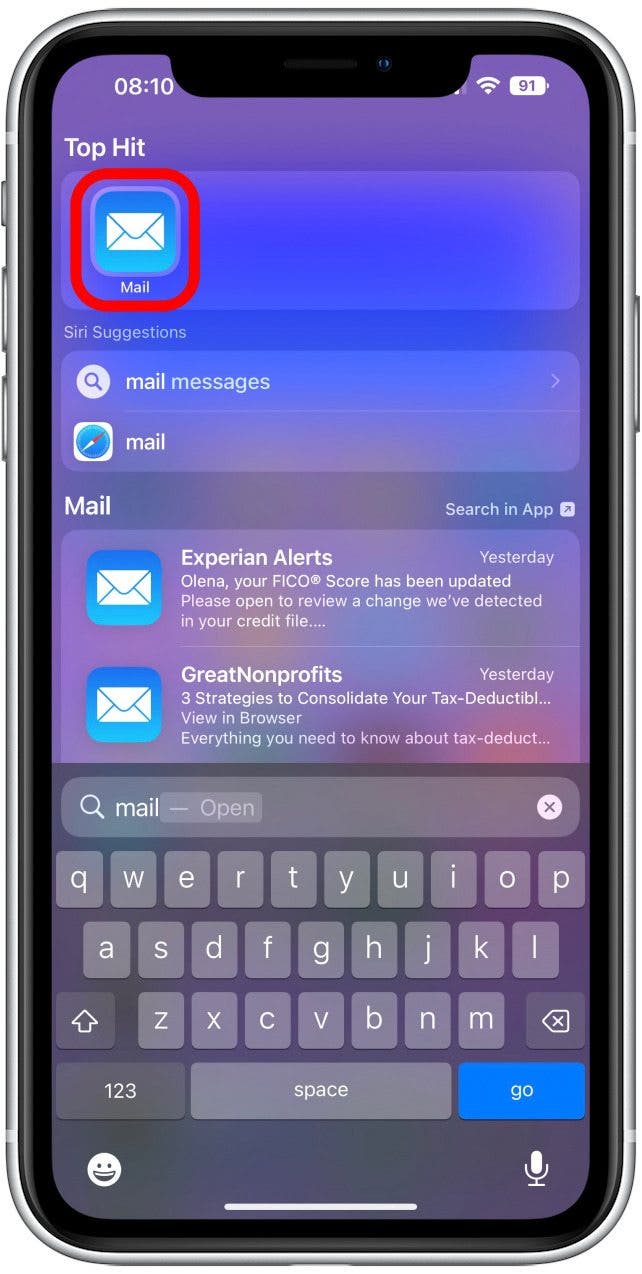
  1. Abrir el Aplicación de correo.

    Abra la aplicación de correo.

  2. Cree un nuevo correo electrónico (o busque y abra un correo electrónico, luego toque la respuesta).
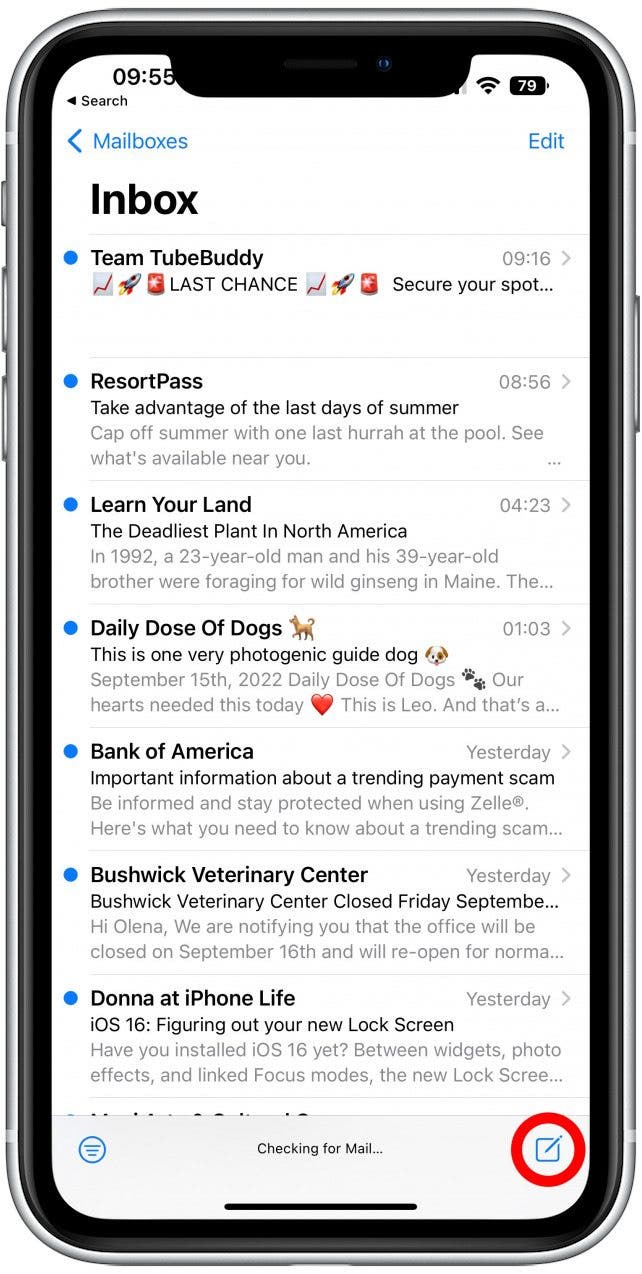
    Cree un nuevo correo electrónico (o busque y abra y envíe un correo electrónico y luego toque la respuesta).

  3. Seleccione un destinatario, escriba una línea de asunto y redacte su correo electrónico. Toque y mantenga presionado el Botón de envío hasta que aparezca un menú desplegable.
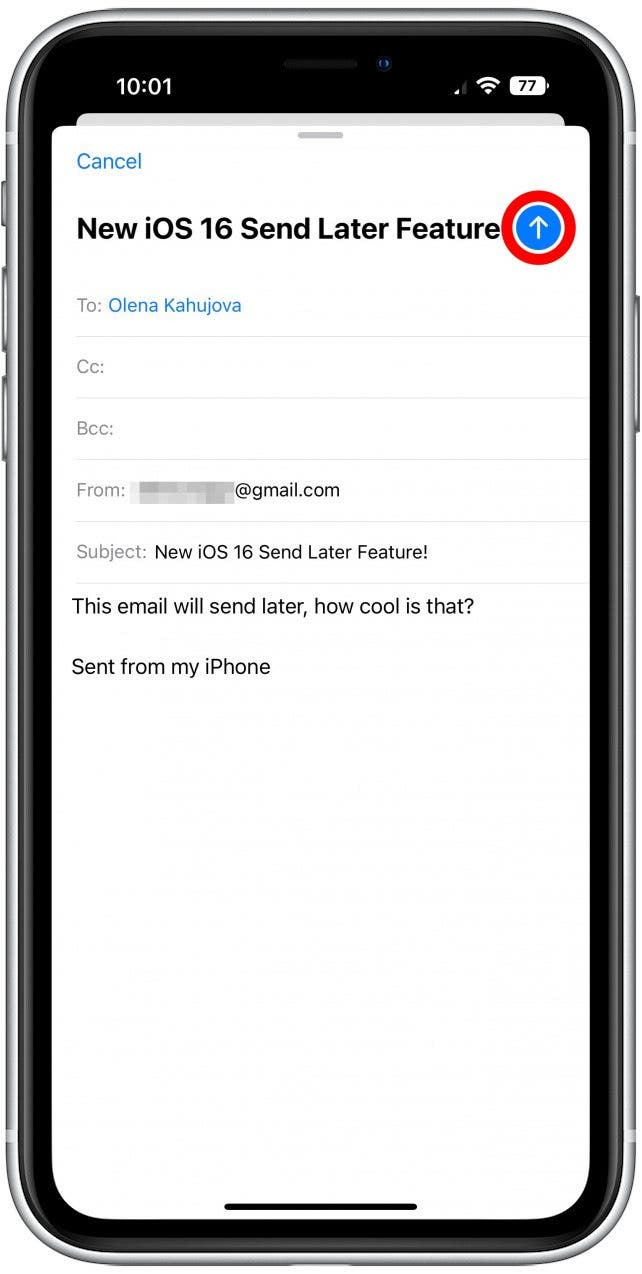
    Toque y mantenga presionado el botón Enviar hasta que aparezca un menú desplegable.

  4. Verá varios tiempos de entrega preestablecidos. Para enviarlo a un tiempo de entrega personalizado, toque Enviar más tarde ….
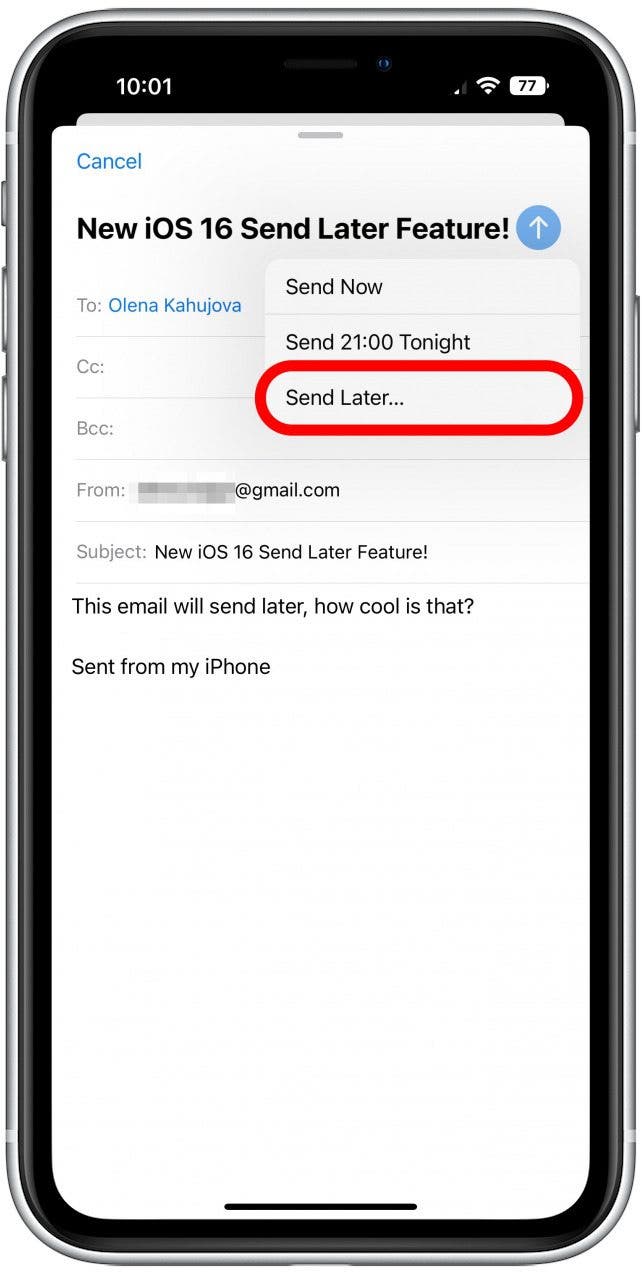
    Para enviarlo a un tiempo de entrega personalizado, toque Enviar más tarde ...

  5. Use el calendario para seleccionar un mes y fecha.
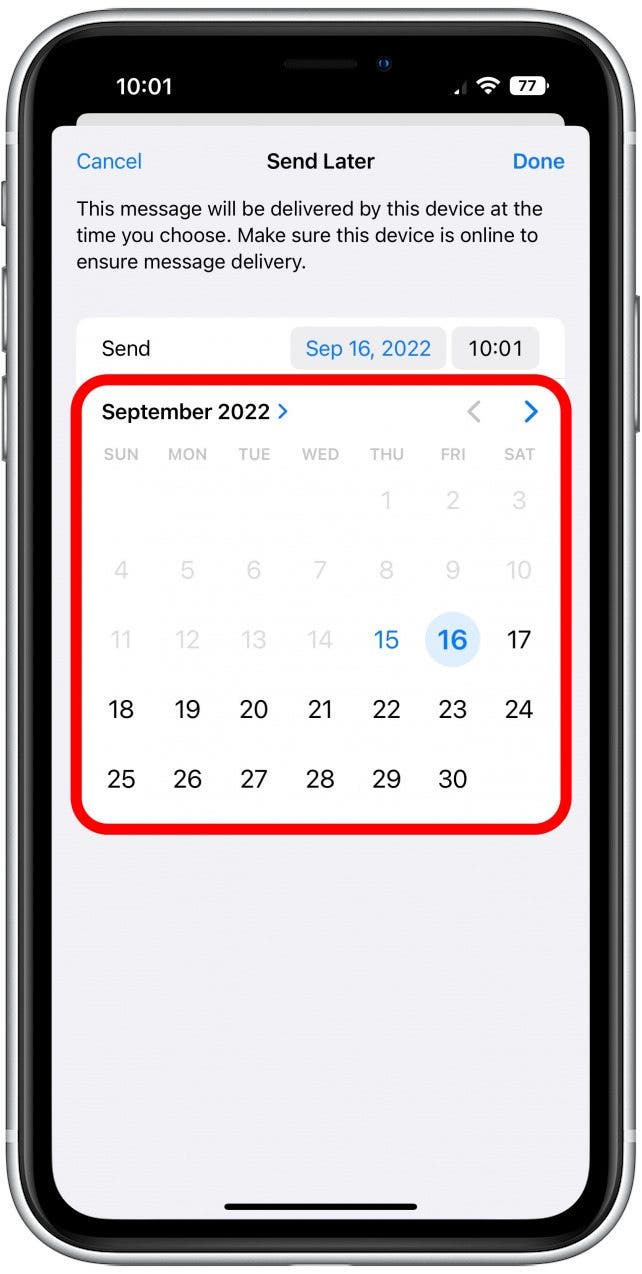
    Use el calendario para seleccionar un mes y fecha.

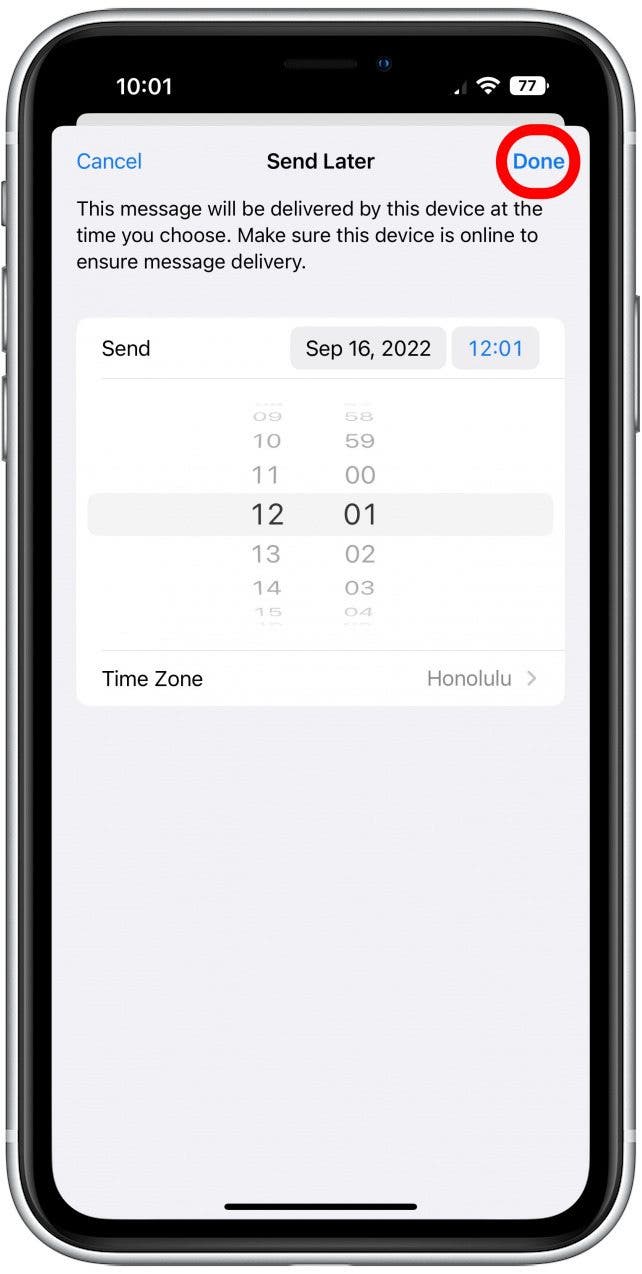
  6. Toque el tiempo para seleccionar la zona horaria y horaria.
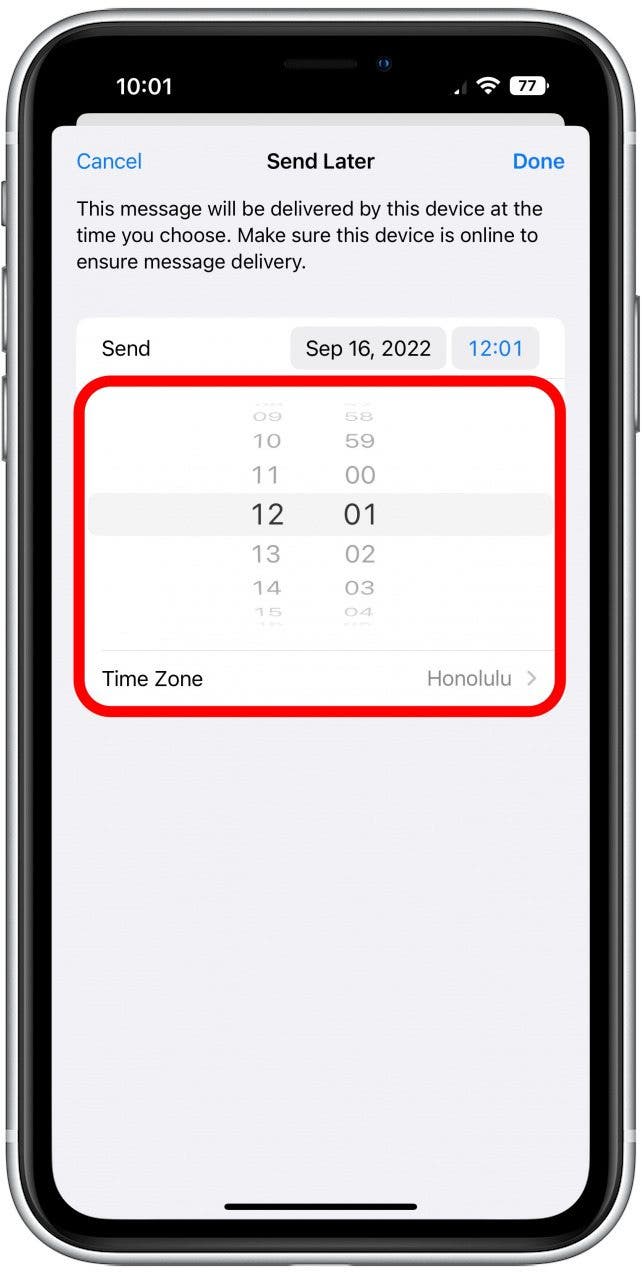
    Toque el tiempo para seleccionar la hora y la zona horaria.

  7. Grifo Hecho.

    Toque listo.

  8. Una vez que programe un correo electrónico para enviar más tarde, lo verá en una carpeta llamada Enviar más tarde. Para verlo, toque Buzones.
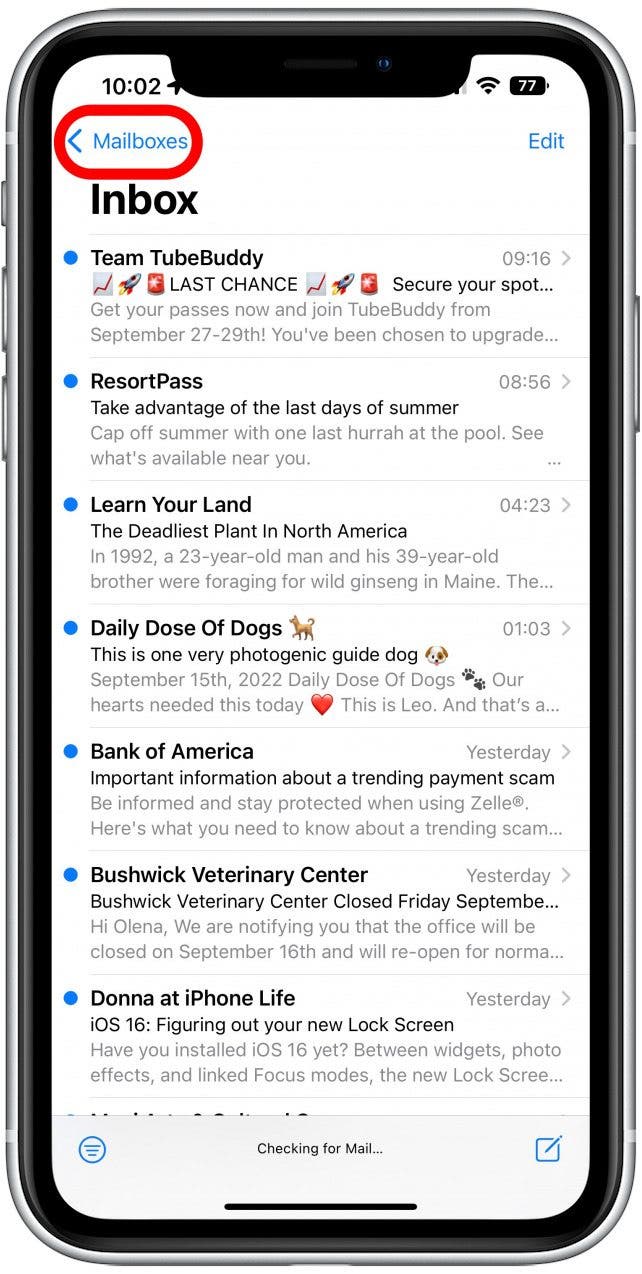
    Toque los buzones.

  9. A continuación, toque Enviar más tarde.
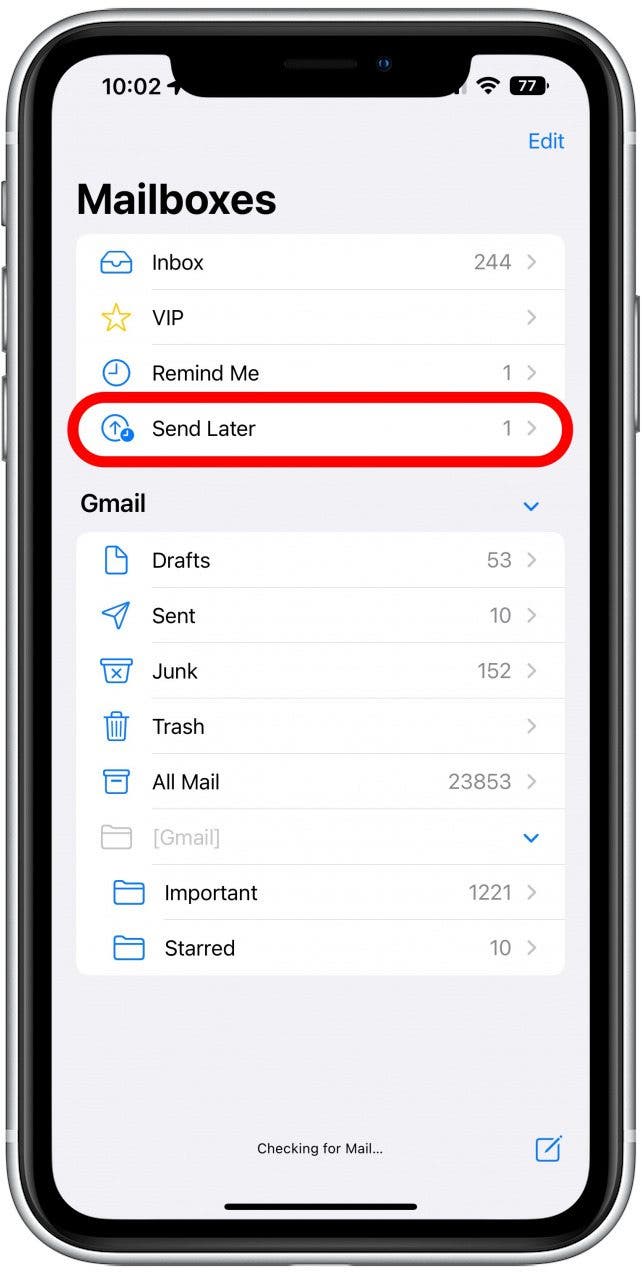
    A continuación, toque Enviar más tarde.

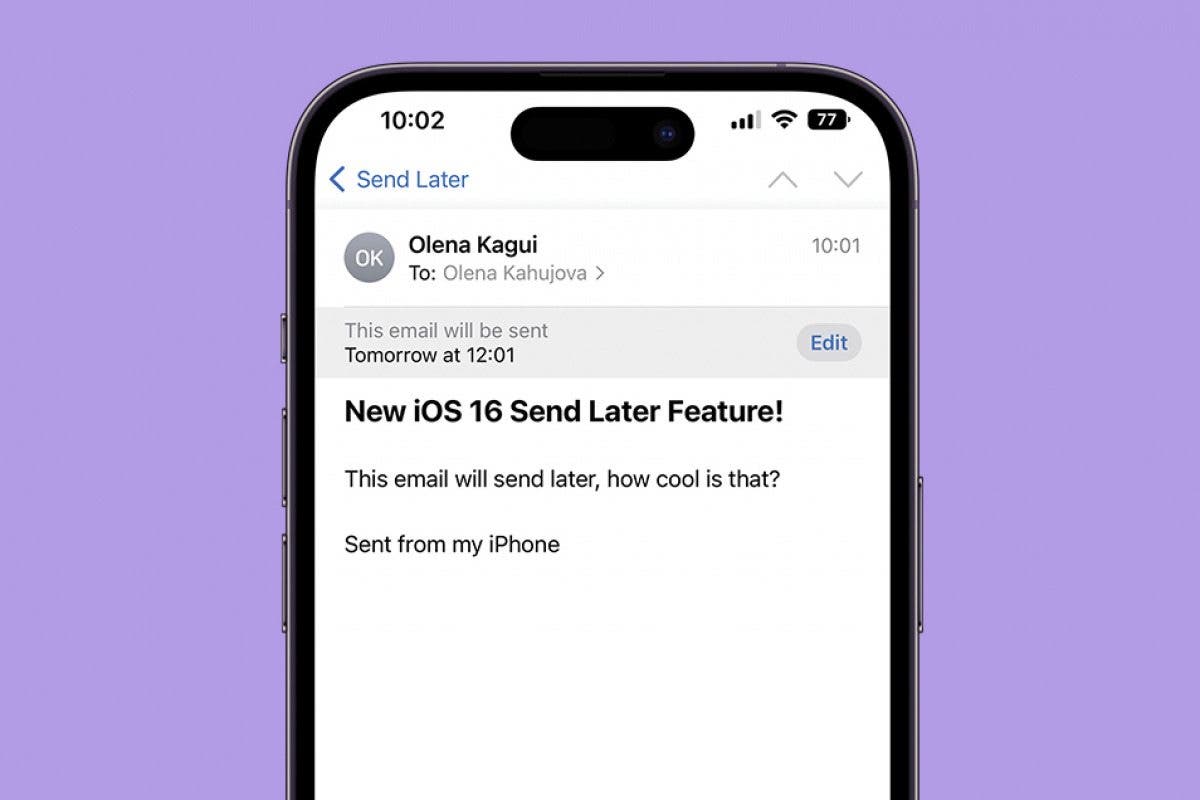
  10. Si abre el correo electrónico, puede tocar Editar Para cambiar la fecha y hora de entrega.
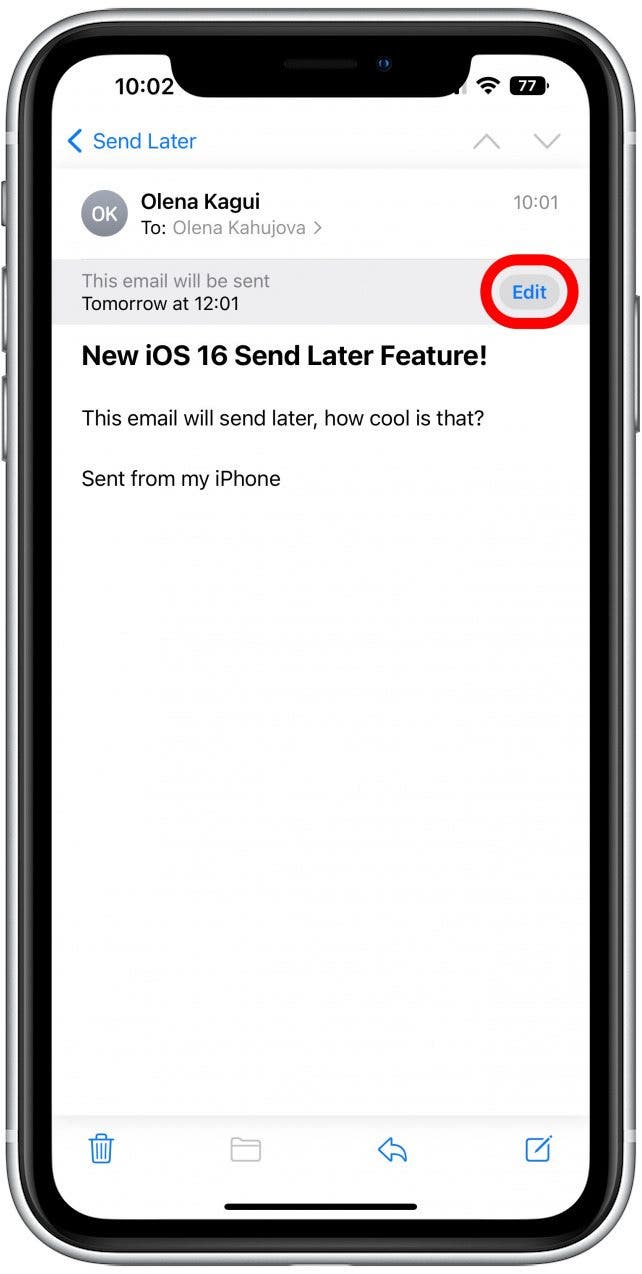
    Si abre el correo electrónico, puede tocar la edición para cambiar la fecha y hora de entrega.

  11. También puedes tocar Cancelar enviar más tarde. Si hace esto, aún tendrá que tocar el botón Enviar para enviar el correo electrónico.
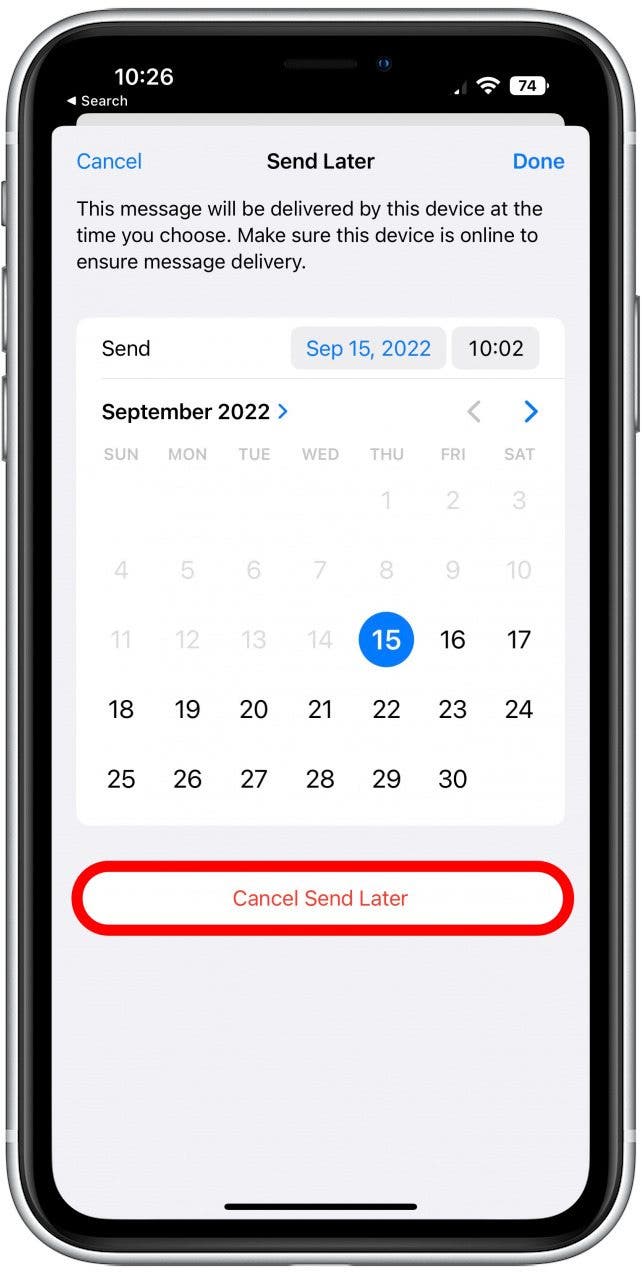
    También puede tocar cancelar enviar más tarde.

Consejo profesional: Para que su correo electrónico envíe más tarde, tendrá que estar conectado a Internet al momento de enviar. El destinatario no tendrá en cuenta que el correo electrónico estaba programado; Se entregará como un correo electrónico regular.

¡Ahora sabe cómo programar el envío de un correo electrónico para enviar en un momento posterior de su elección con la aplicación de correo! A continuación, aprenda cómo no tener un correo electrónico después de haberlo enviado o cómo configurar un recordatorio para responder a un correo electrónico en un momento más apropiado.
También podría gustarte

Una de nuestras aspiradoras de mascotas inalámbricas favoritas de rango medio ahora es aún más barato

No hay iPhone 16e Amazon Spring Deal, pero esto es mejor

Olvídate de comprar una GoPro: el Insta360 Ace Pro es una oferta de venta de primavera

Uno de nuestros altavoces al aire libre de Sonos favoritos es una oferta de Amazon

Disfrute de una limpieza inalámbrica conveniente por menos con este acuerdo GTech Airram MK2

ETIQUETADO: Cómo, correo, electrónico, enviar, específica, hora, iPhone, Una
Comparte este artículo
Facebook Twitter Pinterest Whatsapp Whatsapp
Cuota
¿Qué piensas?
Amor0
Triste0
Contento0
Somnoliento0
Enfadado0
Sin comentarios0
Guiño0
Artículo anterior 1Password vincula sus inicios de sesión en su ubicación
Artículo siguiente Cómo hacer que cada aplicación sea más accesible
Deja un comentario

Deja una respuesta Cancelar la respuesta

Tu dirección de correo electrónico no será publicada. Los campos obligatorios están marcados con *

Publicación popular

También podría gustarte

Una de nuestras aspiradoras de mascotas inalámbricas favoritas de rango medio ahora es aún más barato

hace 1 año 4 Minutos mínimos para leer

No hay iPhone 16e Amazon Spring Deal, pero esto es mejor

hace 1 año 4 Minutos mínimos para leer

Olvídate de comprar una GoPro: el Insta360 Ace Pro es una oferta de venta de primavera

hace 1 año 4 Minutos mínimos para leer

Uno de nuestros altavoces al aire libre de Sonos favoritos es una oferta de Amazon

hace 1 año 4 Minutos mínimos para leer

Disfrute de una limpieza inalámbrica conveniente por menos con este acuerdo GTech Airram MK2

hace 1 año 3 Minutos mínimos para leer

Cómo recuperar rápidamente el correo de voz eliminado en iPhone

hace 1 año 4 Minutos mínimos para leer

El Echo Show 8 está viendo una gran caída de precios en el tiempo para el Día de la Madre

hace 1 año 3 Minutos mínimos para leer

Cómo cambiar la voz de Siri en iPhone

hace 1 año 2 Minutos mínimos para leer
Mostrar más
ThemeLocal: consejos de blog que funcionan como magiaThemeLocal: consejos de blog que funcionan como magia
Síganos
© 2022 Themelocal. Reservados todos los derechos.
Welcome Back!

Sign in to your account

¿Perdiste tu contraseña?