ThemeLocal: consejos de blog que funcionan como magiaThemeLocal: consejos de blog que funcionan como magiaThemeLocal: consejos de blog que funcionan como magia
  • Marketing por correo
  • Más
Search
© 2022 Themelocal. Reservados todos los derechos.
Lectura: Cómo hacer que cada aplicación sea más accesible
Cuota
Notificación Mostrar más
Aa
ThemeLocal: consejos de blog que funcionan como magiaThemeLocal: consejos de blog que funcionan como magia
Aa
  • Marketing por correo
  • Más
Search
  • Marketing por correo
  • Más
Síganos
© 2022 Themelocal. Reservados todos los derechos.
ThemeLocal: consejos de blog que funcionan como magia > Blog > Cómo > Cómo hacer que cada aplicación sea más accesible
Cómo

Cómo hacer que cada aplicación sea más accesible

Última actualización: marzo 7, 2025 8:12 am
ThemeLocal hace 1 año 4 Minutos mínimos para leer
Cuota
4 Minutos mínimos para leer
Cuota

El iPhone tiene una amplia variedad de configuraciones de accesibilidad, asegurando que cualquiera pueda usar el dispositivo con facilidad. Pero tal vez no necesite habilitar la configuración de accesibilidad en todo el sistema, por lo que Apple ha agregado una opción para aplicar solo ciertas opciones de accesibilidad a aplicaciones específicas.

Contents
Por qué te encantará este consejoCómo usar la configuración por aplicaciónRhett Intriago

Por qué te encantará este consejo

  • Habilite la configuración de accesibilidad solo para las aplicaciones que la necesitan.
  • Haga que sea más fácil usar aplicaciones que normalmente tenga problemas para usar.
  • Hacer que el texto sea más fácil de leer, los botones más fáciles de tocar y más.

Cómo usar la configuración por aplicación

Este consejo funciona en iPhones con iOS 16 o más nuevo y iPads con iPados 16 o más nuevo.

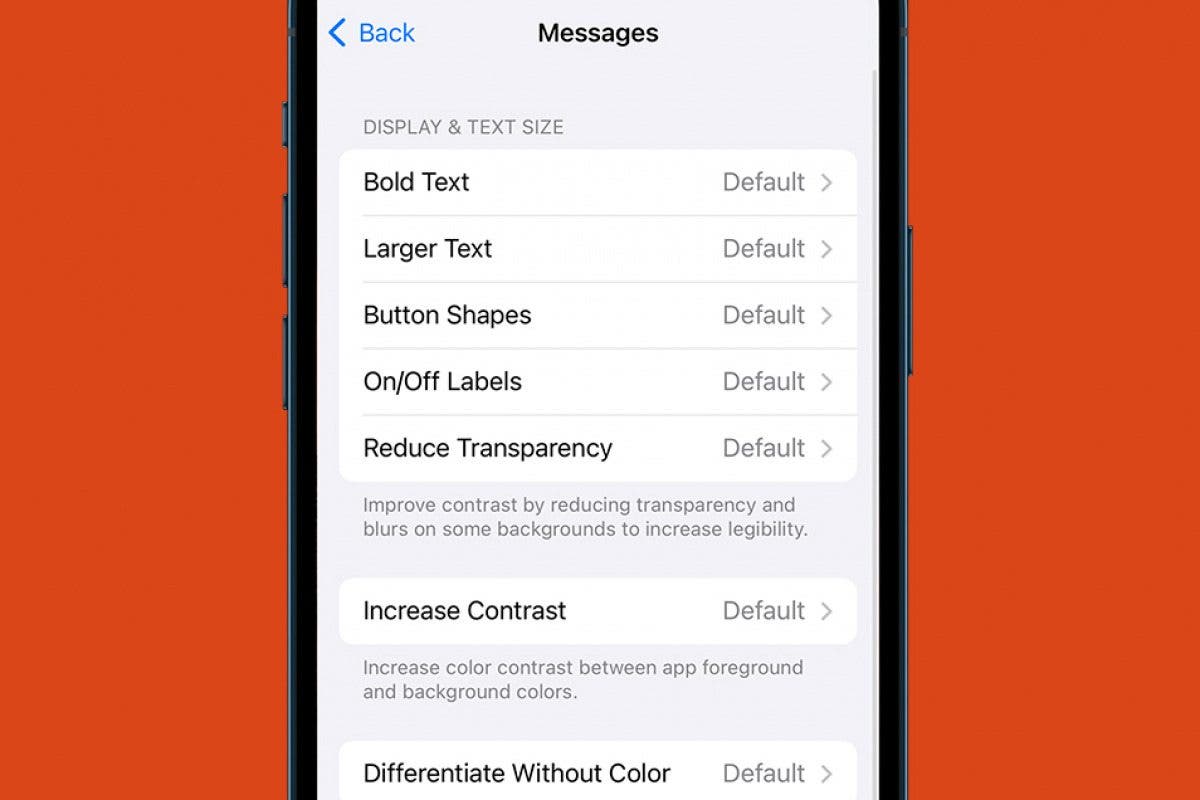
¿Qué son la configuración por aplicación? La configuración de por aplicación le permite habilitar la configuración de accesibilidad basada en la aplicación en lugar de aplicarlos en todo el sistema. Esto puede ser útil si, por ejemplo, necesita que su aplicación de mensajes tenga un tamaño de texto más grande pero no su aplicación de configuración. Para obtener más consejos de accesibilidad para iPhone, asegúrese de registrarse en nuestro boletín gratuito para el boletín de la punta del día. Ahora, aquí está cómo usar la configuración por aplicación:

  1. Abrir el Aplicación de configuracióny tocar Accesibilidad.
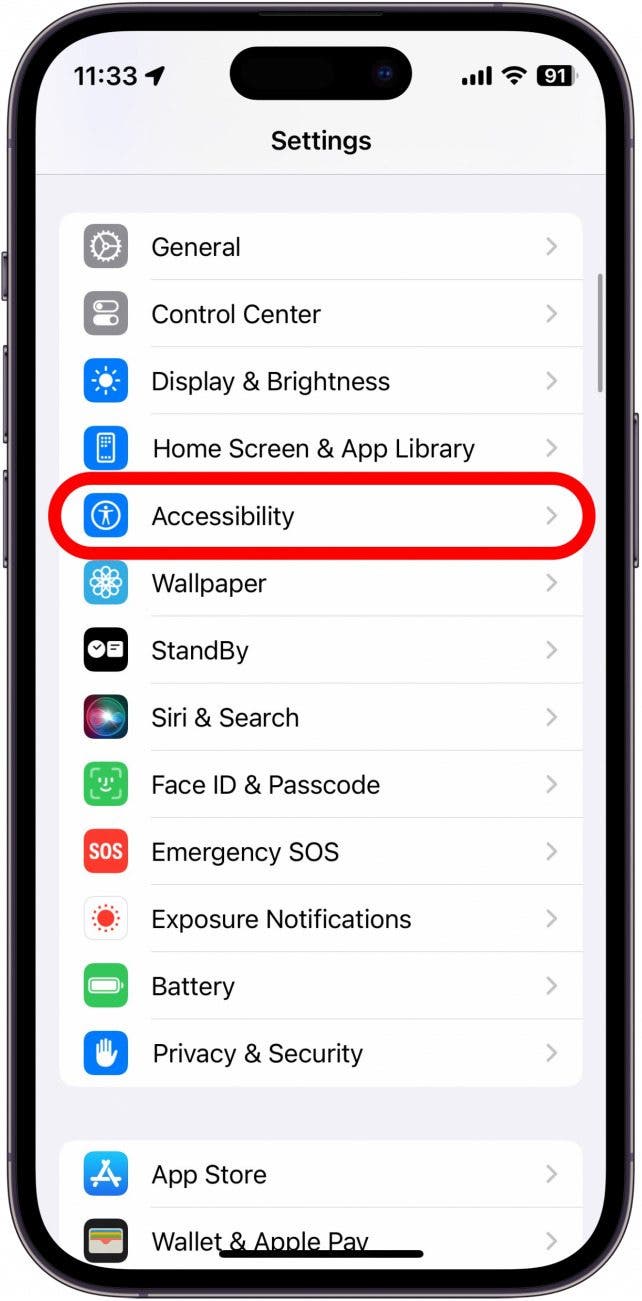
    Captura de pantalla de configuración de iPhone con accesibilidad en rodajas en rojo

  2. Desplácese hacia abajo y toque Configuración por aplicación.
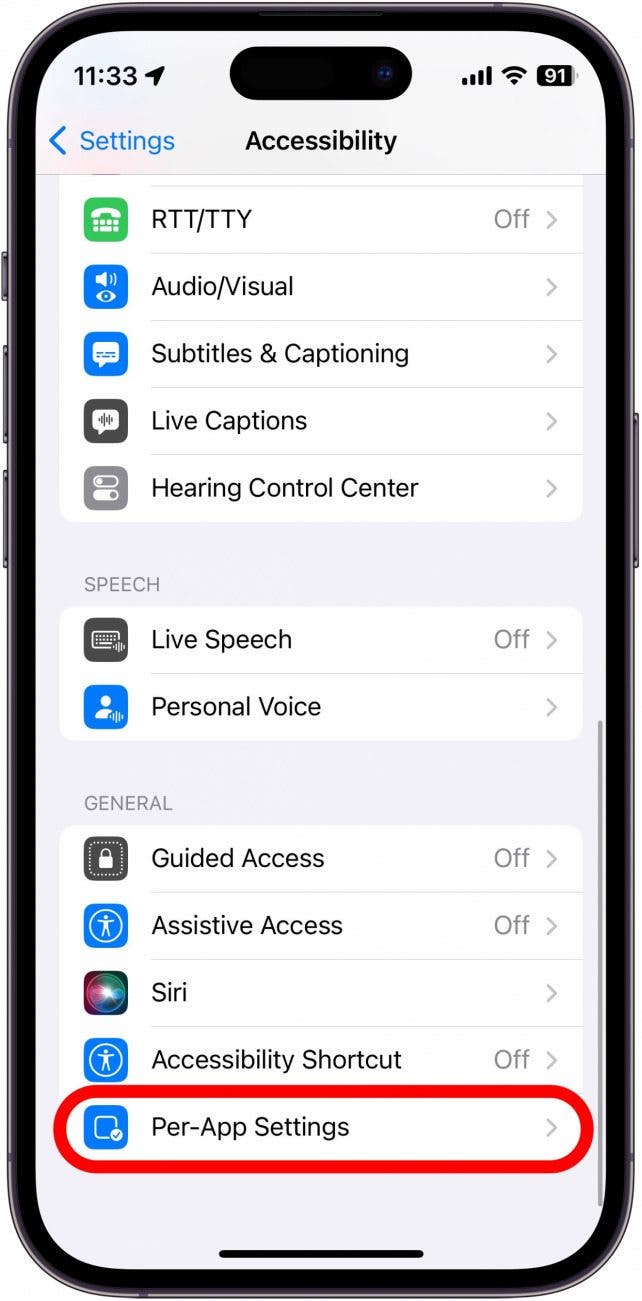
    Configuración de iPhone Captura de pantalla con la configuración de la aplicación con círculo en rojo

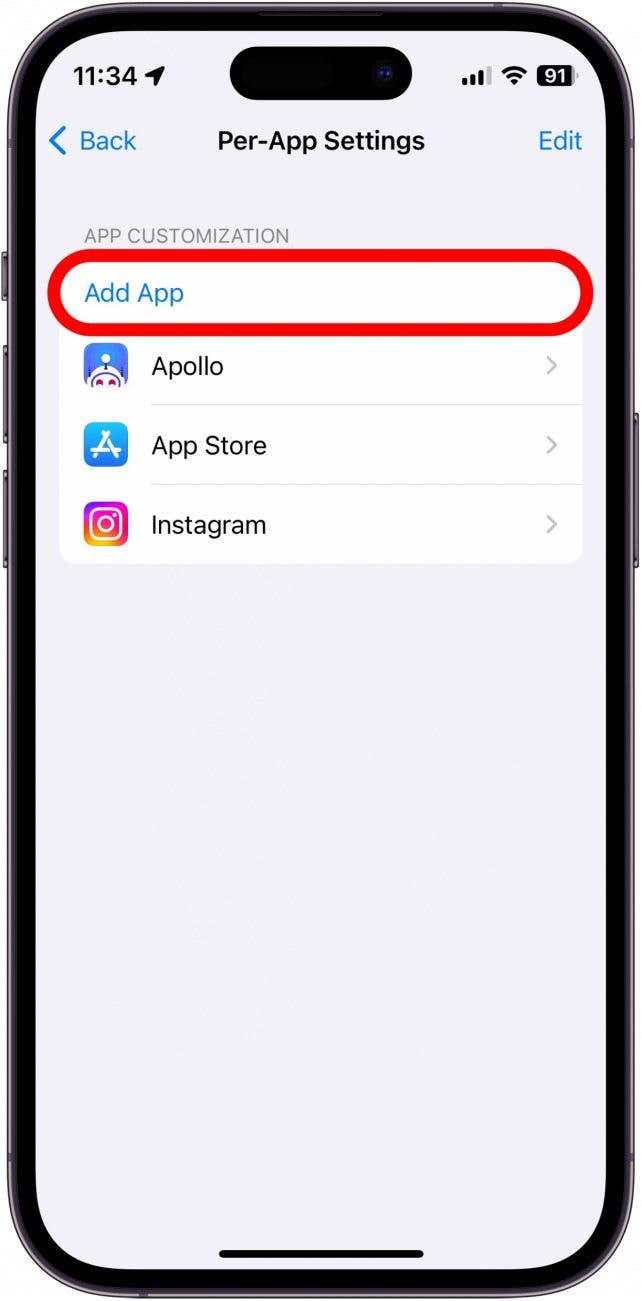
  3. Grifo Agregar aplicación.

    Captura de pantalla de la configuración del iPhone por aplicación con la aplicación Agregar rodeada en rojo

  4. Puedes tocar el barra de búsqueda y escriba el nombre de la aplicación para la que desea habilitar la configuración de accesibilidad, o simplemente puede desplazarse por la lista y encontrarla.
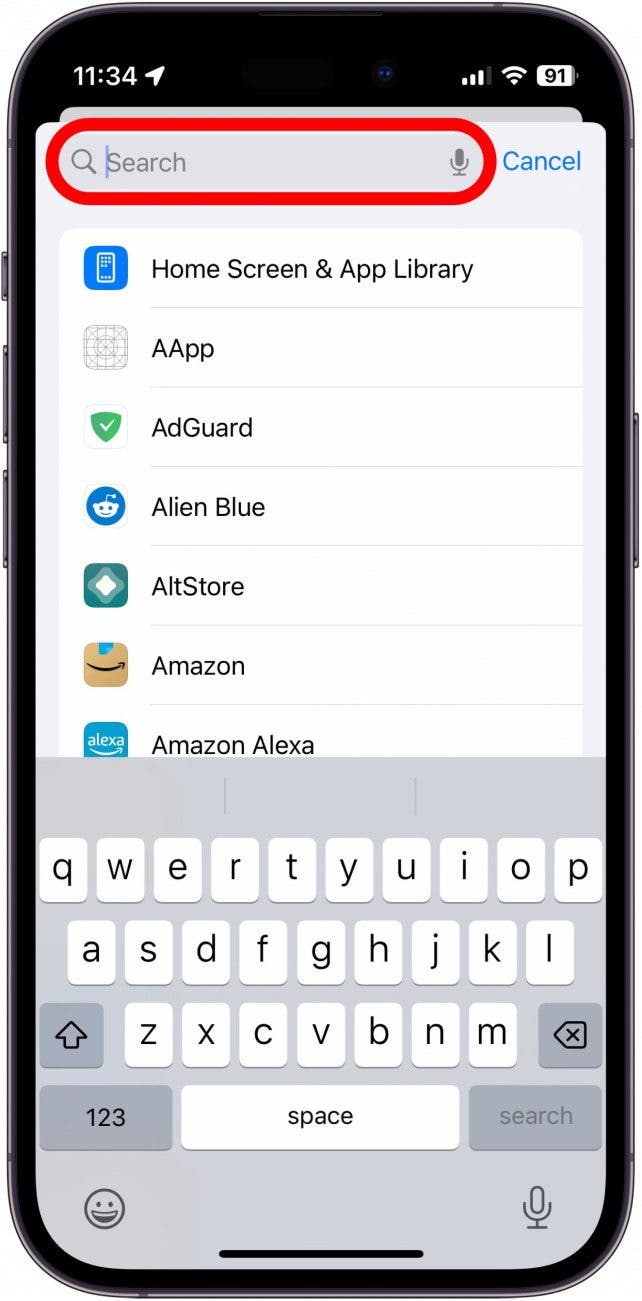
    Captura de pantalla de iPhone por configuración de aplicaciones con barra de búsqueda en círculo en rojo

  5. Toque la aplicación para agregarla a la lista.
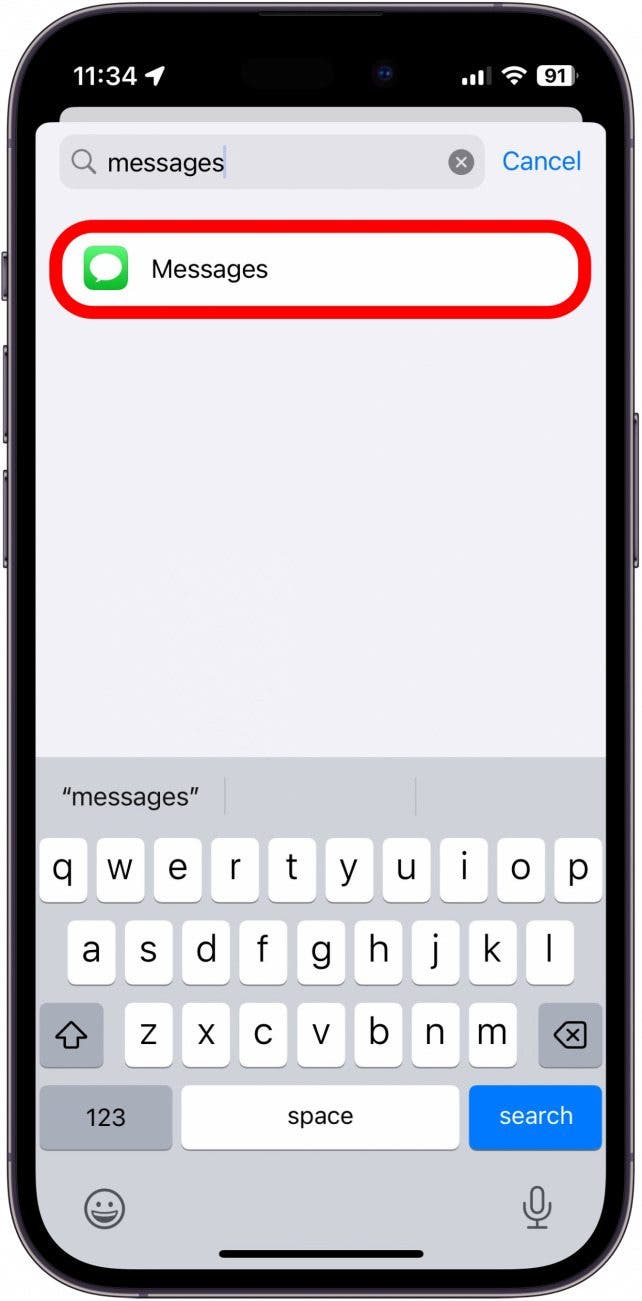
    Captura de pantalla de iPhone por configuración de aplicaciones demostrando cómo agregar una aplicación

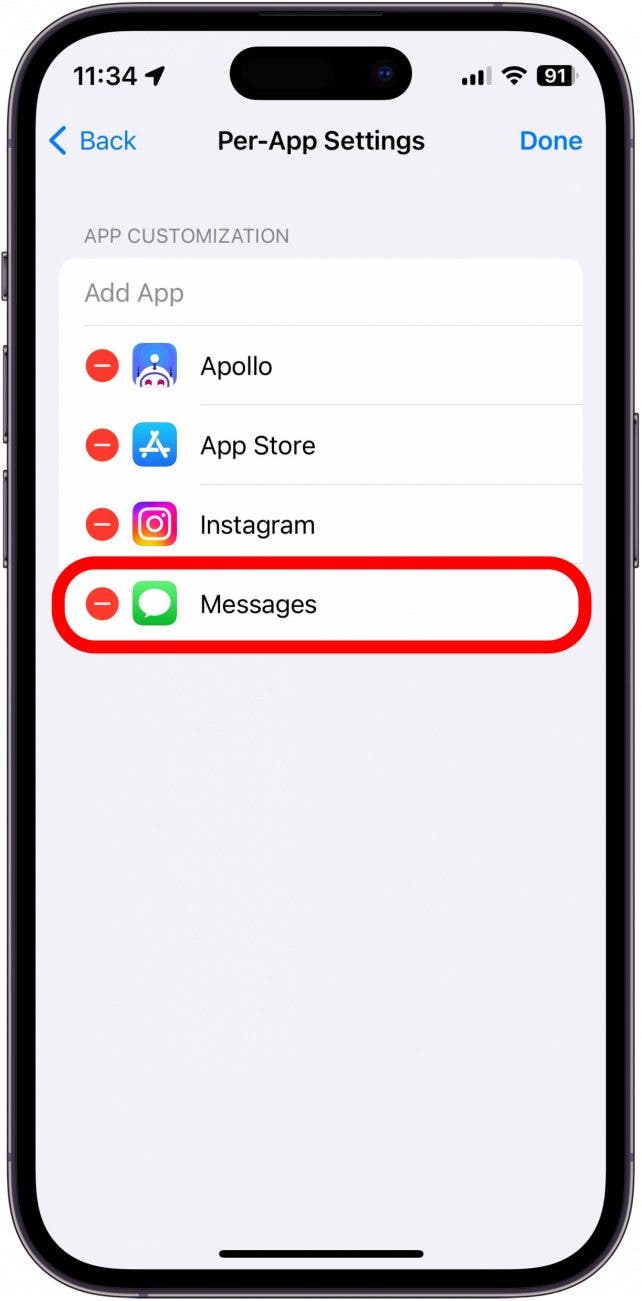
  6. Una vez que haya agregado una aplicación, toquela para acceder a su configuración de accesibilidad disponible.
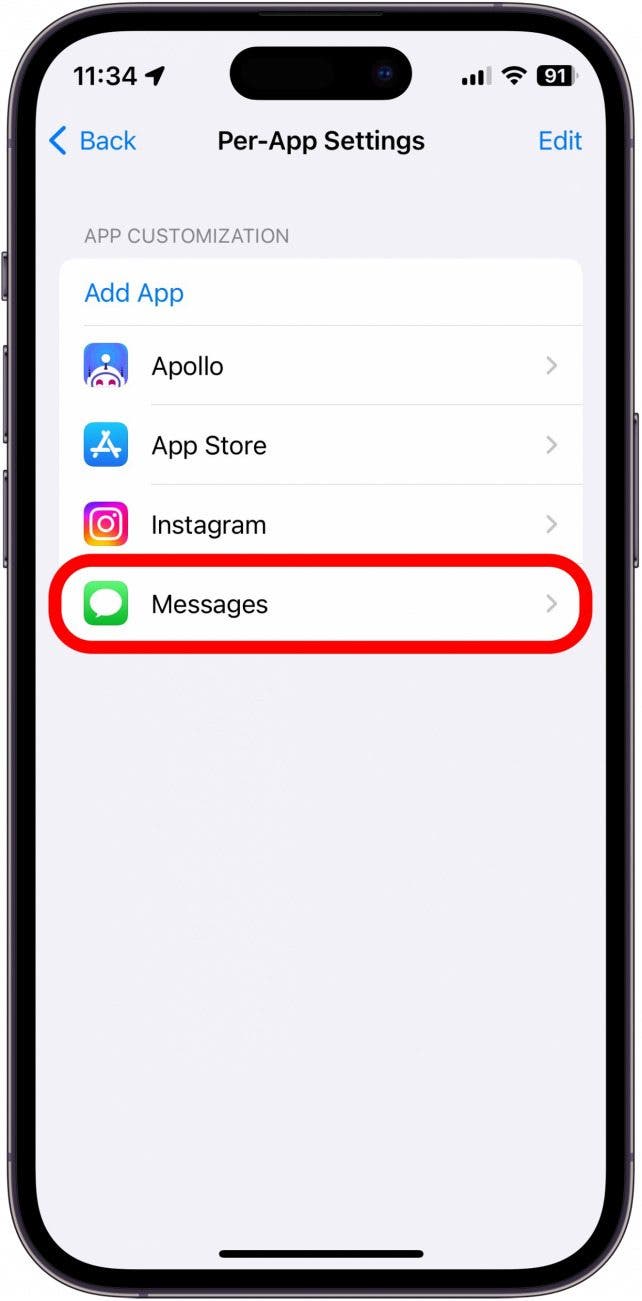
    iPhone por configuración de la aplicación Captura de pantalla con la aplicación Mensajes en círculo en rojo

  7. Aquí, puede habilitar, deshabilitar y ajustar una amplia gama de opciones de accesibilidad para que la aplicación sea más fácil de usar, como cambiar el tamaño del texto, invertir los colores, reducir el movimiento, etc.
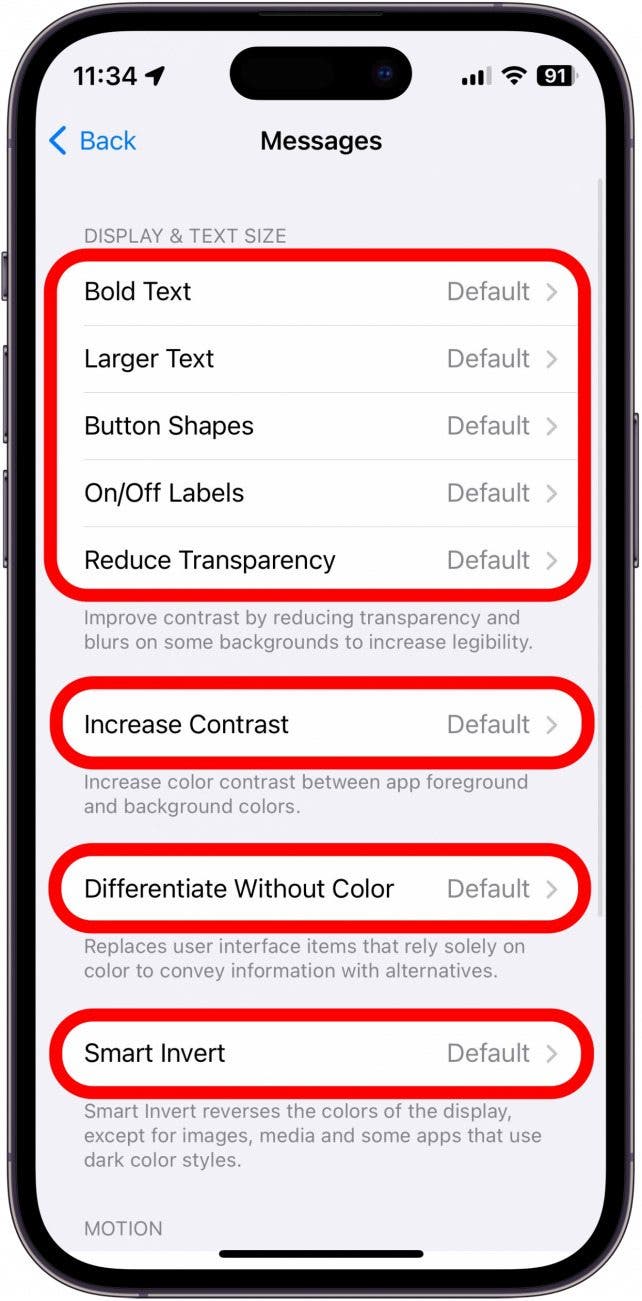
    iPhone por configuración de la aplicación captura de pantalla que muestra opciones de accesibilidad disponibles

  8. Si ya no desea utilizar la configuración de accesibilidad por aplicación, puede tocar Editar En la pantalla de configuración por aplicación.
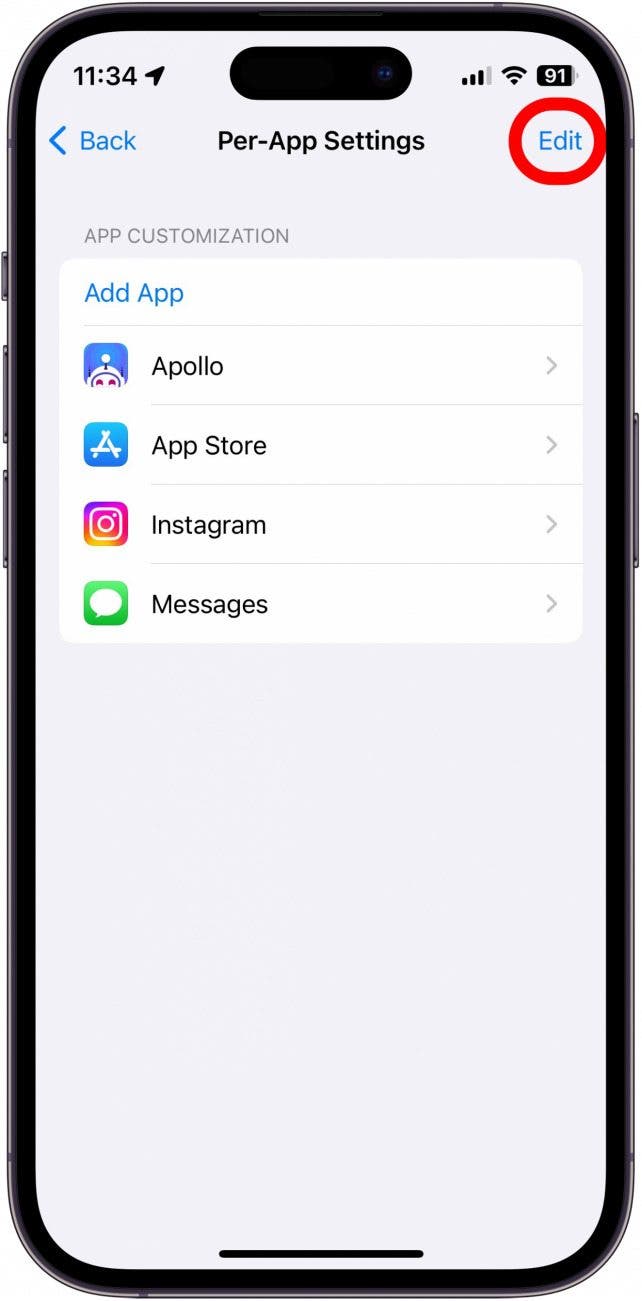
    iPhone por configuración de aplicaciones captura de pantalla con botón de edición con círculo

  9. Toque el signo menos.

    iPhone por configuración de la aplicación Captura de pantalla con mensajes Aplicación menos signo rodeado en rojo

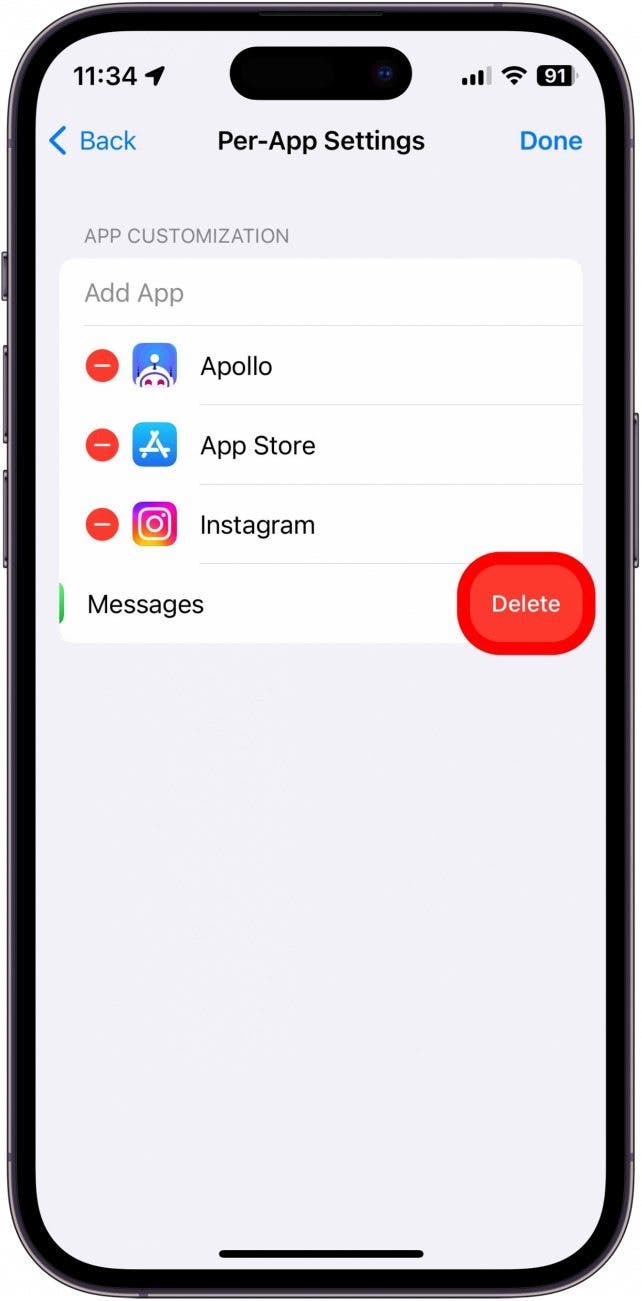
  10. Grifo Borrar.

    iPhone por configuración de la aplicación Captura de pantalla con botón Eliminar en rodajas en rojo

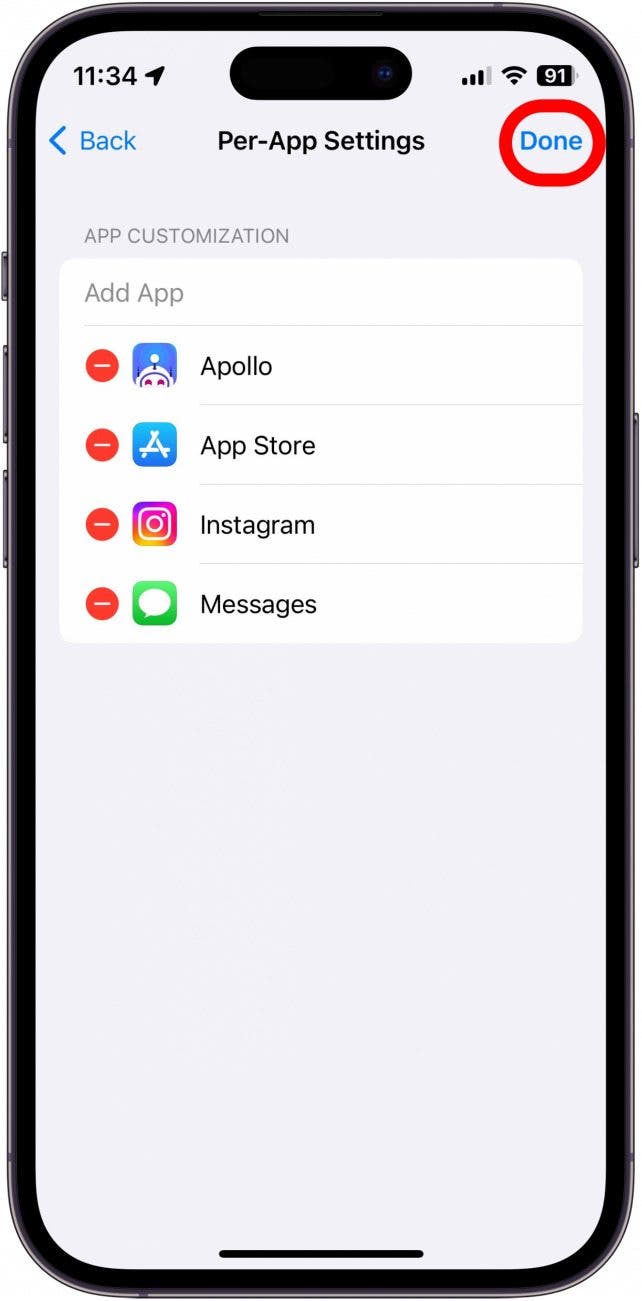
  11. Grifo Hecho Cuando hayas terminado.

    iPhone por configuración de aplicaciones captura de pantalla con botón hecho en rodajas en rojo

¡Así es como habilitar la configuración por aplicación en su iPhone! Ahora puede activar opciones de accesibilidad específicas para aplicaciones individuales sin hacer cambios en toda su interfaz de iPhone.

Foto de perfil de Rhett

escrito por

Rhett Intriago

Rhett Intriago es un escritor de funciones en Themelocal, que ofrece su experiencia en todo lo relacionado con iPhone, Apple Watch y AirPods. Le gusta escribir sobre temas relacionados con el mantenimiento de la privacidad en un mundo digital, así como la seguridad de iPhone. Ha sido un entusiasta de la tecnología toda su vida, con experiencias que van desde jailbreaking su iPhone hasta construir su propia PC para juegos.

A pesar de su desdén por la playa, Rhett tiene su sede en Florida. En su tiempo libre, le gusta jugar los últimos juegos, estropear sus gatos o descubrir nuevos lugares con su esposa, Kyla.

Aprende sobre Rhett

También podría gustarte

Una de nuestras aspiradoras de mascotas inalámbricas favoritas de rango medio ahora es aún más barato

Nuestras oinales de cancelación de ruido favoritas son £ 120 más baratos por tiempo limitado solo

Nada es el teléfono CMF modular acaba de ser mucho más asequible

Ahorre más del 20% en el poderoso disco duro externo de WD.

Ahorre más del 20% en uno de los mejores dispositivos de transmisión de Amazon

ETIQUETADO: accesible, aplicación, cada, Cómo, hacer, más, sea
Comparte este artículo
Facebook Twitter Pinterest Whatsapp Whatsapp
Cuota
¿Qué piensas?
Amor0
Triste0
Contento0
Somnoliento0
Enfadado0
Sin comentarios0
Guiño0
Artículo anterior Cómo enviar un correo electrónico a una hora específica en iPhone
Artículo siguiente Hacer batidos sobre la marcha con la licuadora portátil con descuento de Ninja
Deja un comentario

Deja una respuesta Cancelar la respuesta

Tu dirección de correo electrónico no será publicada. Los campos obligatorios están marcados con *

Publicación popular

También podría gustarte

Una de nuestras aspiradoras de mascotas inalámbricas favoritas de rango medio ahora es aún más barato

hace 1 año 4 Minutos mínimos para leer

Nuestras oinales de cancelación de ruido favoritas son £ 120 más baratos por tiempo limitado solo

hace 1 año 4 Minutos mínimos para leer

Nada es el teléfono CMF modular acaba de ser mucho más asequible

hace 1 año 4 Minutos mínimos para leer

Ahorre más del 20% en el poderoso disco duro externo de WD.

hace 1 año 4 Minutos mínimos para leer

Ahorre más del 20% en uno de los mejores dispositivos de transmisión de Amazon

hace 1 año 3 Minutos mínimos para leer

El Fire TV de 32 pulgadas de TCL está en su precio más bajo en Amazon

hace 1 año 4 Minutos mínimos para leer

El buque insignia de 2025 OnePlus 13 cae a su precio más bajo hasta ahora

hace 1 año 4 Minutos mínimos para leer

Cómo recuperar rápidamente el correo de voz eliminado en iPhone

hace 1 año 4 Minutos mínimos para leer
Mostrar más
ThemeLocal: consejos de blog que funcionan como magiaThemeLocal: consejos de blog que funcionan como magia
Síganos
© 2022 Themelocal. Reservados todos los derechos.
Welcome Back!

Sign in to your account

¿Perdiste tu contraseña?