Si eres usuario de iPhone, sabes cómo funciona la aplicación Mensajes. Pero cuando Apple lanzó iOS 17 el año pasado, introdujo una interfaz revisada para la aplicación Mensajes que incluye varias funciones ocultas útiles y opciones de personalización que pueden no ser obvias para el usuario promedio.
A continuación, recopilamos 10 de nuestros consejos favoritos que esperamos que hagan que su experiencia con Mensajes sea más cómoda y agradable.
1. Acceso más rápido a la biblioteca de fotos
Anteriormente, en iOS 16, compartir fotos implicaba tocar el ícono Fotos en la fila de aplicaciones debajo del campo de entrada de texto para acceder al Camera Roll. Pero en iOS 17 el botón Fotos desapareció, lo que hace que parezca que tienes que tocar el botón + a la izquierda del campo de texto para revelar la opción.
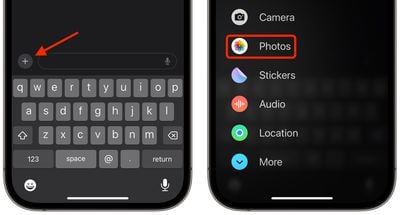
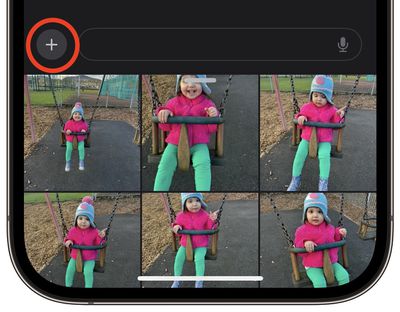
Afortunadamente, acceder a tus fotos no tiene por qué implicar dos pasos en lugar de uno. Si mantiene presionado el botón +, accederá directamente a su biblioteca de fotos, listo para seleccionar las imágenes que desea enviar.
2. Personalizar el menú de mensajes
Cuando tocas el botón «+» en Mensajes para que aparezca la columna de opciones, se organizan en un orden predeterminado. Desde la parte superior, están Cámara, Fotos, Pegatinas, Efectivo (donde esté disponible), Audio y Ubicación. En la parte inferior hay un botón Más que, cuando se toca, revela cualquier otra aplicación de Mensajes instalada (también puedes deslizar hacia arriba para revelar esta lista oculta).
Puedes reorganizar las aplicaciones en la lista y acercar las aplicaciones más utilizadas a la parte superior, e incluso mostrar más aplicaciones desde la sección «Más» a la primera pantalla de opciones, de la siguiente manera.
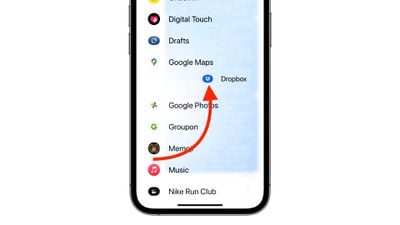
Para mover una aplicación dentro de la misma pantalla, mantenga presionado su ícono, luego arrástrelo a su ubicación preferida y suéltelo. Para mover una aplicación a la primera página de íconos, simplemente haga lo mismo, pero arrástrela hacia la parte superior de la pantalla y colóquela donde desee.
3. Respuestas más rápidas
Antes de iOS 17, responder a una burbuja de chat específica en la aplicación Mensajes implicaba presionarla durante mucho tiempo y luego presionar responder. Pero la función de deslizar para responder de Apple acelera el proceso y te ayuda a realizar un seguimiento de a qué burbuja de mensaje estás respondiendo con algunas señales visuales.
- Selecciona una conversación de iMessage, busca el mensaje específico que deseas responder y luego deslízalo hacia la derecha.
- El mensaje seleccionado se resaltará y aparecerá un cuadro de texto que le permitirá escribir su respuesta y presionar Enviar.
- Para volver a la conversación principal, toque el fondo borroso.
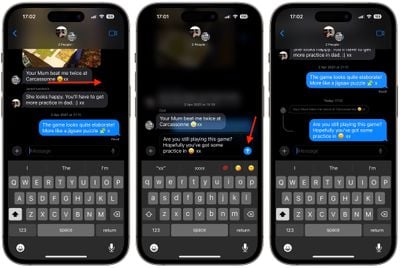
Observe el hilo visual que indica la conexión anidada entre su respuesta y el mensaje original, lo cual es particularmente útil en conversaciones grupales para realizar un seguimiento de quién responde a quién. Recuerde que todos los participantes de una conversación grupal pueden leer sus respuestas en línea. Si no deseas esto, inicia una nueva conversación con la persona a la que deseas responder. Además, tenga en cuenta que deslizar el dedo para responder solo funciona en iMessages y no en mensajes de texto SMS normales.
4. Convierta Live Photos en Live Stickers
En iOS 17, puedes tomar sujetos en tus Live Photos y convertirlos en Live Stickers para usarlos en Mensajes y en otros lugares. Como su nombre indica, los Live Stickers son básicamente stickers animados en bucle que puedes compartir con familiares y amigos.
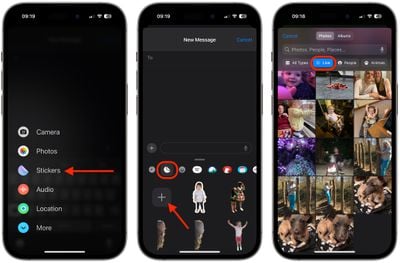
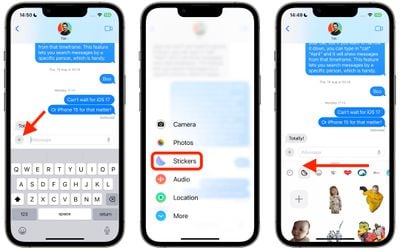
- Toque en el + a la izquierda del campo de entrada de texto, luego toque el Pegatinas opción.
- Selecciona el ícono de stickers en la fila de aplicaciones de stickers, luego toca el icono grande + botón en el menú de pegatinas.
- A continuación, toque Vivir debajo de la barra de búsqueda de imágenes y luego selecciona una Live Photo.
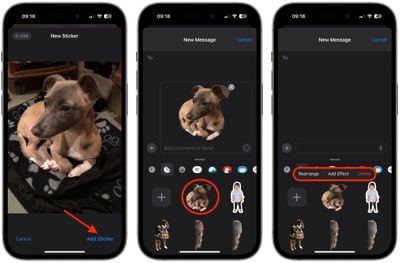
- Grifo Agregar pegatina en la parte inferior de la pantalla, luego toque la pegatina que acaba de crear para seleccionarla y estar lista para enviar. Alternativamente, mantenga presionada la etiqueta y luego arrástrela a una parte anterior de la conversación.
- También puedes mantener presionada la pegatina para reorganizarla en tu colección, agregar un efecto o eliminarla. Tenga en cuenta que si agrega un efecto a su creación con el Agregar efecto opción, dejará de ser una etiqueta en vivo y en su lugar se convertirá en una etiqueta estática estándar.
5. Usa Emoji como pegatinas
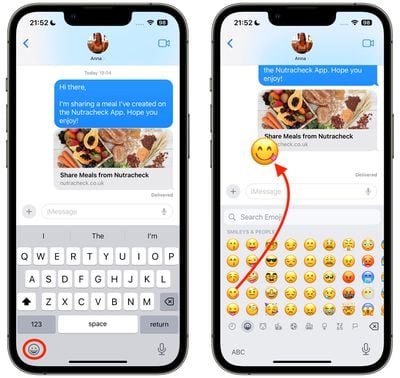
En iOS 17, Apple trata todos los emoji estándar como pegatinas, lo que les permite usarse de la misma manera que las pegatinas reales. Lo que eso significa esencialmente es que no estás limitado a insertarlos en una conversación. También puedes arrastrarlos a cualquier lugar de una burbuja de mensaje. Incluso puedes superponerlos uno encima del otro para crear pequeñas escenas de emoji.
- En una conversación de Mensajes, toque el emojis en la esquina inferior izquierda de la pantalla.
- Mantenga presionado un emoji en la lista, luego arrástrelo hacia la burbuja del mensaje al que desea reaccionar y suelte el dedo. (Ten en cuenta que puedes arrastrar más emoji a la misma burbuja de mensaje con la misma acción).
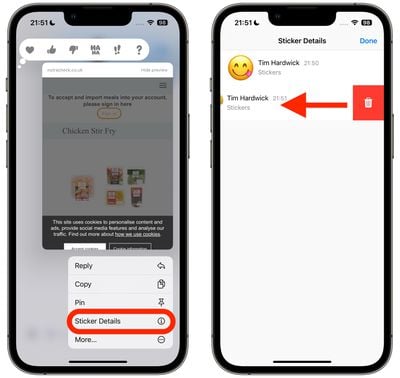
- Para editar stickers emoji en una burbuja de mensaje, mantén presionado el emoji, luego toca Detalles de la pegatina en el menú emergente.
- Para eliminar una etiqueta emoji, deslícela hacia la izquierda y luego toque el botón rojo de la papelera esto parece.
- Grifo Hecho para volver a la conversación.
6. Administrar aplicaciones de pegatinas
Los paquetes de stickers estándar todavía aparecen en iOS 17, pero la forma de acceder a ellos y administrarlos ha cambiado desde iOS 16. Los siguientes pasos le muestran cómo acceder, reorganizar y eliminar aplicaciones de stickers instaladas en su iPhone.
- En un hilo de conversación, toque el + a la izquierda del campo de entrada de texto.
- Grifo Pegatinas en el menú vertical.
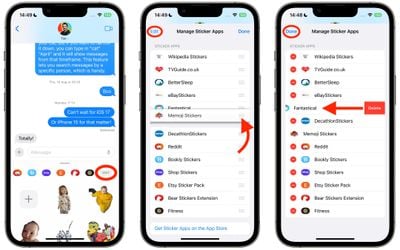
- Debajo del campo de entrada de texto, deslice el dedo hacia la izquierda a través de las aplicaciones de calcomanías instaladas hasta el final de la fila, luego toque el Editar botón.
- Para reorganizar las aplicaciones de calcomanías como desea que aparezcan en la fila anterior, presione las tres líneas al lado de una aplicación y arrástrela hacia arriba o hacia abajo hasta su ubicación preferida.
- Para eliminar una aplicación de calcomanías, toque Editar en la parte superior izquierda, luego toca el botón rojo de borrar junto a la aplicación en cuestión.
- Para finalizar, toque Hecho en la parte superior derecha.
7. Utilice filtros de búsqueda
Anteriormente, en iOS 16, podía escribir una palabra o frase en el campo de búsqueda de la aplicación Mensajes de Apple y arrojaba resultados coincidentes, pero no había forma de filtrar los mensajes para encontrar más fácilmente lo que estaba buscando. Por ejemplo, si estuviera buscando un mensaje de un amigo llamado «John» que tuviera la palabra «cena», tendría que buscar «cena» y luego desplazarse por un montón de mensajes de todos los que contienen esa palabra. palabra.

Afortunadamente, en iOS 17, Apple mejoró la función de búsqueda para que puedas combinar consultas de búsqueda y limitar los resultados para encontrar rápidamente los mensajes que estás buscando. Si está buscando una imagen o un enlace de una determinada persona, por ejemplo, primero escriba el nombre de la persona y luego toque «Mensajes con: [person’s name]».
A continuación, seleccione el filtro «Foto» o «Enlace» que aparece y Mensajes limitará aún más los resultados de la búsqueda. Luego puede ingresar una palabra clave adicional y Mensajes le mostrará los enlaces o imágenes que contengan la palabra. Alternativamente, puedes iniciar una búsqueda con una palabra clave y luego filtrar los resultados por persona, enlace, foto o ubicación.
8. Guardar mensajes de audio
Otra mejora menor en Mensajes en iOS 17 es que es mucho más claro dónde se guardan los mensajes de audio cuando eliges guardarlos. En iOS 16, al mantener presionado un mensaje de audio aparecía una opción Guardar en el menú emergente, pero después de tocarla, no era obvio dónde ir para ubicar el archivo.
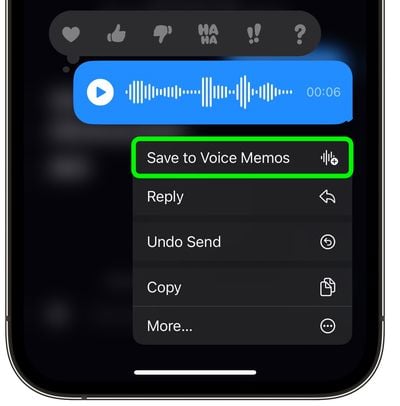
En iOS 17, Apple solucionó este problema reemplazando la opción «Guardar» por «Guardar en notas de voz». Después de tocarlo, todo lo que necesita hacer es abrir la aplicación Notas de voz, donde encontrará el mensaje de audio en la parte superior de la lista. Desde allí, puedes optar por mejorar la grabación, omitir silencios, darle un nombre identificativo al memo y eliminarlo cuando ya no lo necesites.
9. Ajustar la velocidad del mensaje de audio
Cuando recibe un mensaje de audio, no está limitado a escucharlo a la velocidad en que fue grabado. Si el mensaje incluye silencios periódicos o la persona habla lentamente, es posible que desees reproducirlo a una velocidad más rápida.
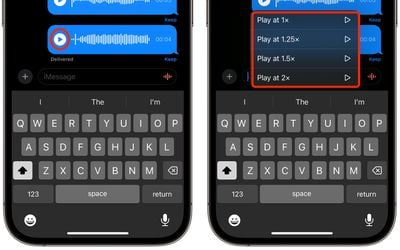
Simplemente mantenga presionado el botón de reproducción para revelar un menú de opciones de velocidad de reproducción, que incluyen 1x, 1,25x, 1,5x y 2x.
10. Envía mensajes de audio más rápido
Si tiendes a enviar muchos mensajes de audio seguidos, no necesitas seguir tocando el botón + para revelar la opción Audio y grabar otro.
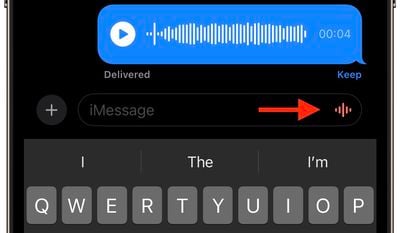
Mensajes recuerda el último tipo de mensaje que envió y mostrará un ícono de forma de onda de audio en el lado derecho del campo de entrada de texto que puede presionar y mantener presionado cómodamente para grabar su próximo mensaje de audio.