


ThemeLocal: consejos de blog que funcionan como magiaThemeLocal: consejos de blog que funcionan como magiaThemeLocal: consejos de blog que funcionan como magia
  • Marketing por correo
  • Más
Search
© 2022 Themelocal. Reservados todos los derechos.
Lectura: Cómo abrir Apple Wallet desde la pantalla de bloqueo del iPhone en 3 sencillos pasos (2022)
Cuota
Notificación Mostrar más
Aa
ThemeLocal: consejos de blog que funcionan como magiaThemeLocal: consejos de blog que funcionan como magia
Aa
  • Marketing por correo
  • Más
Search
  • Marketing por correo
  • Más
Síganos
© 2022 Themelocal. Reservados todos los derechos.
ThemeLocal: consejos de blog que funcionan como magia > Blog > Cómo > Cómo abrir Apple Wallet desde la pantalla de bloqueo del iPhone en 3 sencillos pasos (2022)
Cómo

Cómo abrir Apple Wallet desde la pantalla de bloqueo del iPhone en 3 sencillos pasos (2022)

Última actualización: mayo 8, 2022 2:32 am
ThemeLocal hace 4 años 4 Minutos mínimos para leer
Cuota
4 Minutos mínimos para leer
Cuota

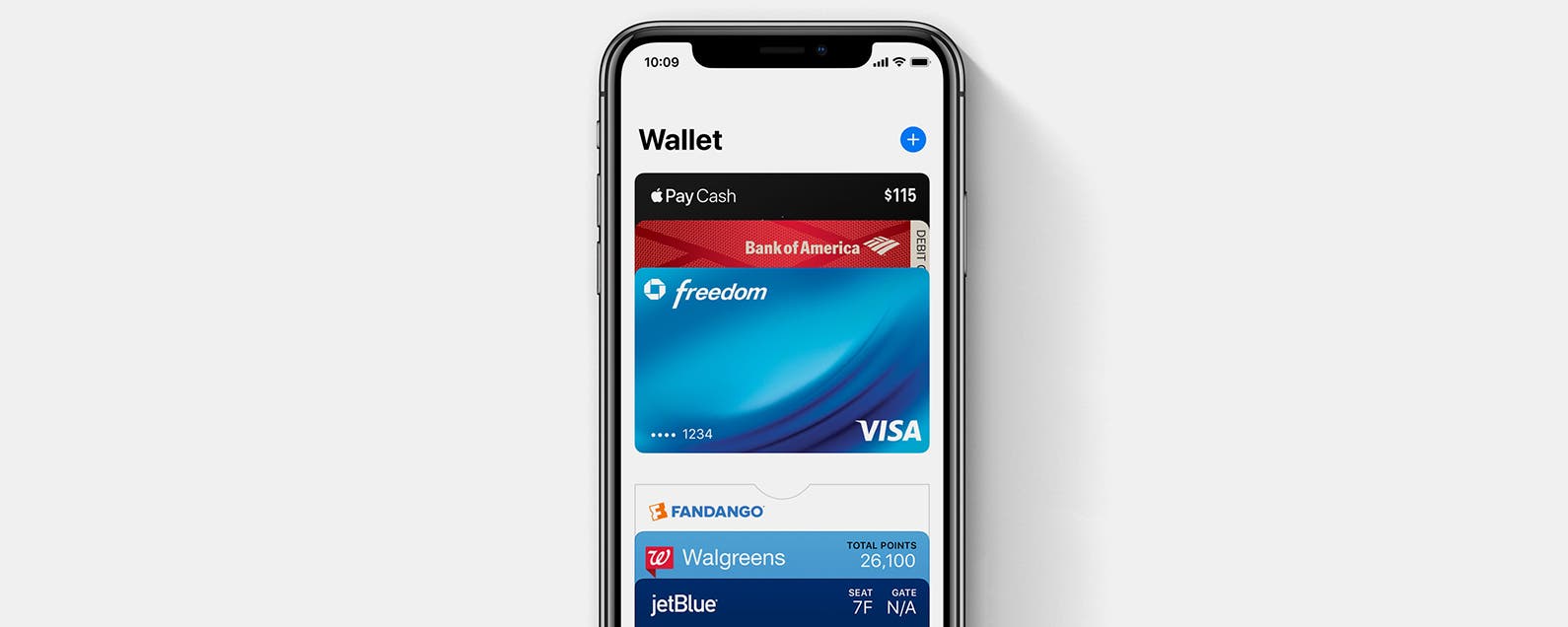
Apple Pay está a solo un doble clic de distancia con el acceso a la pantalla de bloqueo.

* Esta publicación es parte de Vida del iPhoneBoletín Sugerencia del día de . Inscribirse. *

Contents
Apple Pay está a solo un doble clic de distancia con el acceso a la pantalla de bloqueo.Por qué te encantará este consejoAcceda a Apple Wallet desde la pantalla de bloqueo: iPhone X y posteriores (excepto iPhone SE de segunda generación)Abra la aplicación Wallet desde la pantalla de bloqueo: iPhones 6 a 8S y iPhone SE (2da generación)

¿Sabías que puedes acceder a Apple Pay desde la pantalla de bloqueo del iPhone? Cuando esta función de la aplicación Wallet está habilitada, puede acceder a Apple Pay más los pases y tarjetas de fidelización que se encuentran en su Apple Wallet rápidamente, para que pueda prepararse para realizar un pago o abrir su tarjeta de embarque mientras espera en la fila.

Relacionado: ¿Problemas de drenaje de la batería del iPhone? 13 formas de reparar el agotamiento rápido de la batería del iPhone

Por qué te encantará este consejo

  • Obtenga acceso rápido a sus métodos de pago para pagos sin contacto.
  • Obtenga rápidamente sus tarjetas de embarque, boletos para conciertos, tarjetas de descuento y más.

Acceda a Apple Wallet desde la pantalla de bloqueo: iPhone X y posteriores (excepto iPhone SE de segunda generación)

Antes de que aprendamos cómo configurar y luego cómo acceder a Apple Wallet desde la pantalla de bloqueo, asegúrese de haber repasado cómo configurar Apple Pay y cómo cambiar sus preferencias de pago de Apple Pay. Para obtener más accesos directos de iPhone y trucos para ahorrar tiempo, suscríbase a nuestro boletín informativo Sugerencia del día. Ahora, aprendamos cómo encontrar la aplicación Wallet y abrir Apple Pay desde la pantalla de bloqueo en iPhones X y posteriores (excepto iPhone SE de segunda generación).

  1. Abre el Aplicación de configuración. Ajustes

  2. Desplácese hacia abajo y toque Monedero y pago de Apple. Monedero y Apple Pay

  3. Activar Botón lateral de doble clic. (Tenga en cuenta que si no tiene una tarjeta de crédito o débito configurada para Apple Pay, el botón lateral no abrirá la aplicación Wallet). Haga doble clic en el botón lateral

Ahora, cuando desee acceder a la aplicación Wallet desde la pantalla de bloqueo en un iPhone X o posterior, todo lo que necesita hacer es hacer doble clic en el botón lateral.

botón lateral del iphone x

Abra la aplicación Wallet desde la pantalla de bloqueo: iPhones 6 a 8S y iPhone SE (2da generación)

El proceso para abrir Apple Wallet desde la pantalla de bloqueo en iPhone 6 a 8S o iPhone SE de segunda generación es un poco diferente. Aquí se explica cómo configurar y abrir Apple Pay desde la pantalla de bloqueo si tiene uno de estos iPhones:

  1. Abierto Ajustes. Ajustes iPhone 8

  2. Tocar Monedero y pago de Apple. Wallet y Aplicar Pagar iPhone 8

  3. Desplácese hacia abajo para Permitir acceso cuando está bloqueado y activar Haga doble clic en el botón de inicio. Haga doble clic en el botón Inicio

  4. Una vez que haya agregado tarjetas a su Wallet y habilitado esta función, simplemente haga doble clic en el botón Inicio y estará listo para usar Apple Pay desde la pantalla de bloqueo en el iPhone.

Ahora sus días de buscar a tientas en su bolso o billetera física sus tarjetas de crédito han terminado, y debería estar listo para llamar a Apple Pay desde su pantalla de bloqueo en cualquier momento.

También podría gustarte

Ahorre más del 20% en el poderoso disco duro externo de WD.

Ahorre más del 20% en uno de los mejores dispositivos de transmisión de Amazon

No hay iPhone 16e Amazon Spring Deal, pero esto es mejor

Esta máquina de café De’longhi tiene un 27% de descuento y será el regalo perfecto del Día de la Madre

Cómo recuperar rápidamente el correo de voz eliminado en iPhone

ETIQUETADO: abrir, Apple, bloqueo, Cómo, del, desde, iPhone, pantalla, pasos, sencillos, Wallet
Comparte este artículo
Facebook Twitter Pinterest Whatsapp Whatsapp
Cuota
¿Qué piensas?
Amor0
Triste0
Contento0
Somnoliento0
Enfadado0
Sin comentarios0
Guiño0
Artículo anterior Cómo recuperar mensajes eliminados de WhatsApp
Artículo siguiente Cómo transmitir Bosch: Legacy en el Reino Unido de forma gratuita
Deja un comentario

Deja una respuesta Cancelar la respuesta

Tu dirección de correo electrónico no será publicada. Los campos obligatorios están marcados con *

Publicación popular

También podría gustarte

Ahorre más del 20% en el poderoso disco duro externo de WD.

hace 1 año 4 Minutos mínimos para leer

Ahorre más del 20% en uno de los mejores dispositivos de transmisión de Amazon

hace 1 año 3 Minutos mínimos para leer

No hay iPhone 16e Amazon Spring Deal, pero esto es mejor

hace 1 año 4 Minutos mínimos para leer

Esta máquina de café De’longhi tiene un 27% de descuento y será el regalo perfecto del Día de la Madre

hace 1 año 4 Minutos mínimos para leer

Cómo recuperar rápidamente el correo de voz eliminado en iPhone

hace 1 año 4 Minutos mínimos para leer

La freidora del aire de mis sueños es un 25% más barato en la venta de primavera de Amazon

hace 1 año 5 Minutos mínimos para leer

Cómo cambiar la voz de Siri en iPhone

hace 1 año 2 Minutos mínimos para leer

Cómo arreglar rápidamente una aplicación congelada en iPhone

hace 1 año 4 Minutos mínimos para leer
Mostrar más
ThemeLocal: consejos de blog que funcionan como magiaThemeLocal: consejos de blog que funcionan como magia
Síganos
© 2022 Themelocal. Reservados todos los derechos.
Welcome Back!

Sign in to your account

¿Perdiste tu contraseña?
