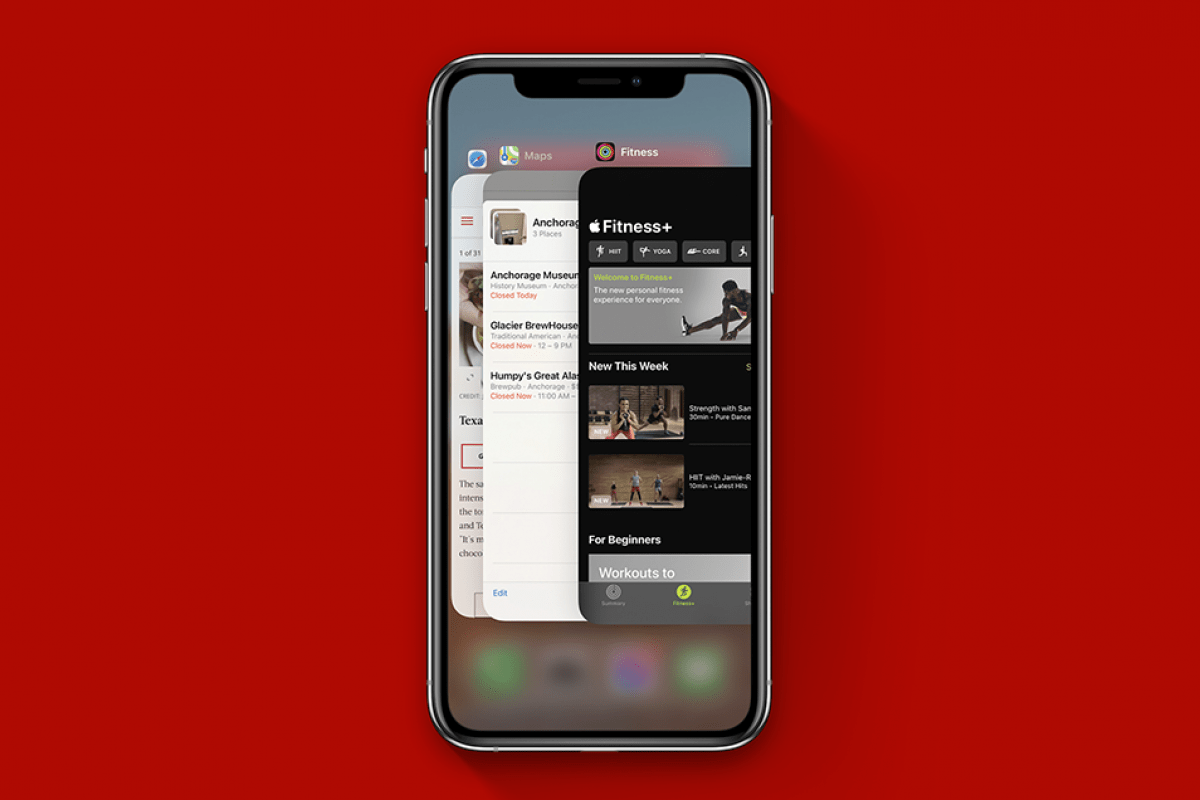
¿Alguna vez tuvo una aplicación congelada y no respondió? Su iPhone tiene un conmutador de aplicaciones incorporado que puede usar para forzar una aplicación cerrar cada vez que no responda. Le mostraremos cómo cerrar aplicaciones en el iPhone para que cada vez que una aplicación se porte mal, pueda solucionarla rápidamente.
Por qué te encantará este consejo:
- Arregle rápidamente aplicaciones que no responden.
- Forzar aplicaciones cerradas que no se comporten como se esperaba y reinicie para solucionar errores.
Cómo cerrar aplicaciones en iPhone
Este consejo funciona en el iPhone X o posterior e iOS 16 y más tarde.
En el pasado, puede presionar el botón de inicio dos veces para abrir el conmutador de aplicaciones en iPhone, pero los iPhones modernos ya no tienen un botón de inicio. En su lugar, usará gestos de iPhone para abrir el conmutador de aplicaciones. Para obtener más atajos y consejos de iPhone, asegúrese de registrarse en nuestro boletín gratuito para el boletín del día. Aquí le mostramos cómo cerrar aplicaciones en un iPhone sin botón de inicio:
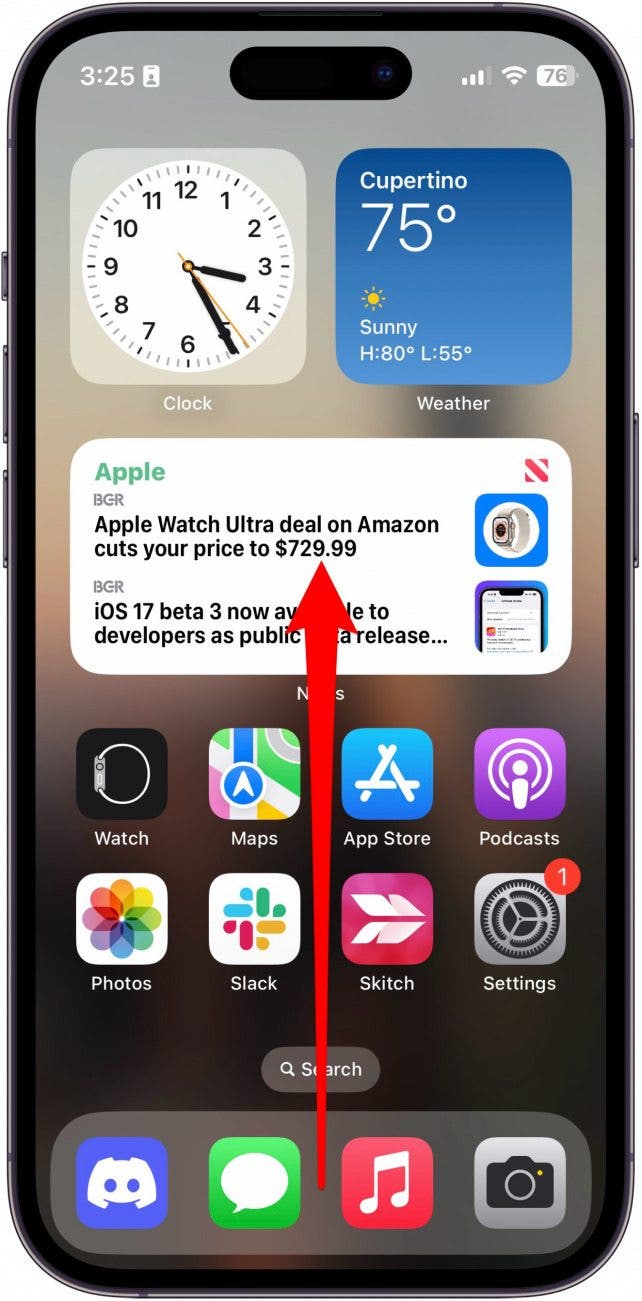
- Abrir el Conmutador de aplicaciones Al deslizar desde la parte inferior de la pantalla hasta justo debajo del centro, sosteniendo por un segundo y dejando ir. Consejo profesional: Si tiene problemas para levantar el conmutador de aplicaciones, intente deslizar hacia el centro de su pantalla y luego continúe moviendo el dedo hacia el borde derecho.
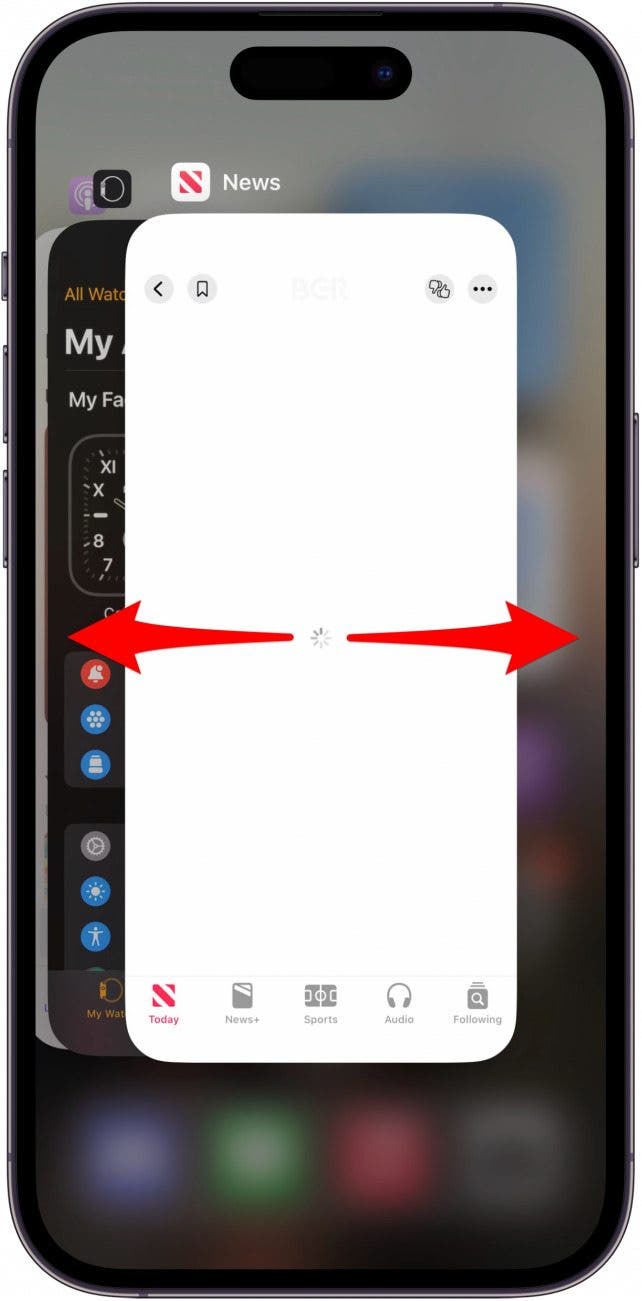
- Verá sus aplicaciones abiertas que se muestran como una fila de capturas de pantalla que se superponen entre sí. Deslice a la derecha o izquierda a través de sus aplicaciones para encontrar la aplicación que desea cerrar.
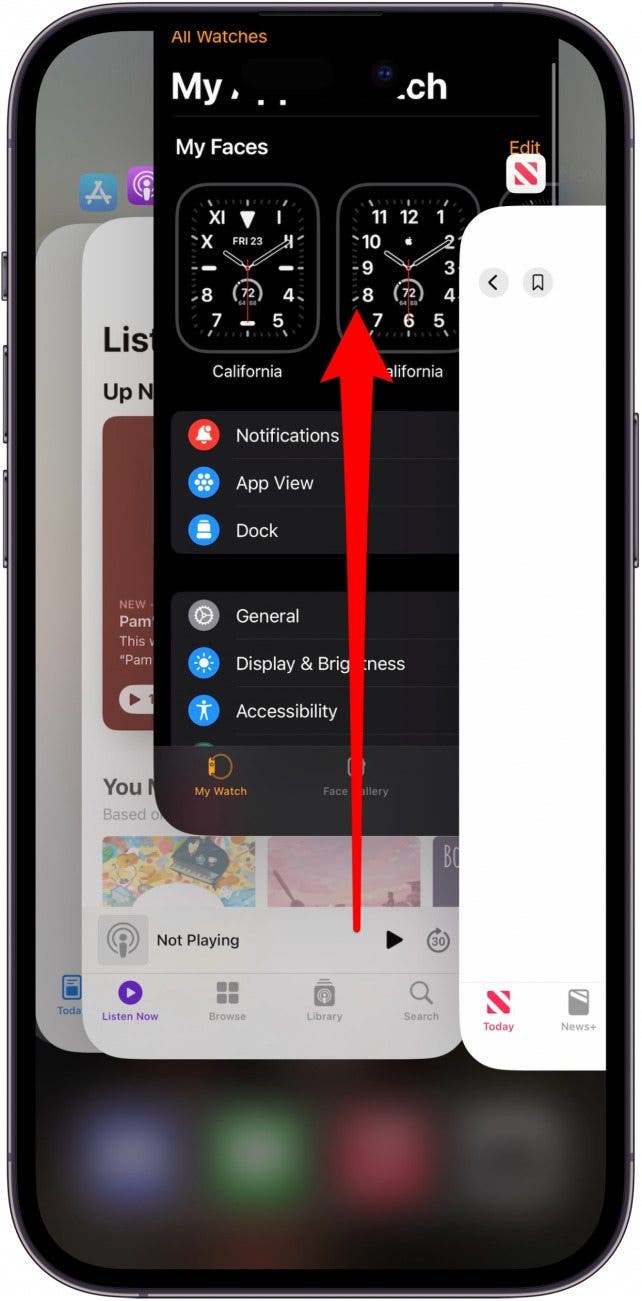
- Deslice la aplicación que desea cerrar. Cuando desaparece en la parte superior de la pantalla, la aplicación está cerrada.
- Alternativamente, puede tocar una aplicación para abrirla.
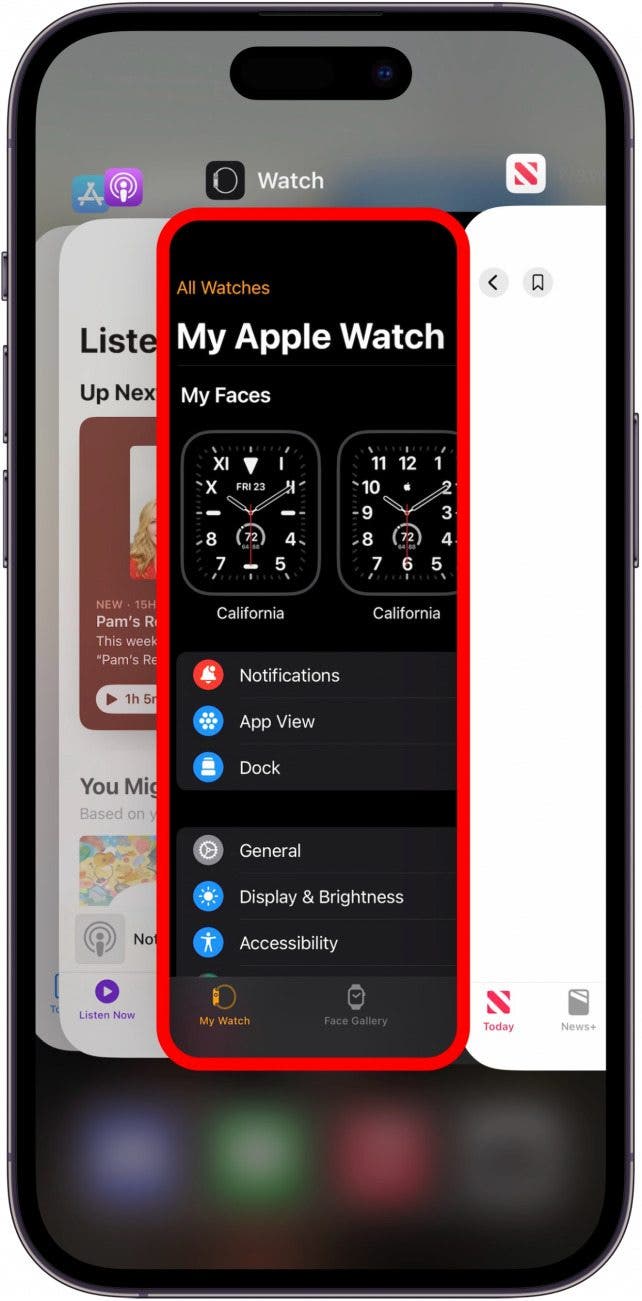
- Toque en cualquier lugar fuera de las aplicaciones para volver a la pantalla de inicio.
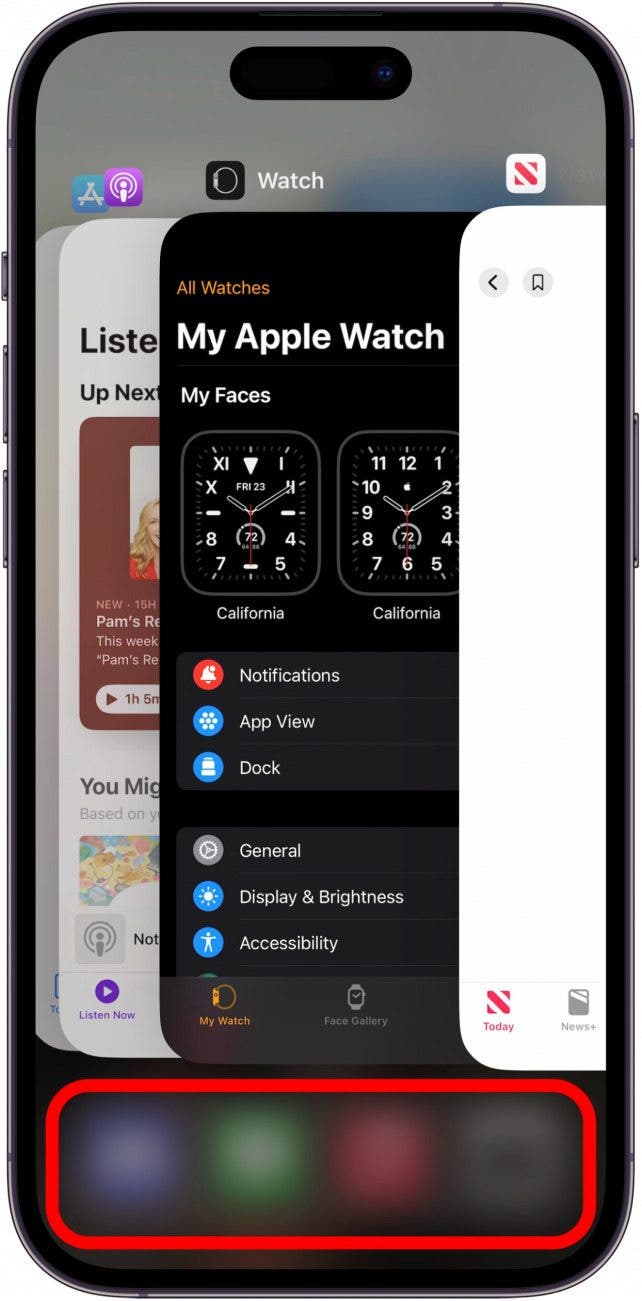
Así es como cerrar aplicaciones en iPhone. Tenga en cuenta que, Según Applecerrar sus aplicaciones no es realmente necesaria a menos que la aplicación esté congelada o no respondiera. En esos casos, cerrar una aplicación le permite reiniciarla rápidamente para que pueda reanudar el funcionamiento correctamente.
Puede ver que aparecen muchas aplicaciones cuando abre el conmutador de aplicaciones, pero las aplicaciones más atrás en el conmutador no usan datos o ralentizan su teléfono hacia abajo; Su iPhone simplemente ha suspendido estas aplicaciones por sí solo. Probablemente haya visto este proceso en acción si alguna vez se ha desplazado a través de Facebook, cambió a otra aplicación y ha cambiado a Facebook más tarde solo para encontrar que la aplicación se ha desplazado a la parte superior de su feed como se acaba de abrir por primera vez. Ese fue su iPhone colocando la aplicación en una especie de «modo de espera» hasta que estuviera listo para usarla nuevamente. A continuación, obtenga más información sobre el uso de su iPhone sin un botón de inicio aquí y cómo cerrar aplicaciones en Apple Watch.