Aprende a crear un Memoji y edítalo cuando sea necesario, además de las novedades de iOS 15.
* Esta publicación es parte de Vida del iPhoneBoletín Sugerencia del día de . Inscribirse. *
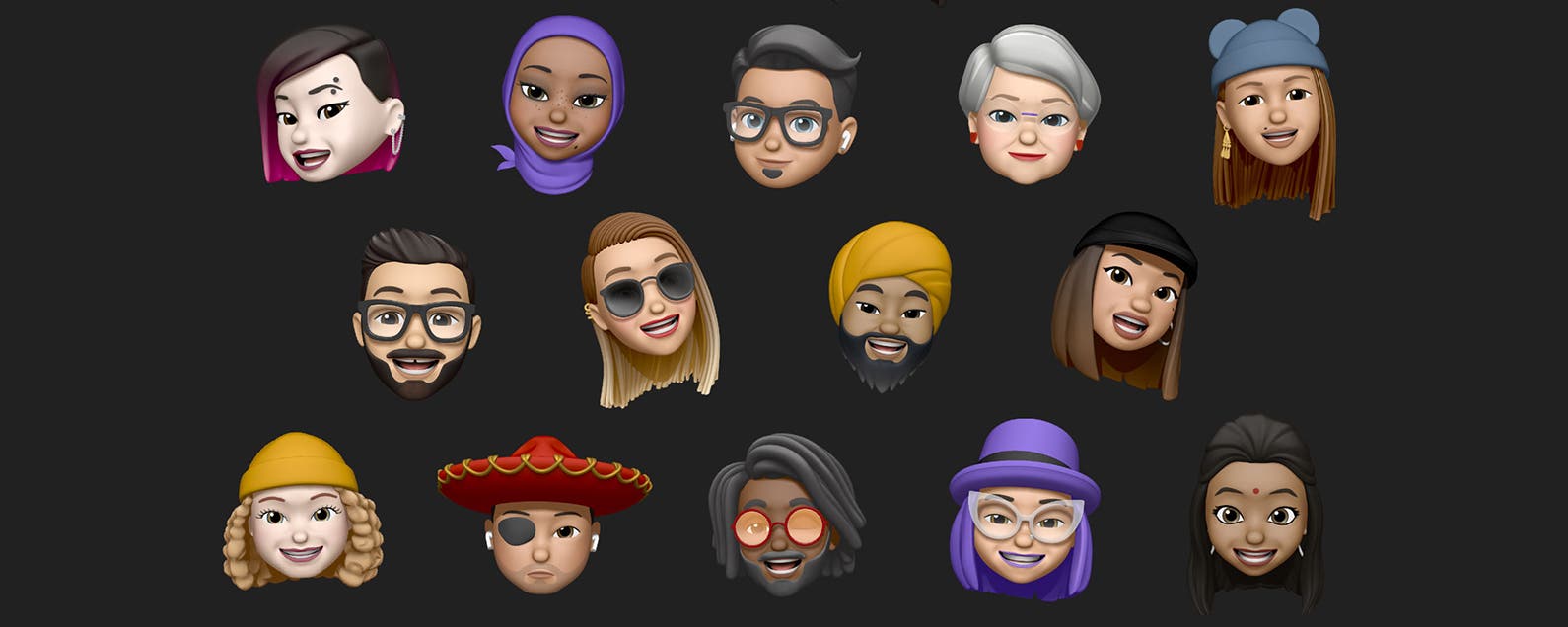
Si alguna vez quisiste crear tu propio emoji, te divertirás mucho jugando con Memojis, una característica introducida con iOS 12 y mejorada en iOS 15 para agregar nuevas opciones de personalización. Te mostraremos cómo crear y editar una versión emoji de ti mismo, completa con características tan únicas como tú.
Relacionado: Cómo recuperar mensajes de texto eliminados en iPhone
Por qué te encantará esta característica
- Más formas de personalizar las características de su Memoji para reflejar su verdadero yo, incluidas opciones para implantes cocleares, tubo de oxígeno, casco blando y ojos heterocromáticos.
- Las nuevas formas de personalizar la ropa y los accesorios hacen que crear un Memoji sea aún más divertido.
Cómo crear un Memoji en iPhone
¿Qué son los Memoji? Piensa en ellos como una versión emoji de ti mismo. ¡Gracias a iOS 15, ahora son más personalizables que nunca!
Memoji animado se puede usar en mensajes y en FaceTime con cualquier modelo de iPhone o iPad Pro que admita identificación facial, ya que estos dispositivos incluyen cámaras TruDepth y los sensores de reconocimiento facial necesarios para imitar tu movimiento. ¿No tienes un dispositivo con FaceID? ¡Esta bien! Podrás crear un Memoji y enviar tu avatar personalizado como una pegatina de Memoji desde el menú de emoji, pero no podrás enviar un Memoji animado de ti mismo. Asegúrese de consultar también nuestro artículo para conocer todos los nuevos emojis que se lanzaron en 2022. Y, para obtener más tutoriales sobre cómo usar las muchas funciones personalizables en su iPhone, consulte nuestro Consejo del día gratuito.
Aquí se explica cómo crear un Memoji en iPhone:
- Abre el Mensajes aplicación.

- Abra una conversación existente o inicie una nueva.

- Toque en el icono de memoji.

- Toque en el icono más a la izquierda de las opciones de Animoji.

- Al crear un Memoji, comenzará con una pizarra en blanco como la imagen a continuación. Elija el tono de piel y desplácese hacia abajo para agregar pecas, rubor y marcas de belleza.

- A continuación, vaya a Peinadodonde podrás elegir un estilo y color para el cabello de tu Memoji.

- Luego toca cejas para cejas, marcas en la frente y piercings en las cejas, cada uno disponible a medida que se desplaza hacia abajo en la página.

- Ojos son los siguientes en la lista, con color y forma de ojos, pestañas, delineador y sombra para personalizar. Desplácese hacia abajo para ver cada opción.

- A continuación, toca Cabeza para elegir la edad y la forma de la cabeza de tu Memoji.

- Por debajo Narizelija el tamaño y la forma de la nariz, las perforaciones y agregue un tubo de oxígeno si lo desea.

- pasar a la Boca y elija la forma y el color de la boca, las opciones de dientes y las perforaciones.

- A continuación, seleccione Orejas para personalizar la forma de la oreja y los pendientes. ¡También puede agregar AirPods, audífonos o implantes cocleares a su Memoji!

- Tocar Vello facial y elige el vello facial que quieras. ¡Incluso puedes darle mechas a tu barba!

- Pasar a Gafas y, si usa anteojos, elija la forma y el color de sus monturas y lentes. En la parte inferior encontrarás opciones de parches para los ojos.

- Tocar Sombreros para seleccionar un sombrero y/o un cubrebocas. Puede seleccionar hasta tres colores para algunos estilos de gorra. Si usa un casco blando, ¡aquí también encontrará esta nueva opción de gorro!

- A continuación, toca Ropa para elegir tu outfit en hasta tres colores.

- Cuando haya terminado de crear su avatar de Memoji, simplemente toque Hecho en la esquina superior derecha.

Ahora podrá usar su Memoji en Mensajes y FaceTime, ¡incluso agregando pegatinas y efectos adicionales!
Cómo editar un Memoji
Una vez que haya creado un Memoji, es posible que desee editarlo más adelante, por ejemplo, si se ha cortado el pelo y desea que su Memoji lo refleje. Para editar un Memoji:
- Toque en el memoji botón en un mensaje de texto.

- Seleccione el Memoji que desea editar.

- Toque en el más icono en la parte inferior izquierda de su Memoji.

- Tocar Editar.

- Una vez que elija editar, seguirá los mismos pasos que para crear un Memoji, pero sus opciones originales se establecerán como predeterminadas. También puede optar por duplicar o eliminar un Memoji desde el mismo menú donde puede elegir Editar.
Ahora que tienes una versión emoji tuya guardada en tu iPhone, ¡puedes usarla para personalizar tus mensajes o animar tus llamadas FaceTime! A continuación, aprende a hacer un meme.