


ThemeLocal: consejos de blog que funcionan como magiaThemeLocal: consejos de blog que funcionan como magiaThemeLocal: consejos de blog que funcionan como magia
  • Marketing por correo
  • Más
Search
© 2022 Themelocal. Reservados todos los derechos.
Lectura: Cómo cambiar el tiempo de suspensión en Mac (2022)
Cuota
Notificación Mostrar más
Aa
ThemeLocal: consejos de blog que funcionan como magiaThemeLocal: consejos de blog que funcionan como magia
Aa
  • Marketing por correo
  • Más
Search
  • Marketing por correo
  • Más
Síganos
© 2022 Themelocal. Reservados todos los derechos.
ThemeLocal: consejos de blog que funcionan como magia > Blog > Cómo > Cómo cambiar el tiempo de suspensión en Mac (2022)
Cómo

Cómo cambiar el tiempo de suspensión en Mac (2022)

Última actualización: agosto 3, 2022 9:08 pm
ThemeLocal hace 4 años 5 Minutos mínimos para leer
Cuota
5 Minutos mínimos para leer
Cuota

Personaliza la configuración de suspensión de tu Mac para ahorrar energía sin sacrificar la comodidad.

* Esta publicación es parte de Vida del iPhoneBoletín Sugerencia del día de . Inscribirse. *

Contents
Personaliza la configuración de suspensión de tu Mac para ahorrar energía sin sacrificar la comodidad.Por qué te encantará este consejoCómo cambiar el temporizador de suspensión de Mac

De forma predeterminada, una Mac entra en modo de suspensión después de estar inactiva durante algún tiempo. Esto significa que la pantalla se apaga mientras su RAM permanece encendida, de modo que conserva la batería mientras puede volver rápidamente al trabajo tocando una tecla o moviendo el mouse. Puedes cambiar este temporizador de suspensión para Mac para ahorrar más energía o mantener la pantalla encendida durante más tiempo, como prefieras. Te mostramos cómo ajustar el tiempo de suspensión en tu Mac.

Relacionado: Cómo sincronizar mensajes de iPhone a Mac

Por qué te encantará este consejo

  • Reduzca la cantidad de tiempo antes de que su Mac entre en modo de suspensión para conservar energía y ahorrar más carga de batería en su Mac.
  • Mantén tu pantalla encendida por más tiempo si quieres seguir viendo algo sin que tu Mac entre en modo de suspensión.

Cómo cambiar el temporizador de suspensión de Mac

Para obtener más información sobre las funciones y configuraciones personalizables de su Mac, suscríbase a nuestro boletín informativo Sugerencia del día. Ahora, aquí le mostramos cómo cambiar el tiempo de suspensión en su Mac:

  1. Haga clic en el icono de manzana en la esquina superior izquierda. Haga clic para abrir el menú Apple.
  2. Hacer clic Preferencias del Sistema. Haga clic en Preferencias del sistema para encontrar la configuración de suspensión de Mac.
  3. Hacer clic Batería. Haz clic en Batería.  Aquí es donde cambiar el tiempo de suspensión en Mac.
  4. En el menú de la izquierda, haga clic en Batería para configurar el tiempo de suspensión de su Mac mientras su computadora portátil funciona con batería. A la izquierda, haz clic en Batería.
  5. Debajo del texto Apague la pantalla después de, verá un control deslizante. Haga clic y arrastre el control deslizante para establecer la duración de tiempo que desea antes de que su Mac entre en modo de suspensión. La cantidad de tiempo que puede seleccionar varía de 1 minuto a nunca. Haga clic y arrastre el control deslizante para Apagar la pantalla después de: a la duración que desee.  Va desde 1 minuto hasta 3 horas, o nunca.
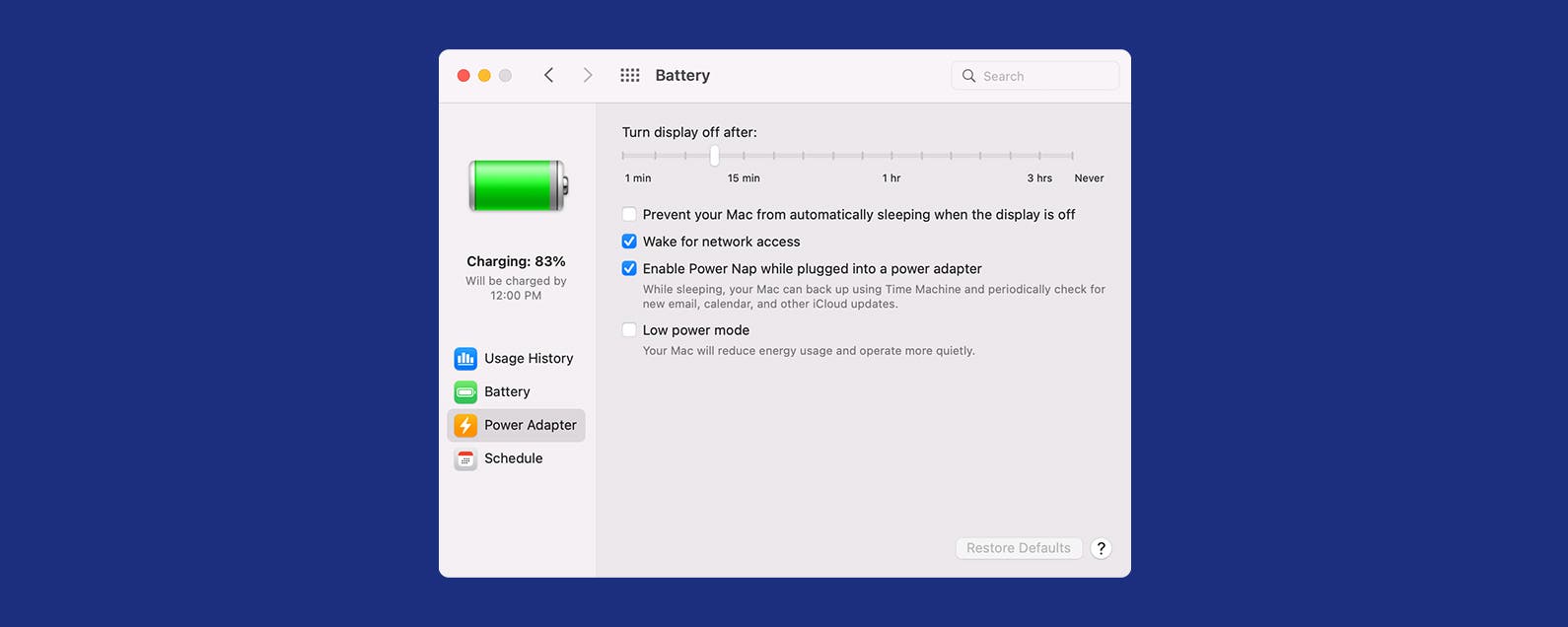
  6. Ahora haga clic Adaptador de corriente en el menú de la izquierda para configurar el tiempo de suspensión de su Mac mientras su computadora se está cargando o conectada a una fuente de alimentación. Ahora haga clic en Adaptador de corriente.
  7. Haga clic y arrastre el control deslizante para establecer la duración de tiempo que desea antes de que su Mac entre en modo de suspensión. Similar al paso anterior, la cantidad de tiempo que puede seleccionar varía de 1 minuto a Nunca. Haga clic y arrastre el control deslizante para Apagar la pantalla después de: a la duración que desee.  El primero fue para cuando tu Mac funciona con batería;  este es para cuando el adaptador de corriente está enchufado.
  8. También puede marcar la casilla junto a Evita que tu Mac se duerma automáticamente cuando la pantalla está apagada. Si lo desea, puede marcar la casilla para evitar que su Mac entre en modo de suspensión automática cuando la pantalla está apagada.
  9. Si desea programar su Mac para que se active y/o se duerma automáticamente en determinados momentos, haga clic en Calendario en el menú de la izquierda. Por último, haga clic en Programar.  Aquí es donde puede configurar un temporizador de suspensión en Mac.
  10. Para configurar una hora para que su computadora se inicie o se active, marque la casilla junto a Arrancar o despertar. Aquí puede programar su Mac para que se despierte y/o se duerma automáticamente en determinados momentos.  Si desea esto, marque la casilla para Iniciar o despertar.
  11. Luego puede hacer clic en el menú expandible para seleccionar ciertos días. Luego puede hacer clic en el menú expandible para seleccionar ciertos días.
  12. También puede utilizar los botones de flecha para seleccionar una determinada hora del día. También puede utilizar los botones de flecha para seleccionar una determinada hora del día.
  13. Si desea que su Mac duerma a una hora determinada, marque la casilla junto a dormir y siga los mismos pasos para seleccionar días y horas específicos. Todas estas mismas configuraciones se aplican a la opción Suspender, para configurar su Mac para que se duerma automáticamente en un momento determinado.
  14. Cuando haya terminado de ajustar la configuración de suspensión de su Mac, haga clic en Aplicar. Cuando esté satisfecho con la configuración, haga clic en Aplicar.

¡Ahora puedes ajustar fácilmente la configuración de pantalla de tu Mac como quieras! Solo tenga en cuenta que configurar la pantalla para que permanezca encendida durante más tiempo consumirá más batería, mientras que configurarla para que entre en reposo después de un breve período de inactividad ayudará a conservar energía y ahorrar más batería. ¡El equilibrio correcto realmente depende de sus necesidades y flujo de trabajo específicos!


También podría gustarte

Nuestras oinales de cancelación de ruido favoritas son £ 120 más baratos por tiempo limitado solo

El último acuerdo de SIM de datos ilimitados de EE me ha tentado a cambiar de redes

Cómo recuperar rápidamente el correo de voz eliminado en iPhone

El Echo Show 8 está viendo una gran caída de precios en el tiempo para el Día de la Madre

Cómo cambiar la voz de Siri en iPhone

ETIQUETADO: cambiar, Cómo, Mac, suspensión, tiempo
Comparte este artículo
Facebook Twitter Pinterest Whatsapp Whatsapp
Cuota
¿Qué piensas?
Amor0
Triste0
Contento0
Somnoliento0
Enfadado0
Sin comentarios0
Guiño0
Artículo anterior Cómo cancelar Amazon Music Unlimited
Artículo siguiente Cómo personalizar las páginas de inicio de Safari para cada grupo de pestañas en iOS 16
Deja un comentario

Deja una respuesta Cancelar la respuesta

Tu dirección de correo electrónico no será publicada. Los campos obligatorios están marcados con *

Publicación popular

También podría gustarte

Nuestras oinales de cancelación de ruido favoritas son £ 120 más baratos por tiempo limitado solo

hace 1 año 4 Minutos mínimos para leer

El último acuerdo de SIM de datos ilimitados de EE me ha tentado a cambiar de redes

hace 1 año 4 Minutos mínimos para leer

Cómo recuperar rápidamente el correo de voz eliminado en iPhone

hace 1 año 4 Minutos mínimos para leer

El Echo Show 8 está viendo una gran caída de precios en el tiempo para el Día de la Madre

hace 1 año 3 Minutos mínimos para leer

Cómo cambiar la voz de Siri en iPhone

hace 1 año 2 Minutos mínimos para leer

Cómo arreglar rápidamente una aplicación congelada en iPhone

hace 1 año 4 Minutos mínimos para leer

Samsung Galaxy S25 adopta la función Android de Android prometida desde hace mucho tiempo

hace 1 año 4 Minutos mínimos para leer

ANSI vs ISO Lúmenes: cómo elegir el proyector correcto

hace 1 año 9 Minutos mínimos para leer
Mostrar más
ThemeLocal: consejos de blog que funcionan como magiaThemeLocal: consejos de blog que funcionan como magia
Síganos
© 2022 Themelocal. Reservados todos los derechos.
Welcome Back!

Sign in to your account

¿Perdiste tu contraseña?
