¿Quiere mejorar sus correos electrónicos de notificación de comentarios de WordPress? Los comentarios impulsan la discusión y la participación de los usuarios en muchos blogs. Sin embargo, WordPress no hace un gran trabajo cuando se trata de notificar a los usuarios sobre la actividad de comentarios. En este artículo, le mostraremos cómo administrar mejor los correos electrónicos de notificación de comentarios de WordPress y aumentar la actividad del usuario en su sitio web.
Por qué mejorar los correos electrónicos de notificación de comentarios de WordPress
Los comentarios son una actividad importante en muchos sitios web de WordPress, particularmente en sitios de noticias y blogs. Más comentarios significan una audiencia más comprometida, lo que se traduce en más visitas a la página y, en última instancia, en más ingresos.
Sin embargo, el sistema de comentarios predeterminado de WordPress es bastante limitado. Envía notificaciones de comentarios solo a los administradores del sitio y a los autores de artículos. Aparte de eso, no hay una opción predeterminada para que otros usuarios sean notificados de nuevos comentarios.
¿No sería bueno si los usuarios pudieran recibir notificaciones de comentarios sobre las publicaciones que les gustan? o cuando alguien responde a su comentario?
En este artículo, le mostraremos cómo puede extender los correos electrónicos de notificación de comentarios de WordPress predeterminados para una experiencia de usuario más comprometida en su sitio web.
Las opciones predeterminadas de notificación de comentarios en WordPress
De forma predeterminada, WordPress no tiene una opción para enviar notificaciones a los comentaristas. Sin embargo, tiene una opción para enviarle notificaciones por correo electrónico cuando se publica un nuevo comentario y cuando se retiene un comentario para moderación.
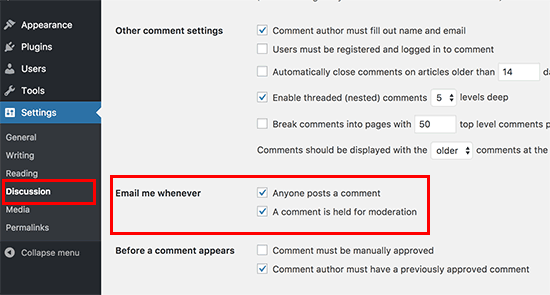
Ambas notificaciones se envían a los administradores del sitio. WordPress también envía una notificación por correo electrónico al autor de la publicación sobre nuevos comentarios.
Si no desea recibir notificaciones de comentarios retenidos para moderación, simplemente puede desmarcar la casilla aquí. Esto es particularmente útil si recibe muchos comentarios en su sitio web.
Informar a los usuarios cuando se aprueba su comentario
Los usuarios no tienen idea de si aprobó su comentario o no. Ellos ven que su comentario está pendiente de moderación cuando dejan un comentario. Muchos de estos usuarios nunca regresan a su sitio web y ni siquiera saben que aprobó su comentario o respondió.
Puede solucionar este problema instalando y activando Comentario aprobado enchufar. Para obtener más detalles, consulte nuestra guía paso a paso sobre cómo instalar un complemento de WordPress.
Comentario aprobado permite que los usuarios sean notificados cuando se aprueba su comentario. Los usuarios pueden marcar la opción al dejar un comentario. También puede personalizar el mensaje de correo electrónico que se envía a los usuarios después de que se aprueba su comentario.
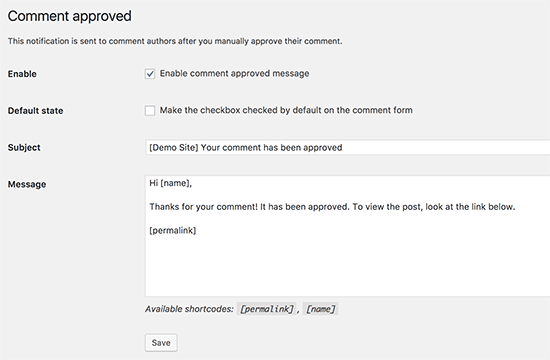
Para obtener instrucciones detalladas, consulte nuestro artículo sobre cómo notificar a los usuarios cuando se aprueba su comentario en WordPress.
Permitir que los usuarios se suscriban a comentarios en WordPress
Sus comentaristas no tienen forma de saber si usted u otros respondieron a su comentario. Una vez que dejen un comentario, tendrán que visitar manualmente su sitio web nuevamente para ver si alguien respondió.
Para resolver esto, necesita instalar y activar Suscribirse a comentarios recargados enchufar. Para obtener más detalles, consulte nuestra guía paso a paso sobre cómo instalar un complemento de WordPress.
Permite a sus usuarios suscribirse a los comentarios de cualquier artículo con o sin dejar comentarios. También facilita a los usuarios darse de baja en cualquier momento.
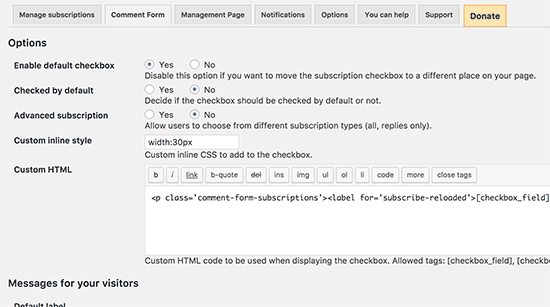
Para obtener instrucciones detalladas paso a paso, consulte nuestro artículo sobre cómo permitir que los usuarios se suscriban a los comentarios en WordPress.
Permitir que los usuarios se suscriban solo a sus propios comentarios en WordPress
Es posible que muchos usuarios no deseen recibir notificaciones de todos los comentarios de un artículo. Sin embargo, es posible que quieran saber si alguien respondió solo a sus propios comentarios.
También puede agregar esta función usando el mismo Suscribirse a comentarios recargados enchufar. Simplemente visite la página de configuración del complemento y haga clic en sí junto a la opción ‘Suscripción avanzada’.
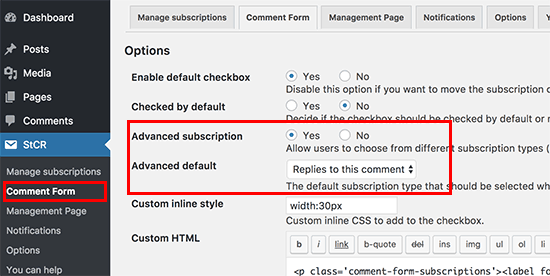
Para obtener más detalles, consulte nuestro artículo sobre cómo notificar a los usuarios sobre las respuestas a sus propios comentarios en WordPress.
Permitir que los autores se suscriban a las publicaciones de otros autores
Si tiene un blog de varios autores, es posible que otros autores quieran mantenerse al día con las discusiones en su sitio web. Si ya tiene habilitadas las suscripciones a comentarios, entonces cada autor puede ir y suscribirse manualmente a los comentarios.
Sin embargo, si desea que ciertos usuarios reciban todas las notificaciones de comentarios, puede hacerlo con Notificación de comentarios de varios autores de cbnet enchufar. Para obtener más detalles, consulte nuestra guía paso a paso sobre cómo instalar un complemento de WordPress.
Después de instalar y activar el complemento, debe visitar Configuración »Discusión página para configurar los ajustes del complemento.
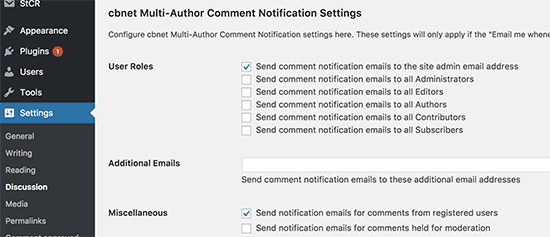
Le permite seleccionar los roles de usuario a los que desea que se le notifiquen los nuevos comentarios. También puede agregar direcciones de correo electrónico de usuarios individuales a los que desea notificar.
Esto es particularmente útil si tiene usuarios registrados que son responsables de la participación y moderación de comentarios.
Creación de notificaciones de comentarios personalizados en WordPress
¿Quiere crear sus propias notificaciones de comentarios personalizadas en WordPress? Las notificaciones personalizadas pueden permitirle cambiar la notificación enviada por WordPress y reemplazarla por la suya.
Primero deberá instalar y activar el Mejores notificaciones para WordPress enchufar. Para obtener más detalles, consulte nuestra guía paso a paso sobre cómo instalar un complemento de WordPress.
Tras la activación, debe visitar Notificaciones »Agregar nuevo página para crear sus notificaciones de comentarios personalizadas.
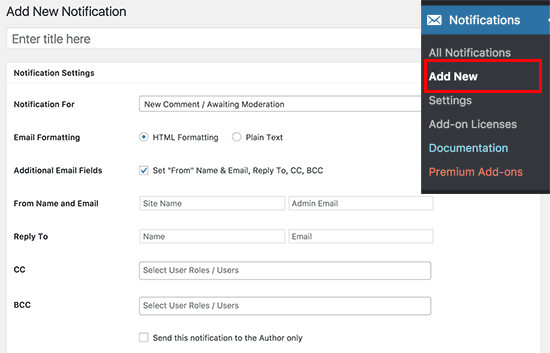
Puede modificar el nuevo comentario, el comentario en espera de moderación y las notificaciones de respuesta al comentario. Puede enviar notificaciones a cualquier rol de usuario, usuarios individuales o agregar direcciones de correo electrónico manualmente.
También le permite personalizar completamente el correo electrónico enviado por WordPress. Puede usar códigos cortos dentro del texto del correo electrónico para agregar etiquetas personalizadas.
Para obtener más detalles, consulte nuestro artículo sobre cómo agregar mejores notificaciones personalizadas en WordPress.
Mejorar la capacidad de entrega de las notificaciones por correo electrónico de WordPress
Todos los consejos anteriores fallarán si su sitio de WordPress no envía notificaciones por correo electrónico, o si esos correos electrónicos están marcados como spam por los proveedores de correo electrónico.
Para solucionar problemas de correo electrónico de WordPress y mejorar la capacidad de entrega del correo electrónico, debe instalar y activar Correo electrónico WP SMTP enchufar. Para obtener más detalles, consulte nuestra guía paso a paso sobre cómo instalar un complemento de WordPress.
Tras la activación, visite Configuración »WP Mail SMTP página para configurar los ajustes del complemento.
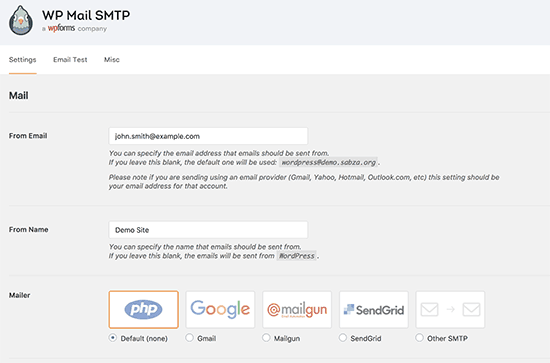
Este complemento le permite utilizar SMTP (Protocolo simple de transferencia de correo) para enviar correos electrónicos. SMTP es un método mucho mejor y confiable que la función de correo predeterminada utilizada por WordPress.
Funciona con cualquier servicio de correo electrónico que admita SMTP. Esto incluye su cuenta gratuita de Gmail, así como Gsuite o Google Apps for Work, Mailgun y Sendgrid.
Para obtener más detalles, consulte nuestro artículo sobre cómo usar el servidor SMTP para enviar correos electrónicos de WordPress.
Esperamos que este artículo le haya ayudado a aprender cómo administrar de manera eficiente las notificaciones de comentarios de WordPress para lograr una mayor participación de los usuarios y visitas a la página. Es posible que también desee ver nuestra guía paso a paso definitiva sobre cómo mejorar la velocidad y el rendimiento de WordPress para principiantes.