
En macOS Monterey, los Grupos de pestañas son una nueva función de Safari que tiene como objetivo hacer que la organización y conservación de las pestañas abiertas del navegador sea más manejable sin tener que tener esas pestañas activas y ocupando espacio.
Los grupos de pestañas son una forma de guardar y administrar fácilmente pestañas relacionadas, como las que se usan al planificar viajes o compras, o se pueden usar grupos para almacenar las pestañas que visita a diario.
Si está planificando un viaje, por ejemplo, puede guardar todas sus pestañas en un grupo de «Vacaciones», acceder a ellas cuando sea necesario y dejar su dispositivo libre para otros contenidos cuando no esté haciendo una planificación activa. O si tiene un conjunto de sitios web que siempre abre para trabajar, puede guardarlos en un grupo de pestañas dedicado.
Cómo crear un grupo de pestañas en Safari
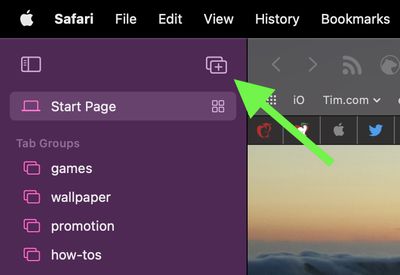
- En Safari, haga clic en el Mostrar barra lateral junto a los semáforos, luego seleccione Nuevo grupo de pestañas. Alternativamente, haga clic en la flecha hacia abajo junto al icono Mostrar barra lateral y seleccione Nuevo grupo de pestañas vacías o Nuevo grupo de pestañas con pestañas X, Siendo «X» el número de pestañas abiertas actualmente.
![safari]()
- Asigne un nombre a su grupo de pestañas, luego presione Ingresar.
![safari]()
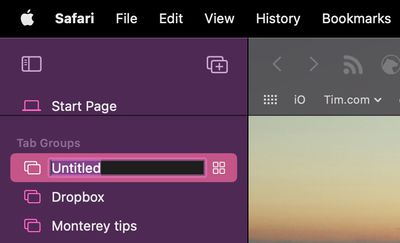
Todos los grupos de pestañas que cree se enumeran en la barra lateral para facilitar el cambio. También puede seleccionar grupos haciendo clic en la flecha hacia abajo junto al icono Mostrar barra lateral. Todas las pestañas que se abren cuando se selecciona un grupo de pestañas se incluirán automáticamente en ese grupo.
Cómo obtener una descripción general del grupo de pestañas en Safari
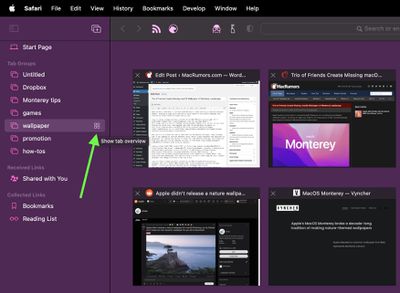
Puede obtener una descripción general de todas las pestañas de un grupo siguiendo estos pasos.
- Haga clic en el Mostrar barra lateral junto a los semáforos para revelar la barra lateral.
![safari]()
- Seleccione un grupo de pestañas, luego haga clic en el icono de cuatro cuadrados junto a su nombre. Alternativamente, haga clic con el botón derecho (Ctrl y haga clic) en el Grupo de pestañas del que desea obtener una descripción general, luego seleccione Mostrar descripción general de la pestaña.
![safari]()
Cómo reorganizar grupos de pestañas en Safari
- Haga clic en el Mostrar barra lateral junto a los semáforos para revelar la barra lateral.
![safari]()
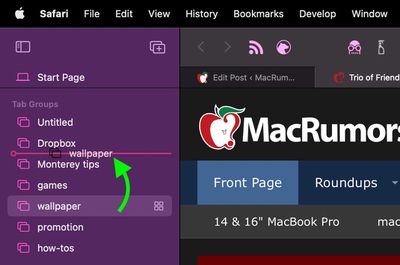
- Para reorganizar los Grupos de pestañas en la lista, haga clic y mantenga presionado un Grupo de pestañas, arrástrelo a la posición deseada, luego suelte el botón del mouse.
![safari]()
Cómo copiar enlaces en un grupo de pestañas en Safari
Puede copiar una lista de enlaces para todos los sitios web en un grupo de pestañas en el portapapeles para compartir con alguien o pegar en otro lugar.
- Haga clic en el Mostrar barra lateral junto a los semáforos para revelar la barra lateral.
![safari]()
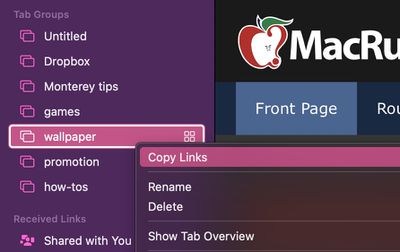
- Haga clic con el botón derecho (Ctrl-clic) en el grupo de pestañas para el que desea obtener enlaces, luego seleccione Copiar enlaces.
![safari]()
- Pegue los enlaces en el portapapeles donde desee.
Cómo eliminar un grupo de pestañas en Safari
Cuando ya no necesite un grupo de pestañas, es fácil eliminarlo.
- Haga clic en el Mostrar barra lateral junto a los semáforos para revelar la barra lateral.
![safari]()
- Haga clic con el botón derecho (Ctrl-clic) en el Grupo de pestañas del que desea deshacerse, luego seleccione Borrar.
![safari]()
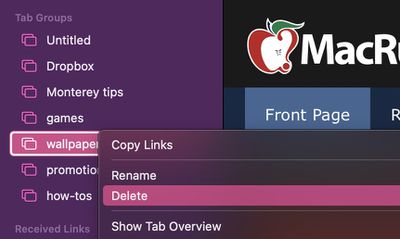
Todos sus grupos de pestañas se sincronizan en sus dispositivos, por lo que puede acceder a ellos en iPhones y iPads con iOS 15 y iPadOS 15, así como en cualquier otra Mac que tenga con macOS Monterey.