ThemeLocal: consejos de blog que funcionan como magiaThemeLocal: consejos de blog que funcionan como magiaThemeLocal: consejos de blog que funcionan como magia
  • Marketing por correo
  • Más
Search
© 2022 Themelocal. Reservados todos los derechos.
Lectura: Cómo cancelar el pago de Apple Pay en iPhone o iPad (2023)
Cuota
Notificación Mostrar más
Aa
ThemeLocal: consejos de blog que funcionan como magiaThemeLocal: consejos de blog que funcionan como magia
Aa
  • Marketing por correo
  • Más
Search
  • Marketing por correo
  • Más
Síganos
© 2022 Themelocal. Reservados todos los derechos.
ThemeLocal: consejos de blog que funcionan como magia > Blog > Cómo > Cómo cancelar el pago de Apple Pay en iPhone o iPad (2023)
Cómo

Cómo cancelar el pago de Apple Pay en iPhone o iPad (2023)

Última actualización: enero 30, 2023 7:24 pm
ThemeLocal hace 3 años 4 Minutos mínimos para leer
Cuota
4 Minutos mínimos para leer
Cuota

Dos formas de detener un pago de Apple Pay antes de que el destinatario lo acepte.
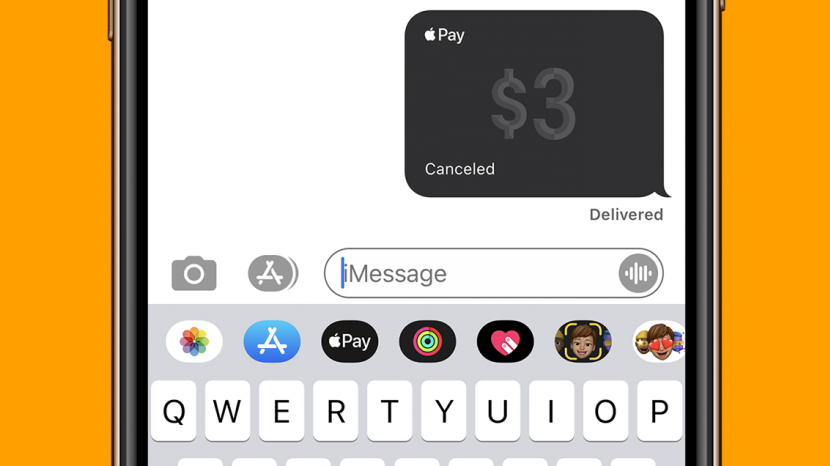
Como cancelar el pago de Apple Pay en iPhone o

* Esta publicación es parte de Vida del iPhoneBoletín Sugerencia del día de . Inscribirse. *

Contents
Dos formas de detener un pago de Apple Pay antes de que el destinatario lo acepte.Por qué te encantará este consejoCómo cancelar la transacción de Apple Pay y obtener un reembolso en iPhone o iPad

¡Apple Pay facilita que los usuarios de iPhone envíen dinero y lo reciban! Pero, ¿cómo cancela un pago de aplicación de efectivo que ha realizado con Apple Pay? Veamos cómo cancelar un pago de Apple Pay que realizó por error, o para que no tenga pagos pendientes en su historial de transacciones.

Relacionado: Cómo recuperar mensajes de texto eliminados en iPhone

Por qué te encantará este consejo

  • Aprende cómo cancelar una transacción de Apple Pay que enviaste accidentalmente al destinatario equivocado.
  • Corrija un pago en Apple Pay si envió una cantidad incorrecta.
  • Cancele un pago que ha estado pendiente durante demasiado tiempo y use un método alternativo para pagar al destinatario.

Cómo cancelar la transacción de Apple Pay y obtener un reembolso en iPhone o iPad

Solicitar y recibir dinero en tu iPhone ha sido una posibilidad durante mucho tiempo. Aplicaciones como Facebook, Venmo, Paypal e incluso Snapchat han ayudado a los propietarios de iPhone con estas transacciones, pero el método más fácil (y posiblemente el más seguro) para enviar dinero en iPhone es Apple Pay. Sin embargo, a veces ocurren errores humanos y debe cancelar un pago de Apple Pay. Le mostraremos cómo, pero tenga en cuenta que solo puede cancelar un pago de Apple Pay si el destinatario aún no lo ha aceptado. Si han aceptado el dinero, tendrás que trabajar con ellos para arreglar la situación. Para obtener más tutoriales de dispositivos Apple, consulte nuestro Consejo del día gratuito. Aquí se explica cómo cancelar un pago de Apple Pay:

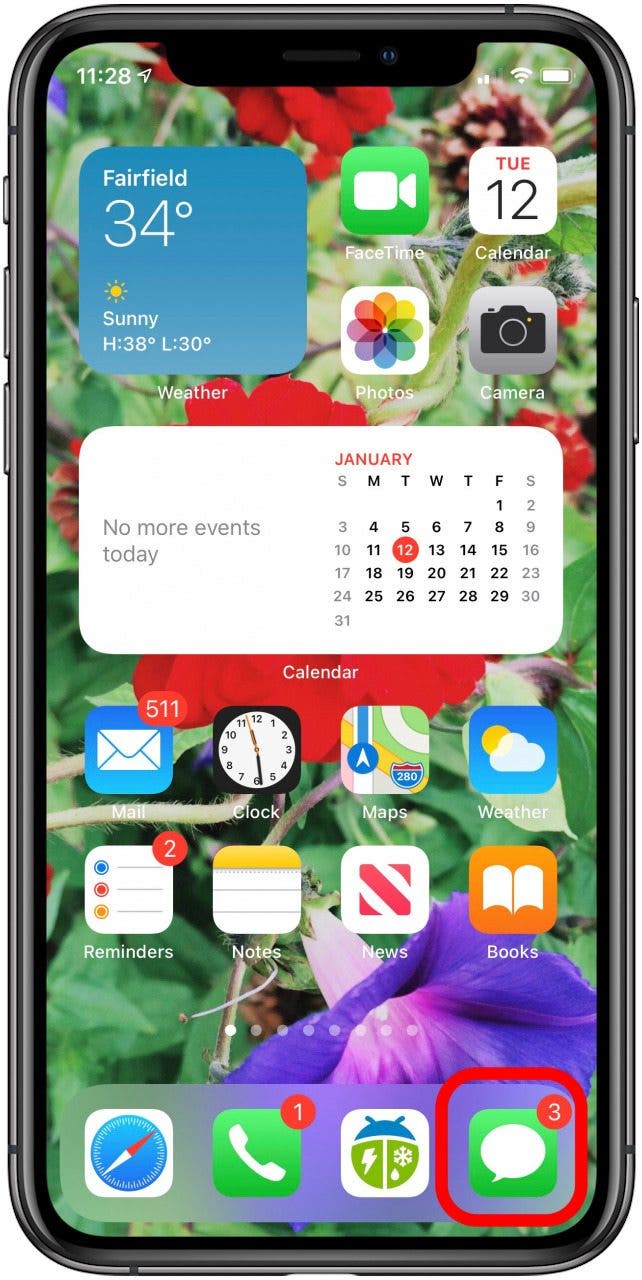
  1. Abre el aplicación de mensajes. aplicación de mensajes de iphone

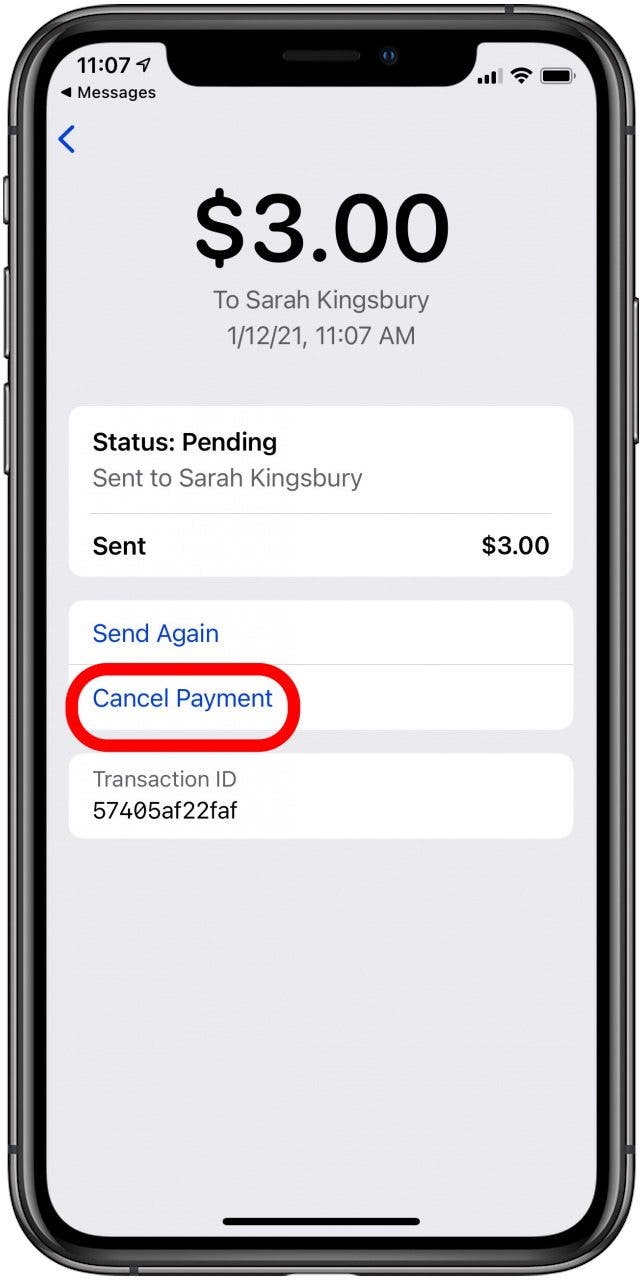
  2. Abra el hilo en la aplicación Mensajes y toque el pago de Apple Pay. toque el pago de Apple Pay
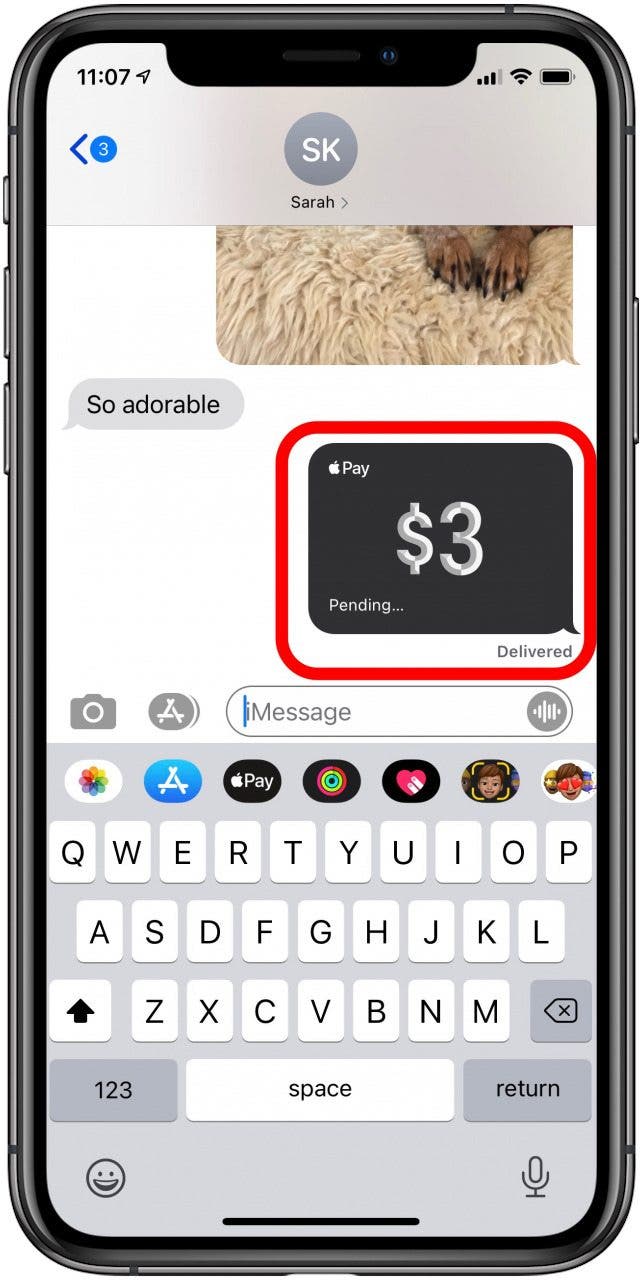
  3. Toque en Cancelar el pago. toca cancelar pago

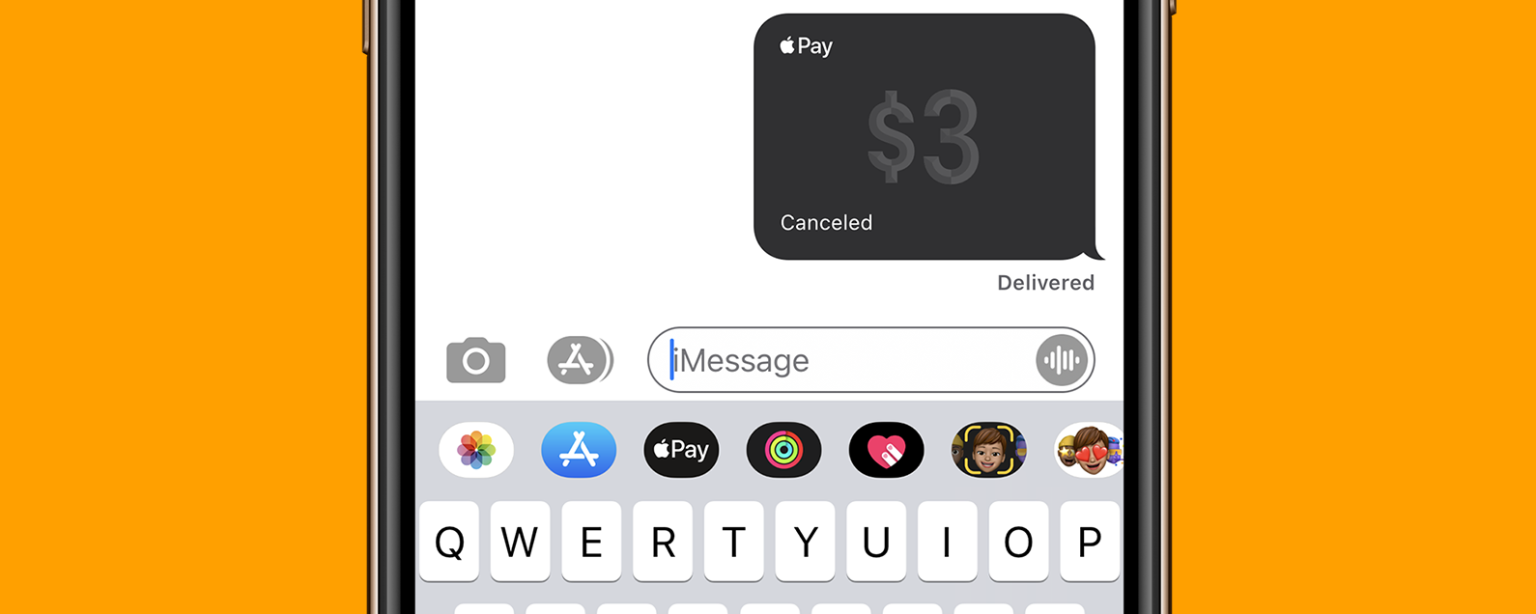
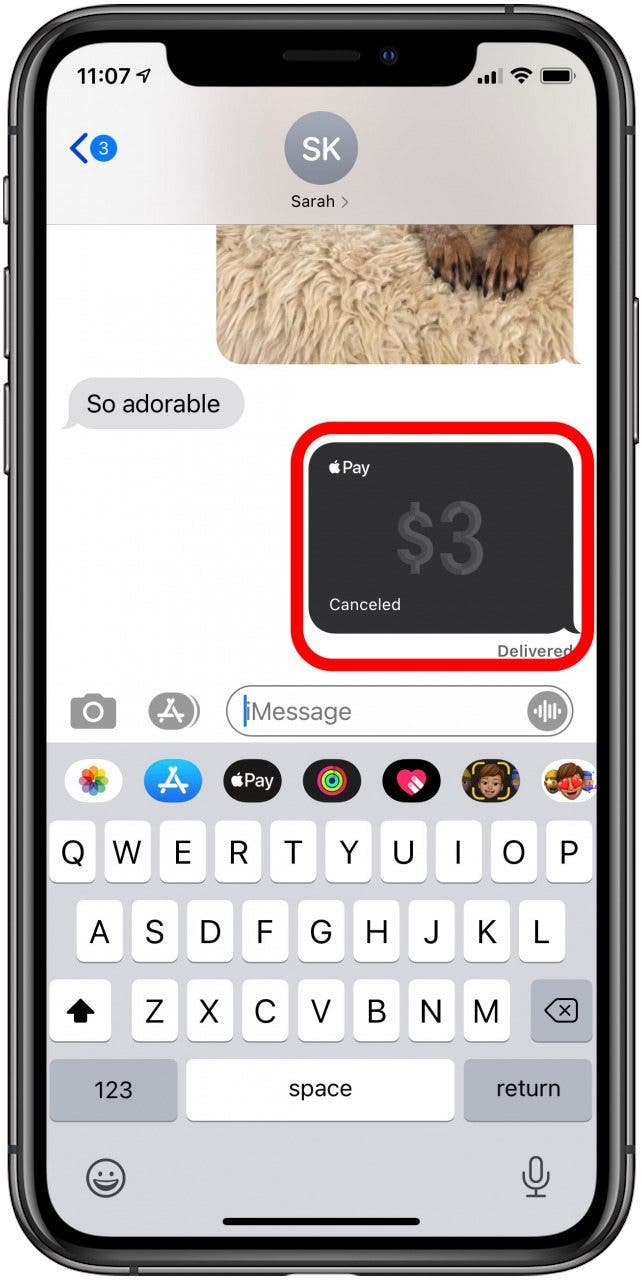
  4. Cuando regrese al hilo de Mensajes, notará que el pago ahora dice Cancelado. Pago de Apple Pay cancelado
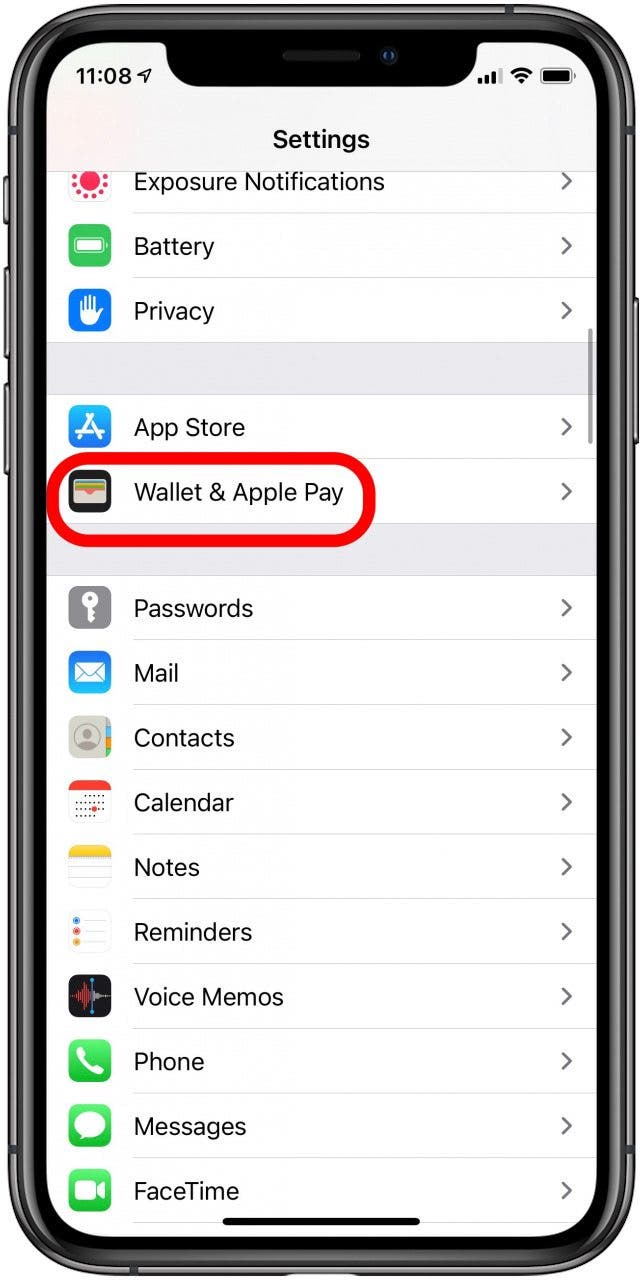
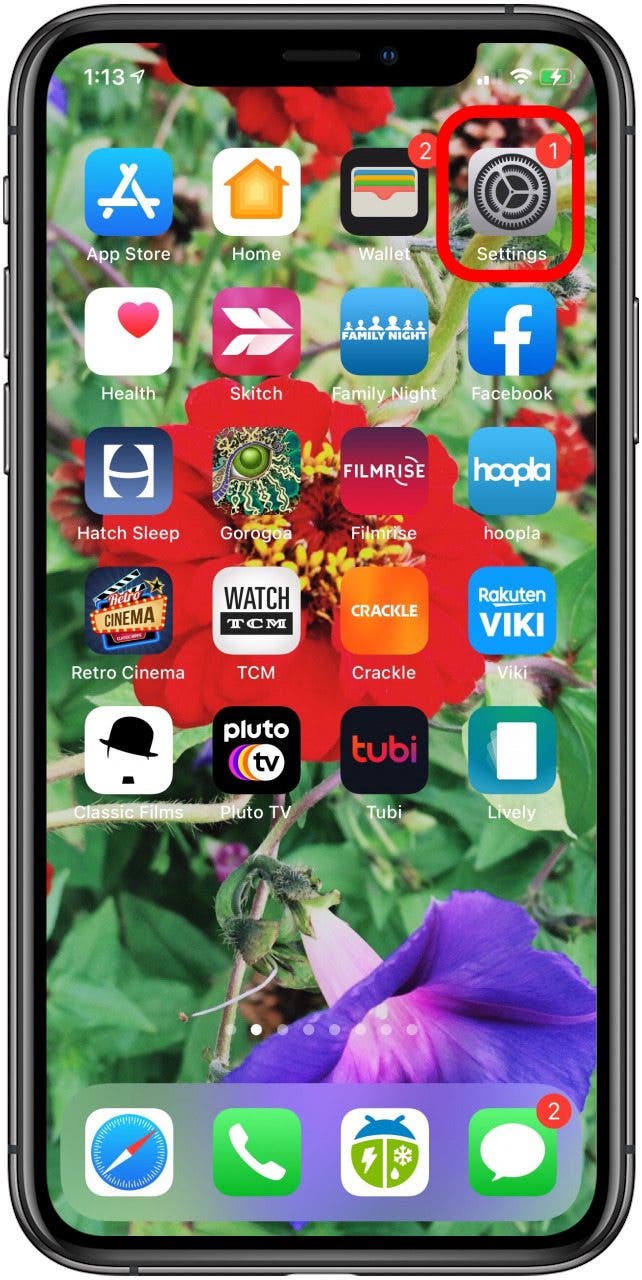
  5. Si eliminó el mensaje o no puede encontrarlo, toque el Aplicación de configuración. aplicación de configuración de iphone
  6. Grifo Monedero y pago de Apple. toca la billetera y Apple Pay

  7. Toque la tarjeta que utilizó para realizar el pago de Apple Pay. toca la tarjeta que usaste para hacer el pago de Apple Pay
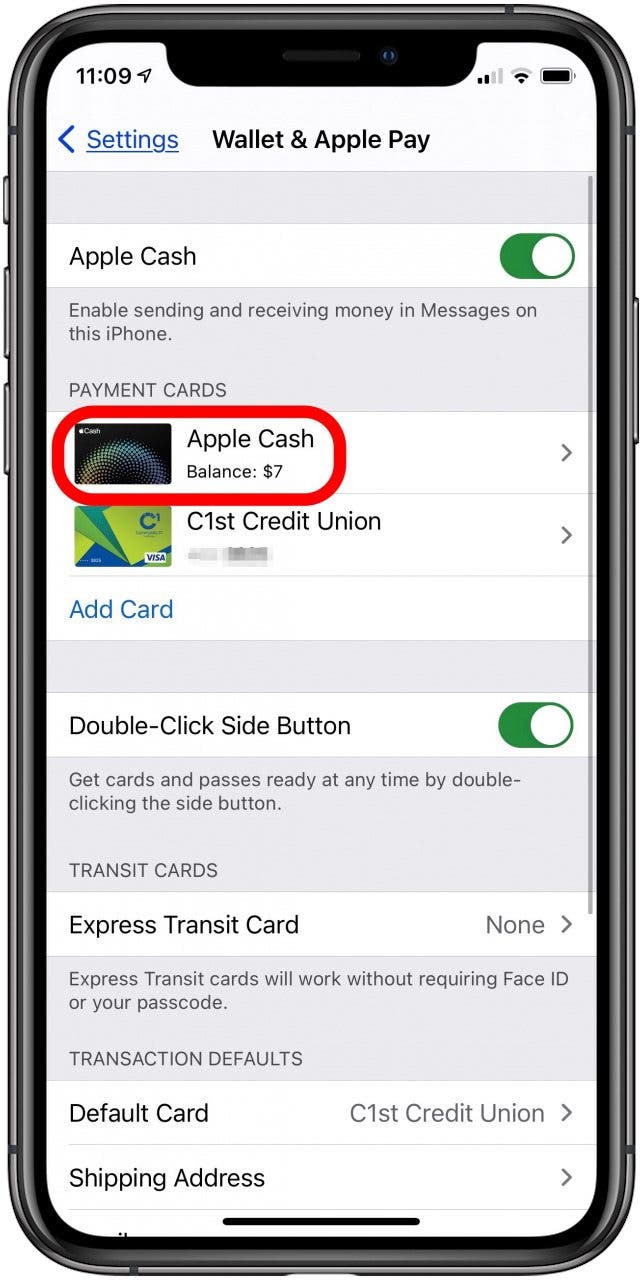
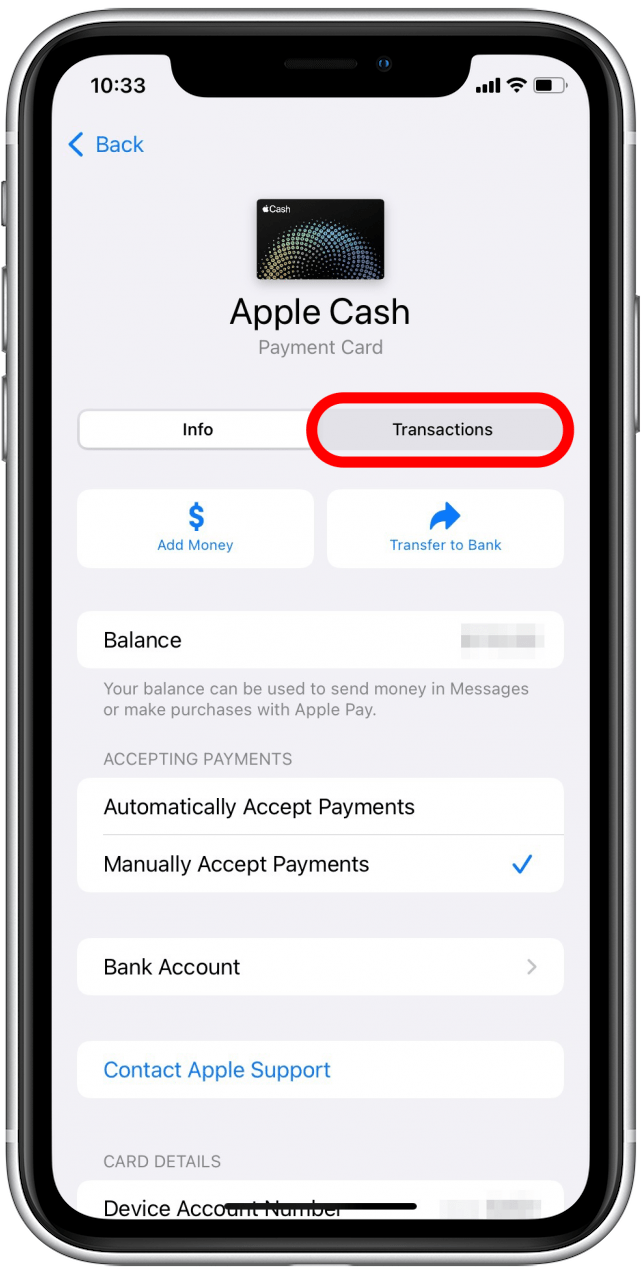
  8. Toque en el Actas pestaña arriba Notificaciones Toca Transacciones
  9. Toque el pago que desea cancelar en el Últimas transacciones lista. toque la transacción que desea cancelar
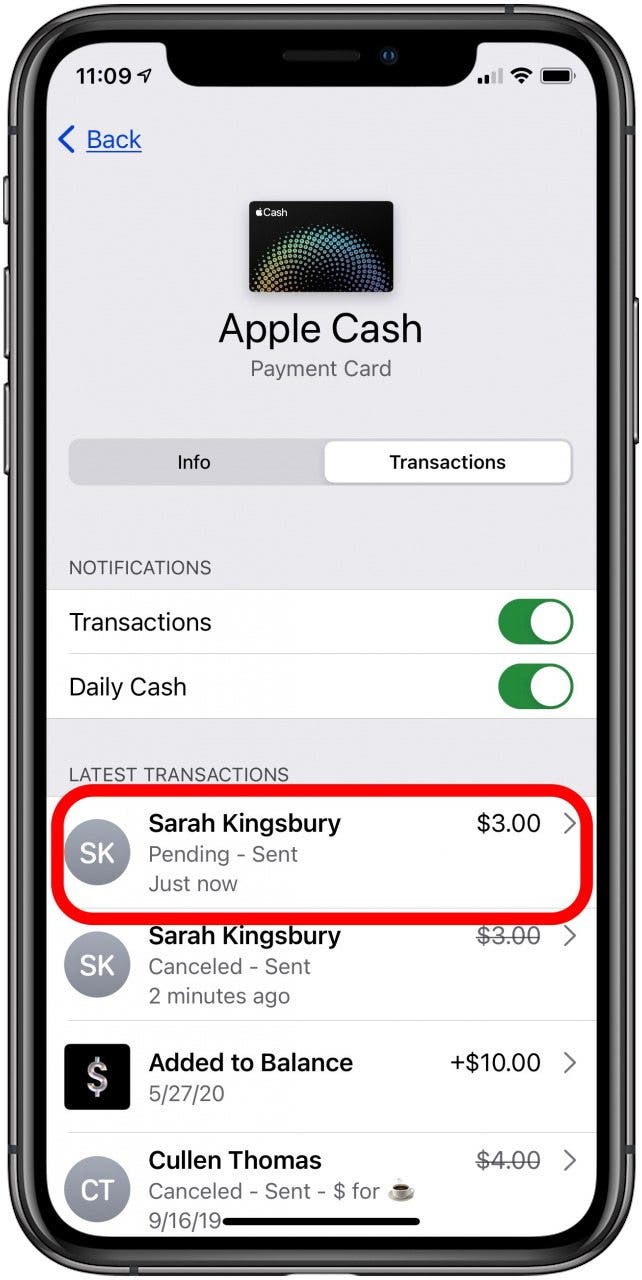
  10. Toque en Cancelar el pago.

Cuando regrese al hilo de Mensajes, notará que el pago dice Cancelado. Una vez que canceles un pago, tu tarjeta será reembolsada dentro de uno a tres días hábiles. Si la persona ya ha aceptado el pago, no podrás cancelarlo. Si necesita disputar el cargo de Apple Pay, ponerse en contacto con Apple. Si está interesado, también puede obtener información sobre cómo cancelar su suscripción a Spotify.

También podría gustarte

No hay iPhone 16e Amazon Spring Deal, pero esto es mejor

Cómo recuperar rápidamente el correo de voz eliminado en iPhone

Cómo cambiar la voz de Siri en iPhone

Cómo arreglar rápidamente una aplicación congelada en iPhone

El rival de iPad de Amazon es actualmente una ganga en la venta de los días de oferta de primavera

ETIQUETADO: Apple, cancelar, Cómo, iPad, iPhone, pago, Pay
Comparte este artículo
Facebook Twitter Pinterest Whatsapp Whatsapp
Cuota
¿Qué piensas?
Amor0
Triste0
Contento0
Somnoliento0
Enfadado0
Sin comentarios0
Guiño0
Artículo anterior Guía del comprador de MacBook Pro de 14 y 16 pulgadas: seis diferencias clave
Artículo siguiente Cómo hacer que Siri te avise cuando la batería de tu iPhone está baja
Deja un comentario

Deja una respuesta Cancelar la respuesta

Tu dirección de correo electrónico no será publicada. Los campos obligatorios están marcados con *

Publicación popular

También podría gustarte

No hay iPhone 16e Amazon Spring Deal, pero esto es mejor

hace 1 año 4 Minutos mínimos para leer

Cómo recuperar rápidamente el correo de voz eliminado en iPhone

hace 1 año 4 Minutos mínimos para leer

Cómo cambiar la voz de Siri en iPhone

hace 1 año 2 Minutos mínimos para leer

Cómo arreglar rápidamente una aplicación congelada en iPhone

hace 1 año 4 Minutos mínimos para leer

El rival de iPad de Amazon es actualmente una ganga en la venta de los días de oferta de primavera

hace 1 año 4 Minutos mínimos para leer

Ganadores y perdedores: Pixel 9a brilla y la UE va tras Apple nuevamente

hace 1 año 8 Minutos mínimos para leer

El arma secreta del pliegue del iPhone podría terminar la competencia

hace 1 año 3 Minutos mínimos para leer

Mi iPad favorito ahora es más barato que nunca

hace 1 año 5 Minutos mínimos para leer
Mostrar más
ThemeLocal: consejos de blog que funcionan como magiaThemeLocal: consejos de blog que funcionan como magia
Síganos
© 2022 Themelocal. Reservados todos los derechos.
Welcome Back!

Sign in to your account

¿Perdiste tu contraseña?