Apple ahora permite a los usuarios de Mac que ejecutan macOS Ventura y macOS Monterey probar su último navegador Safari 17 antes de que se lance oficialmente junto con macOS Sonoma en el otoño. Sigue leyendo para conocer las novedades y cómo descargarlas.
El mes pasado, Apple silenciosamente comenzó a ofrecer versiones beta de Safari 17 para descargar como un paquete independiente. Antes de esto, la única forma de probar la versión renovada de Safari era instalar macOS Sonoma Beta, pero ahora cualquiera que ejecute macOS Ventura o macOS Monterey puede probar Safari 17 sin tener que instalar el último sistema operativo beta de Apple en su Mac.
Novedades de Safari 17 para macOS
Al momento de escribir, Safari 17 para macOS Ventura y Monterey ha alcanzado su cuarta versión beta. No solo es más ágil con una capacidad de respuesta de búsqueda más rápida, sino que también tiene sugerencias de búsqueda más relevantes y sugerencias más fáciles de leer. Esto es lo que hay de nuevo:
- Navegación privada bloqueada: Las ventanas de navegación privada en Safari ahora se pueden bloquear cuando no están en uso y requieren autenticación secundaria a través de Touch ID o la contraseña de su Mac para desbloquear y acceder para mayor privacidad.
- Autocompletar código de un solo uso desde el correo: Los códigos de verificación únicos que recibe en Apple Mail ahora se completan automáticamente en Safari, lo que facilita el inicio de sesión sin salir del navegador.
- Protección avanzada de seguimiento y huellas dactilares: Las URL en Safari 17 pueden eliminarse de toda la información de seguimiento adjunta al final de la URL para que los sitios web no puedan rastrear su navegación utilizando identificadores de URL.
- Selección de múltiples pestañas: ahora puede seleccionar varias pestañas abiertas a la vez para moverlas por la barra de pestañas o crear un grupo de pestañas para ellas.
- Favicons en la barra de favoritos: ahora puede identificar sitios en la barra de favoritos más fácilmente con favicons.
- Ocultar la dirección IP de los sitios web: Hay una nueva opción para ocultar la dirección IP tanto de los rastreadores como de los sitios web o solo de los rastreadores cuando se usa la función de retransmisión privada de iCloud.
- Widget de lista de lectura: Ahora puede agregar su Lista de lectura de Safari al Centro de notificaciones de su Mac para un acceso rápido.
- Protecciones de privacidad para extensiones de aplicaciones: ahora puede establecer la configuración de privacidad por sitio para las extensiones de aplicación además de las extensiones web.
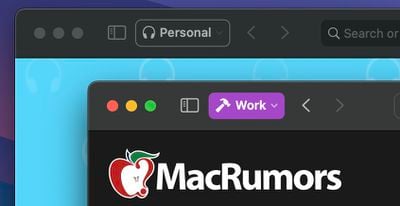
- Perfiles de Safari: Safari ha obtenido una nueva característica llamada Perfiles, que está diseñada para ayudarlo a mantener su navegación separada para temas como Trabajo, Escuela o Personal. Cada perfil tiene su propio icono y silos de su historial, grupos de pestañas, favoritos y cookies. Incluso puede asignar extensiones específicas a los perfiles para optimizar su experiencia de navegación en función de la tarea en cuestión.
Cómo instalar Safari 17 en macOS Ventura/Monterey
En un cambio inesperado para 2023, cualquier persona que inicie sesión en el sitio web de la cuenta de desarrollador de Apple con su ID de Apple también tendrá acceso a las versiones beta del desarrollador, incluso si no es un miembro que paga del Programa de Desarrolladores de Apple. Entonces, si todavía está interesado en probar Safari 17, simplemente siga los pasos a continuación.
Tenga en cuenta que Safari 17 Beta 4 requiere macOS Ventura 13.4 o macOS Monterey 12.5 para funcionar, y que al instalarlo se sobrescribirá la versión actual de Safari. Además, tenga en cuenta que esto es software beta, por lo que es posible que experimente errores y problemas que afecten negativamente su navegación. Habiendo dicho eso, beta 4 es muy estable en nuestra experiencia.
- Abre Safari en tu Mac y ve a Sitio web para desarrolladores de Apple.
- En «Iniciar sesión en Apple Developer», ingrese y envíe su ID y contraseña de Apple usando los botones de flecha, luego, si es necesario, ingrese el código de autenticación de dos factores enviado a sus dispositivos Apple.
- Ahora haga clic en el Página de descargas de Safari Beta.
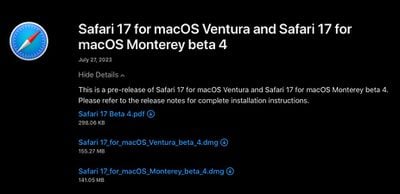
- En Safari 17, haga clic en Ver detallesluego haga clic en el enlace Safari 17 Beta DMG para descargar el paquete de instalación aplicable a su versión de macOS.
- Una vez que el paquete se haya descargado en su Mac, haga doble clic en él y siga las instrucciones en pantalla para completar la instalación.
Terminando
Cuando Safari 17 se lance oficialmente al público como parte de macOS Sonoma, los usuarios pueden esperar algunas características adicionales, incluida la capacidad de guardar sus sitios web favoritos en el Dock como aplicaciones web optimizadas, así como la capacidad de compartir contraseñas y claves de acceso de sitios web con Contactos Confiables.