ThemeLocal: consejos de blog que funcionan como magiaThemeLocal: consejos de blog que funcionan como magiaThemeLocal: consejos de blog que funcionan como magia
  • Marketing por correo
  • Más
Search
© 2022 Themelocal. Reservados todos los derechos.
Lectura: Cómo desactivar la notificación del teclado del Apple Watch (iOS 17)
Cuota
Notificación Mostrar más
Aa
ThemeLocal: consejos de blog que funcionan como magiaThemeLocal: consejos de blog que funcionan como magia
Aa
  • Marketing por correo
  • Más
Search
  • Marketing por correo
  • Más
Síganos
© 2022 Themelocal. Reservados todos los derechos.
ThemeLocal: consejos de blog que funcionan como magia > Blog > Cómo > Cómo desactivar la notificación del teclado del Apple Watch (iOS 17)
Cómo

Cómo desactivar la notificación del teclado del Apple Watch (iOS 17)

Última actualización: noviembre 2, 2023 10:24 pm
ThemeLocal hace 3 años 3 Minutos mínimos para leer
Cuota
3 Minutos mínimos para leer
Cuota

Qué saber:

  • Para deshabilitar las notificaciones del teclado de Apple Watch en su Apple Watch, vaya a la sección Teclado de Apple Watch de Configuración de notificaciones y desactive Permitir notificaciones.
  • Para los relojes Apple Series 7 y posteriores, hay disponible un teclado completo en pantalla siempre que su reloj ejecute watchOS 8 o posterior.

Contents
Qué saber:Salta a:Desactivar la notificación del teclado del Apple WatchPersonalizar la notificación del teclado del Apple WatchPREGUNTAS MÁS FRECUENTES:
Como desactivar la notificacion del teclado del Apple Watch iOS

Escribir en el Apple Watch puede resultar un poco complicado porque la pantalla es muy pequeña. Es por eso que después de watchOS 8, Apple lanzó una función que le permite utilizar el teclado de su iPhone para escribir en el Apple Watch. Sin embargo, esta notificación que aparece en tu iPhone puede resultar un poco molesta. A continuación se explica cómo detener la notificación del teclado del Apple Watch que sigue apareciendo.

Salta a:

  • Desactivar la notificación del teclado del Apple Watch
  • Personalizar la notificación del teclado del Apple Watch
  • Preguntas frecuentes

Desactivar la notificación del teclado del Apple Watch

Aunque usar tu iPhone como teclado alternativo puede ser muy conveniente, también puede resultar molesto recibir constantemente notificaciones del teclado. Si te gusta aprender consejos sobre tu Apple Watch, ¡asegúrate de registrarte para recibir nuestro Consejo del día gratuito!

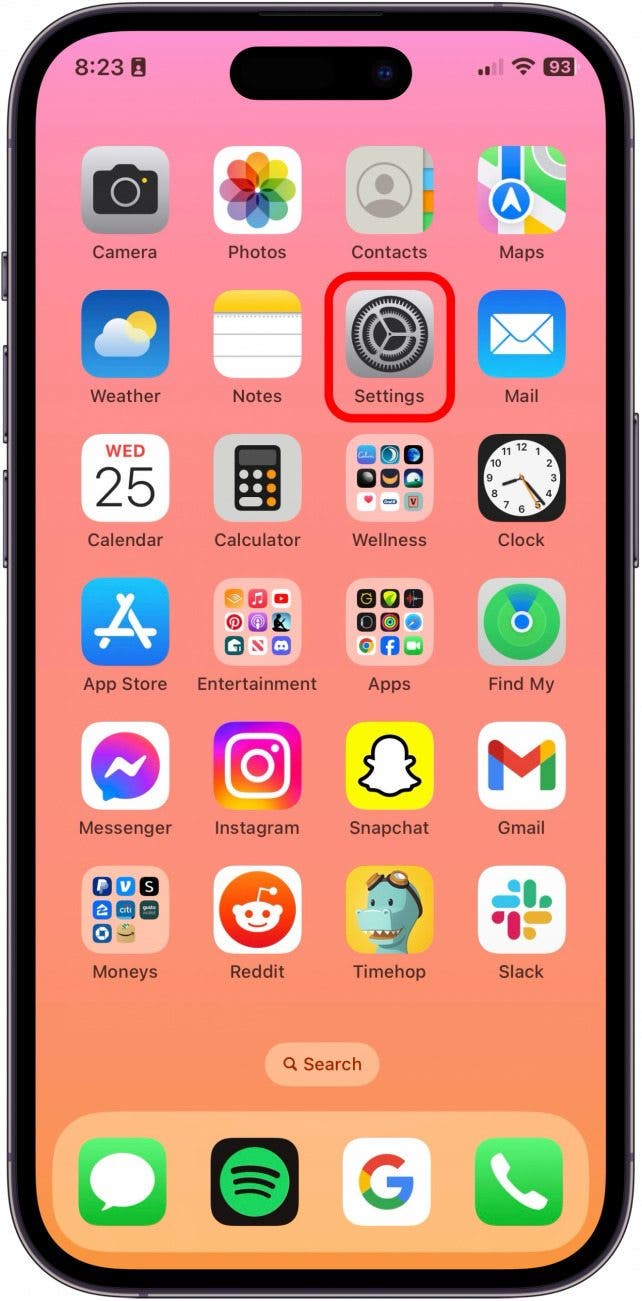
  1. En tu iPhone, toca Ajustes. notificación del teclado del Apple Watch
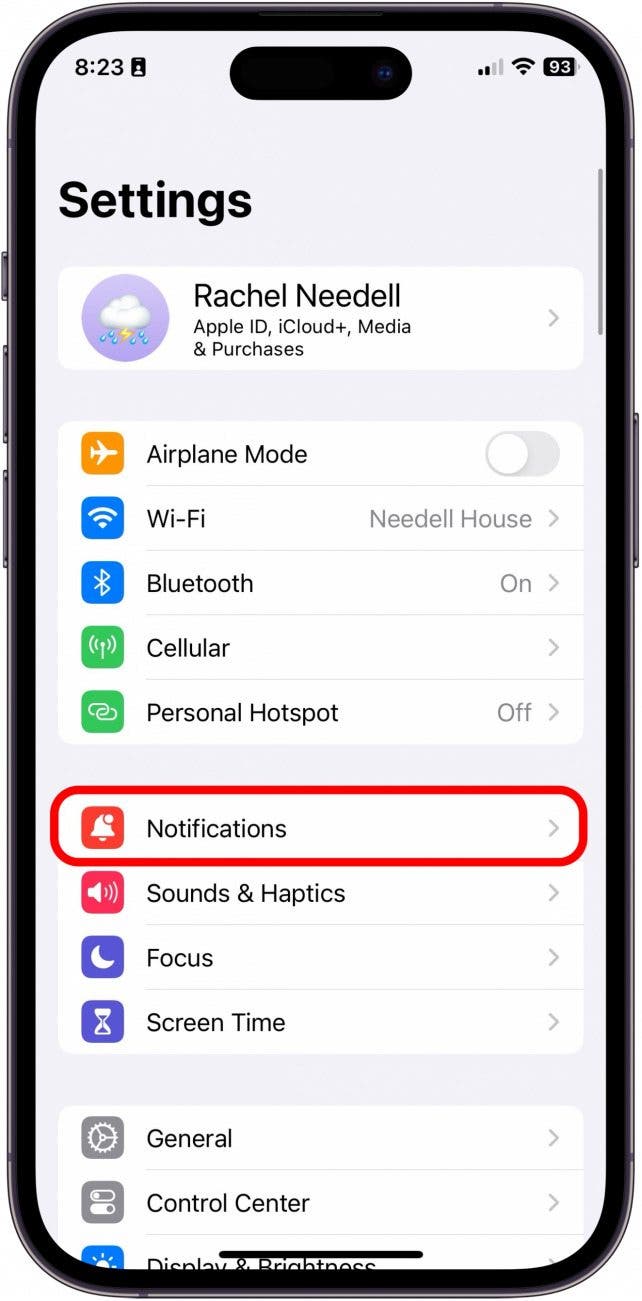
  2. Grifo Notificaciones. La notificación del teclado del Apple Watch sigue apareciendo

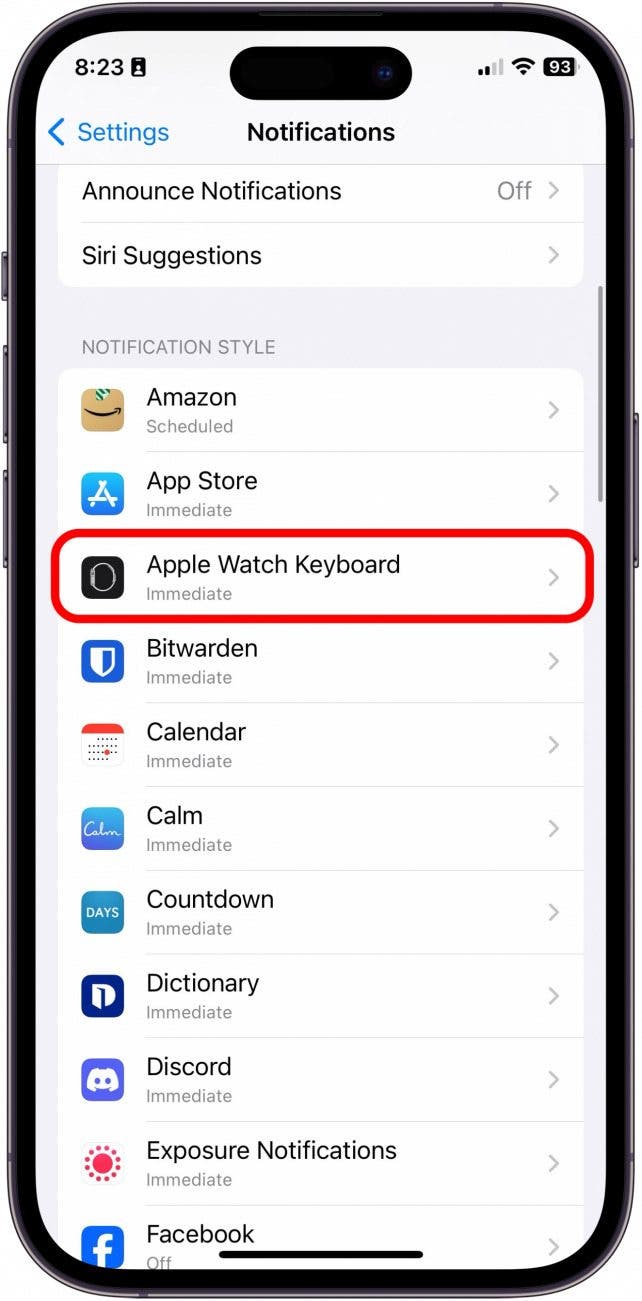
  3. Grifo Teclado del Apple Watch. notificaciones del teclado del Apple Watch
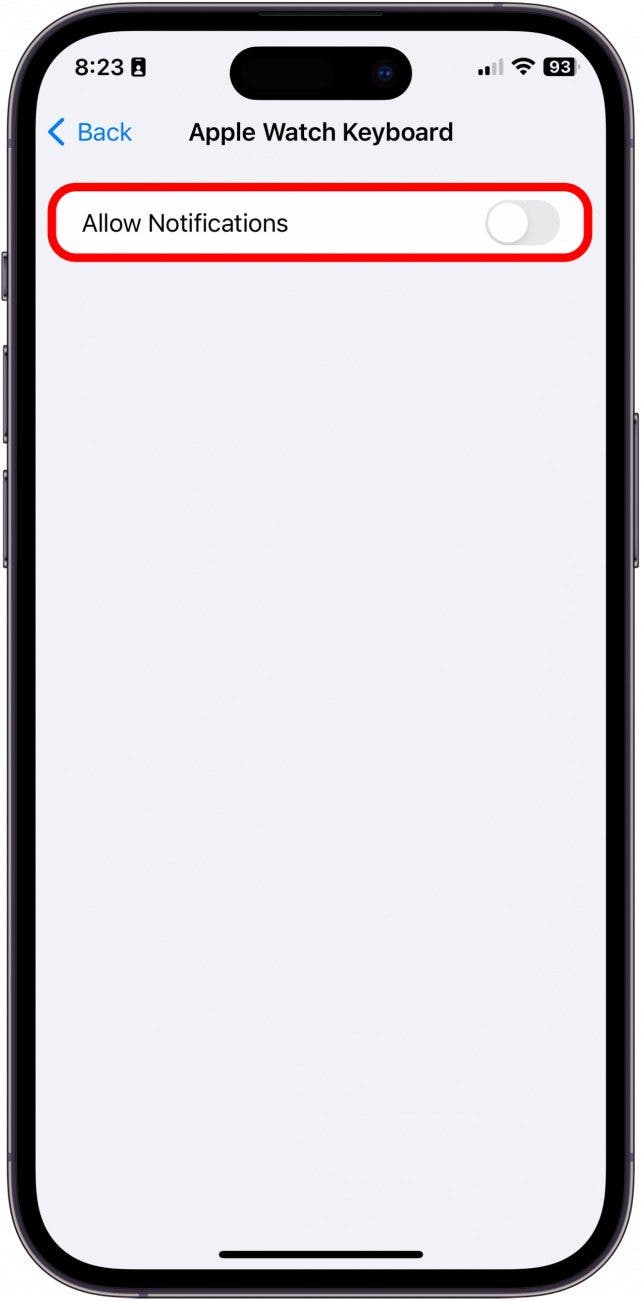
  4. Palanca Permitir notificaciones apagado. notificación de entrada del teclado del Apple Watch
Personalizar la notificación del teclado del Apple Watch

Si no desea desactivar completamente la notificación del teclado, pero le resulta molesta la forma en que aparece actualmente, puede personalizar la configuración de notificación a través de su iPhone.

  1. Alertas controla dónde aparece la notificación del teclado del Apple Watch en tu iPhone. entrada del teclado del Apple Watch
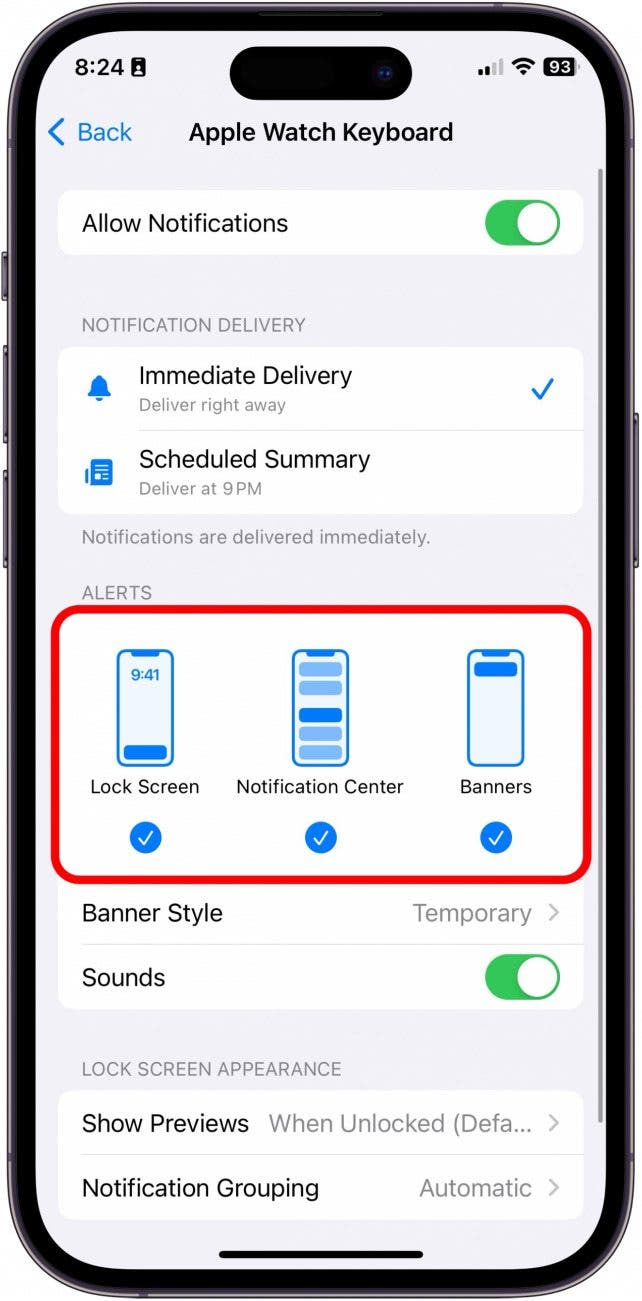
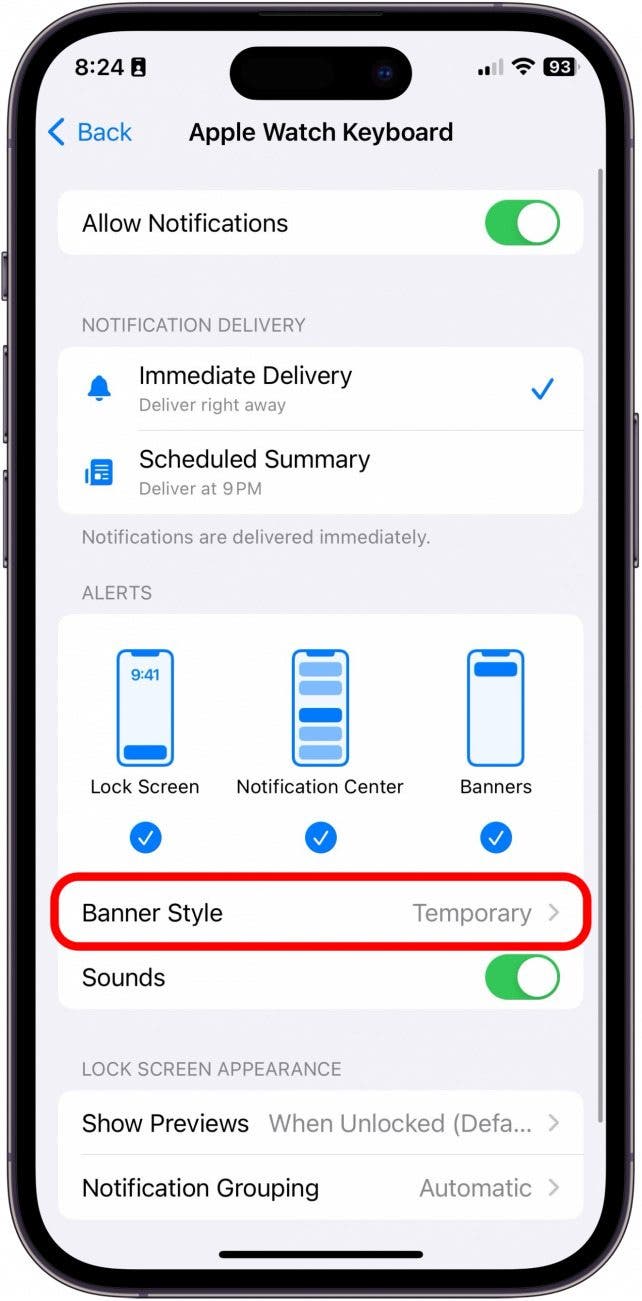
  2. Estilo de pancarta controlará cuánto tiempo el banner permanece presente en la pantalla de su iPhone. desactivar la notificación del teclado del Apple Watch
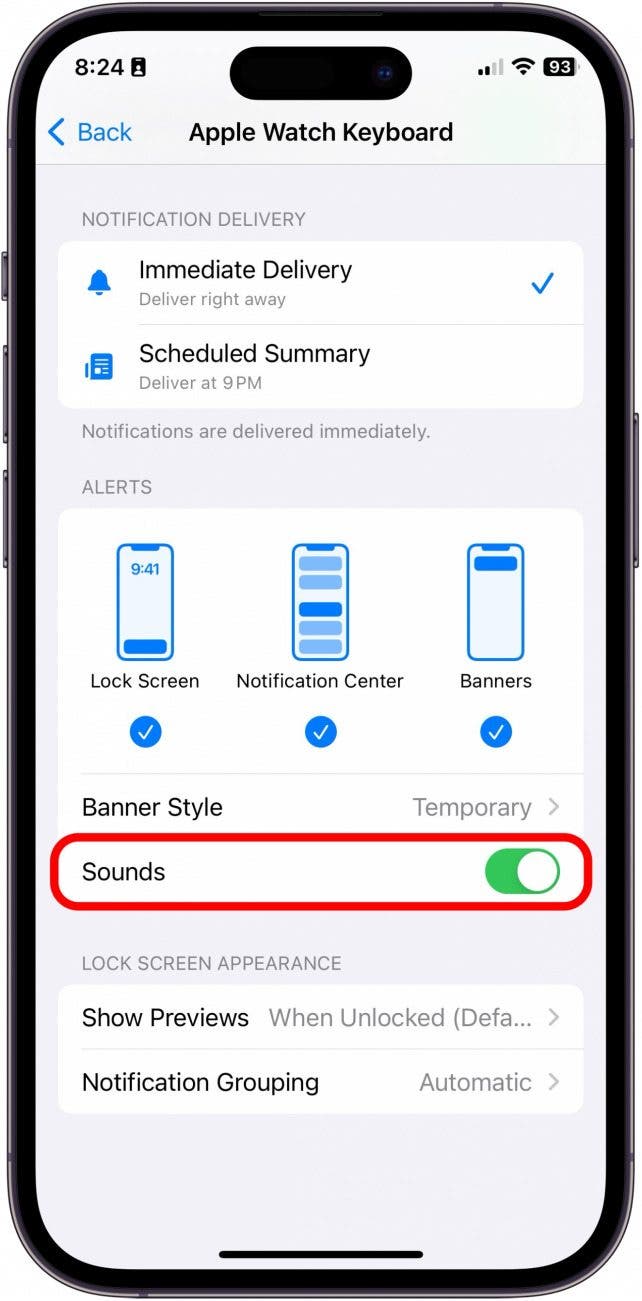
  3. sonidos controla si la notificación emitirá o no una alerta audible. Notificación del teclado del Apple Watch en el teléfono
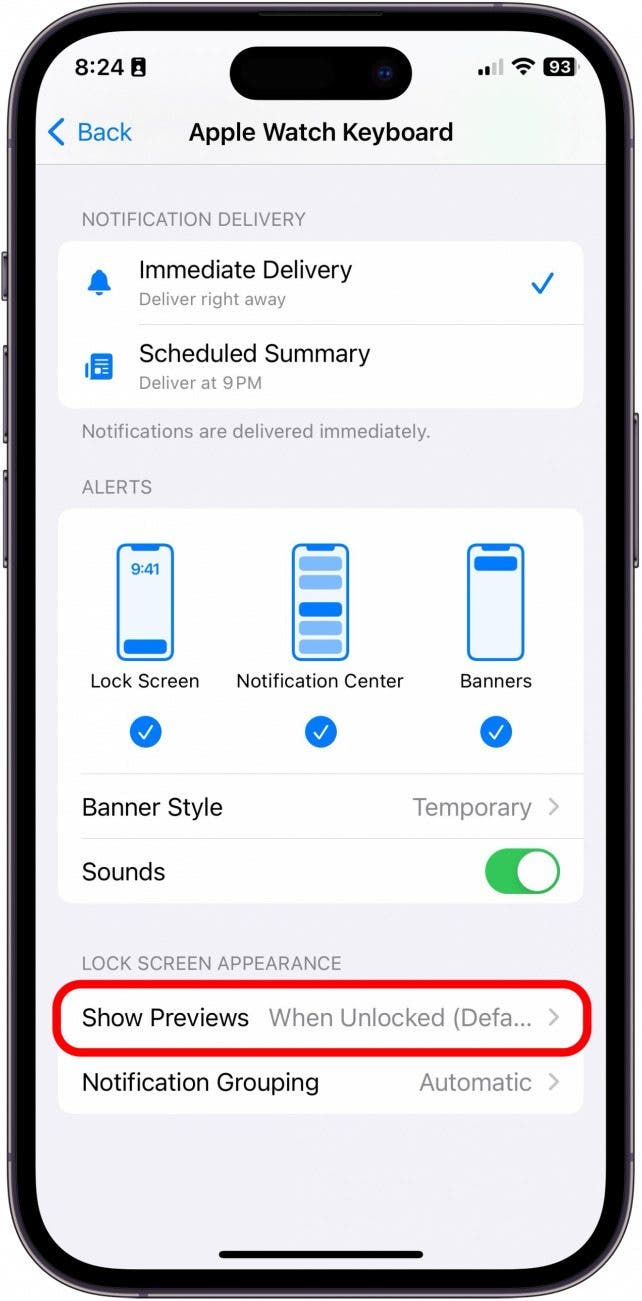
  4. Mostrar vistas previas determinará si la notificación se podrá ver en la pantalla de bloqueo. El teclado del Apple Watch sigue apareciendo
PREGUNTAS MÁS FRECUENTES:

  • ¿Cómo desactivo la autocorrección en Apple Watch? Para desactivar la autocorrección en Apple Watch, debes desactivarla en todos los dispositivos, lo que puede hacerte pensar dos veces antes de hacerlo. Para desactivar la autocorrección, vaya a la configuración del teclado de su iPhone y desactive la autocorrección.
  • ¿Cómo recibo mensajes del teclado en Apple Watch? Si desea asegurarse de continuar recibiendo las notificaciones del teclado en su iPhone, siga los pasos anteriores y active Permitir notificaciones. Será verde cuando esté habilitado.
  • ¿Cómo cambio la configuración de mi teclado Apple? Para cambiar la configuración del teclado de su Apple Watch, deberá ir a Configuración del teclado en su iPhone y cambiar la configuración desde allí. Tenga en cuenta que al hacer esto se cambiará la configuración del teclado en todos los dispositivos.

¡Y así es como desactivas las notificaciones del teclado del Apple Watch en tu iPhone!
También podría gustarte

Ahorre más del 20% en el poderoso disco duro externo de WD.

Ahorre más del 20% en uno de los mejores dispositivos de transmisión de Amazon

Esta máquina de café De’longhi tiene un 27% de descuento y será el regalo perfecto del Día de la Madre

Cómo recuperar rápidamente el correo de voz eliminado en iPhone

La freidora del aire de mis sueños es un 25% más barato en la venta de primavera de Amazon

ETIQUETADO: Apple, Cómo, del, desactivar, iOS, notificación, teclado, Watch
Comparte este artículo
Facebook Twitter Pinterest Whatsapp Whatsapp
Cuota
¿Qué piensas?
Amor0
Triste0
Contento0
Somnoliento0
Enfadado0
Sin comentarios0
Guiño0
Artículo anterior Apple M3 vs Apple M2: ¿3 nm son mejores?
Artículo siguiente Apple MacBook Pro M3 Pro vs MacBook Pro M2 Pro: ¿Deberías actualizar?
Deja un comentario

Deja una respuesta Cancelar la respuesta

Tu dirección de correo electrónico no será publicada. Los campos obligatorios están marcados con *

Publicación popular

También podría gustarte

Ahorre más del 20% en el poderoso disco duro externo de WD.

hace 1 año 4 Minutos mínimos para leer

Ahorre más del 20% en uno de los mejores dispositivos de transmisión de Amazon

hace 1 año 3 Minutos mínimos para leer

Esta máquina de café De’longhi tiene un 27% de descuento y será el regalo perfecto del Día de la Madre

hace 1 año 4 Minutos mínimos para leer

Cómo recuperar rápidamente el correo de voz eliminado en iPhone

hace 1 año 4 Minutos mínimos para leer

La freidora del aire de mis sueños es un 25% más barato en la venta de primavera de Amazon

hace 1 año 5 Minutos mínimos para leer

Cómo cambiar la voz de Siri en iPhone

hace 1 año 2 Minutos mínimos para leer

Cómo arreglar rápidamente una aplicación congelada en iPhone

hace 1 año 4 Minutos mínimos para leer

Esta tableta Galaxy con descuento podría ser el regalo perfecto del Día de la Madre

hace 1 año 4 Minutos mínimos para leer
Mostrar más
ThemeLocal: consejos de blog que funcionan como magiaThemeLocal: consejos de blog que funcionan como magia
Síganos
© 2022 Themelocal. Reservados todos los derechos.
Welcome Back!

Sign in to your account

¿Perdiste tu contraseña?