ThemeLocal: consejos de blog que funcionan como magiaThemeLocal: consejos de blog que funcionan como magiaThemeLocal: consejos de blog que funcionan como magia
  • Marketing por correo
  • Más
Search
© 2022 Themelocal. Reservados todos los derechos.
Lectura: Cómo utilizar Mac Hot Corners para iniciar Mission Control y otros comandos útiles
Cuota
Notificación Mostrar más
Aa
ThemeLocal: consejos de blog que funcionan como magiaThemeLocal: consejos de blog que funcionan como magia
Aa
  • Marketing por correo
  • Más
Search
  • Marketing por correo
  • Más
Síganos
© 2022 Themelocal. Reservados todos los derechos.
ThemeLocal: consejos de blog que funcionan como magia > Blog > Cómo > Cómo utilizar Mac Hot Corners para iniciar Mission Control y otros comandos útiles
Cómo

Cómo utilizar Mac Hot Corners para iniciar Mission Control y otros comandos útiles

Última actualización: enero 19, 2024 4:01 am
ThemeLocal hace 2 años 4 Minutos mínimos para leer
Cuota
4 Minutos mínimos para leer
Cuota
Como utilizar Mac Hot Corners para iniciar Mission Control y

*Esta publicación es parte de vida del iPhoneBoletín informativo con el consejo del día. Inscribirse. *

Contents
Por qué te encantará este consejoCómo configurar Hot Corners en Mac

Hay cientos de atajos de teclado de Mac que le ayudarán a aumentar su productividad y optimizar la multitarea. Las esquinas activas de Mac son atajos ingeniosos que son fáciles de configurar e incluso más rápidos que los comandos de atajos de teclado comunes. A continuación, le mostraremos cómo configurar esquinas activas en su Mac. Una vez que comencé a usar hot corner me pregunté cómo podría vivir sin él.

Relacionado: Este simple gesto es la forma más rápida de compartir fotos entre iPhone, iPad y Mac

Por qué te encantará este consejo

  • Inicie hasta cuatro comandos de uso común con solo mover el mouse.
  • Acceda a funciones útiles como Mission Control y Quick Note sin siquiera tener que presionar teclas.

Cómo configurar Hot Corners en Mac

Para conocer más atajos de Mac que le permitirán ahorrar tiempo, suscríbase a nuestro boletín informativo gratuito Consejo del día. Para configurar un rincón activo, seleccionará un acceso directo preprogramado en Preferencias del Sistema. Luego, cada vez que muevas el cursor a esa esquina de la pantalla, activarás ese comando. Por ejemplo, tengo mi computadora configurada para que entre en suspensión automáticamente cada vez que muevo el cursor a la esquina inferior izquierda. Puede configurar un acceso directo solo para una esquina de la pantalla o agregar un acceso directo para cada esquina. En el siguiente ejemplo, le mostraremos cómo configurar un rincón activo para iniciar Mission Control:

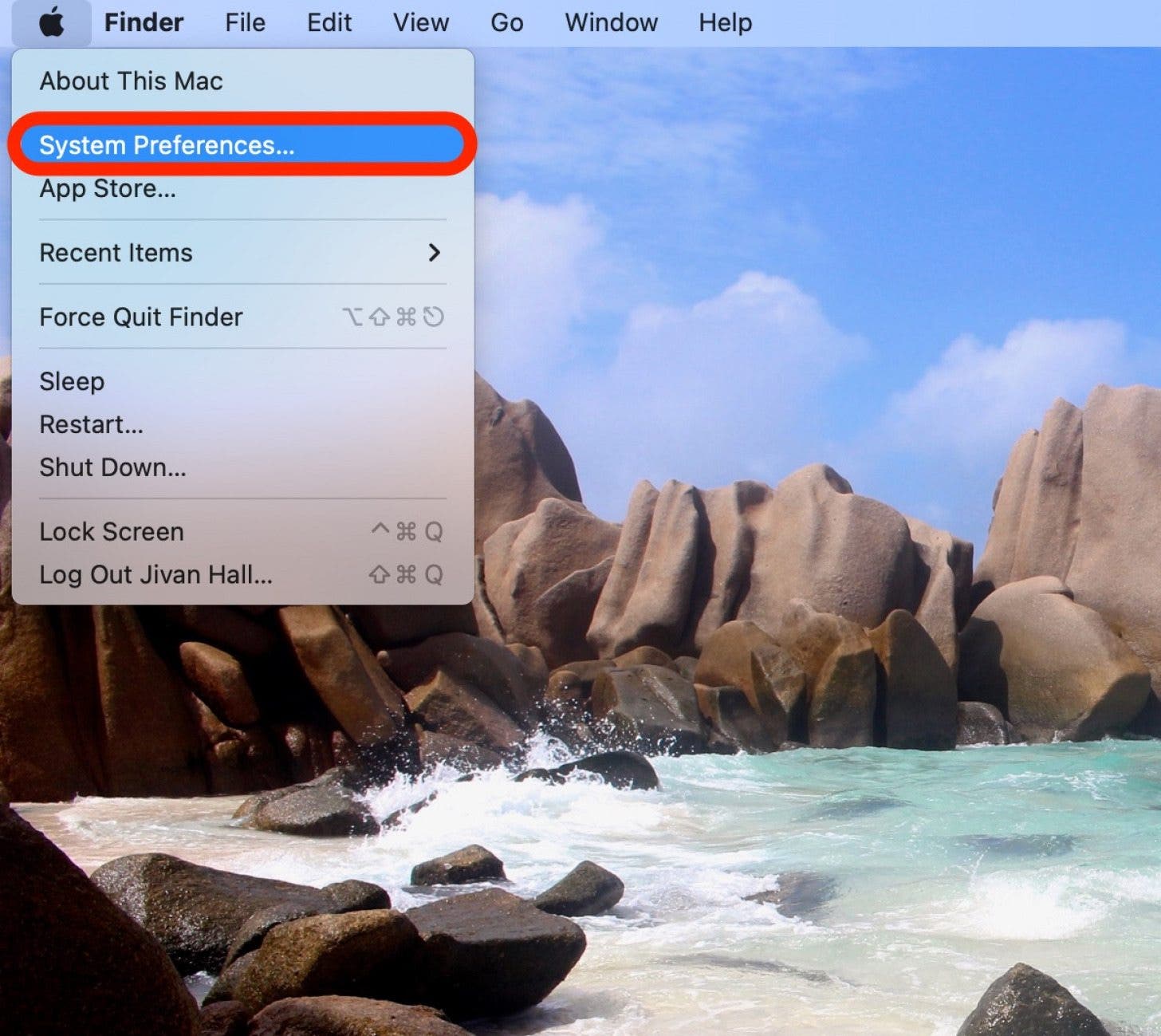
  1. Clickea en el Menú de manzana.Cómo utilizar Mac Hot Corners Paso 1 - Menú Apple
  2. Hacer clic Preferencias del Sistema. Cómo utilizar Mac Hot Corners Paso 2 - Preferencias del Sistema

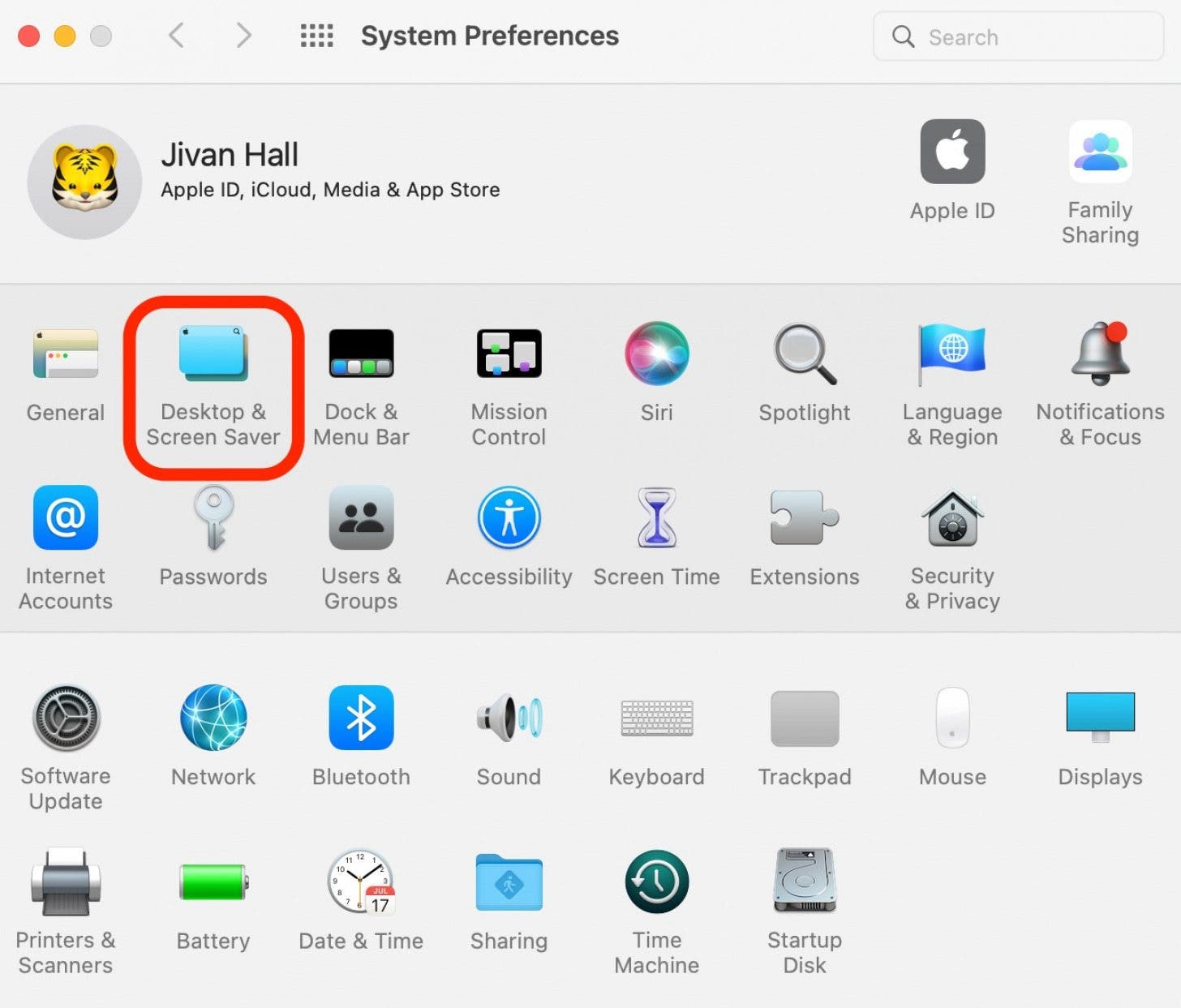
  3. Hacer clic Escritorio y protector de pantalla. Cómo utilizar Mac Hot Corners Paso 3: escritorio y protector de pantalla
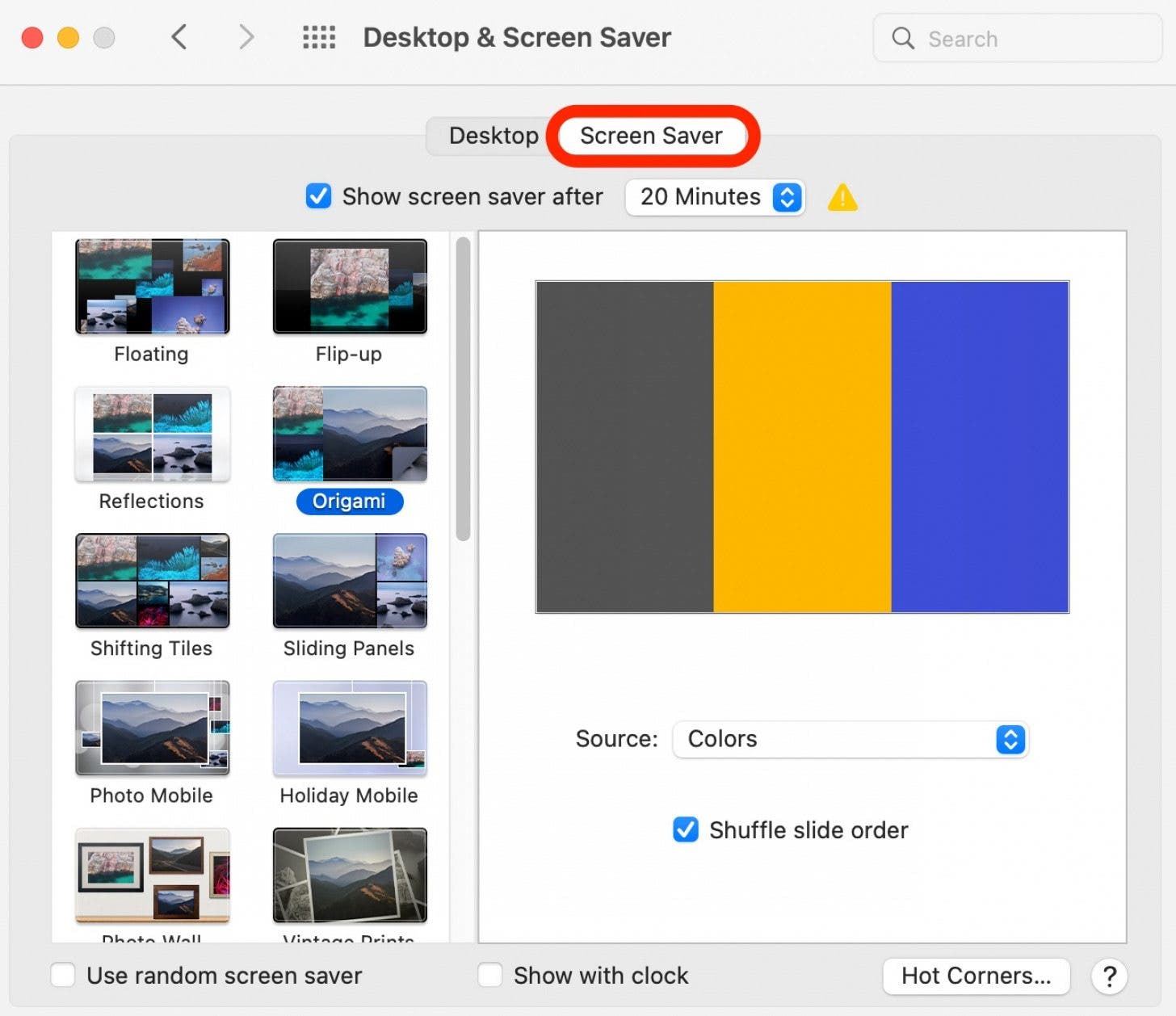
  4. Hacer clic Protector de pantalla.

    Cómo usar Mac Hot Corners Paso 4: seleccione el protector de pantalla


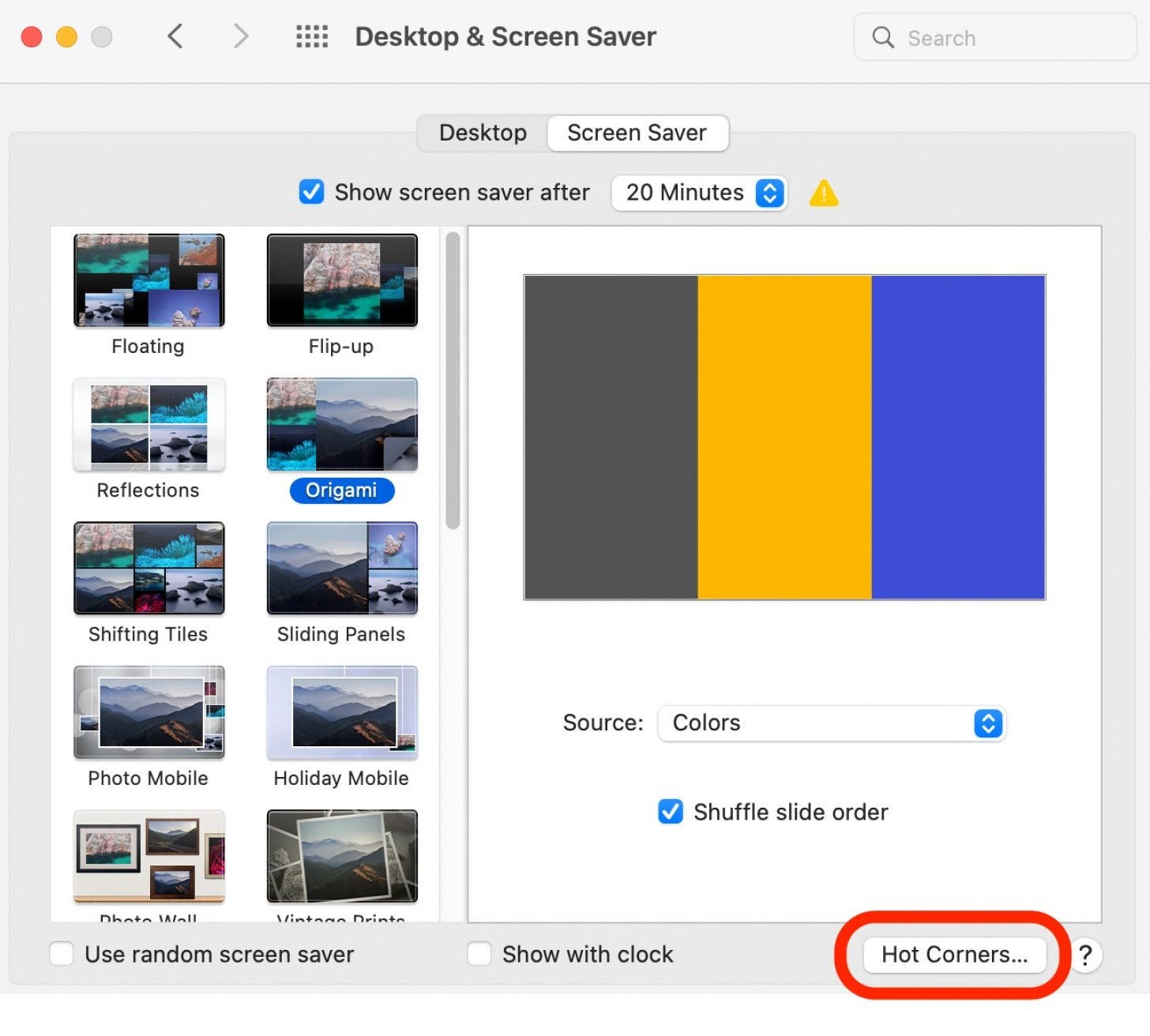
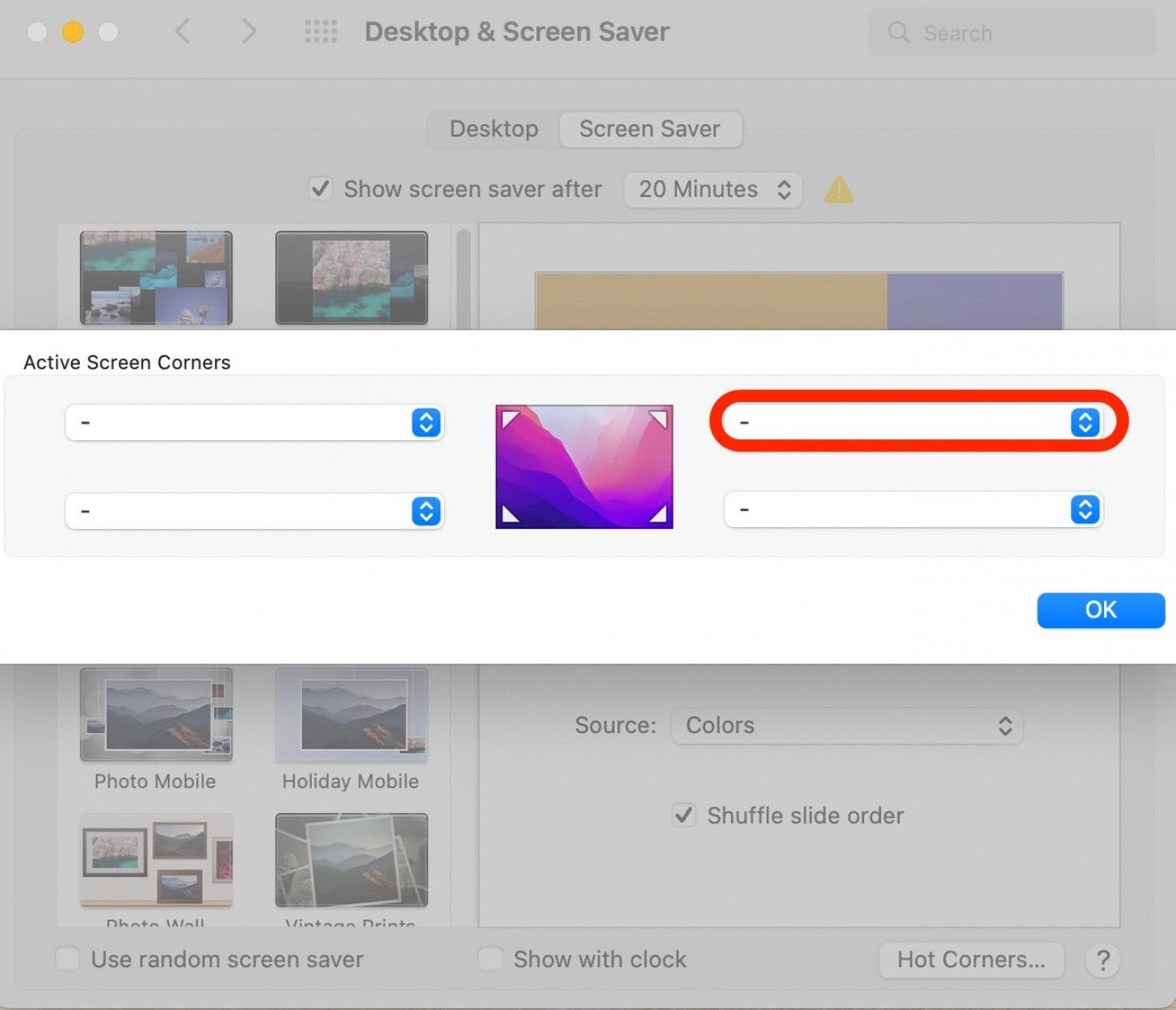
  5. Hacer clic Esquinas calientes. Cómo utilizar Mac Hot Corners Paso 4: seleccione Hot Corners
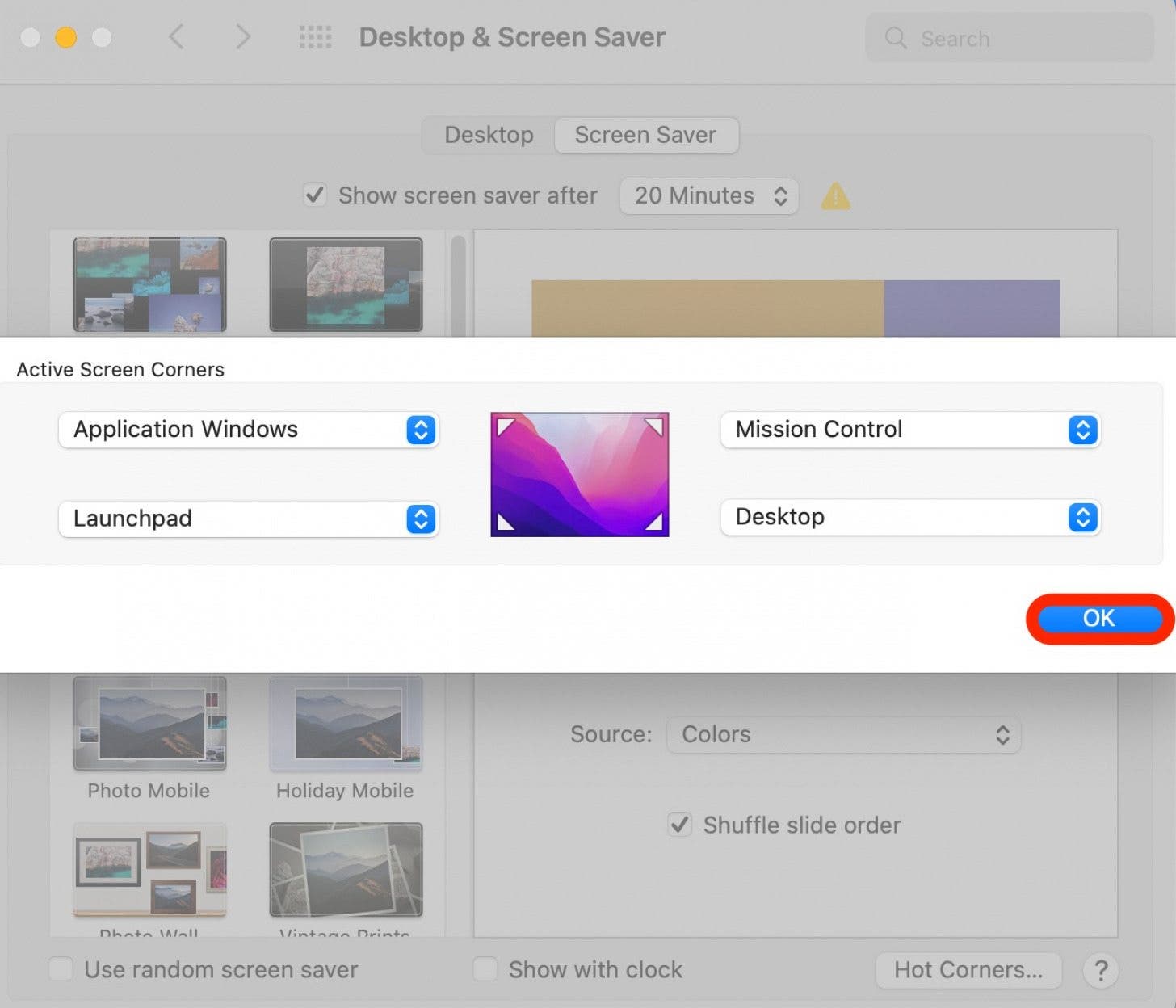
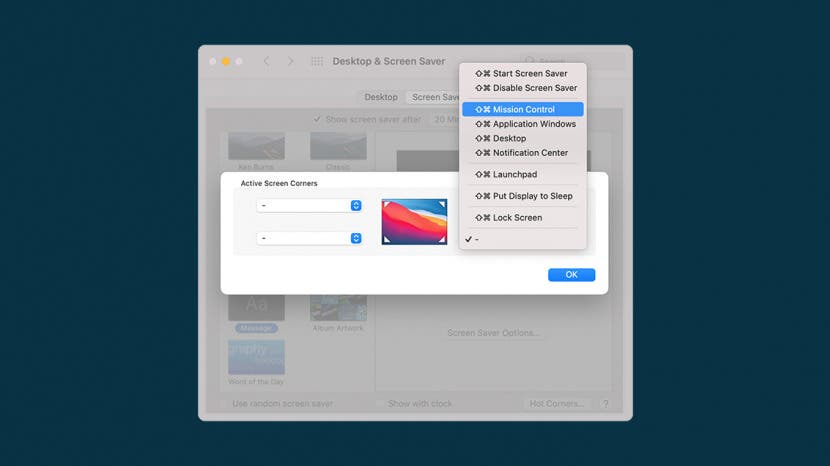
  6. Seleccione qué esquina de su pantalla le gustaría usar como esquina activa y haga clic en el menú desplegable. Cómo utilizar Mac Hot Corners Paso 5: seleccione una esquina
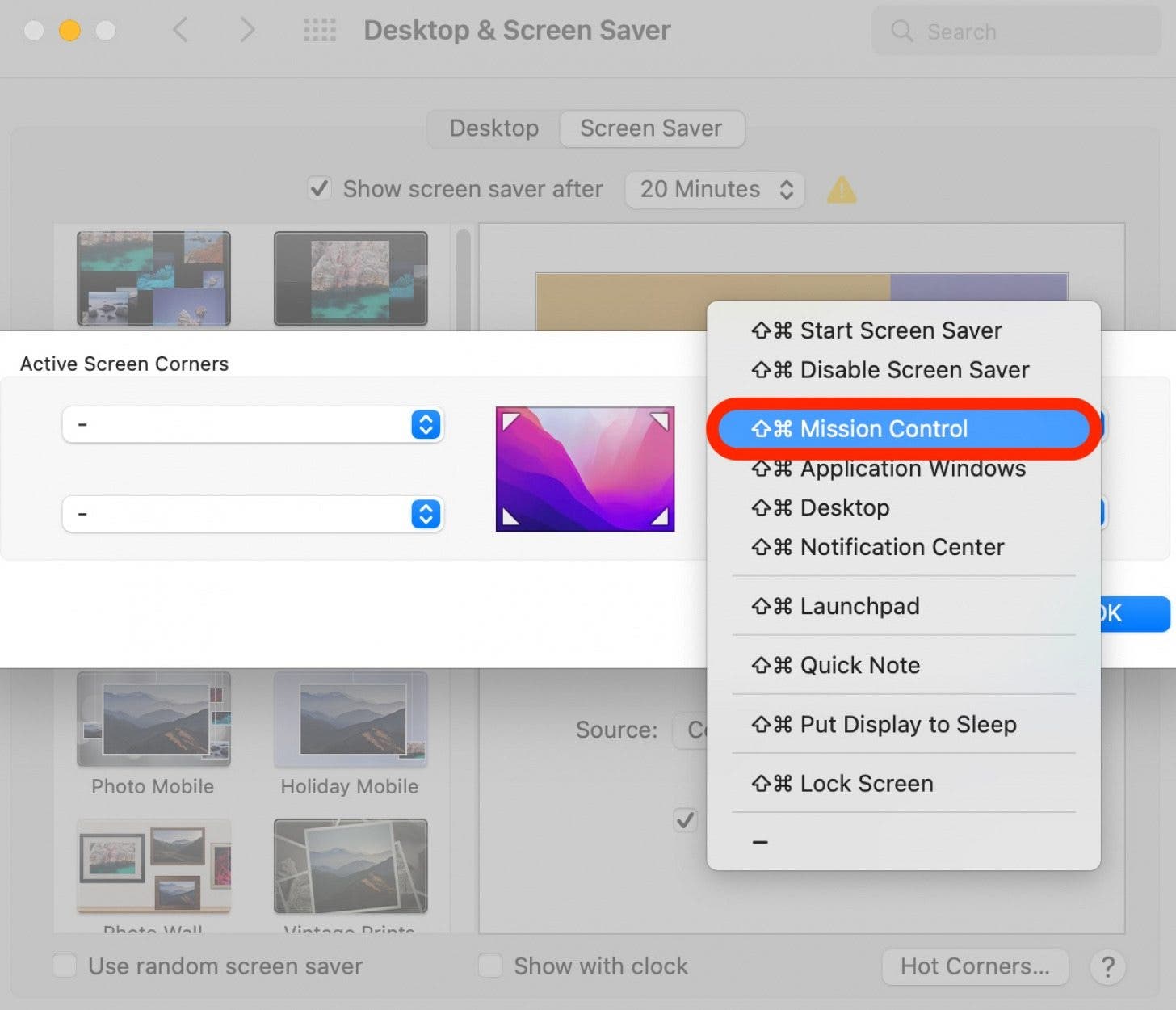
  7. Verá una lista de comandos comunes de macOS. Elegir Control de la misión en el menú desplegable. Cómo utilizar Mac Hot Corners Paso 6: seleccione Mission Control
  8. Si lo desea, repita los pasos 5 y 6 para las otras esquinas.

  9. Para desactivar una esquina activa, seleccione el opción guión (-) para eliminar el comando de acceso directo. Cómo utilizar Mac Hot Corners Paso 7: deshabilite un Hot Corner
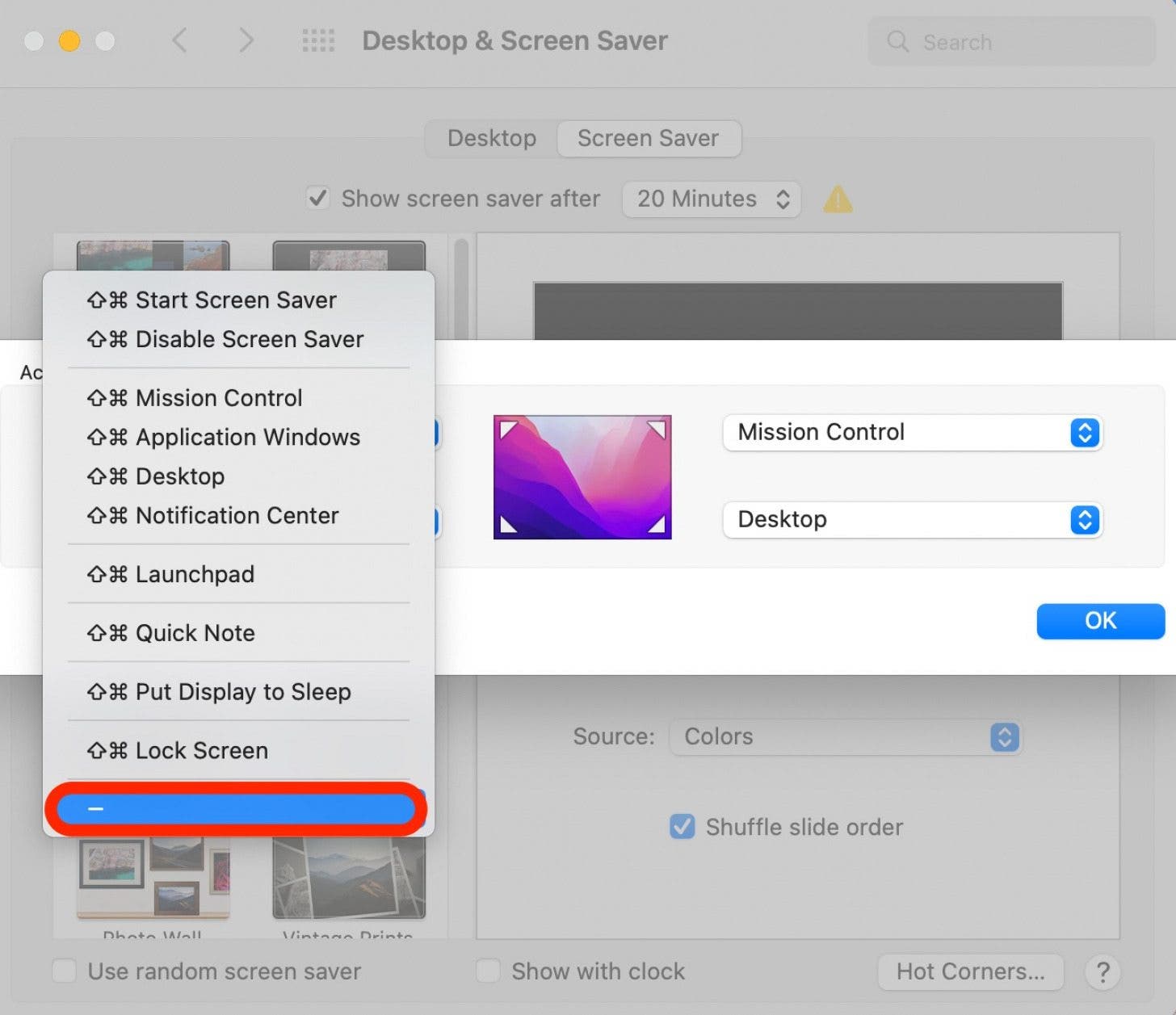
  10. Hacer clic DE ACUERDO. Cómo utilizar Mac Hot Corners Paso 9: haga clic en Aceptar

¡Ahora prueba tus nuevos rincones populares! Simplemente arrastre el mouse a la esquina de la pantalla que seleccionó para activar su acceso directo. Al principio, es posible que actives las esquinas activas por accidente, pero después de un poco de práctica, descubrí que esto sucede cada vez menos. Me encanta esta función y la uso todos los días. Una vez que se acostumbre, esta es una gran herramienta para optimizar su flujo de trabajo.

También podría gustarte

Este acuerdo de Amazon me ha persuadido para que finalmente se actualice a un cepillo de dientes eléctrico

La búsqueda de video inteligente de AI de Ring llegará al Reino Unido para los suscriptores premium de la casa

Cómo recuperar rápidamente el correo de voz eliminado en iPhone

El Echo Show 8 está viendo una gran caída de precios en el tiempo para el Día de la Madre

Cómo cambiar la voz de Siri en iPhone

ETIQUETADO: comandos, Cómo, control, Corners, Hot, iniciar, Mac, Mission, otros, para, útiles, utilizar
Comparte este artículo
Facebook Twitter Pinterest Whatsapp Whatsapp
Cuota
¿Qué piensas?
Amor0
Triste0
Contento0
Somnoliento0
Enfadado0
Sin comentarios0
Guiño0
Artículo anterior Primeras impresiones: revisión del Samsung Galaxy S24 Plus
Artículo siguiente Reserva de Apple Vision Pro: lo que necesita saber
Deja un comentario

Deja una respuesta Cancelar la respuesta

Tu dirección de correo electrónico no será publicada. Los campos obligatorios están marcados con *

Publicación popular

También podría gustarte

Este acuerdo de Amazon me ha persuadido para que finalmente se actualice a un cepillo de dientes eléctrico

hace 1 año 3 Minutos mínimos para leer

La búsqueda de video inteligente de AI de Ring llegará al Reino Unido para los suscriptores premium de la casa

hace 1 año 2 Minutos mínimos para leer

Cómo recuperar rápidamente el correo de voz eliminado en iPhone

hace 1 año 4 Minutos mínimos para leer

El Echo Show 8 está viendo una gran caída de precios en el tiempo para el Día de la Madre

hace 1 año 3 Minutos mínimos para leer

Cómo cambiar la voz de Siri en iPhone

hace 1 año 2 Minutos mínimos para leer

Cómo arreglar rápidamente una aplicación congelada en iPhone

hace 1 año 4 Minutos mínimos para leer

Las ofertas de seguridad en el hogar de Aqara son una victoria masiva para los entusiastas de Smart Home Home

hace 1 año 5 Minutos mínimos para leer

Deberá ser rápido para tomar este acuerdo AirPods Pro 2

hace 1 año 4 Minutos mínimos para leer
Mostrar más
ThemeLocal: consejos de blog que funcionan como magiaThemeLocal: consejos de blog que funcionan como magia
Síganos
© 2022 Themelocal. Reservados todos los derechos.
Welcome Back!

Sign in to your account

¿Perdiste tu contraseña?