ThemeLocal: consejos de blog que funcionan como magiaThemeLocal: consejos de blog que funcionan como magiaThemeLocal: consejos de blog que funcionan como magia
  • Marketing por correo
  • Más
Search
© 2022 Themelocal. Reservados todos los derechos.
Lectura: Cómo cambiar la contraseña de su ID de Apple en iPhone
Cuota
Notificación Mostrar más
Aa
ThemeLocal: consejos de blog que funcionan como magiaThemeLocal: consejos de blog que funcionan como magia
Aa
  • Marketing por correo
  • Más
Search
  • Marketing por correo
  • Más
Síganos
© 2022 Themelocal. Reservados todos los derechos.
ThemeLocal: consejos de blog que funcionan como magia > Blog > Cómo > Cómo cambiar la contraseña de su ID de Apple en iPhone
Cómo

Cómo cambiar la contraseña de su ID de Apple en iPhone

Última actualización: febrero 15, 2024 5:48 am
ThemeLocal hace 2 años 5 Minutos mínimos para leer
Cuota
5 Minutos mínimos para leer
Cuota
Como cambiar la contrasena de su ID de Apple en

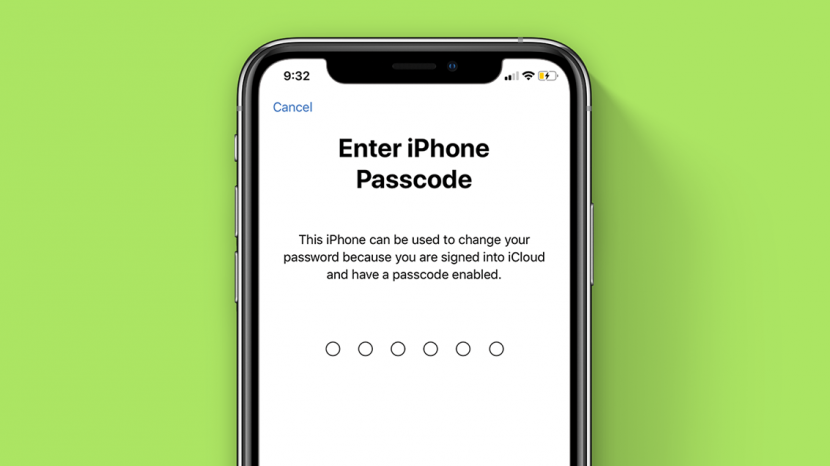
Es hora de familiarizarse con los pormenores de cómo cambiar la contraseña de su ID de Apple. En pocas palabras, la contraseña de su ID de Apple es la que usa para acceder a iTunes, compartir fotos a través de iCloud, utilizar iMessage y la lista continúa. Pero no temas, cambiar la contraseña de tu ID de Apple en el iPhone solo requiere unos sencillos pasos. Ya sea que haya olvidado la contraseña de su ID de Apple o desee restablecer su contraseña de Apple por motivos de seguridad, saber cómo administrar su ID de Apple lo salvará de cualquier posible problema tecnológico en el futuro. (Consejo profesional: para que no haya confusión aquí, la contraseña de su ID de Apple en su iPhone es la misma que su contraseña de iTunes y su contraseña de iCloud. Sin embargo, no es la misma que su contraseña de Notes).

Contents
Paso 1: encontrar la configuración de su ID de ApplePaso 2: restablece la contraseña de tu ID de ApplePaso 3: cambiar la contraseña de su ID de ApplePaso 5: Ingresando su nueva contraseña de ID de ApplePaso 6: Iniciar sesión con su nueva contraseña de ID de Apple

Relacionado: ID de Apple: consejos para administrar y configurar su cuenta

Tenga en cuenta que solo puede restablecer la contraseña de su ID de Apple desde un dispositivo iOS si el dispositivo ejecuta iOS 10 o posterior y tiene habilitada la autenticación de dos factores y un código de acceso del dispositivo. Si no tiene la opción de cambiar la contraseña de su ID de Apple desde su iPhone u otro dispositivo iOS, puede restablezca su contraseña de Apple en la página de su cuenta de ID de Apple.

Paso 1: encontrar la configuración de su ID de Apple

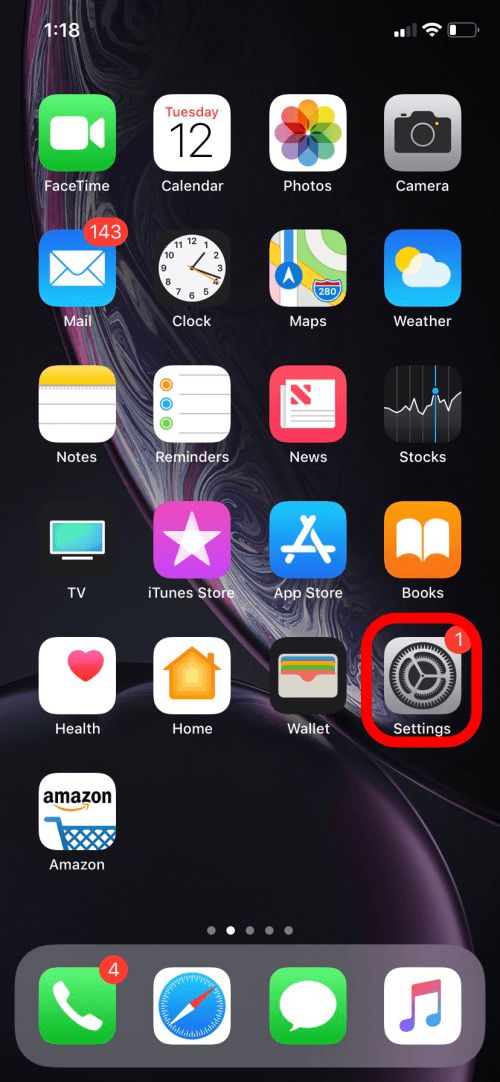
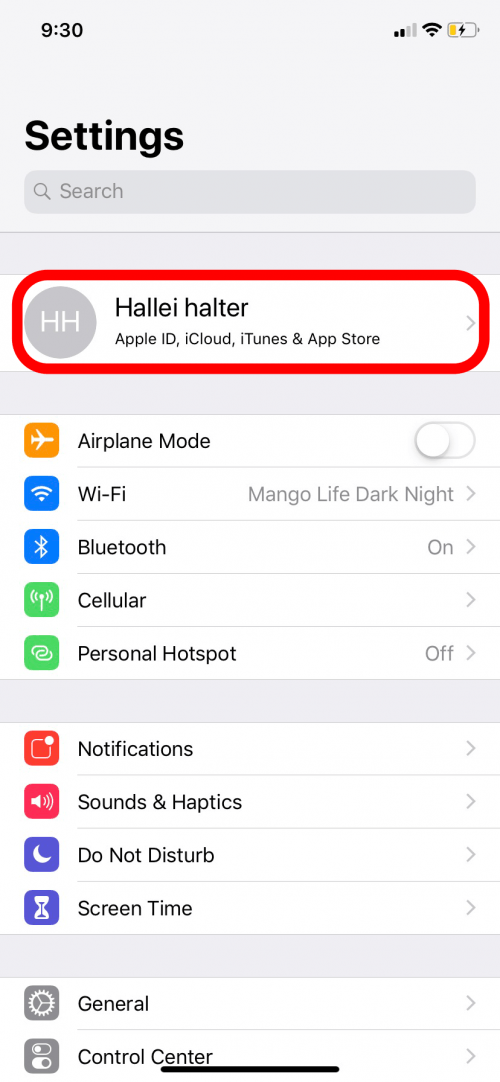
  • En tu iPhone, ve a Configuración y selecciona tu nombre en la parte superior de la pantalla (debajo de tu nombre, debe leer ID de Apple, iCloud, iTunes y App Store).
  • Si bien restablecer la contraseña de su ID de Apple en su iPhone es muy sencillo, este primer paso es fácil de pasar por alto. (No busques un elemento de la lista llamado ID de Apple en tu iPhone; ¡no lo encontrarás!)
1707972527 392 Como cambiar la contrasena de su ID de Apple en1707972527 576 Como cambiar la contrasena de su ID de Apple en

Paso 2: restablece la contraseña de tu ID de Apple

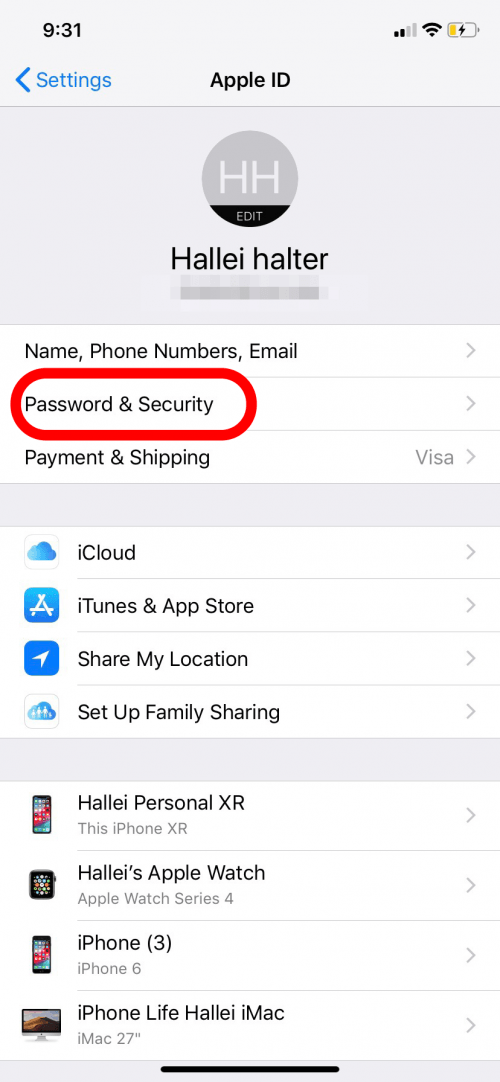
  • Una vez que haya seleccionado su nombre en Configuración, querrá seleccionar Contraseña y seguridad en la siguiente pantalla.
  • Si en la parte superior de la pantalla se lee ID de Apple, sabrá que está en camino de restablecer la contraseña de ID de Apple.
1707972527 593 Como cambiar la contrasena de su ID de Apple en

Paso 3: cambiar la contraseña de su ID de Apple

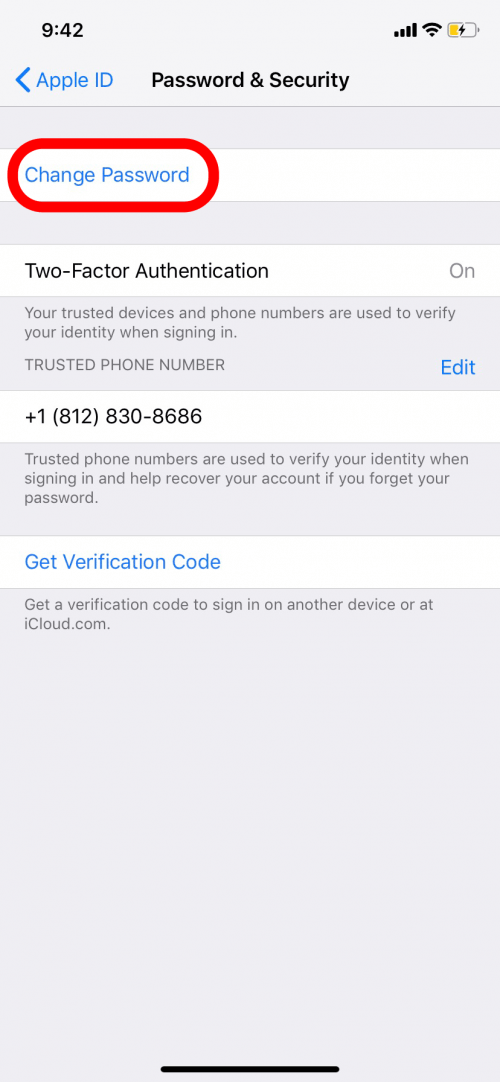
  • Convenientemente ubicado en la parte superior de la pantalla Contraseña y seguridad de su iPhone, querrá seleccionar Cambiar contraseña. Sólo para reiterar: aquí es donde querrás ir la próxima vez que necesites cambiar la contraseña de tu ID de Apple, tu contraseña de iTunes o tu contraseña de iCloud en tu iPhone.
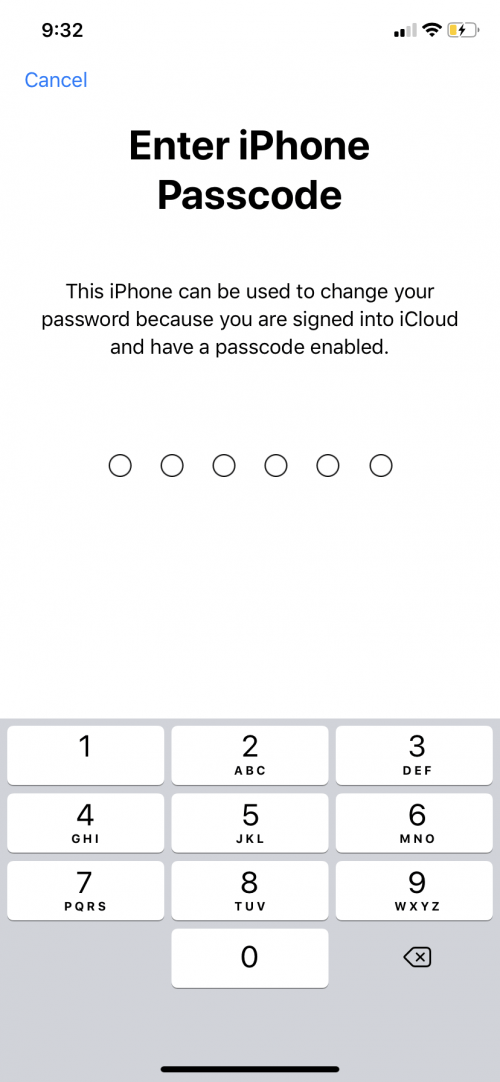
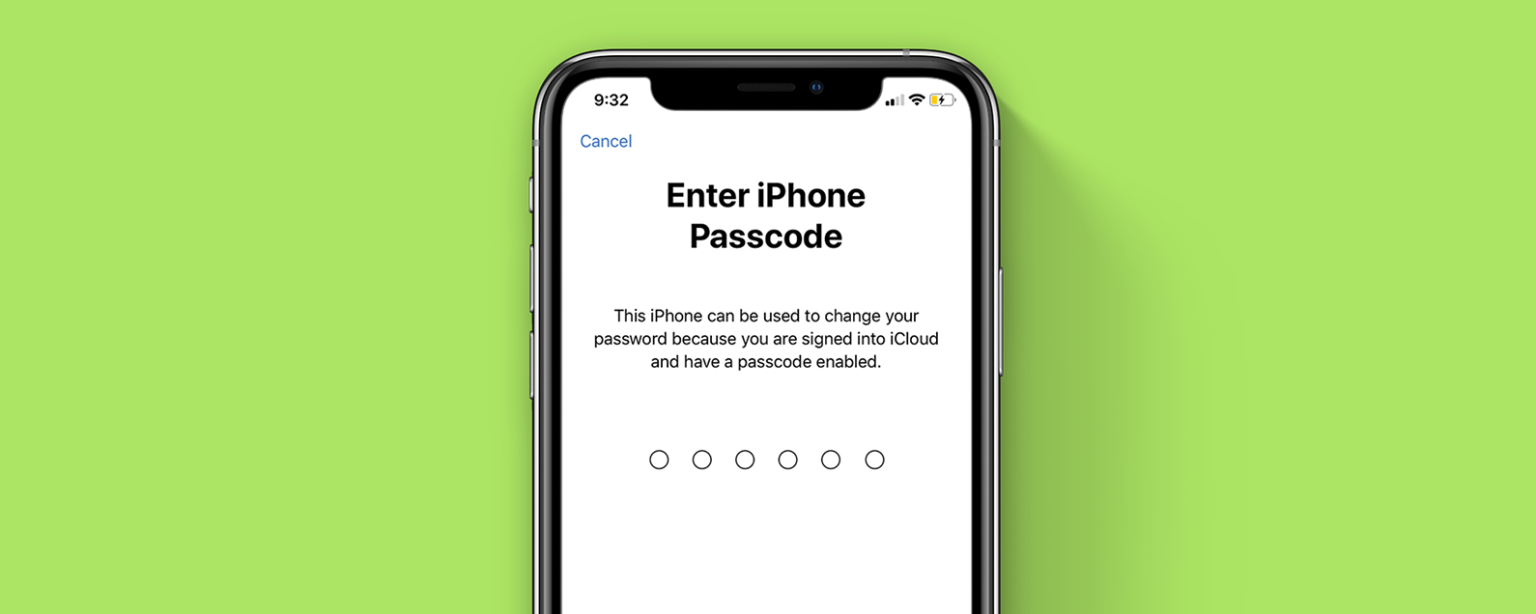
  • Para confirmar que realmente desea cambiar o restablecer la contraseña de su ID de Apple, la siguiente pantalla en su iPhone le pedirá que ingrese su contraseña numérica (a menos que no tenga una contraseña).
1707972528 769 Como cambiar la contrasena de su ID de Apple en1707972528 711 Como cambiar la contrasena de su ID de Apple en

Paso 5: Ingresando su nueva contraseña de ID de Apple

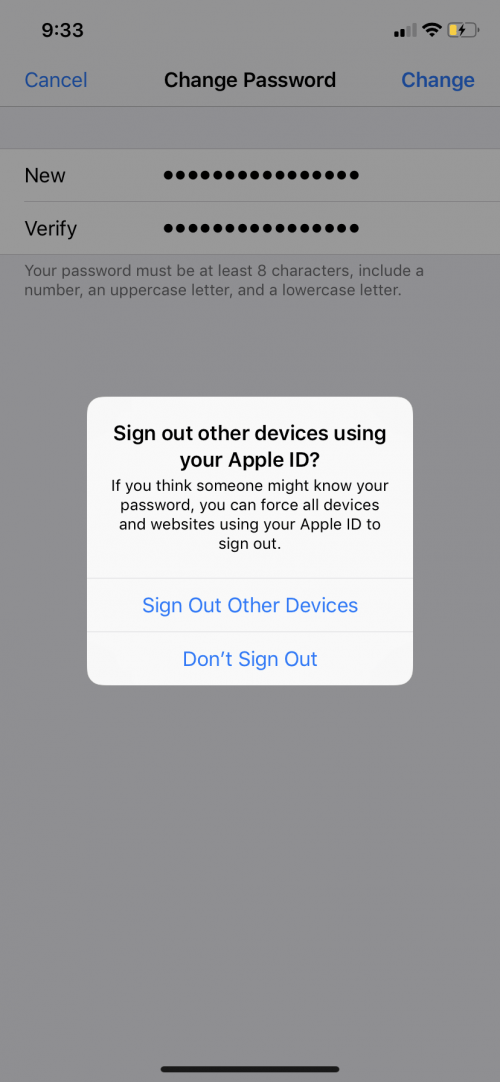
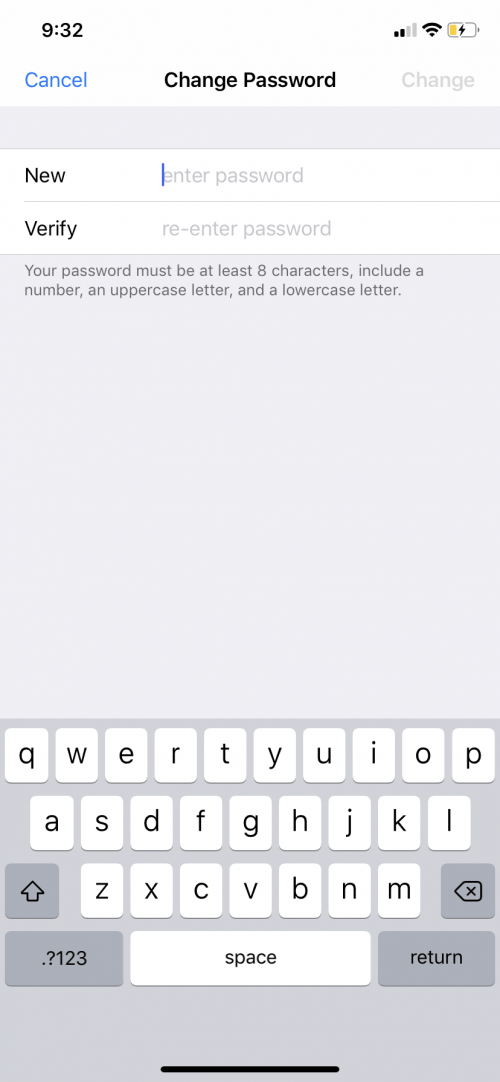
  • Una vez que haya ingresado su contraseña en su iPhone, escriba su nueva contraseña de ID de Apple y vuelva a ingresarla para verificar su nueva contraseña.
  • Haga clic en Cambiar en la parte superior izquierda para confirmar su nueva contraseña de ID de Apple.
  • También se le pedirá que cierre sesión en todos sus dispositivos y cuentas si cree que alguien más ha estado usando su contraseña anterior.
1707972528 598 Como cambiar la contrasena de su ID de Apple en 1707972529 363 Como cambiar la contrasena de su ID de Apple en

Paso 6: Iniciar sesión con su nueva contraseña de ID de Apple

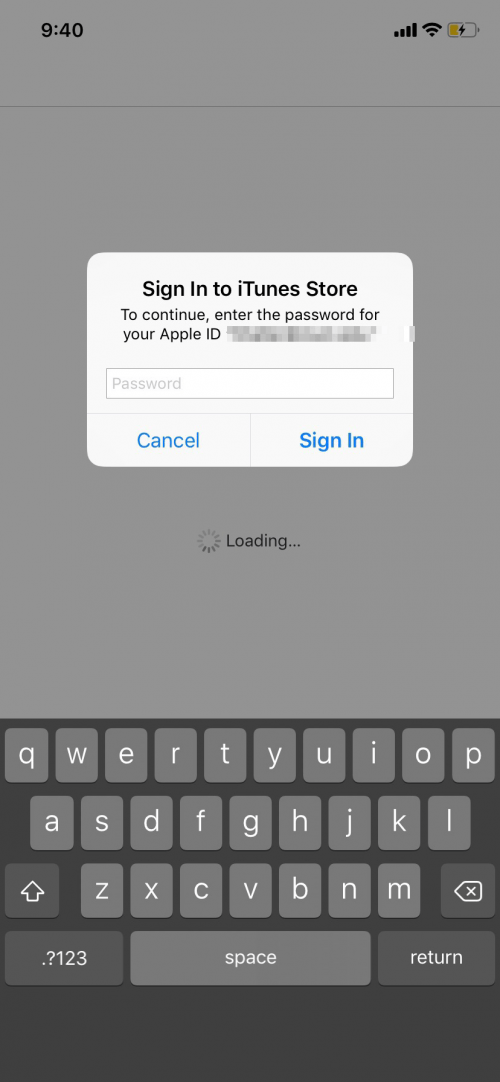
  • Inicie sesión con su ID de Apple y su nueva contraseña de ID de Apple. ¡Ahora ya está todo listo!
1707972529 758 Como cambiar la contrasena de su ID de Apple en

Lea a continuación: Cómo encontrar contraseñas en una Mac.
También podría gustarte

El último acuerdo de SIM de datos ilimitados de EE me ha tentado a cambiar de redes

No hay iPhone 16e Amazon Spring Deal, pero esto es mejor

Cómo recuperar rápidamente el correo de voz eliminado en iPhone

Cómo cambiar la voz de Siri en iPhone

Cómo arreglar rápidamente una aplicación congelada en iPhone

ETIQUETADO: Apple, cambiar, Cómo, contraseña, iPhone
Comparte este artículo
Facebook Twitter Pinterest Whatsapp Whatsapp
Cuota
¿Qué piensas?
Amor0
Triste0
Contento0
Somnoliento0
Enfadado0
Sin comentarios0
Guiño0
Artículo anterior Cómo cambiar el navegador predeterminado en Mac
Artículo siguiente Es difícil discutir esta oferta de datos ilimitados del Galaxy S23 FE
Deja un comentario

Deja una respuesta Cancelar la respuesta

Tu dirección de correo electrónico no será publicada. Los campos obligatorios están marcados con *

Publicación popular

También podría gustarte

El último acuerdo de SIM de datos ilimitados de EE me ha tentado a cambiar de redes

hace 1 año 4 Minutos mínimos para leer

No hay iPhone 16e Amazon Spring Deal, pero esto es mejor

hace 1 año 4 Minutos mínimos para leer

Cómo recuperar rápidamente el correo de voz eliminado en iPhone

hace 1 año 4 Minutos mínimos para leer

Cómo cambiar la voz de Siri en iPhone

hace 1 año 2 Minutos mínimos para leer

Cómo arreglar rápidamente una aplicación congelada en iPhone

hace 1 año 4 Minutos mínimos para leer

Ganadores y perdedores: Pixel 9a brilla y la UE va tras Apple nuevamente

hace 1 año 8 Minutos mínimos para leer

El arma secreta del pliegue del iPhone podría terminar la competencia

hace 1 año 3 Minutos mínimos para leer

ANSI vs ISO Lúmenes: cómo elegir el proyector correcto

hace 1 año 9 Minutos mínimos para leer
Mostrar más
ThemeLocal: consejos de blog que funcionan como magiaThemeLocal: consejos de blog que funcionan como magia
Síganos
© 2022 Themelocal. Reservados todos los derechos.
Welcome Back!

Sign in to your account

¿Perdiste tu contraseña?