
Qué saber
- ¿La cámara FaceTime no funciona? Verifique las señales de su celular y Wi-Fi para asegurarse de tener una señal lo suficientemente fuerte como para que su cámara FaceTime funcione correctamente.
- ¿El vídeo FaceTime no funciona? Mientras estás en la llamada FaceTime, toca la pantalla para abrir el menú, desliza hacia arriba y asegúrate de que Cámara apagada no esté seleccionada.

¿El vídeo FaceTime no funciona? Ya sea que FaceTime no se muestre a la otra persona, que la otra persona no pueda verte o que tu llamada de FaceTime simplemente tenga fallas, ¡estamos aquí para ayudarte!
Salta a:
- Verifique su señal celular o Wi-Fi
- Verifique la cámara FaceTime en iPhone y iPad
- ¿La cámara está siendo utilizada por otra aplicación?
- Preguntas más frecuentes
¿Por qué FaceTime Video no funciona en iPhone y iPad?
Si el vídeo de FaceTime no te funciona, ya sea que FaceTime no se muestre a la otra persona o que no pueda verte, existen algunas soluciones básicas que puedes probar primero. Asegúrese de que su iPhone o iPad tenga la última actualización de iPadOS o iOS y reinicie su iPhone o iPad. Si estos pasos no hacen que tu cámara FaceTime y tu vídeo vuelvan a funcionar, sigue leyendo.
Verifique su señal celular o Wi-Fi
¿El vídeo no funciona en FaceTime? Si se pregunta «¿por qué mi cámara FaceTime no funciona?», es importante saber que las llamadas FaceTime requieren una señal celular o Wi-Fi potente para funcionar correctamente. Si FaceTime no muestra a la otra persona, no puede verte o el video falla, cuelga, cierra la aplicación FaceTime, ábrela nuevamente e intenta realizar la llamada una vez más para ver si la señal es mejor. De lo contrario, verifique su señal de Wi-Fi y celular.
Su señal celular está representada por cuatro barras verticales en la esquina superior derecha de la pantalla de su iPhone o iPad; cuantas más barras blancas, mejor será la señal. Su conexión Wi-Fi está representada por una forma de cuña de tres partes en la esquina superior derecha de su pantalla; Cuantas más líneas blancas haya, más fuerte será la señal.
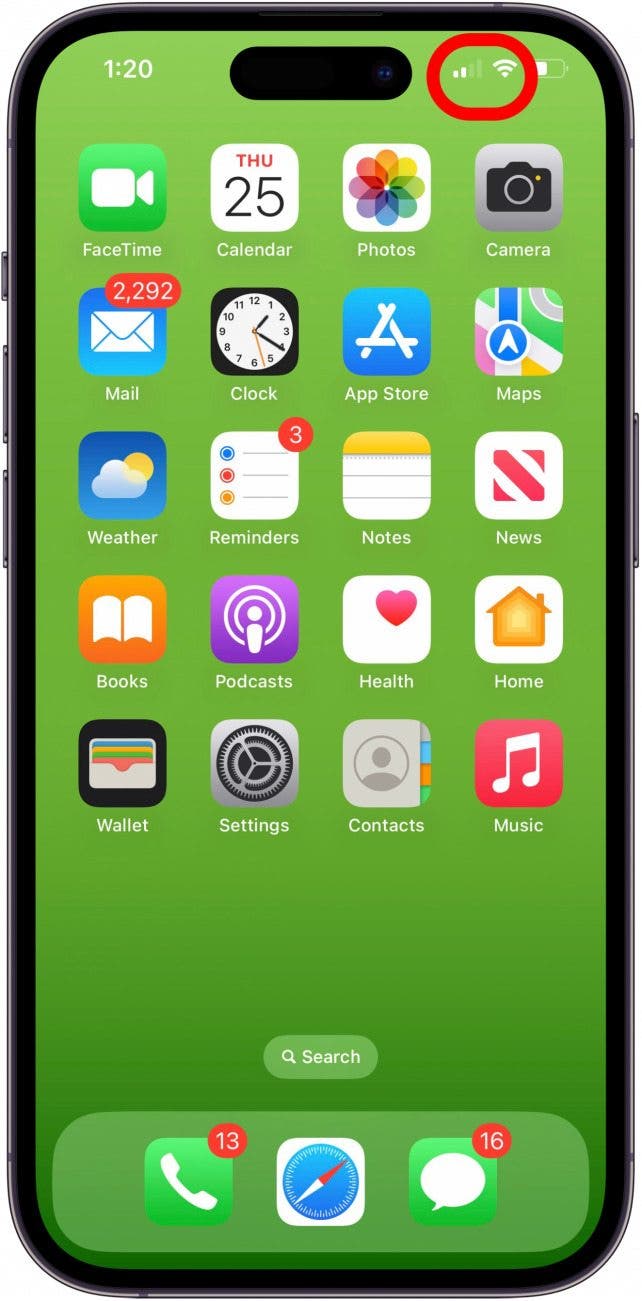
Si notas que no tienes una señal celular o Wi-Fi potente, acércate al enrutador o a un lugar donde tu dispositivo pueda recibir una señal celular más fuerte y luego intenta realizar tu llamada FaceTime nuevamente.
Verifique la cámara FaceTime en iPhone y iPad
«¿Por qué no puedo ver a la otra persona en FaceTime?» Bueno, es posible que tengan la cámara FaceTime apagada o que algo esté obstruyendo la cámara. Si no pueden verte, debes asegurarte de que tu cámara no esté obstruida y esté encendida. Así es como ambos pueden comprobarlo:
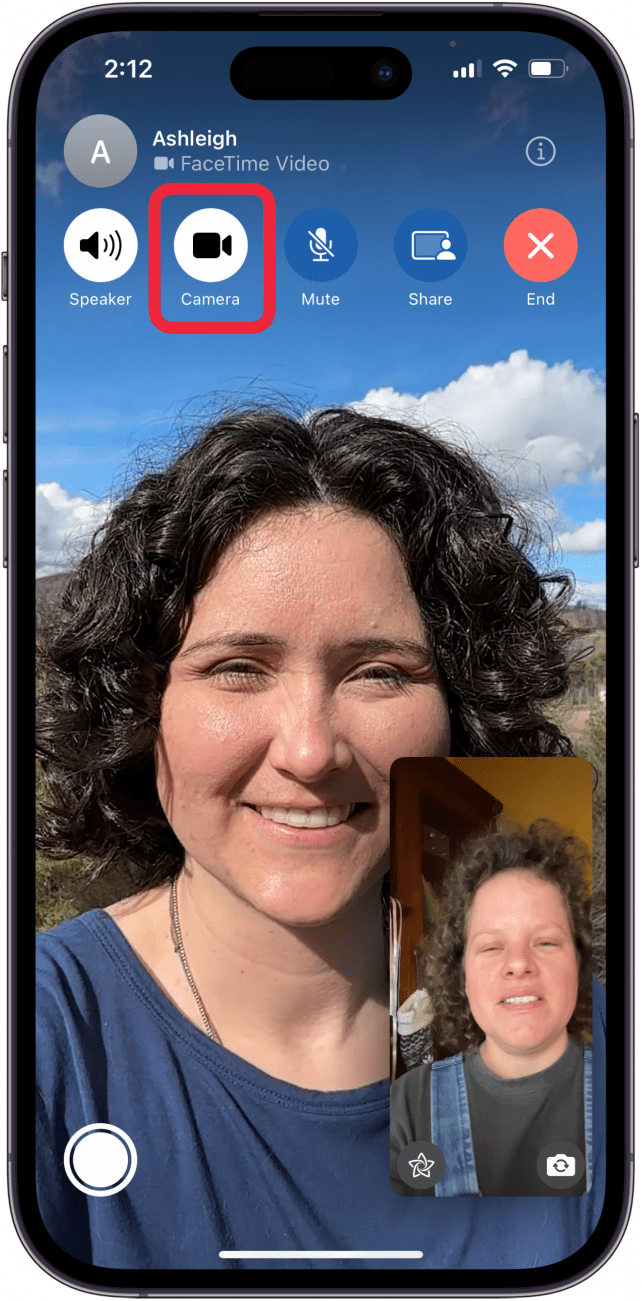
- Toque la pantalla durante su llamada FaceTime para revelar las opciones del menú y asegúrese de que el ícono de la cámara tenga un fondo blanco como el que se muestra a continuación, lo que indica que la cámara está encendida.
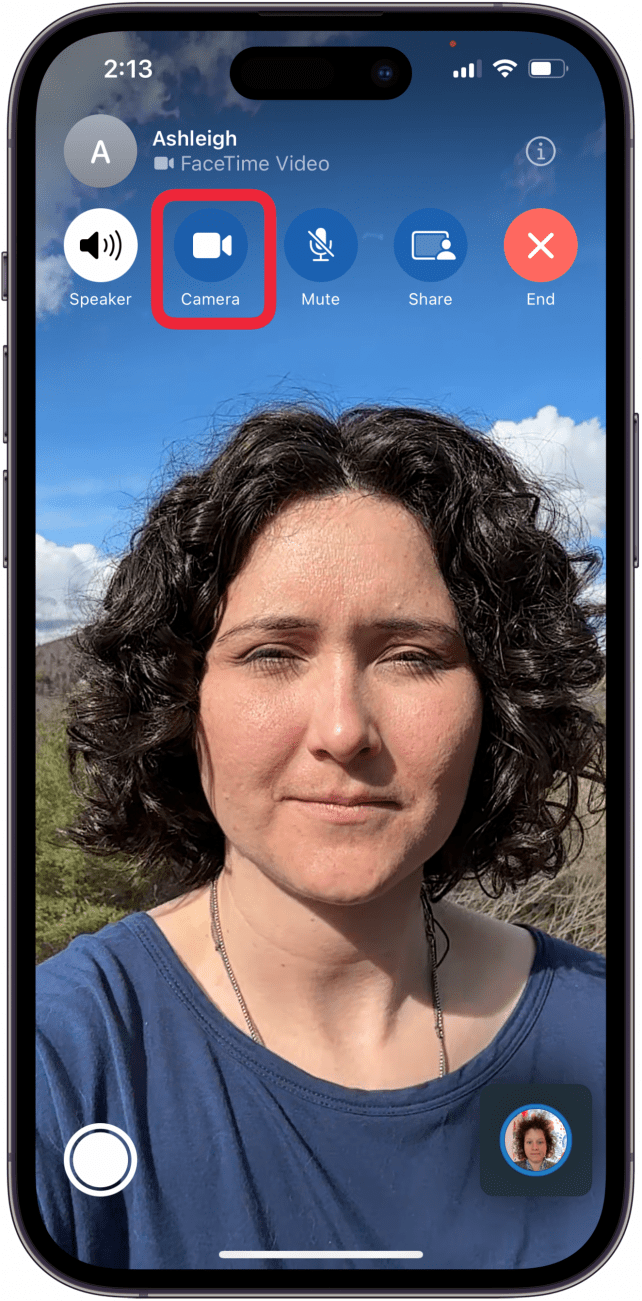
- Si el ícono de la cámara se parece al siguiente, sin fondo blanco, y FaceTime solo muestra iniciales o un ícono de foto en la esquina inferior derecha de la pantalla, toque el ícono de la cámara para encenderla.
¿La cámara está siendo utilizada por otra aplicación?
¿El vídeo en FaceTime aún no funciona? Asegúrate de que otra aplicación no esté utilizando la cámara de tu iPhone o iPad.
- Abra el Centro de control y mire la parte superior de la pantalla para ver si otra aplicación está usando la cámara. En la siguiente captura de pantalla, podemos ver que la aplicación Cámara está usando la cámara. (Si FaceTime está usando la cámara, verá FaceTime escrito junto a los íconos).
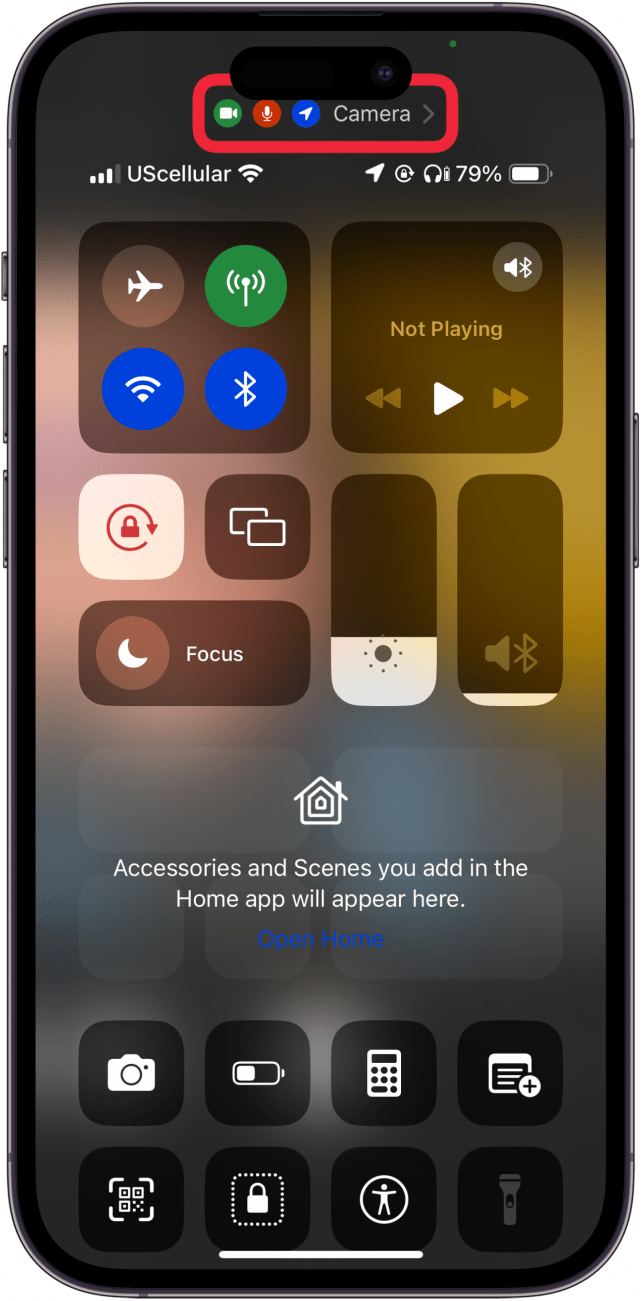
- Si otra aplicación está usando la cámara, abra App Switcher, busque la aplicación que usa la cámara y ciérrela.
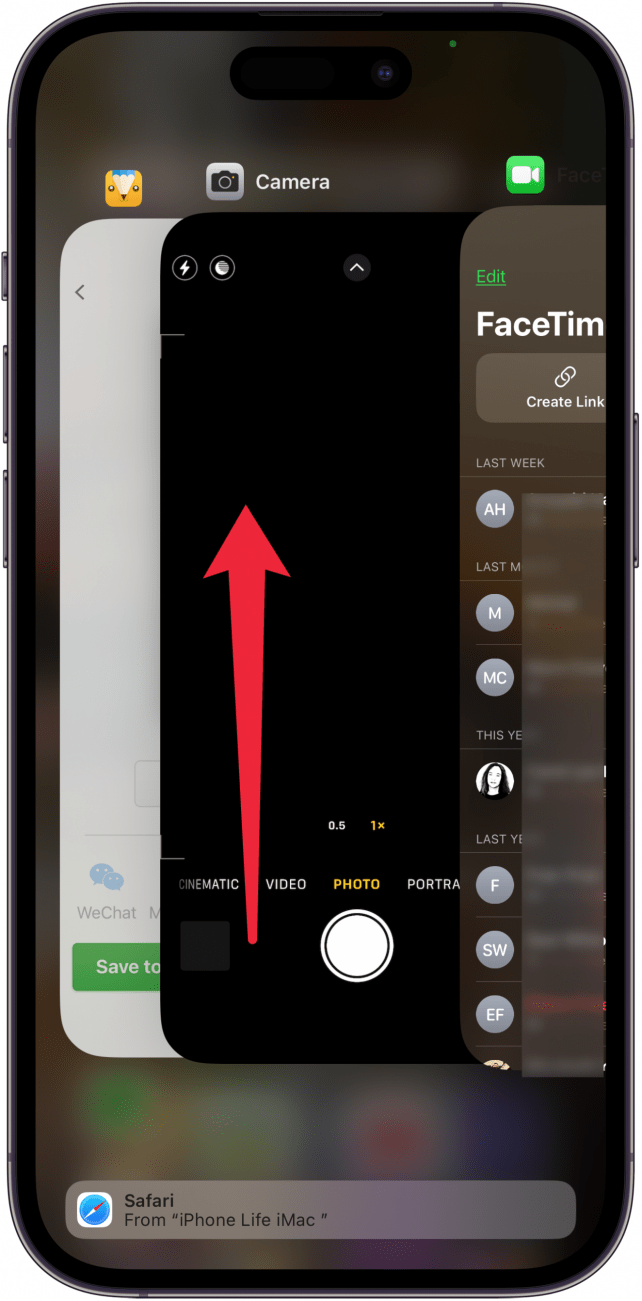
¡A estas alturas, tu cámara FaceTime debería estar funcionando en tu iPhone o iPad! Asegúrese de consultar nuestro Consejo del día gratuito para obtener más tutoriales excelentes de FaceTime.
Preguntas más frecuentes
- ¿Qué pasa si mi cámara FaceTime todavía no funciona? Si el video FaceTime aún no funciona, comuníquese con Soporte técnico de Appleporque tu iPhone o iPad puede tener un problema de hardware.
- ¿Cómo hago una llamada grupal FaceTime? ¡Tenemos una guía paso a paso que le explica cómo agrupar FaceTime!
- ¿Puedo hacer FaceTime para usuarios de Android y usuarios de Windows? ¡Sí! ¡Consulta nuestro tutorial sobre cómo hacer FaceTime para usuarios de Android y usuarios de Windows!