ThemeLocal: consejos de blog que funcionan como magiaThemeLocal: consejos de blog que funcionan como magiaThemeLocal: consejos de blog que funcionan como magia
  • Marketing por correo
  • Más
Search
© 2022 Themelocal. Reservados todos los derechos.
Lectura: Cómo ver mensajes no enviados en iPhone
Cuota
Notificación Mostrar más
Aa
ThemeLocal: consejos de blog que funcionan como magiaThemeLocal: consejos de blog que funcionan como magia
Aa
  • Marketing por correo
  • Más
Search
  • Marketing por correo
  • Más
Síganos
© 2022 Themelocal. Reservados todos los derechos.
ThemeLocal: consejos de blog que funcionan como magia > Blog > Cómo > Cómo ver mensajes no enviados en iPhone
Cómo

Cómo ver mensajes no enviados en iPhone

Última actualización: marzo 31, 2024 7:48 am
ThemeLocal hace 2 años 4 Minutos mínimos para leer
Cuota
4 Minutos mínimos para leer
Cuota

Qué saber

  • No puede ver los mensajes no enviados a menos que tenga acceso a un dispositivo con iOS 15, iPadOS 15 o macOS 12 y versiones anteriores.
  • Si no desea que otros puedan anular el envío de mensajes de texto, puede desactivar iMessage y utilizar SMS en su lugar.
  • Si bien el destinatario no puede ver el mensaje, verá que usted canceló el envío.
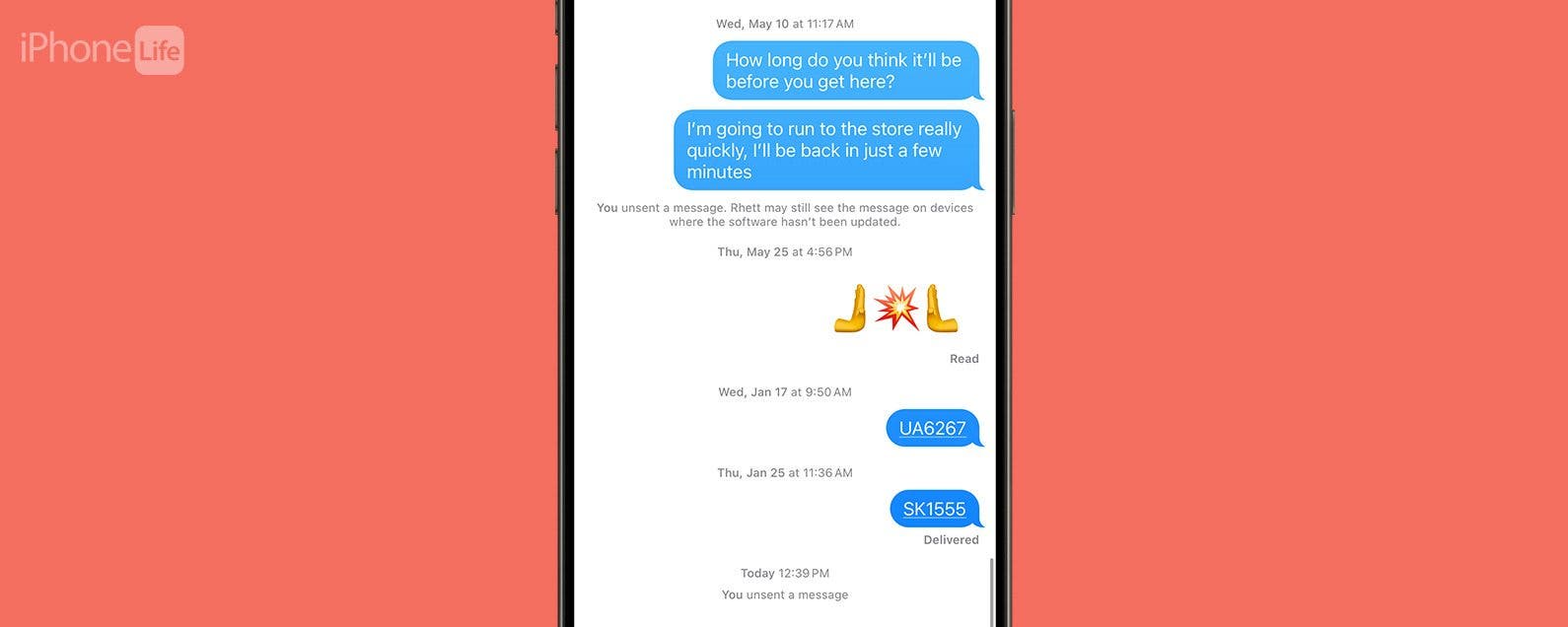
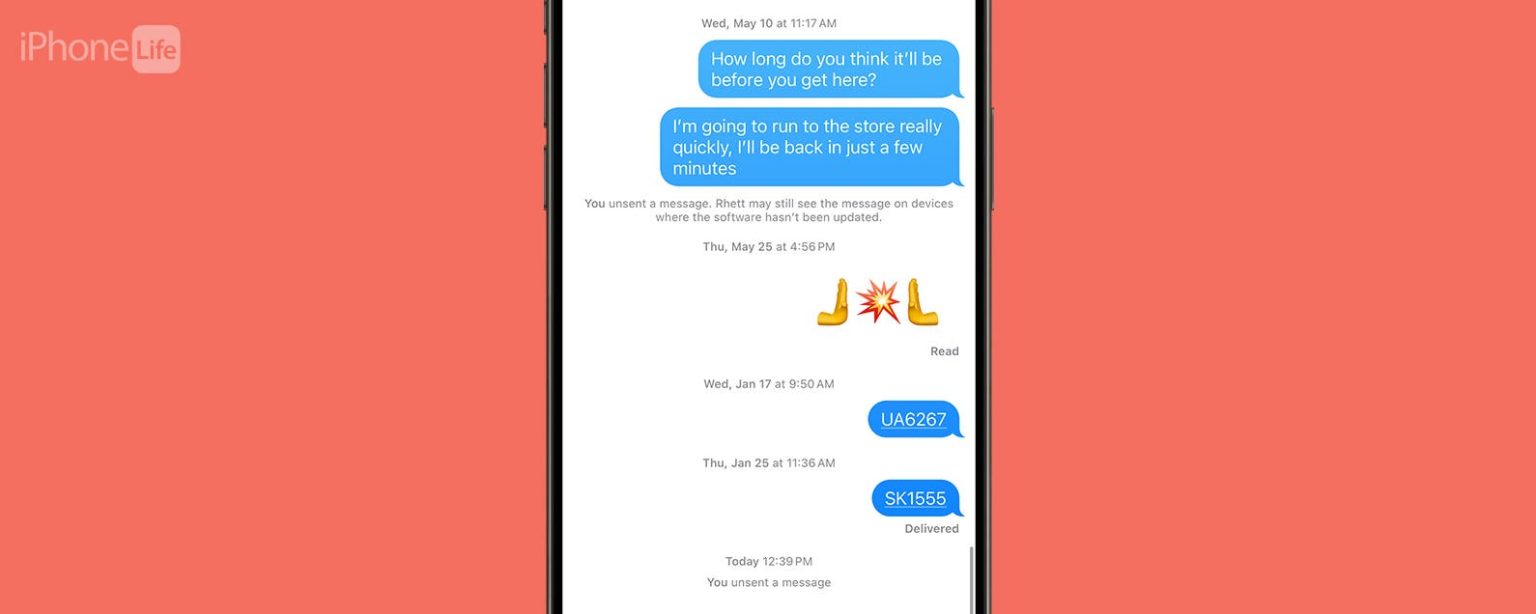
Como ver mensajes no enviados en iPhone

Todo el mundo, en algún momento de su carrera enviando mensajes de texto, envía un mensaje del que rápidamente se arrepiente. Afortunadamente, la mayoría de los clientes de mensajería ahora tienen la opción de anular el envío de un mensaje rápidamente dentro de un cierto período de tiempo. A partir de iOS 16, Apple agregó esta conveniente opción a iMessage, pero muchos se preguntan si alguien puede ver un mensaje no enviado en el iPhone.

Contents
Qué saberSalta a:Cómo ver mensajes no enviadosCómo anular el envío de un mensaje en iPhonePreguntas más frecuentes

Salta a:

  • Cómo ver mensajes no enviados
  • Cómo anular el envío de un mensaje
  • Preguntas más frecuentes

Cómo ver mensajes no enviados

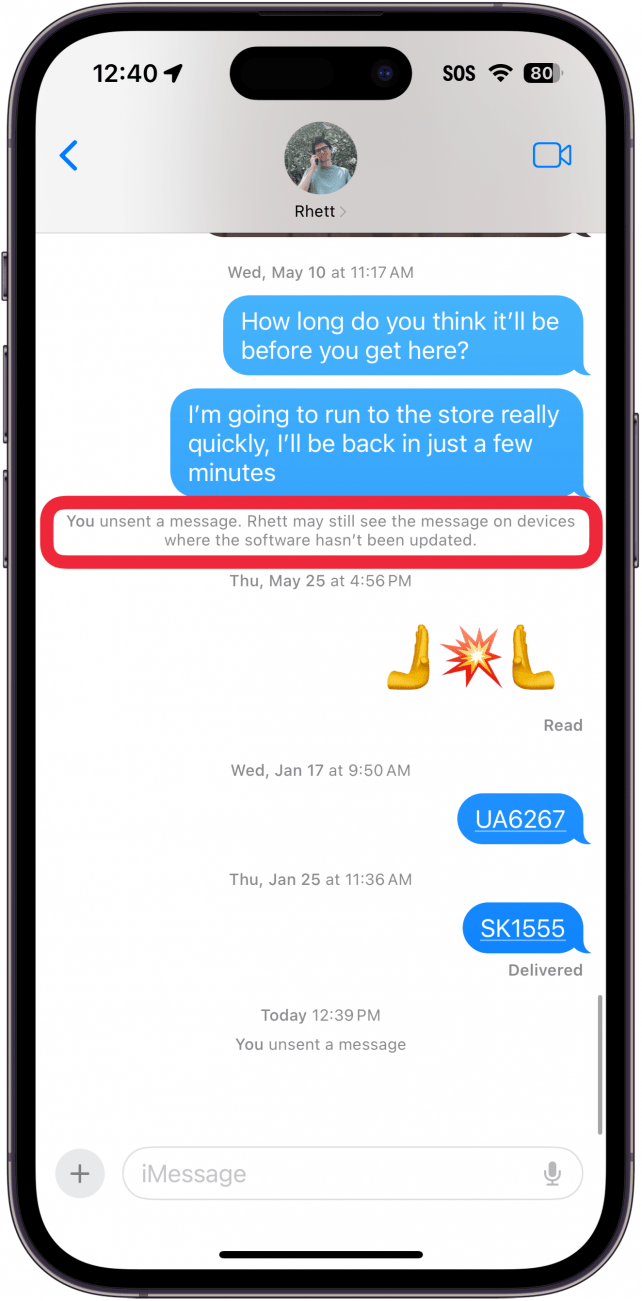
conversación de mensaje de iPhone con un cuadro rojo alrededor de un mensaje que dice: "Has anulado el envío de un mensaje.  Es posible que Rhett aún vea el mensaje en dispositivos donde el software no se ha actualizado."

Desafortunadamente, si todos sus dispositivos Apple están actualizados a la versión más reciente de iOS, no podrá ver los mensajes no enviados. Sin embargo, si tiene a mano un iPhone, iPad o Mac más antiguo que todavía ejecuta iOS/iPadOS 15 o macOS 12, puede ver los mensajes no enviados. Dado que dejar de enviar mensajes solo está disponible en versiones de software más recientes, los mensajes no enviados aún son visibles en dispositivos más antiguos.

Esta es la única forma de ver los mensajes no enviados en iMessage. Cuando un mensaje no se envía, también se elimina del Centro de notificaciones, por lo que incluso si tiene habilitadas las vistas previas de mensajes de iPhone para Mensajes, no podrá ver la vista previa una vez que el mensaje no se envíe. Para conocer más funciones secretas del iPhone, asegúrese de suscribirse a nuestro boletín informativo gratuito Consejo del día.

Si no quieres que nadie pueda anular el envío de mensajes, siempre puedes desactivar iMessage. Sin embargo, esto significa perderse otras funciones de iMessage, como indicadores de escritura, recibos de lectura, reacciones y fotos y videos de alta calidad.

Cómo anular el envío de un mensaje en iPhone
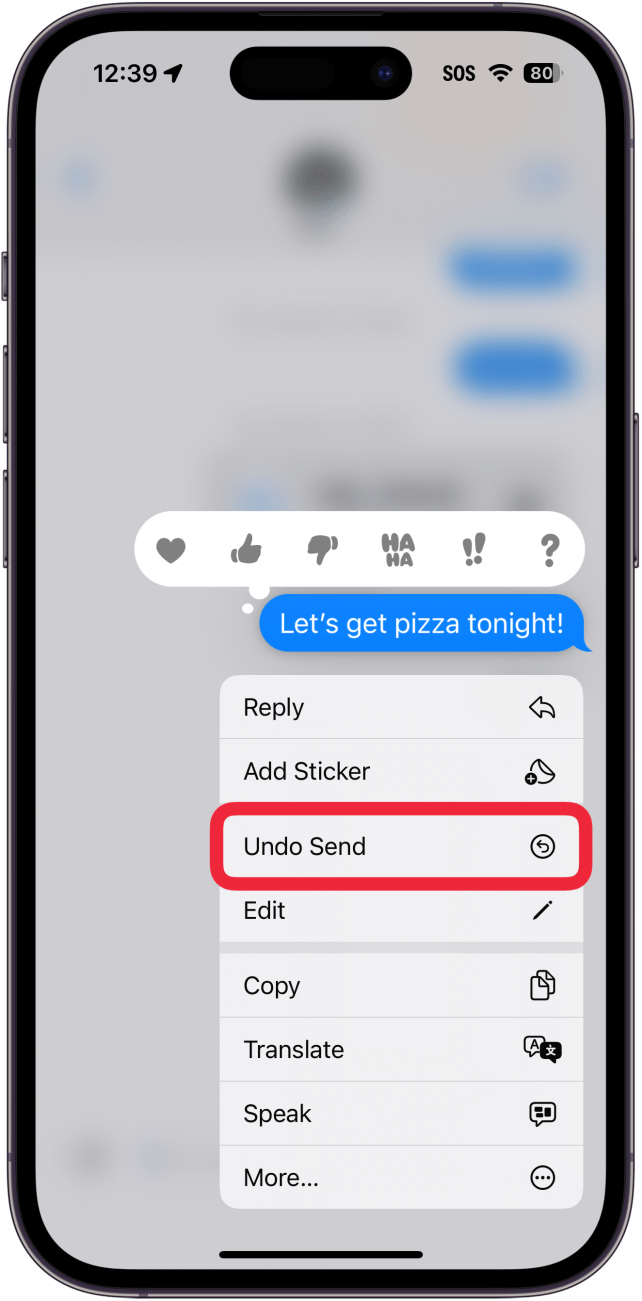
Mensaje de iPhone que muestra un menú después de presionar prolongadamente un texto, con la opción de deshacer envío resaltada en rojo

¿Puedo cancelar el envío de un iMessage? ¡Sí! Si alguna vez envías un mensaje de texto del que te arrepientes instantáneamente, puedes retirarlo fácilmente. Descubra cómo anular el envío de un iMessage para nunca tener que preocuparse por enviar algo embarazoso. Ten en cuenta que al cancelar el envío de mensajes en iPhone, la otra persona podrá ver que lo hiciste. Si bien no pueden ver el mensaje en sí, sabrán que usted no envió algo.

Preguntas más frecuentes

  • ¿Por qué no puedo deshacer el envío de iMessage? Anular el envío de mensajes en iPhone solo funciona dentro de los primeros dos minutos después de enviar un mensaje de texto. Después de dos minutos, no podrás cancelar el envío. Consulte nuestro artículo sobre los motivos por los que no puede anular el envío de un iMessage para obtener más información.
  • ¿Eliminar un mensaje en iMessage anula su envío? No, eliminar un mensaje no cancela su envío. Cuando eliminas mensajes en tu iPhone, solo elimina la copia local del texto en tu dispositivo. Seguirá siendo visible para la otra persona y, a veces, incluso en otros dispositivos en los que utilices iMessage.
  • ¿Puedes buscar en iMessage? Si necesitas encontrar un texto específico, descubre cómo buscar en iMessage. Puede utilizar esta práctica función para rastrear cualquier mensaje que haya enviado.
También podría gustarte

No hay iPhone 16e Amazon Spring Deal, pero esto es mejor

Cómo recuperar rápidamente el correo de voz eliminado en iPhone

Cómo cambiar la voz de Siri en iPhone

Cómo arreglar rápidamente una aplicación congelada en iPhone

Los dueños de mascotas necesitan ver este acuerdo de aspiración inalámbrica de tiburones en Amazon

ETIQUETADO: Cómo, enviados, iPhone, mensajes, ver
Comparte este artículo
Facebook Twitter Pinterest Whatsapp Whatsapp
Cuota
¿Qué piensas?
Amor0
Triste0
Contento0
Somnoliento0
Enfadado0
Sin comentarios0
Guiño0
Artículo anterior Revisión del banco de energía EnergyCell Slim 2 de 5000 mAh
Artículo siguiente El teclado para juegos G915 de Logitech nunca ha sido más barato que ahora
Deja un comentario

Deja una respuesta Cancelar la respuesta

Tu dirección de correo electrónico no será publicada. Los campos obligatorios están marcados con *

Publicación popular

También podría gustarte

No hay iPhone 16e Amazon Spring Deal, pero esto es mejor

hace 1 año 4 Minutos mínimos para leer

Cómo recuperar rápidamente el correo de voz eliminado en iPhone

hace 1 año 4 Minutos mínimos para leer

Cómo cambiar la voz de Siri en iPhone

hace 1 año 2 Minutos mínimos para leer

Cómo arreglar rápidamente una aplicación congelada en iPhone

hace 1 año 4 Minutos mínimos para leer

Los dueños de mascotas necesitan ver este acuerdo de aspiración inalámbrica de tiburones en Amazon

hace 1 año 4 Minutos mínimos para leer

El arma secreta del pliegue del iPhone podría terminar la competencia

hace 1 año 3 Minutos mínimos para leer

ANSI vs ISO Lúmenes: cómo elegir el proyector correcto

hace 1 año 9 Minutos mínimos para leer

Un iPhone sin puerto de carga podría ser un asistente después de todo

hace 1 año 3 Minutos mínimos para leer
Mostrar más
ThemeLocal: consejos de blog que funcionan como magiaThemeLocal: consejos de blog que funcionan como magia
Síganos
© 2022 Themelocal. Reservados todos los derechos.
Welcome Back!

Sign in to your account

¿Perdiste tu contraseña?