ThemeLocal: consejos de blog que funcionan como magiaThemeLocal: consejos de blog que funcionan como magiaThemeLocal: consejos de blog que funcionan como magia
  • Marketing por correo
  • Más
Search
© 2022 Themelocal. Reservados todos los derechos.
Lectura: Cómo ver quién te envió enlaces en iPhone
Cuota
Notificación Mostrar más
Aa
ThemeLocal: consejos de blog que funcionan como magiaThemeLocal: consejos de blog que funcionan como magia
Aa
  • Marketing por correo
  • Más
Search
  • Marketing por correo
  • Más
Síganos
© 2022 Themelocal. Reservados todos los derechos.
ThemeLocal: consejos de blog que funcionan como magia > Blog > Cómo > Cómo ver quién te envió enlaces en iPhone
Cómo

Cómo ver quién te envió enlaces en iPhone

Última actualización: mayo 28, 2024 10:24 pm
ThemeLocal hace 2 años 4 Minutos mínimos para leer
Cuota
4 Minutos mínimos para leer
Cuota
Como ver quien te envio enlaces en iPhone

* Este artículo es de nuestro boletín Consejo del día. Inscribirse. *

Contents
Por qué te encantará este consejo:Cómo ver compartido contigo en iPhoneRequisitos del sistemaNota:

Una de las grandes características de Safari es que cuando alguien te envía un enlace, puedes acceder a él directamente desde la pantalla de nueva pestaña. No sólo eso, sino que además, cuando abres un enlace que alguien te envió, Safari te dirá quién es el remitente. Descubra cómo ver fácilmente los enlaces Compartidos con usted y responder rápidamente a los enlaces que se le han enviado.

Por qué te encantará este consejo:

  • Vea quién le envió un mensaje de texto con un enlace particular en Safari.
  • Responda fácilmente a mensajes que contengan enlaces directamente desde Safari.

Cómo ver compartido contigo en iPhone

Requisitos del sistema

Este consejo funciona en iPhones con iOS 17 o posterior. Descubra cómo actualizar a la última versión de iOS.

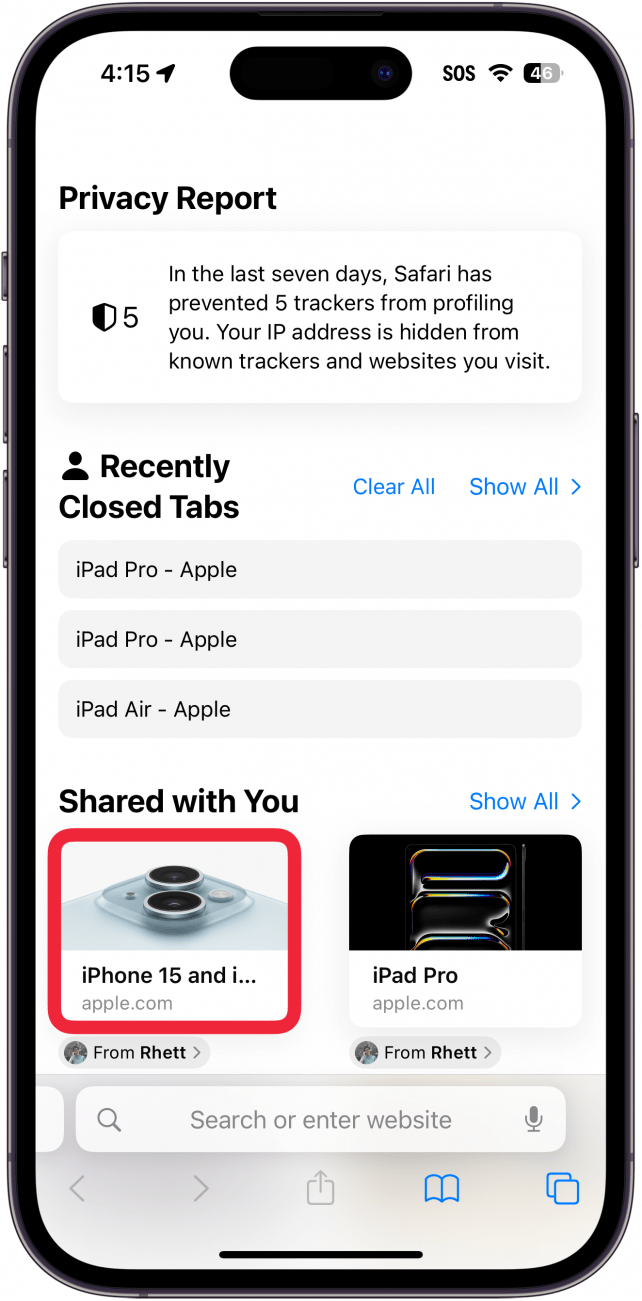
Cada vez que abres una nueva pestaña en Safari, es posible que hayas notado una sección llamada Compartido contigo. ¿Qué se comparte contigo en iPhone? Esta sección contiene todos los enlaces recientes que se le hayan enviado a través de iMessage. Puedes abrir rápidamente los enlaces que te envían tus amigos y, cada vez que abras uno de estos enlaces, Safari te recordará quién lo envió. Para obtener más consejos y trucos sobre el iPhone, asegúrese de suscribirse a nuestro boletín informativo gratuito Consejo del día. Ahora, aquí se explica cómo ver los enlaces Compartidos contigo y quién los envió:

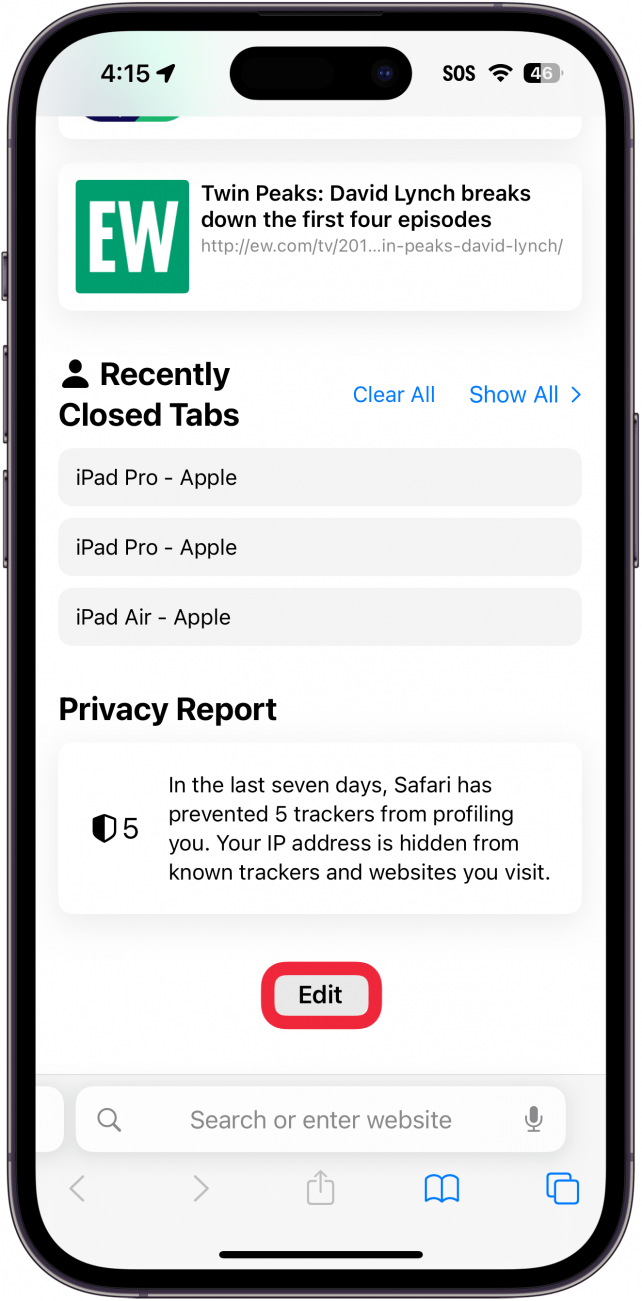
  1. Abra una nueva pestaña en Safari y desplácese hasta el final. Grifo Editar. Pantalla de nueva pestaña de iPhone Safari con un cuadro rojo alrededor del botón de edición
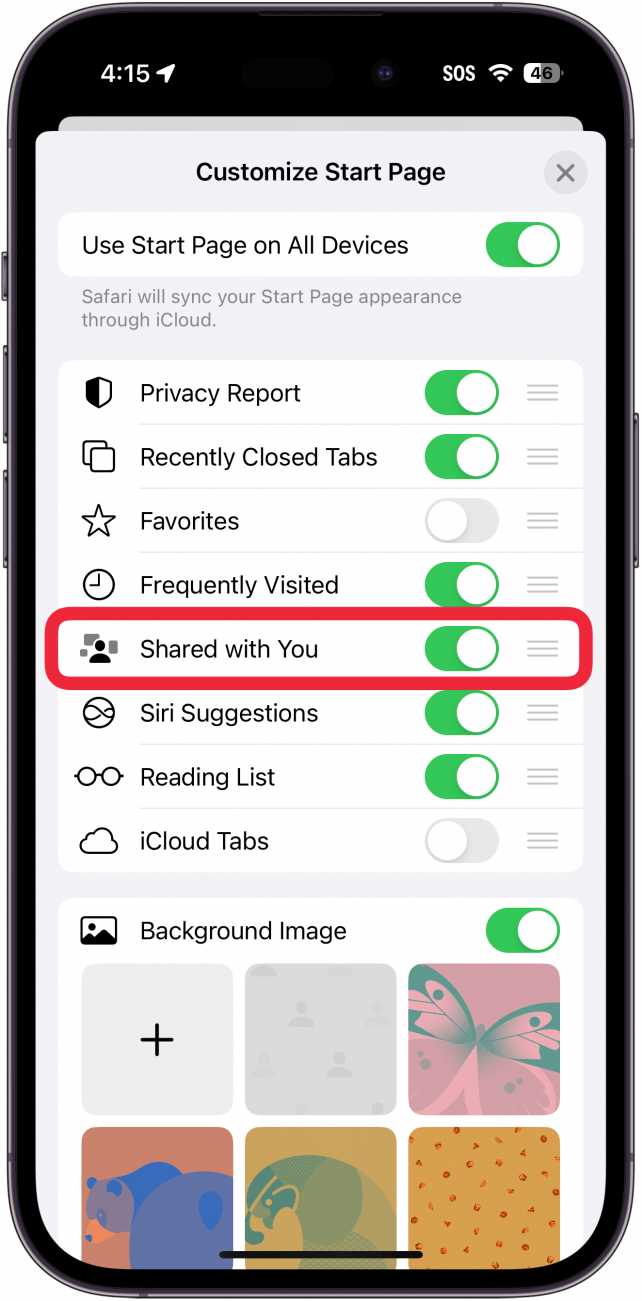
  2. Asegúrate que Compartido contigo alternar está habilitado. Pantalla de edición de nueva pestaña del iPhone con un cuadro rojo alrededor de alternar compartido contigo
  3. Toca un Compartido con usted enlace. Pantalla de nueva pestaña de iPhone Safari con un cuadro rojo alrededor de un enlace debajo del encabezado compartido contigo
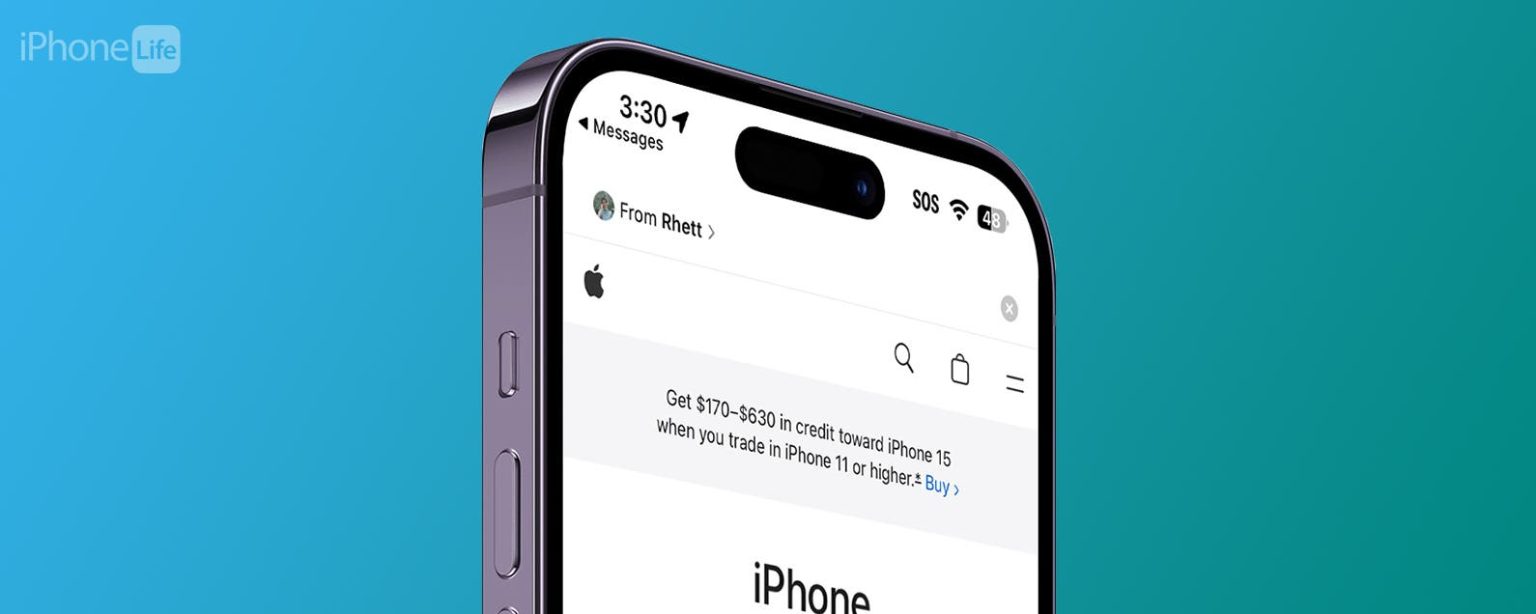
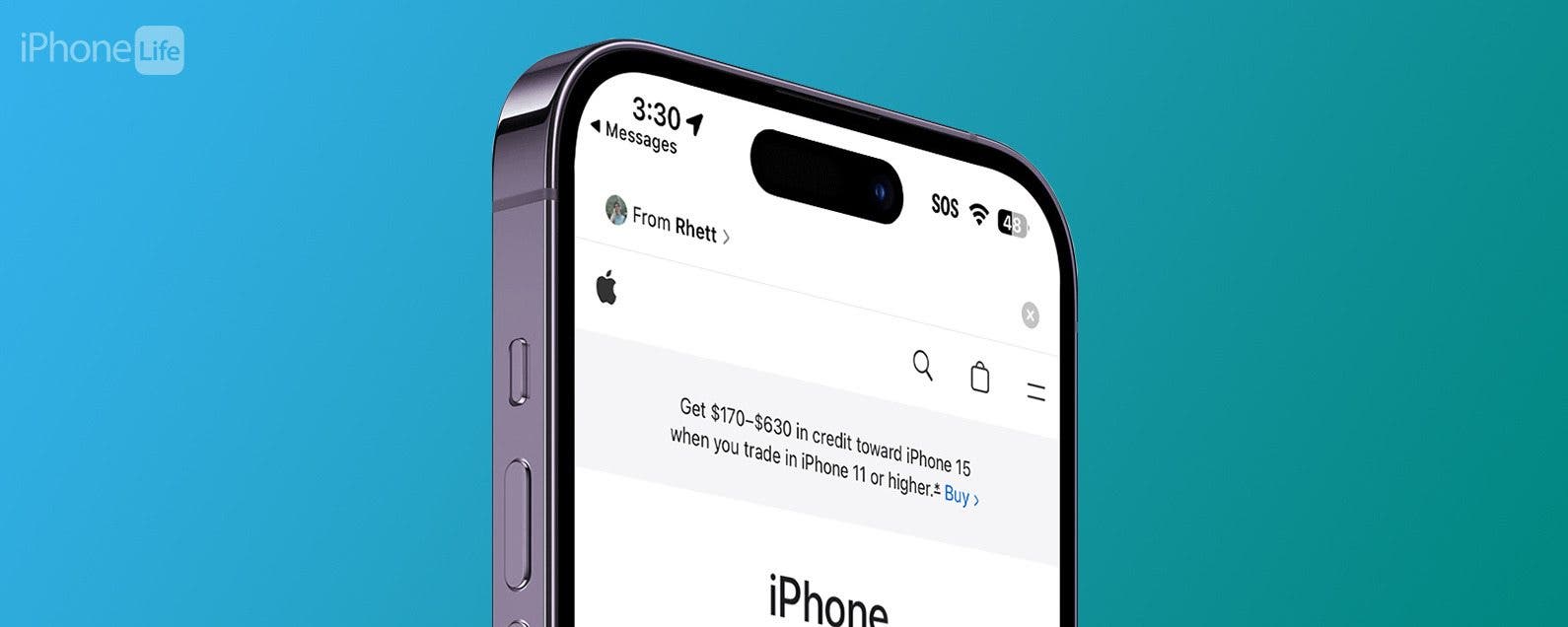
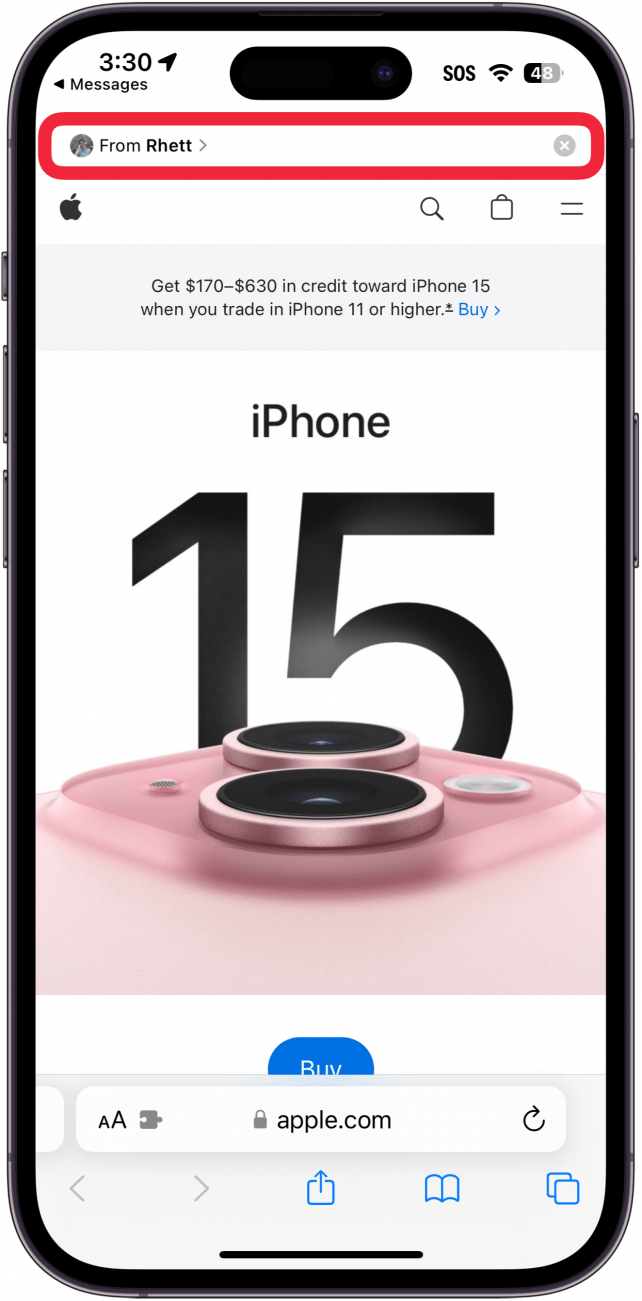
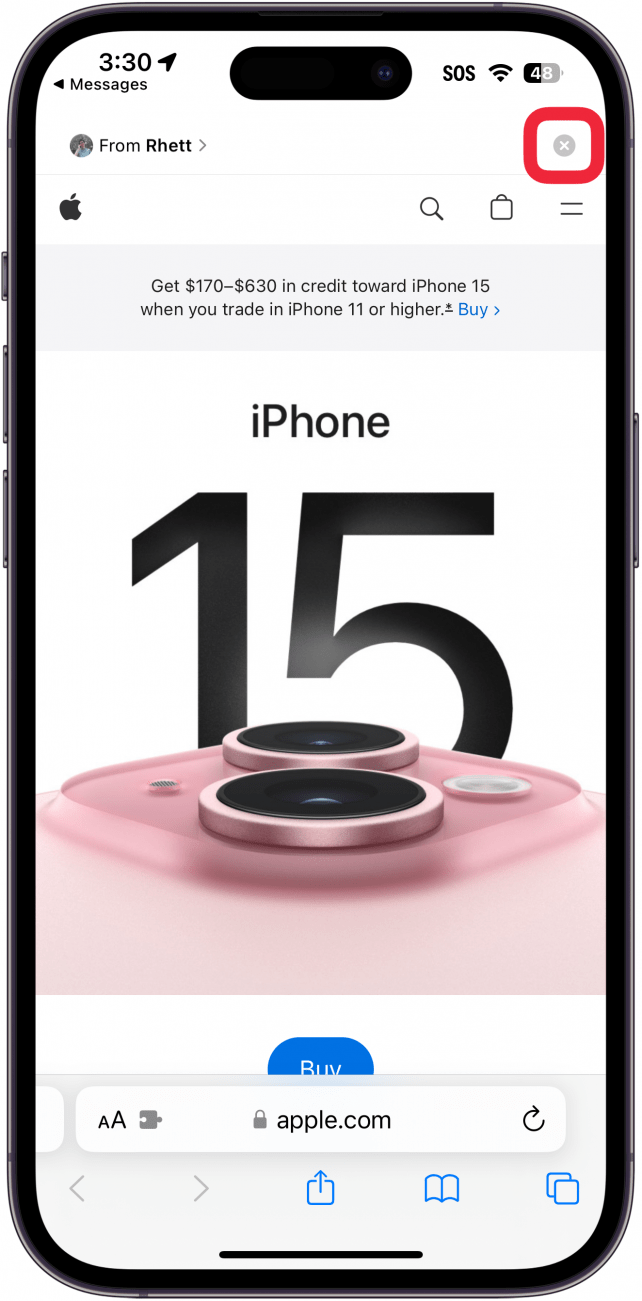
  4. Verás un encabezamiento en la parte superior de la página indicando quién envió el enlace. iPhone Safari que muestra una página web con un cuadro rojo alrededor de un encabezado en la parte superior que indica al usuario que envió este enlace.
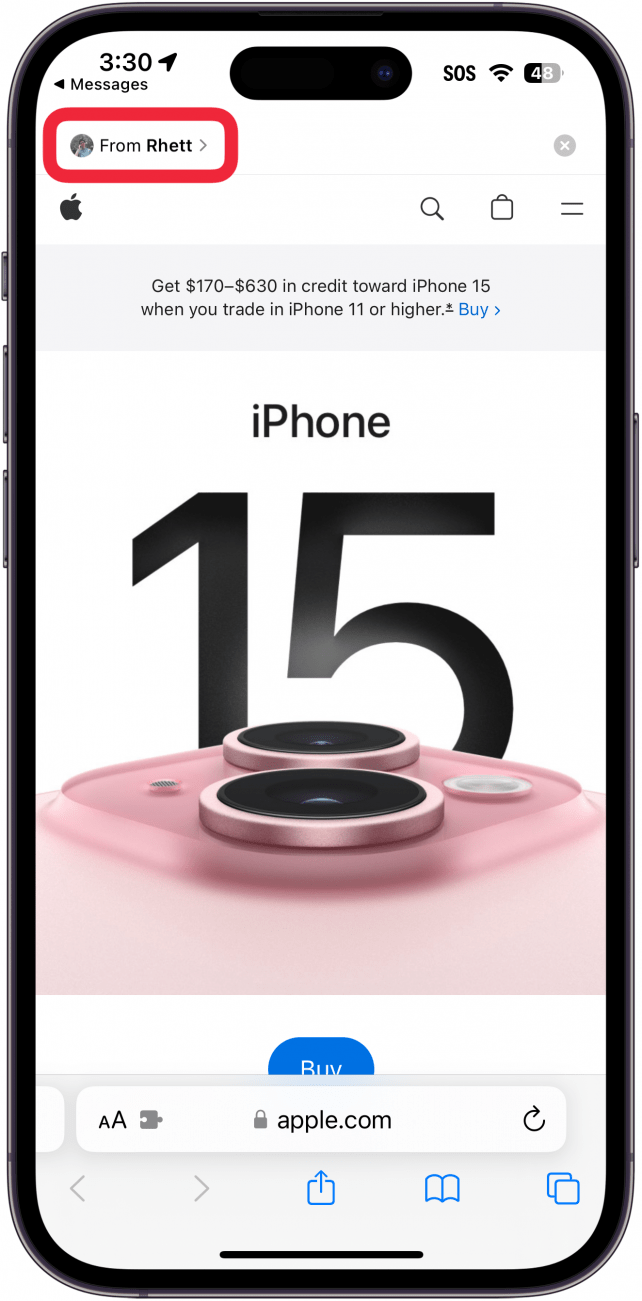
  5. Toque en el nombre si quieres responder al mensaje. iPhone Safari que muestra una página web con un encabezado en la parte superior que indica al usuario quién envió este enlace y un cuadro rojo alrededor del nombre del remitente.
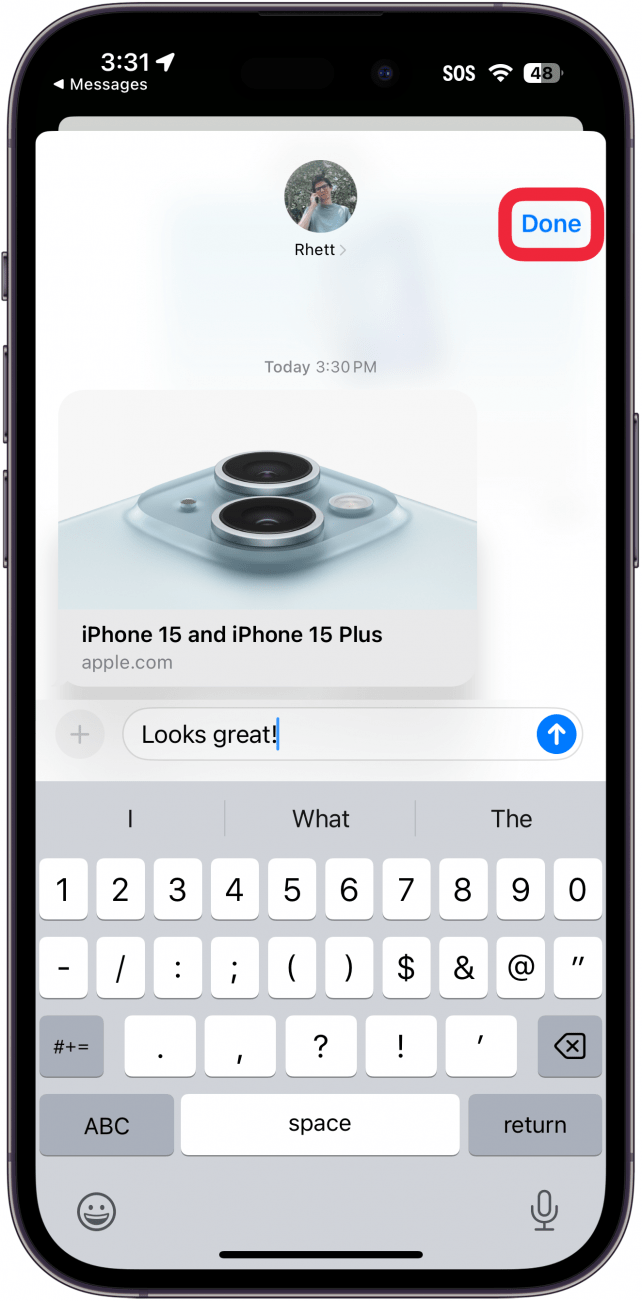
  6. Se abrirá una ventana de mensaje para que pueda escribir un mensaje de respuesta. Grifo Hecho para cerrar la ventana de respuesta. ventana de respuesta de mensaje de iPhone con un cuadro rojo alrededor del botón Listo
  7. Puedes descartar el encabezado tocando el icono X. iPhone Safari que muestra una página web con un encabezado en la parte superior que indica al usuario quién envió este enlace y un cuadro rojo alrededor de un icono de x que descartará el encabezado.
Nota:

Esto también funciona cuando abres un enlace desde la aplicación Mensajes.

Así es como puedes ver lo que se comparte contigo en tu iPhone. Si te preguntas cómo eliminar Compartido contigo en Safari, todo lo que tienes que hacer es tocar el nombre de un contacto en la aplicación Mensajes y desactivar la opción Mostrar en Compartido contigo. A continuación, descubra qué hacer si Safari no funciona en su iPhone.


También podría gustarte

No hay iPhone 16e Amazon Spring Deal, pero esto es mejor

Cómo recuperar rápidamente el correo de voz eliminado en iPhone

Cómo cambiar la voz de Siri en iPhone

Cómo arreglar rápidamente una aplicación congelada en iPhone

Los dueños de mascotas necesitan ver este acuerdo de aspiración inalámbrica de tiburones en Amazon

ETIQUETADO: Cómo, enlaces, envío, iPhone, quién, ver
Comparte este artículo
Facebook Twitter Pinterest Whatsapp Whatsapp
Cuota
¿Qué piensas?
Amor0
Triste0
Contento0
Somnoliento0
Enfadado0
Sin comentarios0
Guiño0
Artículo anterior El acuerdo con Sonos Beam 2 acaba de hacer que nuestra noche de cine sea mucho mejor
Artículo siguiente Prepárese para el verano del deporte con esta excelente oferta de Sky Sports
Deja un comentario

Deja una respuesta Cancelar la respuesta

Tu dirección de correo electrónico no será publicada. Los campos obligatorios están marcados con *

Publicación popular

También podría gustarte

No hay iPhone 16e Amazon Spring Deal, pero esto es mejor

hace 1 año 4 Minutos mínimos para leer

Cómo recuperar rápidamente el correo de voz eliminado en iPhone

hace 1 año 4 Minutos mínimos para leer

Cómo cambiar la voz de Siri en iPhone

hace 1 año 2 Minutos mínimos para leer

Cómo arreglar rápidamente una aplicación congelada en iPhone

hace 1 año 4 Minutos mínimos para leer

Los dueños de mascotas necesitan ver este acuerdo de aspiración inalámbrica de tiburones en Amazon

hace 1 año 4 Minutos mínimos para leer

El arma secreta del pliegue del iPhone podría terminar la competencia

hace 1 año 3 Minutos mínimos para leer

ANSI vs ISO Lúmenes: cómo elegir el proyector correcto

hace 1 año 9 Minutos mínimos para leer

Un iPhone sin puerto de carga podría ser un asistente después de todo

hace 1 año 3 Minutos mínimos para leer
Mostrar más
ThemeLocal: consejos de blog que funcionan como magiaThemeLocal: consejos de blog que funcionan como magia
Síganos
© 2022 Themelocal. Reservados todos los derechos.
Welcome Back!

Sign in to your account

¿Perdiste tu contraseña?