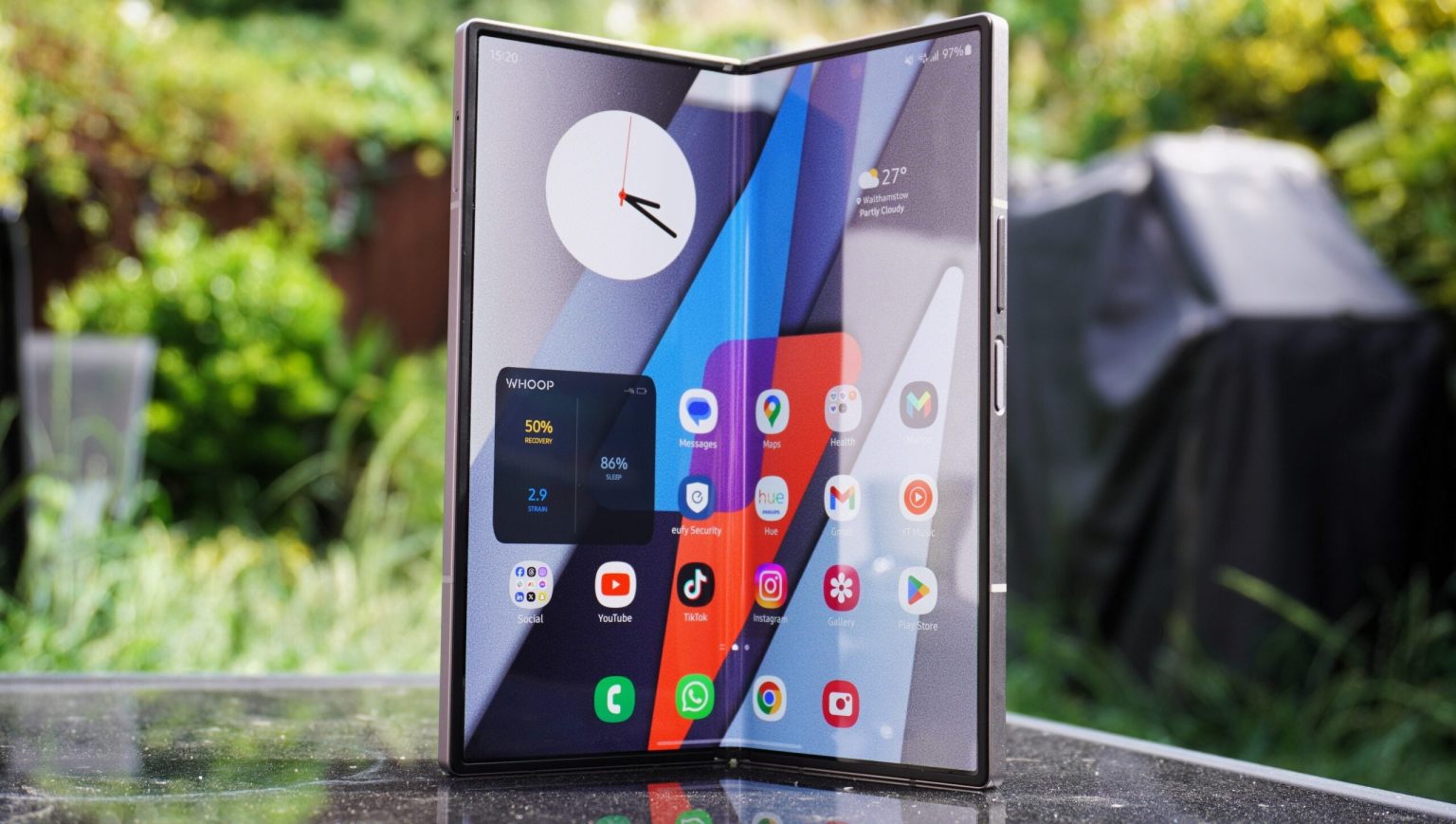
Samsung ha anunciado su última incorporación a su ya amplio kit de herramientas Galaxy AI con Drawing Assist, disponible como parte de OneUI 6.1.1.
La función impulsada por IA se puede encontrar en los recién lanzados Galaxy Z Fold 6 y Galaxy Z Flip 6, y se espera que la actualización aparezca pronto en la colección Galaxy S24 a través de, y esencialmente permite a los usuarios convertir sus garabatos dibujados a mano en impresionantes imágenes e ilustraciones.
Si está invirtiendo en el Galaxy Z Fold 6, siga nuestros pasos a continuación para crear sus propios garabatos mágicos mejorados con IA.
Lo que necesitarás:
- Samsung Galaxy Z Fold 6
La versión corta:
- Abra la aplicación Galería
- Selecciona la foto en la que te gustaría hacer un dibujo
- Toca el ícono Galaxy AI
- Toca Sketch para obtener la imagen
- Dibuja tu garabato
- Toque Generar
- Desliza el dedo por la selección y toca Guardar Copiar para guardar
-
Paso
1Abra la aplicación Galería
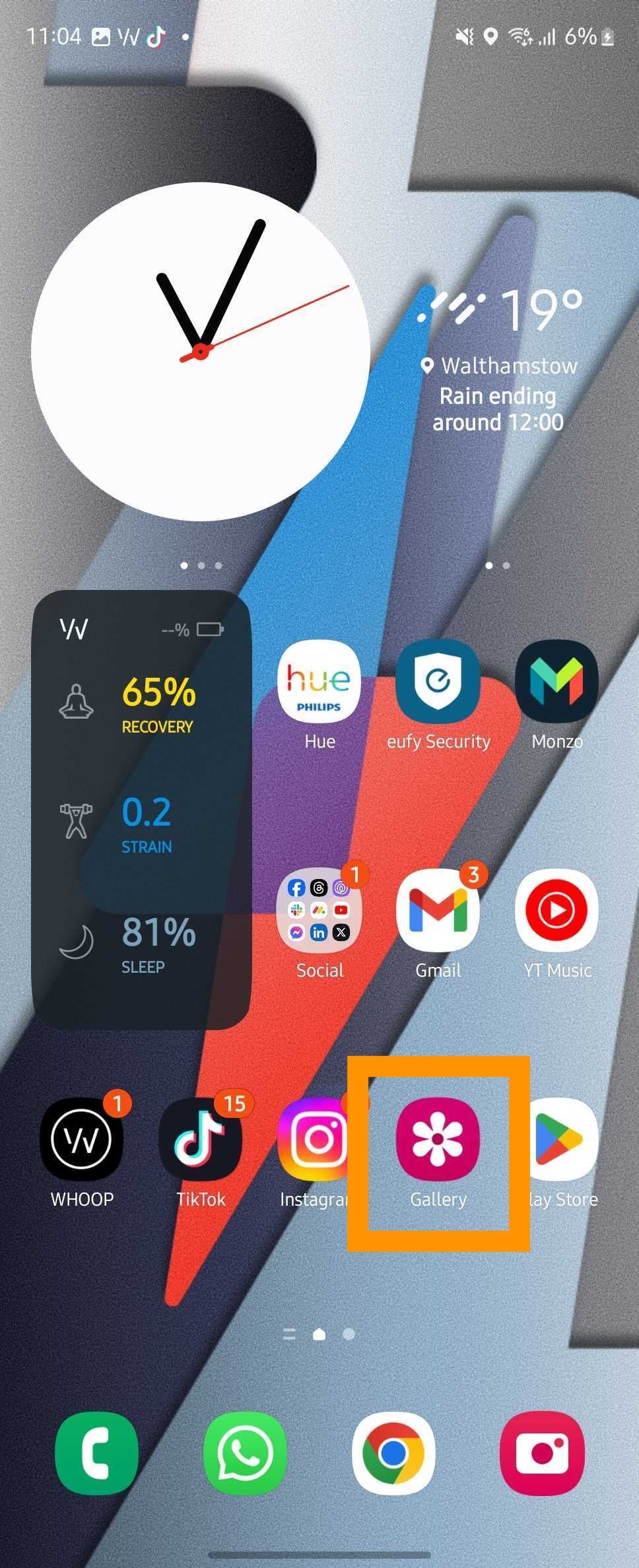
Encontrarás la aplicación Galería en tu pantalla de inicio, como se ve aquí, o puedes buscarla a través de tu biblioteca de aplicaciones.
-
Paso
2Selecciona la foto en la que te gustaría hacer un dibujo
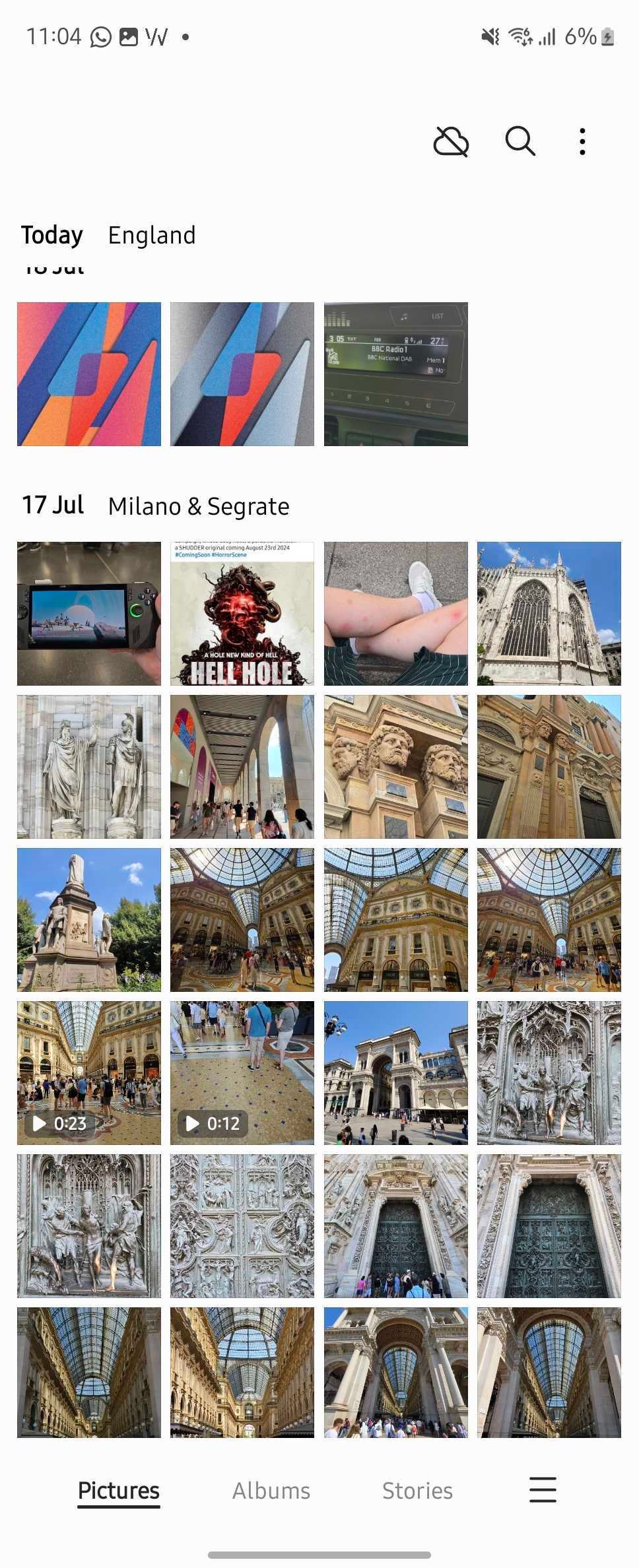
Elige cualquier imagen de tu galería que quieras editar.
-
Paso
3Toca el ícono Galaxy AI
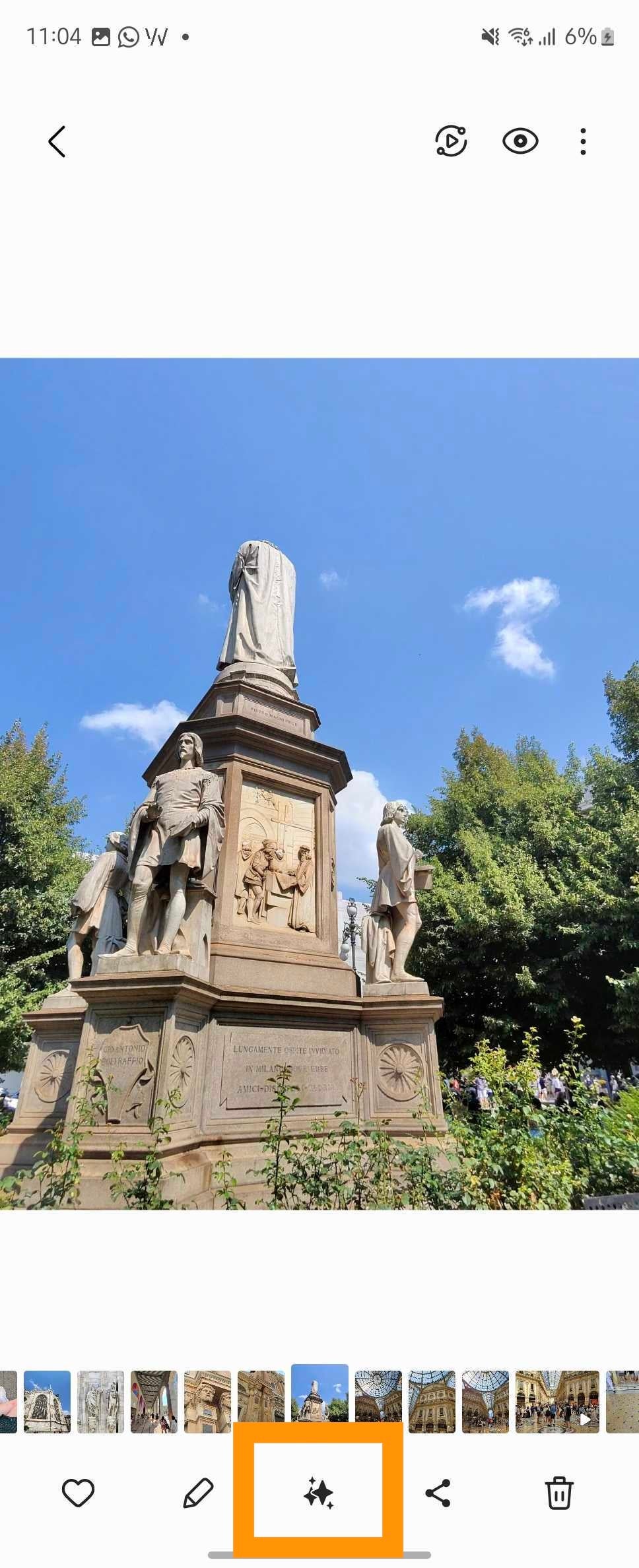
Una vez que haya elegido la imagen deseada, seleccione el ícono Galaxy AI (que son cuatro estrellas superpuestas) en la parte inferior de la pantalla, como se muestra aquí.
-
Paso
4Toca Sketch para obtener la imagen
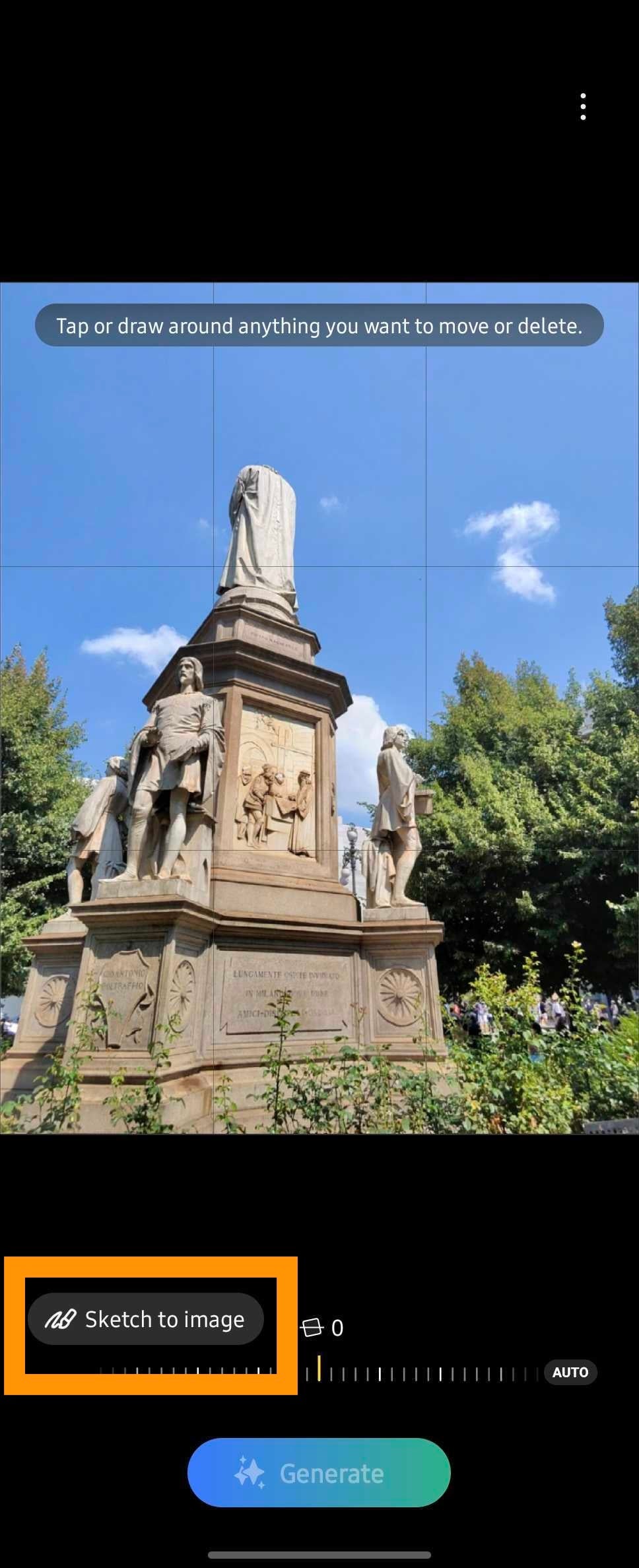
Seleccione el botón Boceto a imagen hacia la parte inferior de la pantalla.
-
Paso
5Dibuja tu garabato
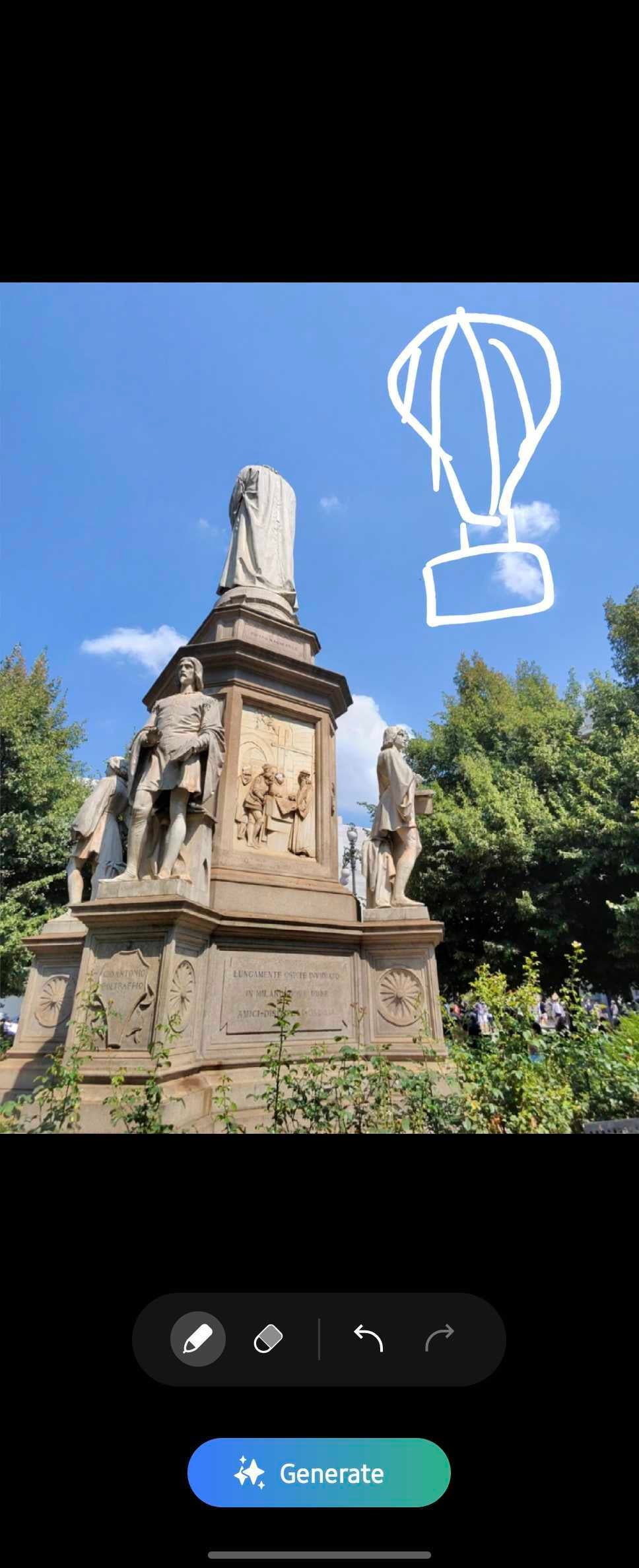
Puedes usar un S-Pen de Samsung o tus dedos para dibujar tu dibujo en cualquier lugar de la imagen que desees.
-
Paso
6Toque Generar
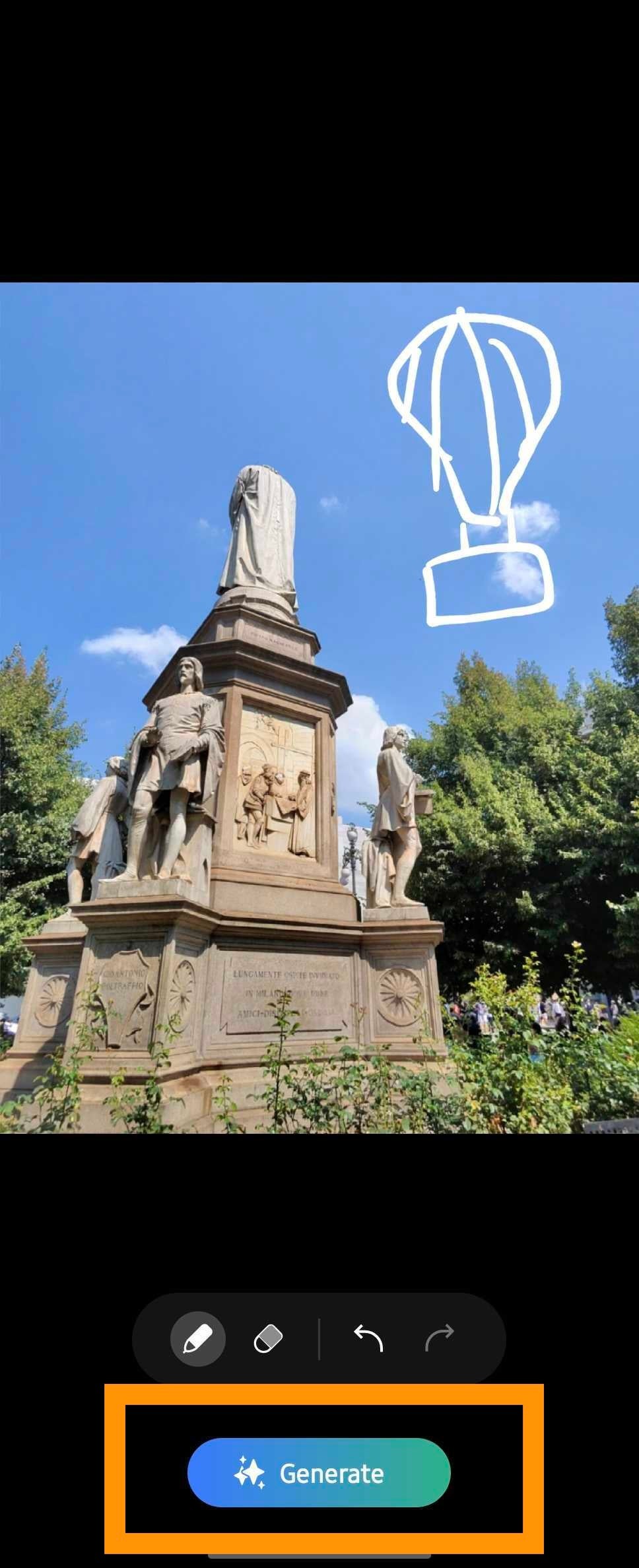
Una vez que esté satisfecho con su dibujo, toque el botón Generar que producirá una selección de imágenes generadas.
-
Paso
7Desliza el dedo por la selección y toca Guardar Copiar para guardar
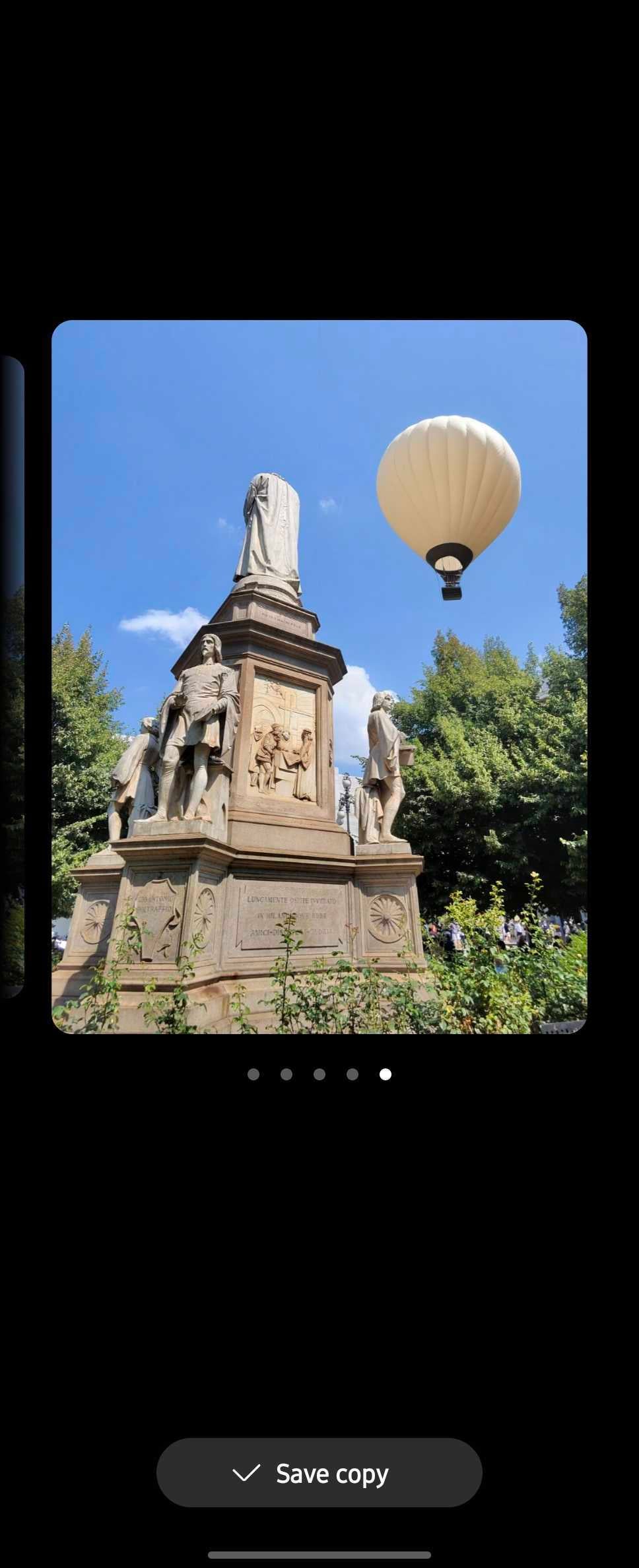
Desliza el dedo hacia la izquierda y hacia la derecha para ver todas las opciones disponibles. Una vez que hayas elegido tu favorita, simplemente selecciona Guardar copia.