ThemeLocal: consejos de blog que funcionan como magiaThemeLocal: consejos de blog que funcionan como magiaThemeLocal: consejos de blog que funcionan como magia
  • Marketing por correo
  • Más
Search
© 2022 Themelocal. Reservados todos los derechos.
Lectura: Coloque las aplicaciones de iPhone en cualquier lugar de la pantalla de inicio (iOS 18)
Cuota
Notificación Mostrar más
Aa
ThemeLocal: consejos de blog que funcionan como magiaThemeLocal: consejos de blog que funcionan como magia
Aa
  • Marketing por correo
  • Más
Search
  • Marketing por correo
  • Más
Síganos
© 2022 Themelocal. Reservados todos los derechos.
ThemeLocal: consejos de blog que funcionan como magia > Blog > Cómo > Coloque las aplicaciones de iPhone en cualquier lugar de la pantalla de inicio (iOS 18)
Cómo

Coloque las aplicaciones de iPhone en cualquier lugar de la pantalla de inicio (iOS 18)

Última actualización: agosto 13, 2024 3:12 am
ThemeLocal hace 2 años 3 Minutos mínimos para leer
Cuota
3 Minutos mínimos para leer
Cuota
Coloque las aplicaciones de iPhone en cualquier lugar de la

* Este artículo forma parte de nuestro boletín Consejo del día. Suscríbete. *

Contents
Por qué te encantará este consejo:Cómo mover una aplicación de iPhone a cualquier lugar de la pantalla de inicioRequisitos del sistemaMás información sobre la personalización de la pantalla de inicio

La última actualización de software para tu iPhone trae muchas nuevas opciones de personalización. Ahora puedes arrastrar aplicaciones a cualquier lugar de tu pantalla de inicio y mantenerlas ordenadas en una cuadrícula. Aquí te mostramos cómo mover una aplicación de iPhone a cualquier lugar de tu pantalla de inicio.

Por qué te encantará este consejo:

  • Organiza libremente las aplicaciones como quieras en tu pantalla de inicio.
  • Evite cubrir el tema de su fondo de pantalla moviendo sus aplicaciones fuera del camino.

Cómo mover una aplicación de iPhone a cualquier lugar de la pantalla de inicio

Requisitos del sistema

Este truco funciona en iPhones con iOS 18 o posterior. Descubre cómo actualizar a la última versión de iOS.

Nunca he podido tener un fondo de pantalla con fotos porque no quiero que las aplicaciones cubran las caras de mis mascotas y seres queridos. Con iOS 18, me encanta tener más control sobre dónde coloco mis aplicaciones, ¡y me alegra que los iPhone finalmente puedan hacer esto! Aquí se explica cómo mover una aplicación de iPhone a cualquier lugar de la pantalla de inicio:

  1. Toque y mantenga presionada un área vacía para editar su pantalla de inicio. 1723511542 602 Coloque las aplicaciones de iPhone en cualquier lugar de la
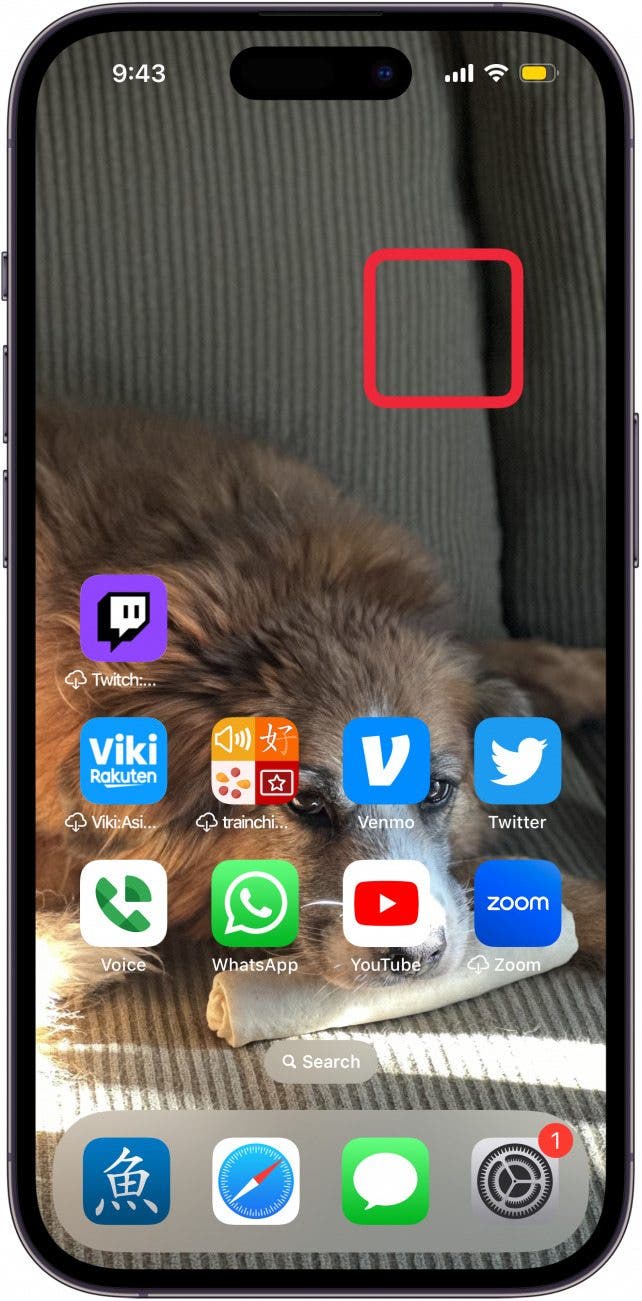
  2. Toque y arrastre cualquier aplicación a cualquier lugar de su pantalla de inicio y suéltela. 1723511543 600 Coloque las aplicaciones de iPhone en cualquier lugar de la
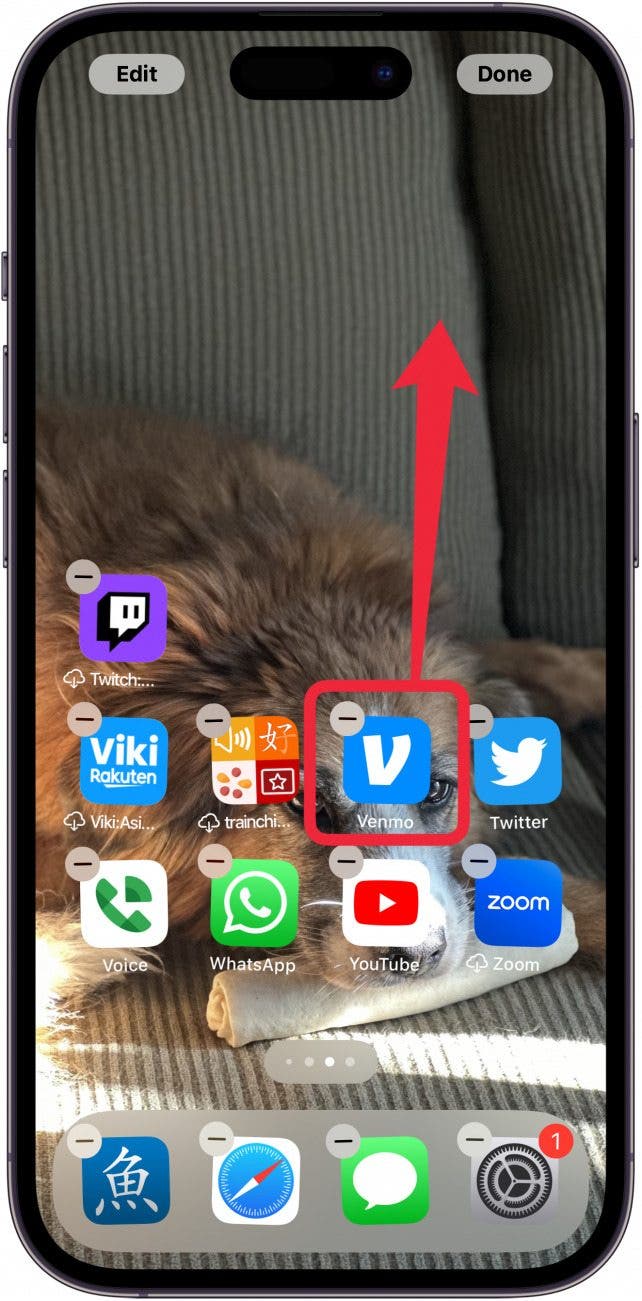
  3. La aplicación permanecerá en su ubicación, en lugar de moverse automáticamente al final de la fila inferior. 1723511543 208 Coloque las aplicaciones de iPhone en cualquier lugar de la
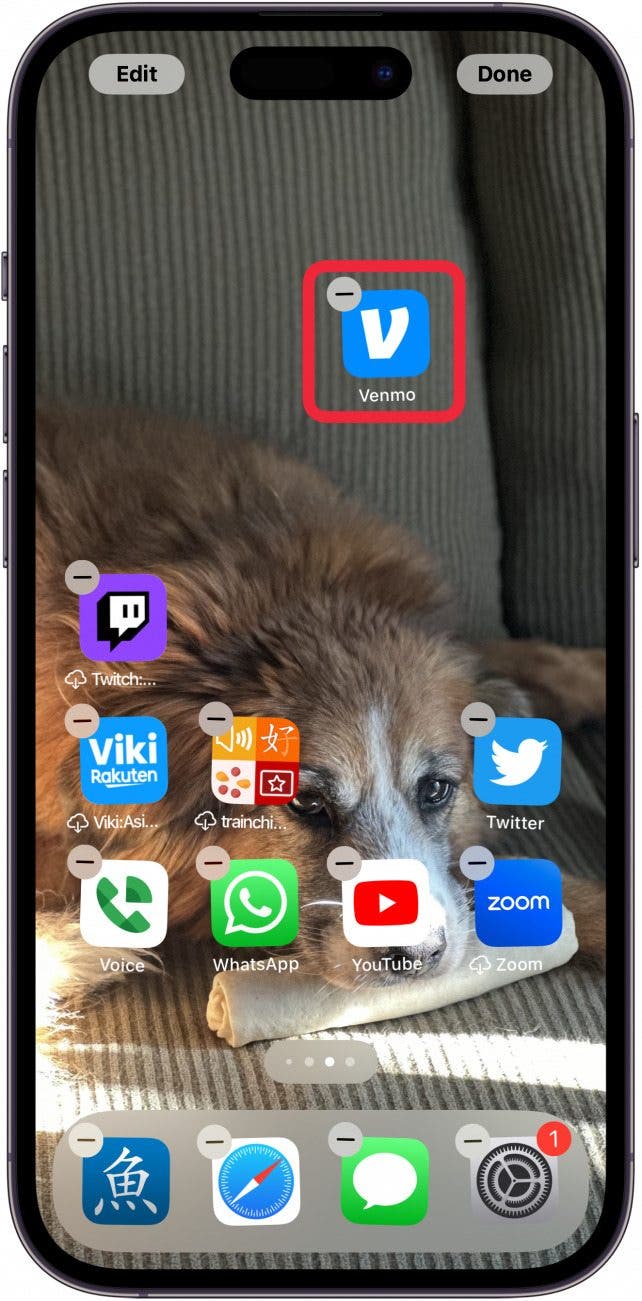
  4. Sigue moviendo las aplicaciones hasta que las tengas organizadas como quieras. Luego, toca cualquier espacio vacío o desliza hacia arriba la barra de inicio para salir del modo de edición. 1723511543 112 Coloque las aplicaciones de iPhone en cualquier lugar de la
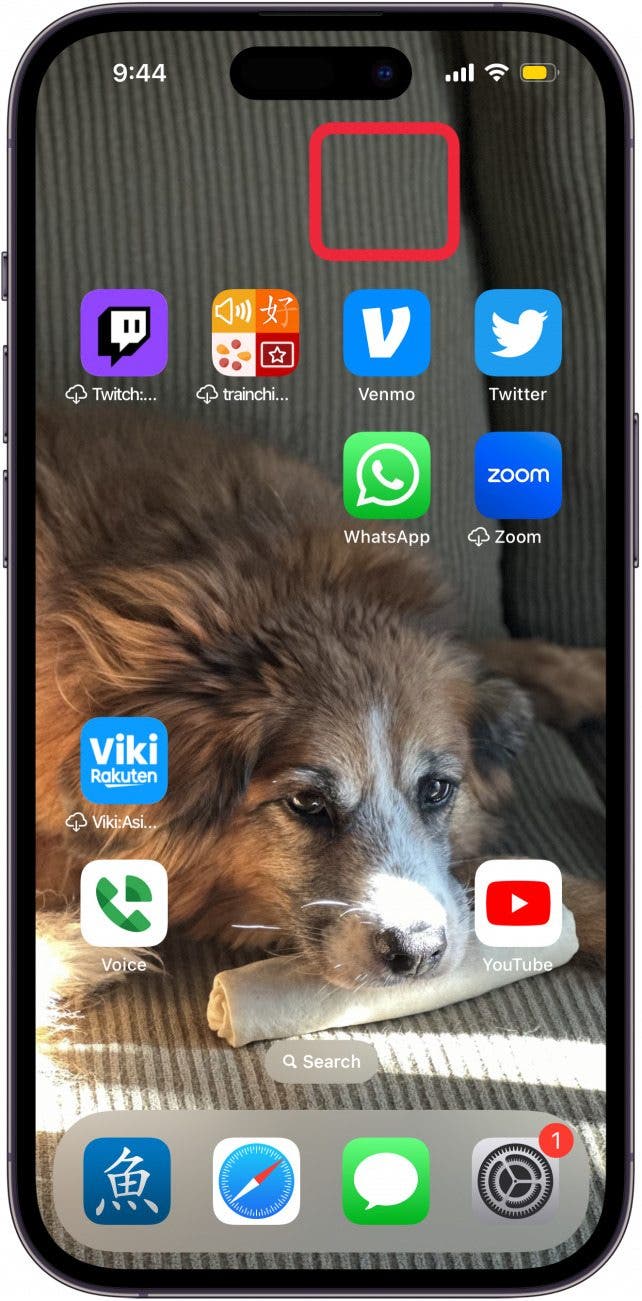
La única restricción es que las aplicaciones se ajustan a una cuadrícula, pero puedes colocarlas fácilmente en cualquier lugar. Esto significa que puedes organizar las aplicaciones alrededor de una foto específica para evitar que el sujeto quede cubierto. A continuación, descubre el significado de los símbolos del iPhone en la parte superior de la pantalla.

Más información sobre la personalización de la pantalla de inicio

  • Cómo agregar un sitio web a la pantalla de inicio
  • Cómo configurar un diseño diferente para la pantalla de inicio del iPhone en el trabajo
  • Cómo cambiar la pantalla de inicio en el iPhone y darle un toque más divertido

También podría gustarte

Las aspiradoras de robot de gama alta ahora son asequibles en el acuerdo de limpieza de primavera de Dreame

Haga su limpieza de primavera correctamente con las aspiradoras inalámbricas enormemente reducidas de Dreame

Las mejores ofertas de auriculares: Top Bose, Sony y Samsung ofrecen en la venta de primavera de Amazon

No hay iPhone 16e Amazon Spring Deal, pero esto es mejor

Cómo recuperar rápidamente el correo de voz eliminado en iPhone

ETIQUETADO: aplicaciones, Coloque, cualquier, inicio, iOS, iPhone, las, lugar, pantalla
Comparte este artículo
Facebook Twitter Pinterest Whatsapp Whatsapp
Cuota
¿Qué piensas?
Amor0
Triste0
Contento0
Somnoliento0
Enfadado0
Sin comentarios0
Guiño0
Artículo anterior Cómo cambiar la pantalla de inicio en el iPhone y personalizarla
Artículo siguiente Reseña de Ultenic T10 Pro
Deja un comentario

Deja una respuesta Cancelar la respuesta

Tu dirección de correo electrónico no será publicada. Los campos obligatorios están marcados con *

Publicación popular

También podría gustarte

Las aspiradoras de robot de gama alta ahora son asequibles en el acuerdo de limpieza de primavera de Dreame

hace 1 año 5 Minutos mínimos para leer

Haga su limpieza de primavera correctamente con las aspiradoras inalámbricas enormemente reducidas de Dreame

hace 1 año 4 Minutos mínimos para leer

Las mejores ofertas de auriculares: Top Bose, Sony y Samsung ofrecen en la venta de primavera de Amazon

hace 1 año 7 Minutos mínimos para leer

No hay iPhone 16e Amazon Spring Deal, pero esto es mejor

hace 1 año 4 Minutos mínimos para leer

Cómo recuperar rápidamente el correo de voz eliminado en iPhone

hace 1 año 4 Minutos mínimos para leer

Cómo cambiar la voz de Siri en iPhone

hace 1 año 2 Minutos mínimos para leer

Cómo arreglar rápidamente una aplicación congelada en iPhone

hace 1 año 4 Minutos mínimos para leer

Las ofertas de seguridad en el hogar de Aqara son una victoria masiva para los entusiastas de Smart Home Home

hace 1 año 5 Minutos mínimos para leer
Mostrar más
ThemeLocal: consejos de blog que funcionan como magiaThemeLocal: consejos de blog que funcionan como magia
Síganos
© 2022 Themelocal. Reservados todos los derechos.
Welcome Back!

Sign in to your account

¿Perdiste tu contraseña?