ThemeLocal: consejos de blog que funcionan como magiaThemeLocal: consejos de blog que funcionan como magiaThemeLocal: consejos de blog que funcionan como magia
  • Marketing por correo
  • Más
Search
© 2022 Themelocal. Reservados todos los derechos.
Lectura: Cómo dejar un mensaje de voz con vídeo en FaceTime
Cuota
Notificación Mostrar más
Aa
ThemeLocal: consejos de blog que funcionan como magiaThemeLocal: consejos de blog que funcionan como magia
Aa
  • Marketing por correo
  • Más
Search
  • Marketing por correo
  • Más
Síganos
© 2022 Themelocal. Reservados todos los derechos.
ThemeLocal: consejos de blog que funcionan como magia > Blog > Cómo > Cómo dejar un mensaje de voz con vídeo en FaceTime
Cómo

Cómo dejar un mensaje de voz con vídeo en FaceTime

Última actualización: septiembre 19, 2024 8:24 pm
ThemeLocal hace 2 años 3 Minutos mínimos para leer
Cuota
3 Minutos mínimos para leer
Cuota
Como dejar un mensaje de voz con video en FaceTime

* Este artículo forma parte de nuestro boletín Consejo del día. Suscríbete. *

Contents
Por qué te encantará este consejo:Cómo dejar un mensaje de voz con video de FaceTimeRequisitos del sistema

iOS 17 trajo algunas nuevas funciones interesantes a la aplicación FaceTime que los usuarios habían estado pidiendo durante mucho tiempo. Una de esas funciones es la nueva opción de correo de voz con video de FaceTime. La forma en que funciona es que cuando la persona con la que estás hablando por FaceTime pierde o rechaza tu llamada, puedes dejar un mensaje de video que recibirá en la aplicación FaceTime. ¡Aquí te contamos cómo!

Por qué te encantará este consejo:

  • Si una persona no contesta una llamada de FaceTime, puedes dejarle un mensaje de voz en forma de un breve mensaje de video.
  • ¡Evita perderte momentos importantes cuando no puedes responder una llamada de FaceTime y asegúrate de que tus amigos y familiares tampoco se lo pierdan!

Cómo dejar un mensaje de voz con video de FaceTime

Requisitos del sistema

Este truco funciona en iPhones con iOS 17 o posterior. Descubre cómo actualización a iOS 17.

Antes de comenzar, es importante tener en cuenta que todas las partes involucradas en la llamada FaceTime deben estar actualizadas a iOS 17 para poder enviar y recibir mensajes de voz con video FaceTime. Si te gusta estar al día con las últimas actualizaciones de software de Apple, ¡asegúrate de suscribirte a nuestro Consejo del día gratuito!

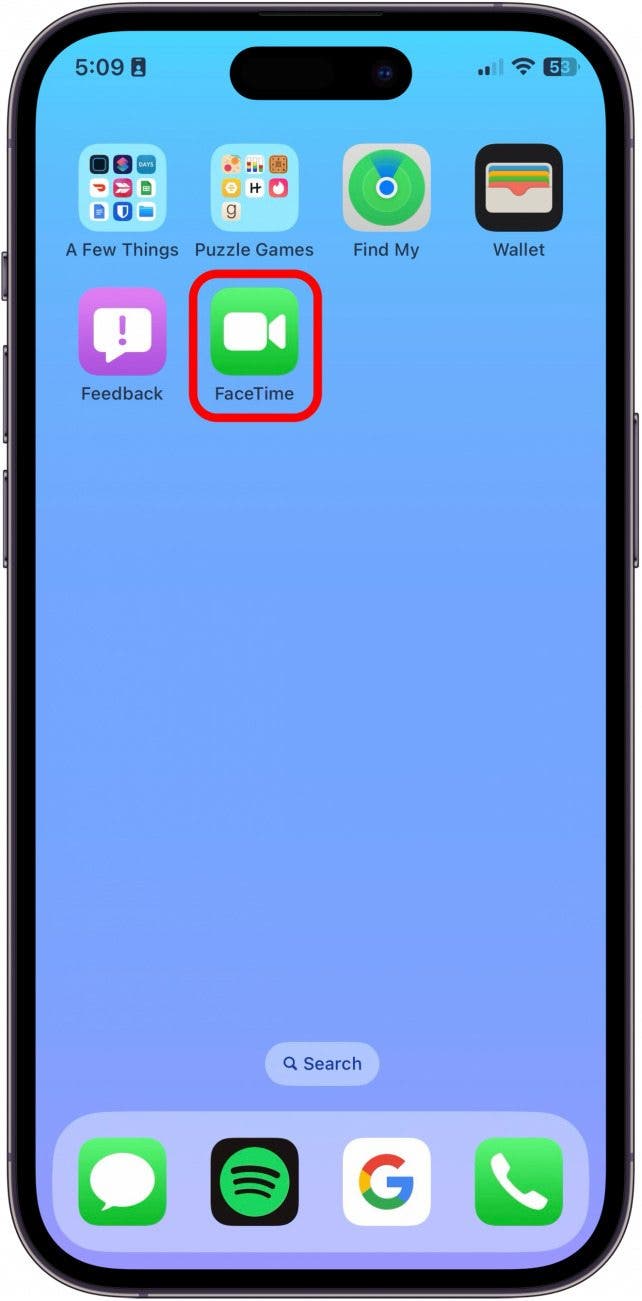
  1. En tu iPhone, abre FaceTime y comenzar una videollamada. Buzón de voz FaceTime de iOS 17
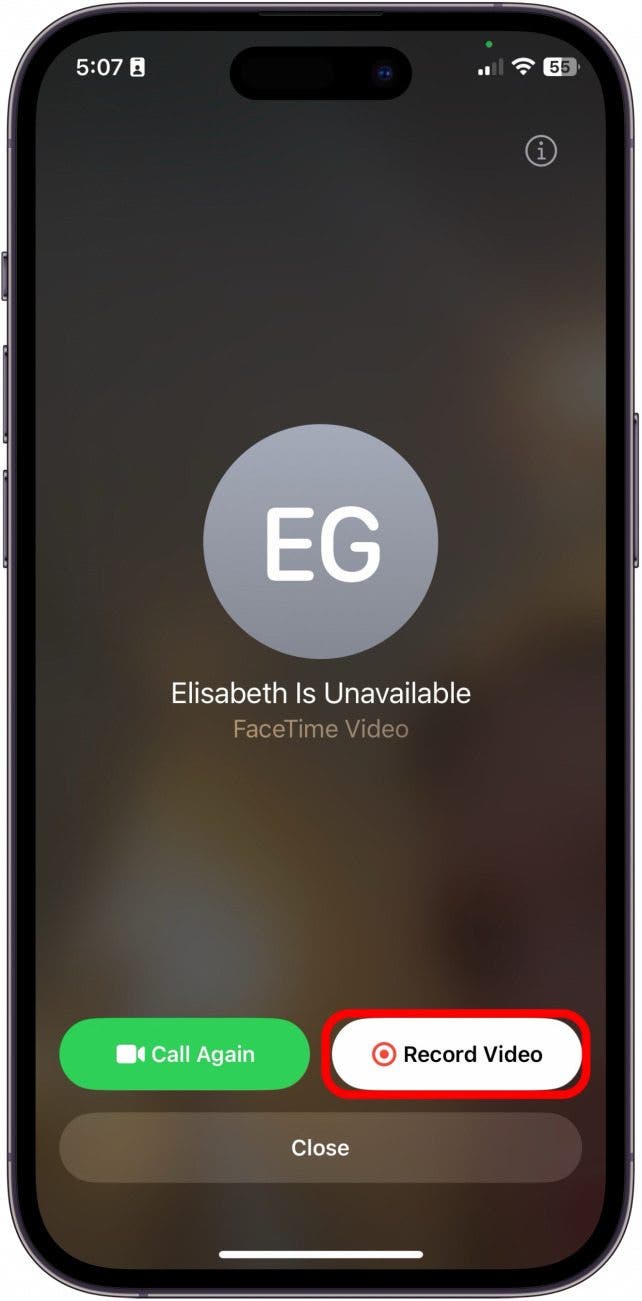
  2. Aparecerá una pantalla de menú cuando se rechace o pierda su llamada. Toque Grabar vídeo. mensajes de facetime
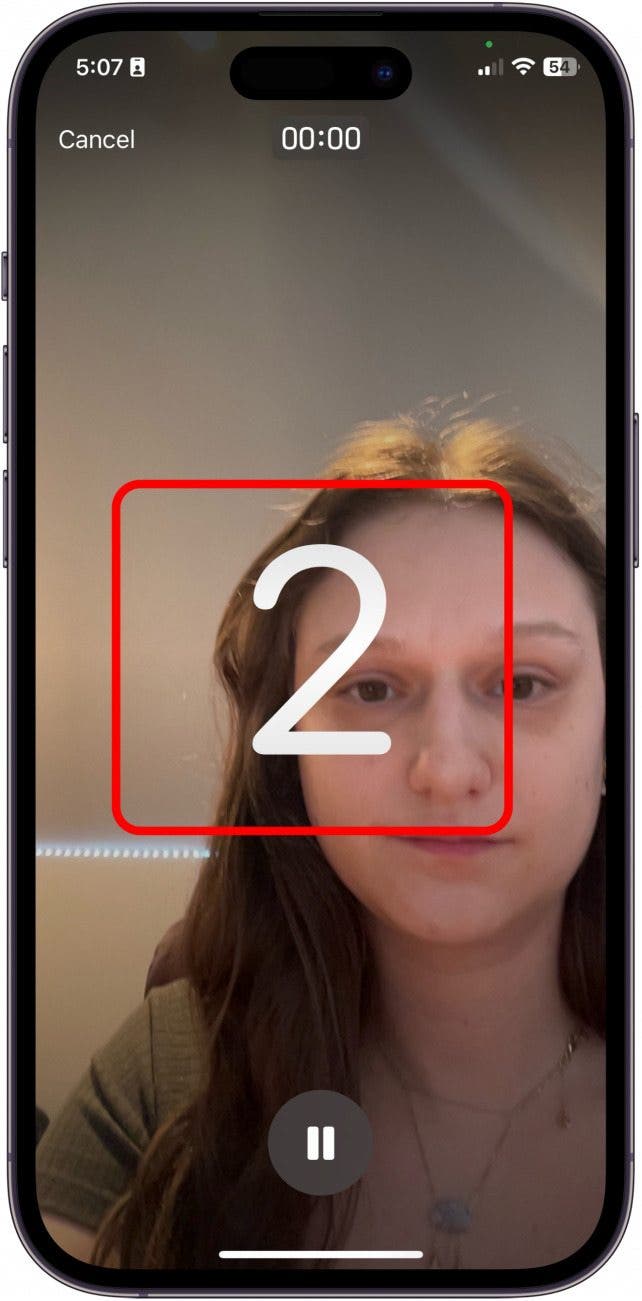
  3. Habrá una breve cuenta regresiva antes de comenzar a grabar. enviar mensaje de video
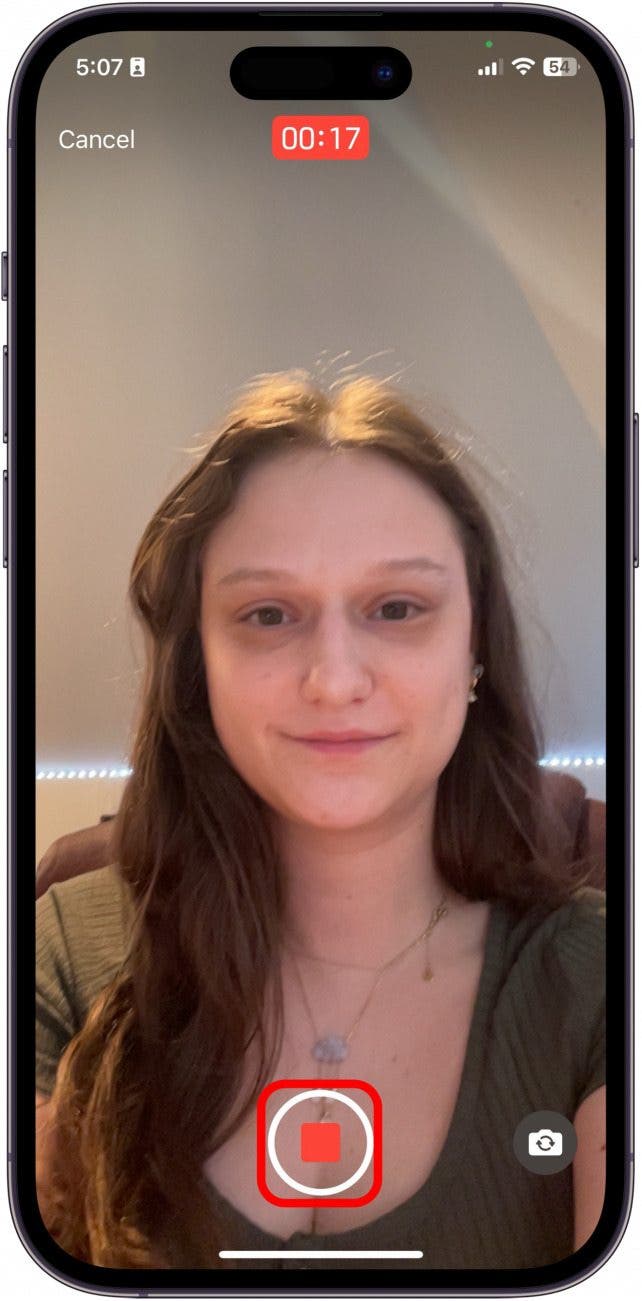
  4. Cuando haya terminado de grabar su mensaje, toque el botón de parada. Cómo dejar un mensaje de FaceTime
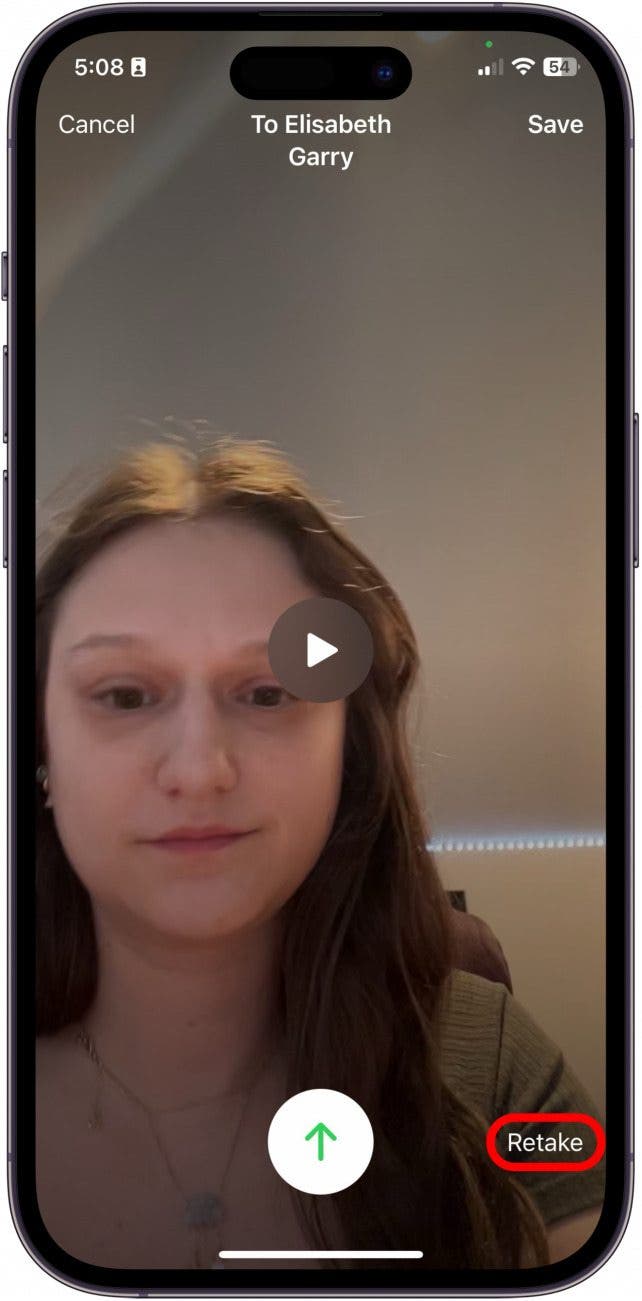
  5. Ahora tienes la opción de Volver a tomar El vídeo. enviar un mensaje de video
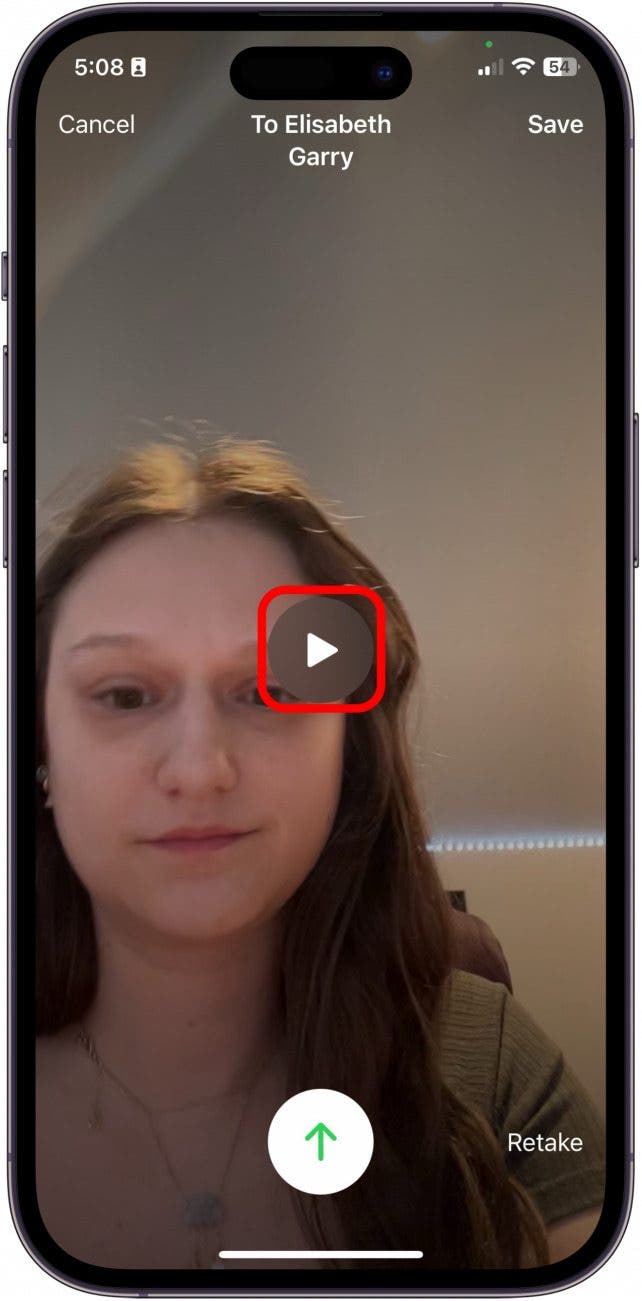
  6. También puedes reproducirlo tocando el Botón de reproducción. Buzón de voz de FaceTime
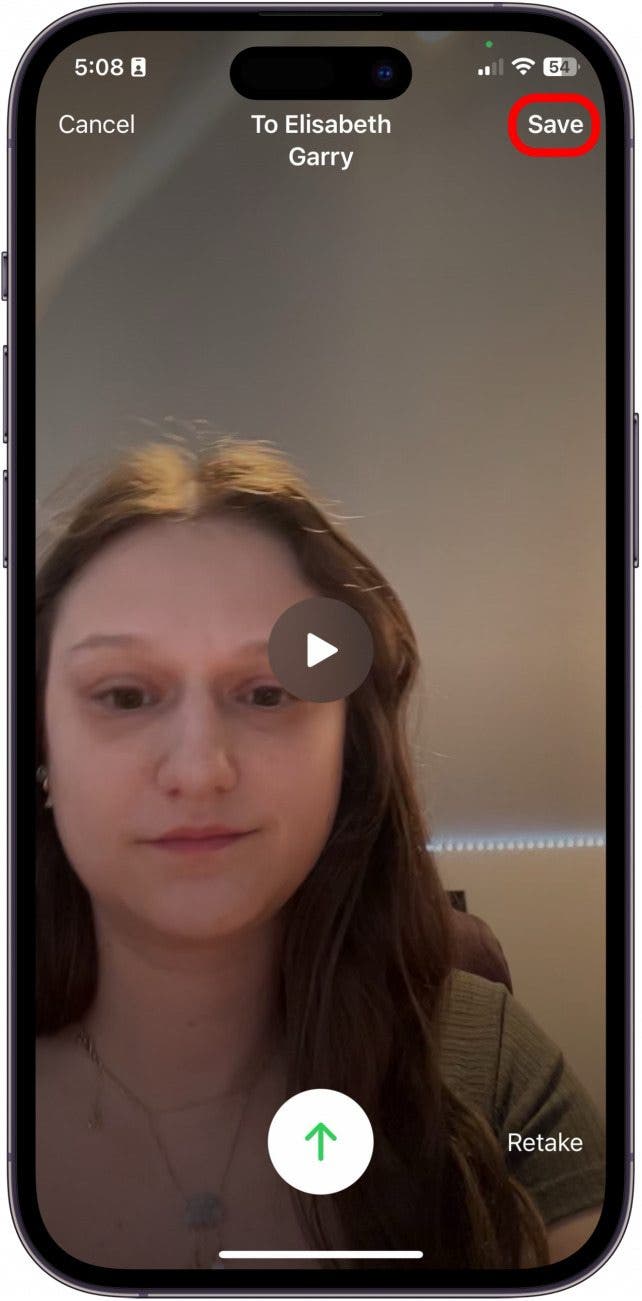
  7. Además, puedes guardar tu propio video en el carrete de tu cámara tocando Ahorrar. grabar mensaje de video
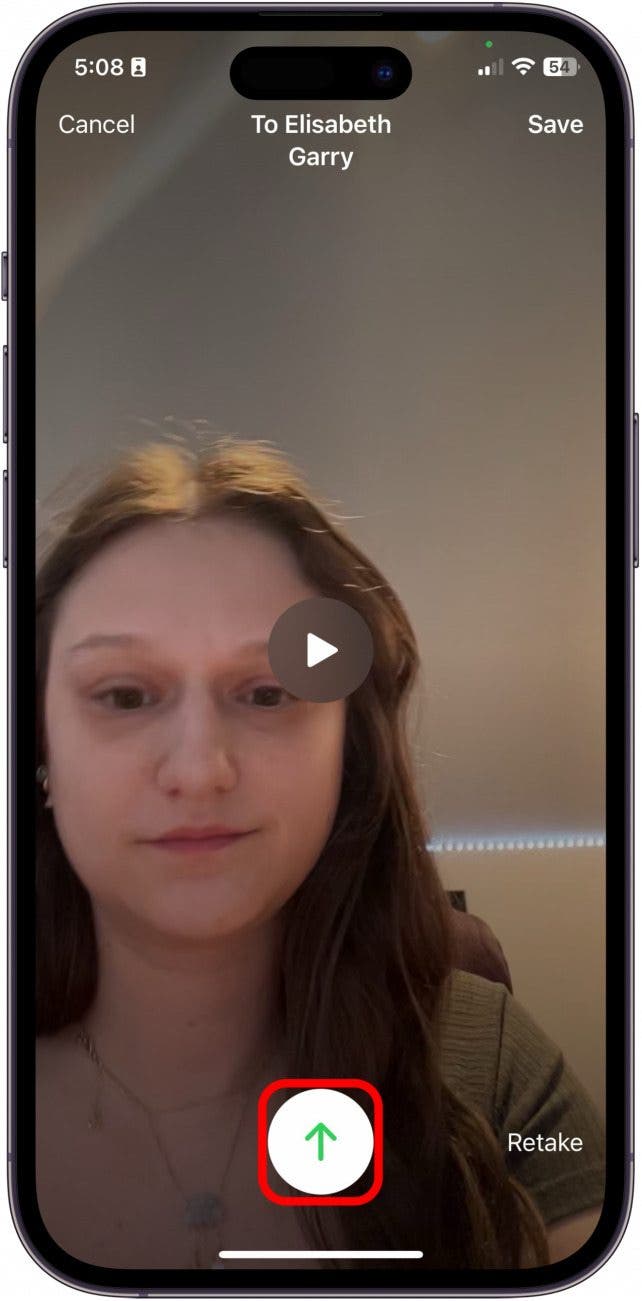
  8. Cuando estés satisfecho con tu mensaje, toca el Botón de enviar. Cómo enviar un mensaje de vídeo
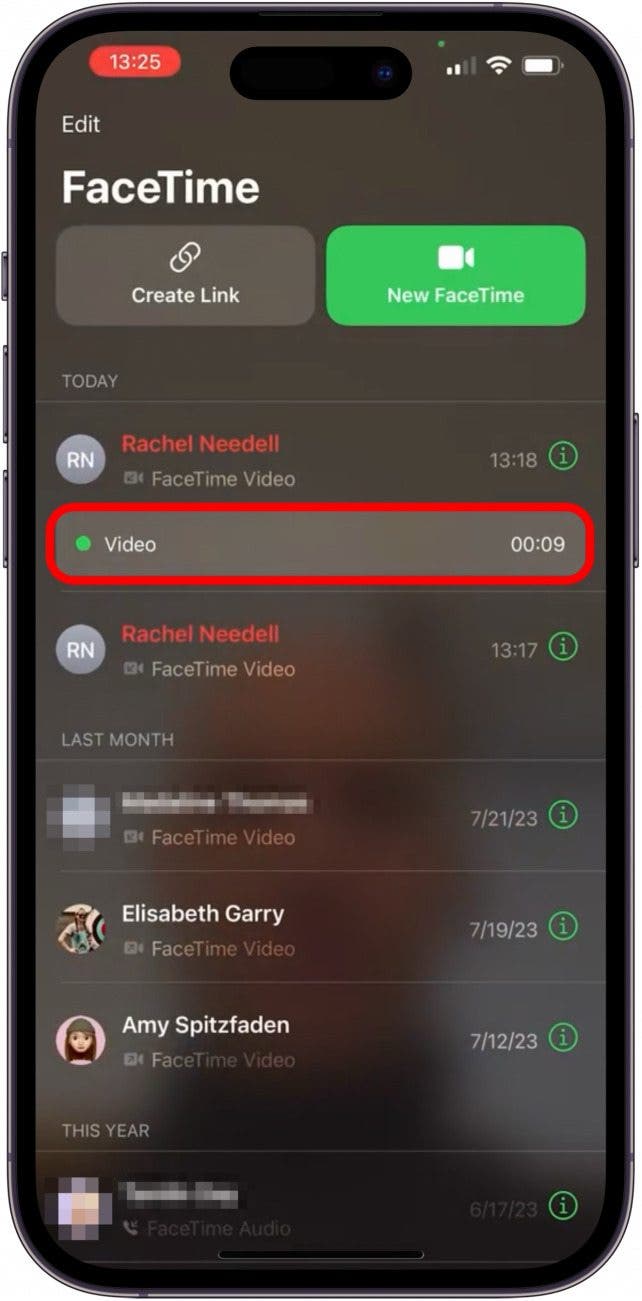
  9. Tu contacto podrá encontrar el buzón de voz con video en la aplicación FaceTime debajo de tu llamada perdida. Cómo enviar un mensaje de vídeo
¡Y así es como se usa la nueva función de correo de voz con vídeo de FaceTime!
También podría gustarte

Haga su limpieza de primavera correctamente con las aspiradoras inalámbricas enormemente reducidas de Dreame

Olvídese de todos los demás rastreadores de fitness, este Garmin con descuento es el sueño de un corredor

Actualice su televisor de la manera barata y fácil con Fire TV Stick

Este banco de energía portátil con un cable incorporado ahora tiene menos de £ 27

Rastree sus objetos de valor a bajo precio con esta tentadora oferta de baldosas

ETIQUETADO: Cómo, con, dejar, FaceTime, mensaje, video, voz
Comparte este artículo
Facebook Twitter Pinterest Whatsapp Whatsapp
Cuota
¿Qué piensas?
Amor0
Triste0
Contento0
Somnoliento0
Enfadado0
Sin comentarios0
Guiño0
Artículo anterior Cómo programar mensajes de iMessage en iOS 18
Artículo siguiente Reseña del Polar H10
Deja un comentario

Deja una respuesta Cancelar la respuesta

Tu dirección de correo electrónico no será publicada. Los campos obligatorios están marcados con *

Publicación popular

También podría gustarte

Haga su limpieza de primavera correctamente con las aspiradoras inalámbricas enormemente reducidas de Dreame

hace 1 año 4 Minutos mínimos para leer

Olvídese de todos los demás rastreadores de fitness, este Garmin con descuento es el sueño de un corredor

hace 1 año 4 Minutos mínimos para leer

Actualice su televisor de la manera barata y fácil con Fire TV Stick

hace 1 año 3 Minutos mínimos para leer

Este banco de energía portátil con un cable incorporado ahora tiene menos de £ 27

hace 1 año 4 Minutos mínimos para leer

Rastree sus objetos de valor a bajo precio con esta tentadora oferta de baldosas

hace 1 año 4 Minutos mínimos para leer

La búsqueda de video inteligente de AI de Ring llegará al Reino Unido para los suscriptores premium de la casa

hace 1 año 2 Minutos mínimos para leer

Disfrute de una limpieza inalámbrica conveniente por menos con este acuerdo GTech Airram MK2

hace 1 año 3 Minutos mínimos para leer

Cómo recuperar rápidamente el correo de voz eliminado en iPhone

hace 1 año 4 Minutos mínimos para leer
Mostrar más
ThemeLocal: consejos de blog que funcionan como magiaThemeLocal: consejos de blog que funcionan como magia
Síganos
© 2022 Themelocal. Reservados todos los derechos.
Welcome Back!

Sign in to your account

¿Perdiste tu contraseña?