Qué saber
- Si el micrófono de su iPhone no funciona, primero busque actualizaciones y reinicie su dispositivo.
- Limpie los puertos de su micrófono y retire la funda de su teléfono para asegurarse de que nada bloquee el micrófono.
- Verifique su configuración de privacidad. Su iPhone puede impedir que aplicaciones específicas usen el micrófono.
Puede resultar increíblemente frustrante que el micrófono de tu iPhone no funcione. La pérdida de este componente crítico significa que otras funciones esenciales dejan de funcionar, como las llamadas telefónicas, FaceTime, Siri y el reconocimiento de voz. En este artículo, repasaremos algunas posibles soluciones para ayudarle a resolver cualquier problema relacionado con el micrófono de su iPhone que no funciona.
¿El micrófono del iPhone no funciona? Guía de solución de problemas
Si se pregunta, «¿por qué mi micrófono no funciona en mi iPhone?» o si la gente no puede oírte en tu iPhone, ¡estamos aquí para ayudarte! El micrófono es uno de los componentes más importantes de cualquier teléfono, por lo que si deja de funcionar, definitivamente querrás arreglarlo lo antes posible. Tenemos algunas soluciones para solucionar cuando el micrófono de su iPhone no funciona.
Busque actualizaciones en su iPhone
Al solucionar problemas de cualquier dispositivo tecnológico, primero debe confirmar que está utilizando el software más reciente. Si se introdujo un error en una versión anterior, una nueva actualización puede ayudar a resolver el problema. Ya sea que haya una actualización o no, lo siguiente que debes intentar es reiniciar tu iPhone. Puede hacer esto presionando y manteniendo presionado el botón de encendido y cualquiera de los botones de volumen hasta que aparezca el menú de opciones de energía. Luego, deslice el interruptor de encendido hacia la derecha para apagar su dispositivo. Espere unos segundos y luego presione y mantenga presionado el botón de encendido para encenderlo nuevamente.
¿El micrófono no funciona en el iPhone? Verificar salida de audio
Si el micrófono de su iPhone no funciona, es posible que desee verificar la configuración de salida de audio. Si tiene accesorios de audio, como AirPods, conectados, entonces su teléfono podría estar enrutando el audio del micrófono a otra fuente. Para obtener más soluciones rápidas para iPhone, asegúrese de suscribirse a nuestro boletín informativo gratuito Consejo del día.
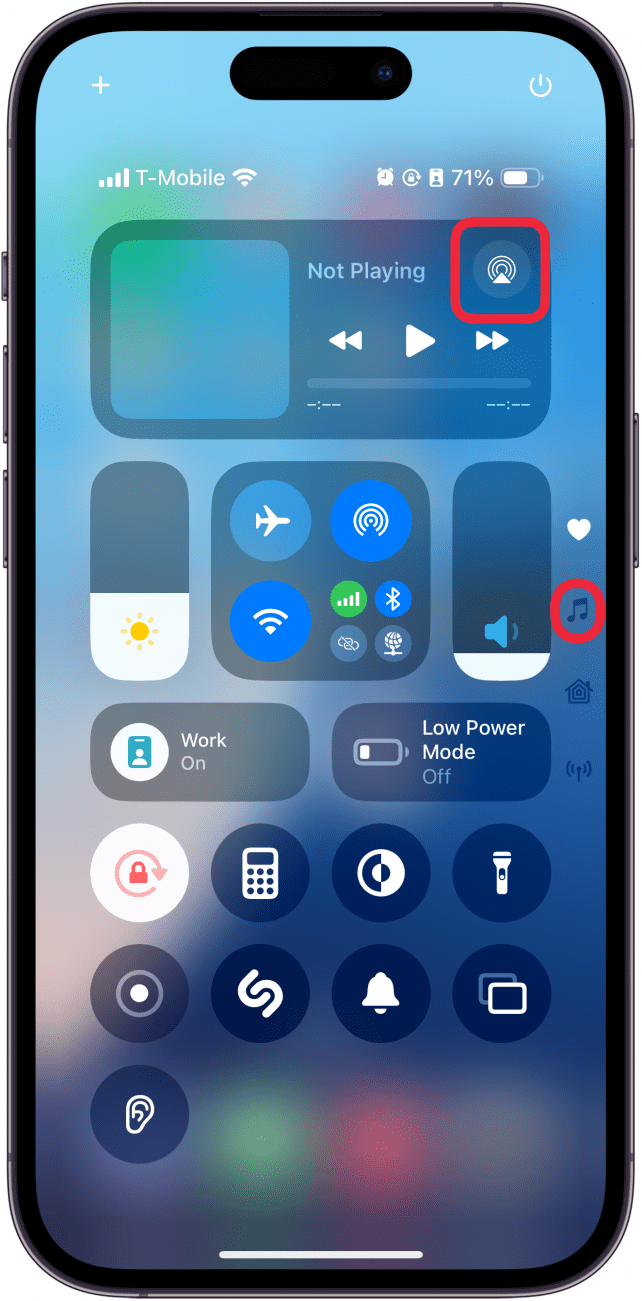
- Desliza hacia abajo desde la parte superior derecha para abrir el Centro de control.
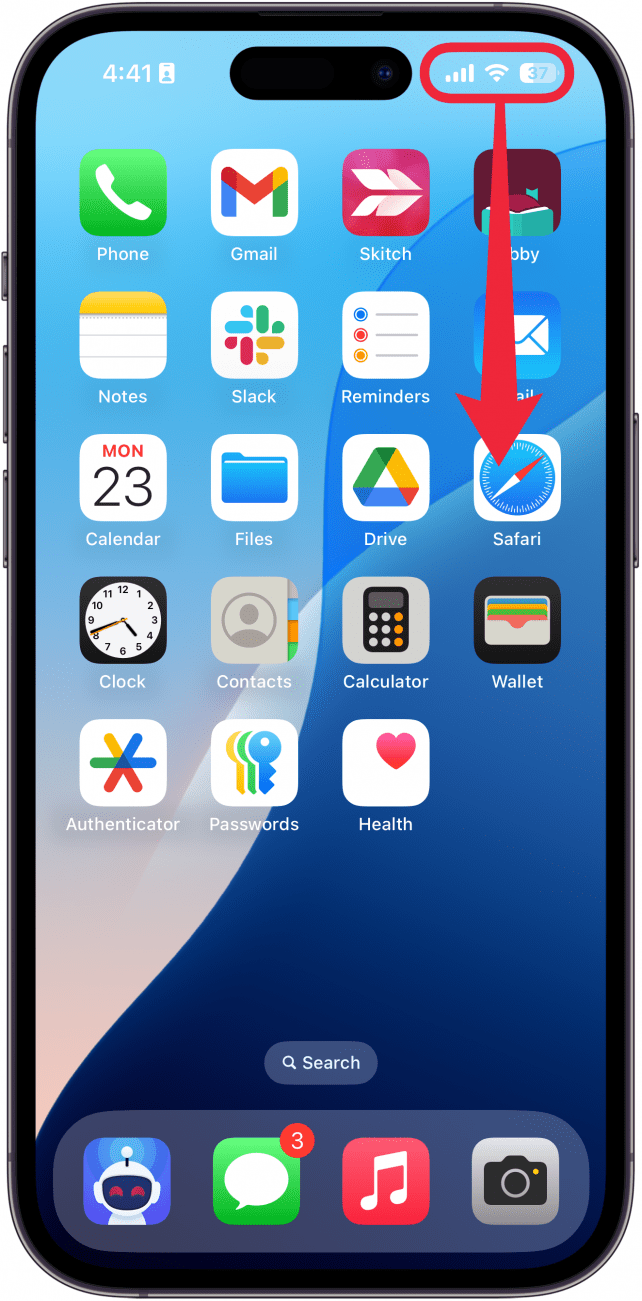
- En el widget de controles multimedia, toque el Salida en antena icono. Debería verse como un triángulo con círculos que irradian desde él. Si tienes unos AirPods conectados, es posible que veas un icono de AirPods en su lugar. Si no ve el widget de controles multimedia, puede tocar la nota musical en el lado derecho para abrir los controles musicales.
- Aquí verá una lista de dispositivos de audio conectados. Si aún no está seleccionado, toque iPhone para cambiar la salida de audio a su teléfono. Esto también cambiará el micrófono al micrófono del iPhone.
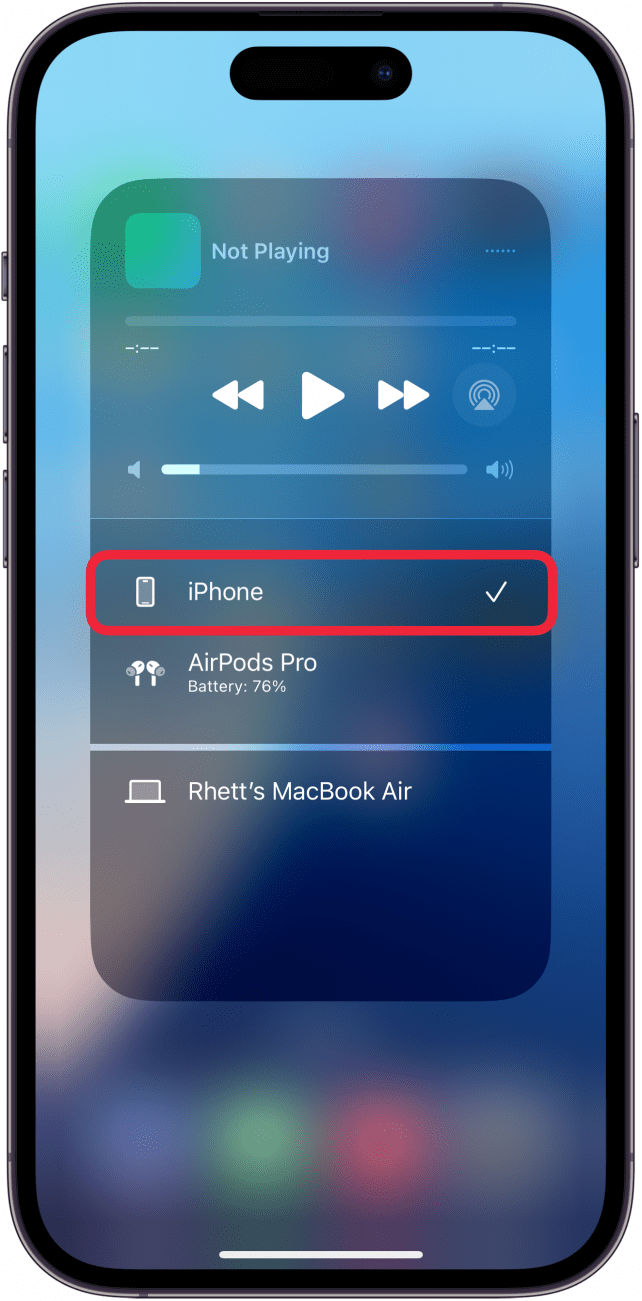
Ahora que ha confirmado que el audio se está enrutando a su teléfono, pruebe su micrófono haciendo una llamada telefónica o grabando un video corto.
Cómo limpiar el micrófono de un iPhone
Si tiene un problema con el micrófono del iPhone, o si parece que la gente no puede oírlo muy bien, el problema también podría ser que el puerto del micrófono haya acumulado polvo y deba limpiarse. Puedes hacerlo con bastante facilidad usando un cepillo de dientes seco o un bastoncillo de algodón.
¿Dónde está el micrófono en el iPhone? El iPhone tiene tres micrófonos en total. Dependiendo del modelo que tengas, tu iPhone puede verse un poco diferente a los diagramas a continuación. Sin embargo, la ubicación aproximada de los tres micrófonos del iPhone es generalmente la misma en todos los modelos desde el iPhone 8. El primero se encuentra a la izquierda y a la derecha del puerto Lightning en la parte inferior del teléfono. Verás dos recortes que albergan tanto los parlantes como los micrófonos inferiores:
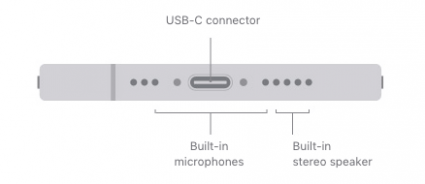
Imagen cortesía de Apple.com
El segundo micrófono se encuentra en la parte superior del teléfono, en la rejilla del altavoz:
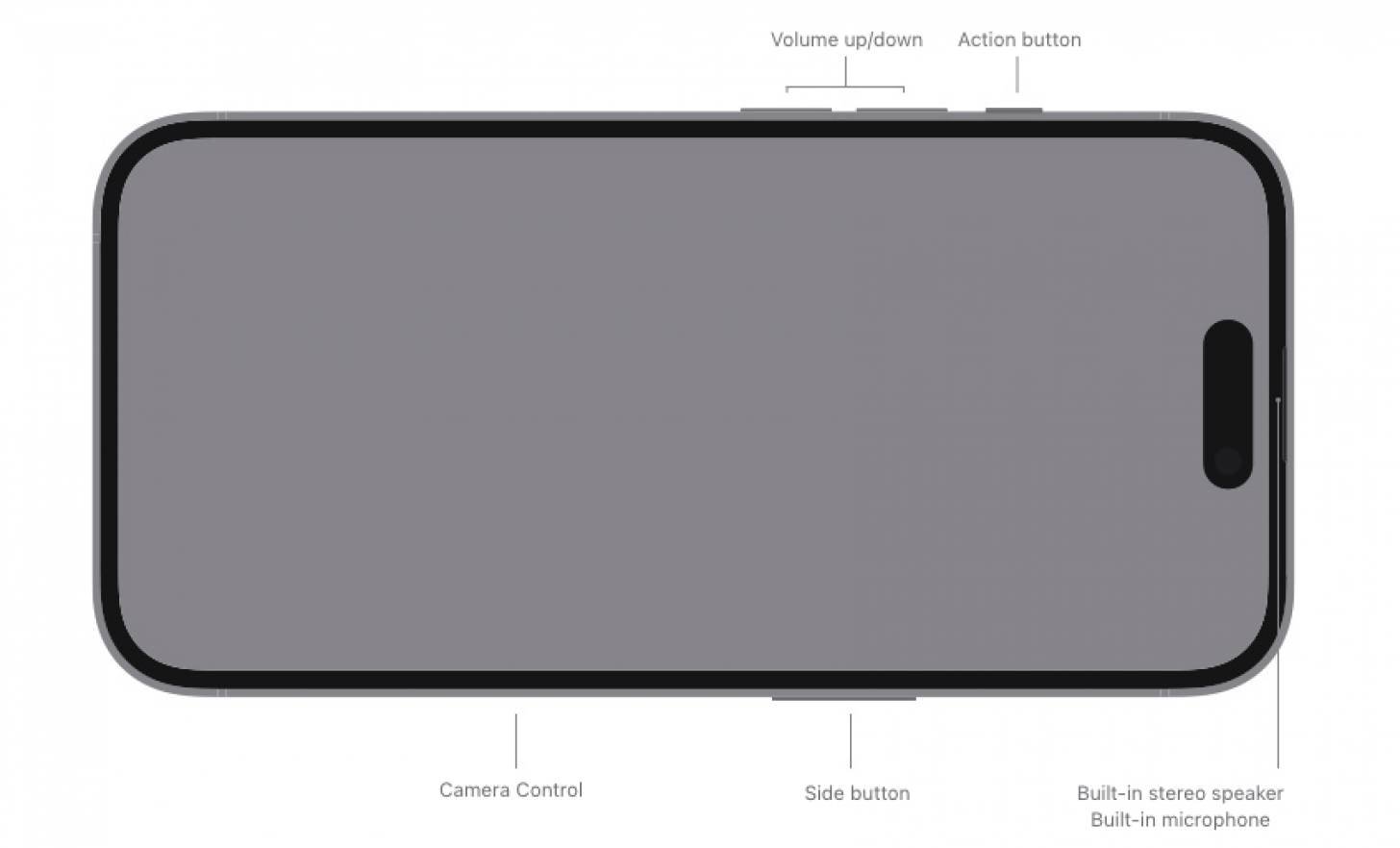
Imagen cortesía de Apple.com
El tercer micrófono se encuentra en la parte posterior del teléfono. Parece un pequeño agujero. Dependiendo del modelo de iPhone que tengas, la ubicación exacta puede ser un poco diferente, pero siempre estará cerca de las lentes de la cámara:
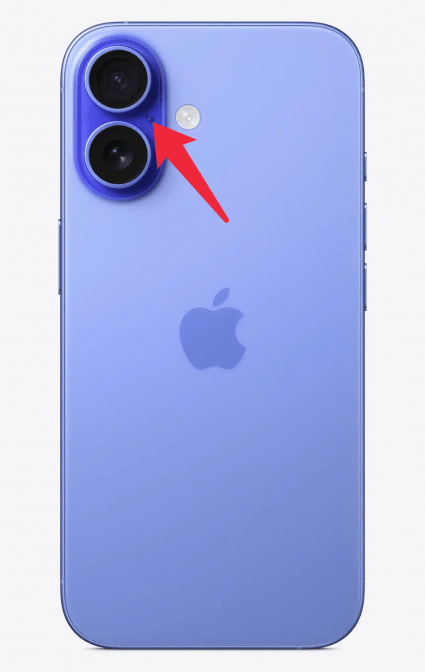
Imagen cortesía de Apple.com
Una vez que hayas limpiado los micrófonos, podrás ponerlos a prueba haciendo una llamada telefónica o grabando un breve vídeo. Si sus parlantes también le causan problemas, consulte cómo limpiar los parlantes de su iPhone.
Los estuches pueden bloquear el micrófono
Si el micrófono de tu iPhone no funciona y usas una funda con tu iPhone, podría estar bloqueando el micrófono, lo que dificulta la captación de sonidos. Intente quitarse el estuche y luego pruebe su micrófono haciendo una llamada telefónica, usando notas de voz o grabando un video corto. Si su micrófono parece funcionar mejor sin el estuche, es posible que desee invertir en otro estuche para teléfono.
Cómo encender el micrófono en iPhone
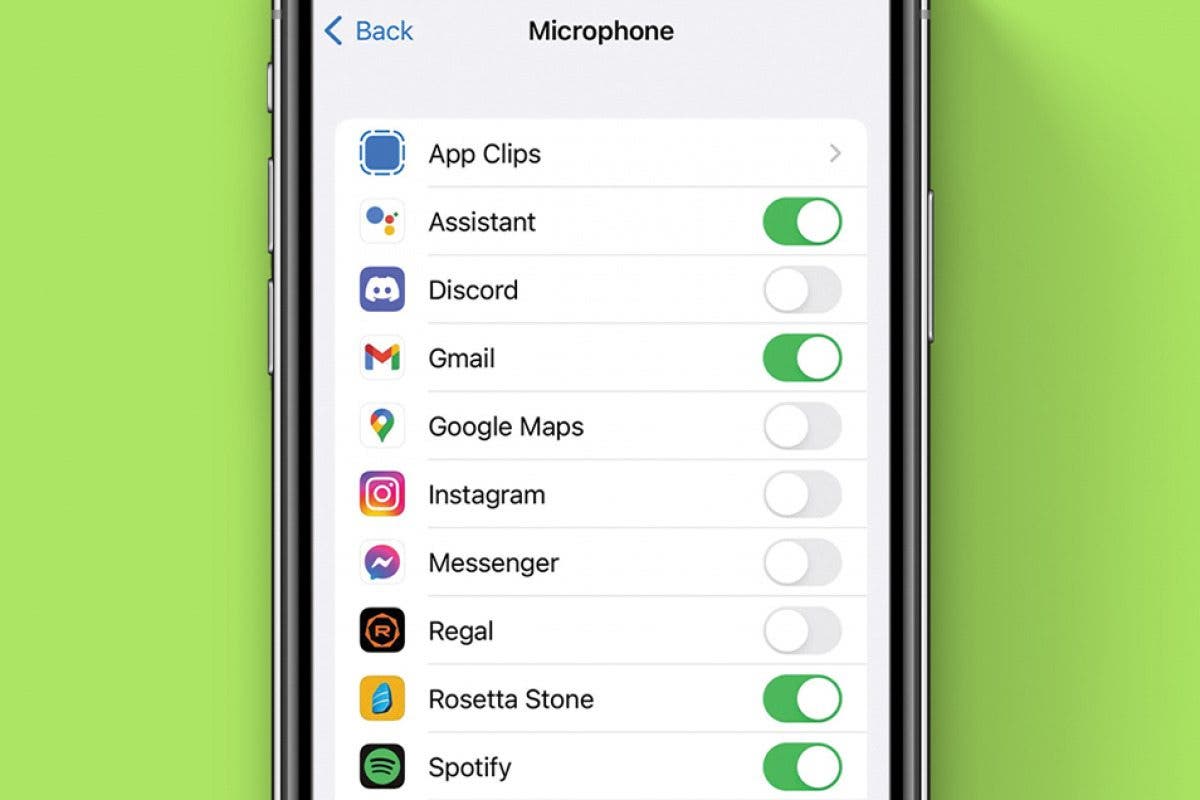
Si solo tienes problemas con el micrófono en una aplicación específica, el problema podría ser simplemente tu configuración de privacidad. El iPhone ofrece opciones de privacidad para evitar que las aplicaciones escuchen su micrófono, por lo que si la configuración está desactivada, el micrófono no funcionará en ciertas aplicaciones. A continuación se explica cómo habilitar el micrófono en iPhone:
- Abre el Aplicación de configuración.
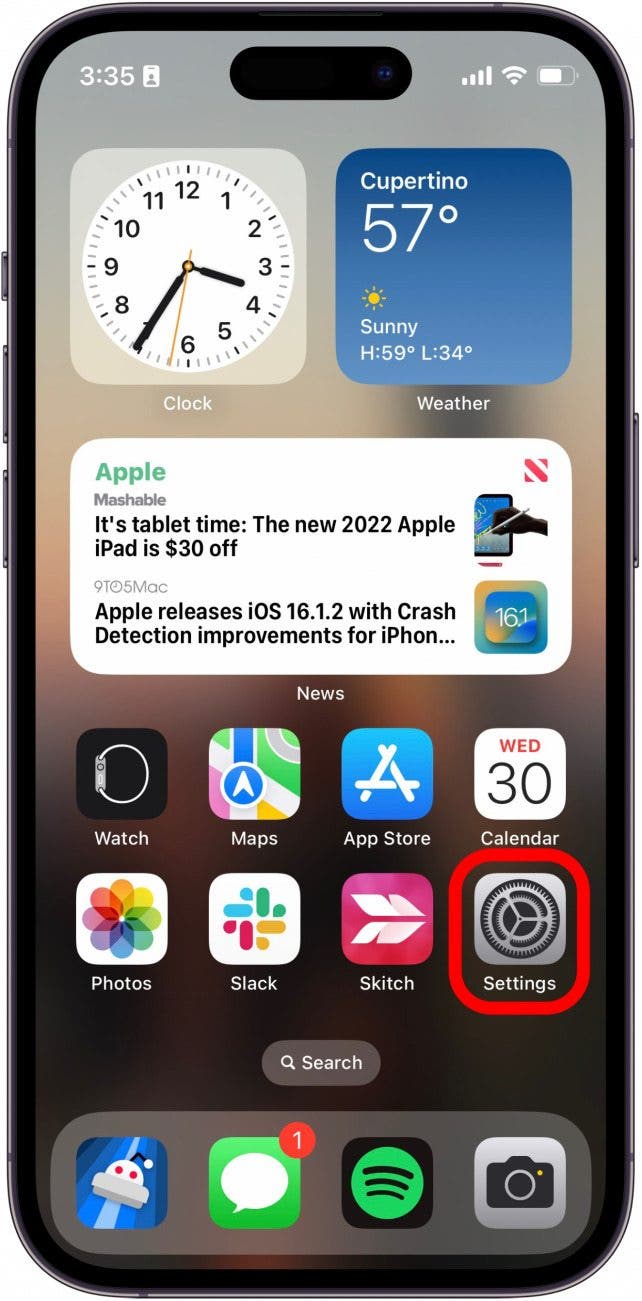
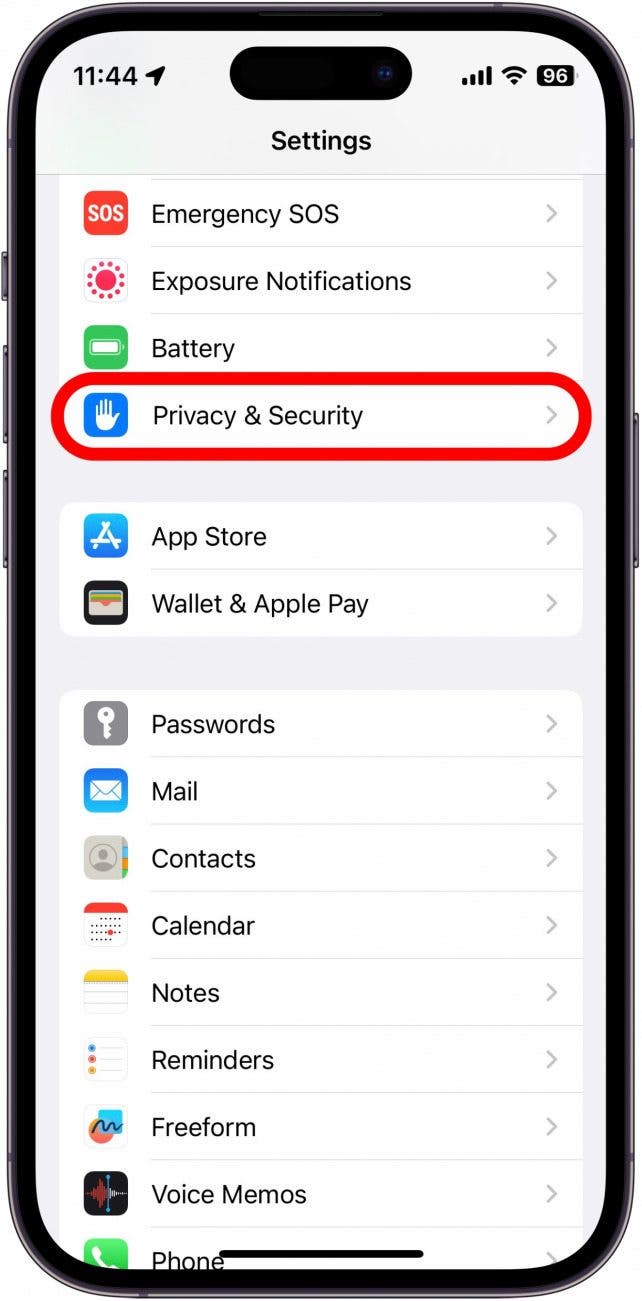
- Desplácese hacia abajo y toque Privacidad y seguridad.
- Grifo Micrófono.
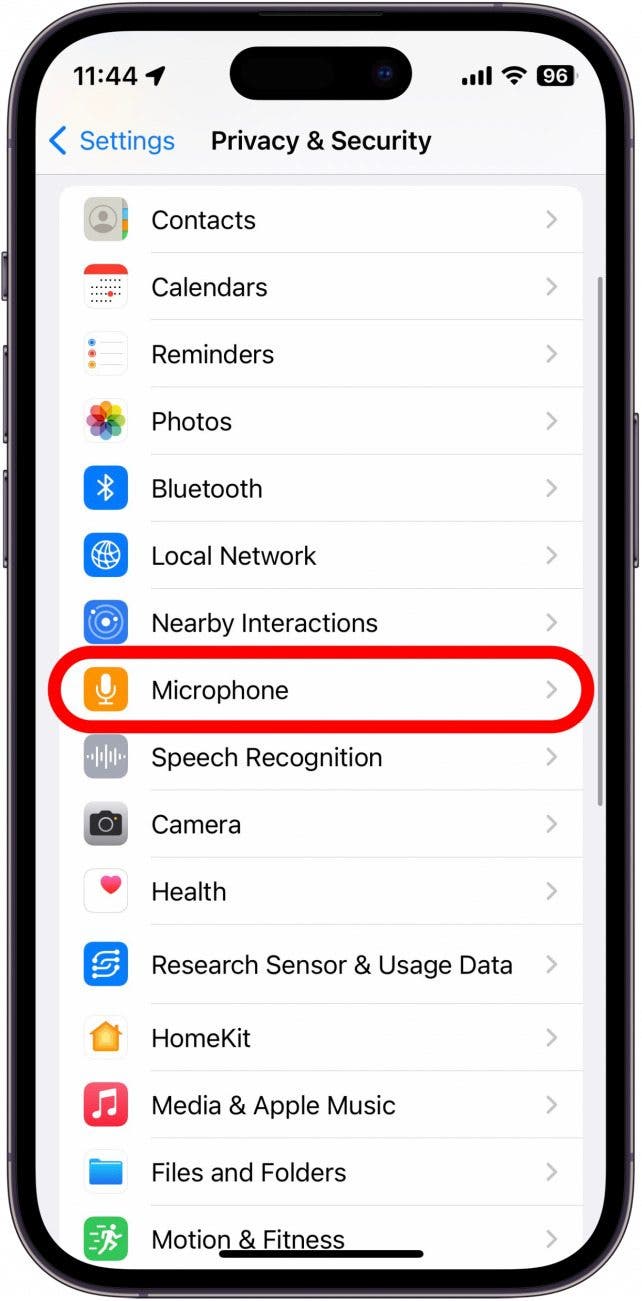
- Busque la aplicación que necesita acceso al micrófono y toque el botón que se encuentra junto a ella. Cuando el interruptor está en verde, esa aplicación tiene acceso al micrófono.
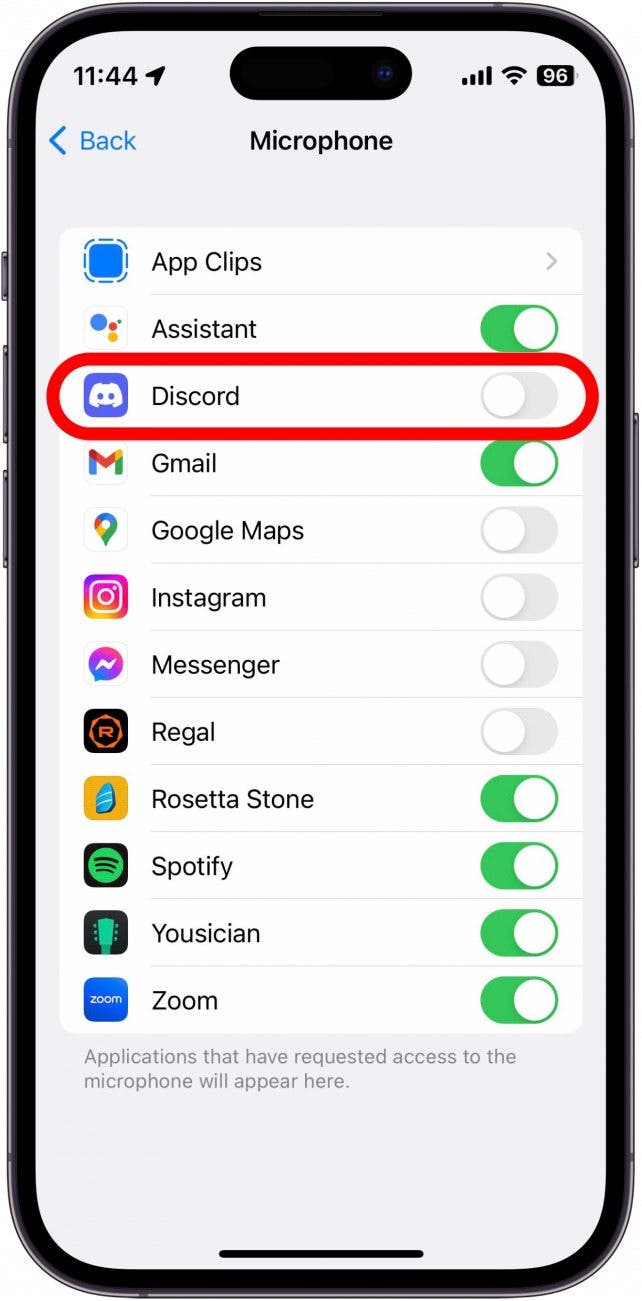
Después de eso, puedes volver a la aplicación que te estaba causando problemas y comprobar si el micrófono funciona ahora.
Con suerte, una de las soluciones anteriores funcionó para usted. Sin embargo, si el micrófono de su iPhone no funciona incluso después de seguir todos los pasos que sugerimos, es posible que esté experimentando un problema de hardware. Si ese es el caso, deberá comunicarse con el Soporte técnico de Apple o visitar una Apple Store para obtener más ayuda. A continuación, descubra cómo reparar el micrófono AirPods que no funciona.
Preguntas frecuentes
- ¿Por qué el micrófono de mi iPhone no funciona durante las llamadas? Cuando estás en una llamada, hay un botón de silencio. Verifique nuevamente que no se haya silenciado accidentalmente o pruebe algunos de los pasos de solución de problemas enumerados anteriormente.
- ¿Cómo se apaga el micrófono en iPhone? Abra su aplicación Configuración, toque Privacidad y seguridad, toque Micrófono y luego use los controles para habilitar o deshabilitar el micrófono. También tenemos una guía rápida sobre cómo desactivar el micrófono en iPhone.