Ya sea que esté siguiendo el viaje de un ser querido o desee estar atento al estado de un próximo vuelo, los rastreadores de vuelos son herramientas increíblemente útiles, pero generalmente vienen en forma de una aplicación de terceros y, a menudo, con una suscripción.
Afortunadamente, para facilitar las cosas, los iPhone y iPad incluyen algunas formas sencillas de realizar un seguimiento rápido de los vuelos sin necesidad de descargar aplicaciones adicionales ni pagar por funciones premium.
Continúe leyendo para aprender cómo usar su iPhone para rastrear vuelos en Mensajes y Spotlight Search.
Lo que necesitarás:
La versión corta:
- Encuentra tu número de vuelo
- (Para rastrear un vuelo a través de Mensajes) Enviar o recibir un número de vuelo
- Toca el número de vuelo
- Toca Vista previa del vuelo
- (Para rastrear un vuelo a través de Spotlight Search) Abrir búsqueda destacada
- Ingrese el número de vuelo en el campo de búsqueda
- Toca Top Hit
- Ver información completa sobre el estado actual del vuelo
-
Paso 1
Encuentra tu número de vuelo
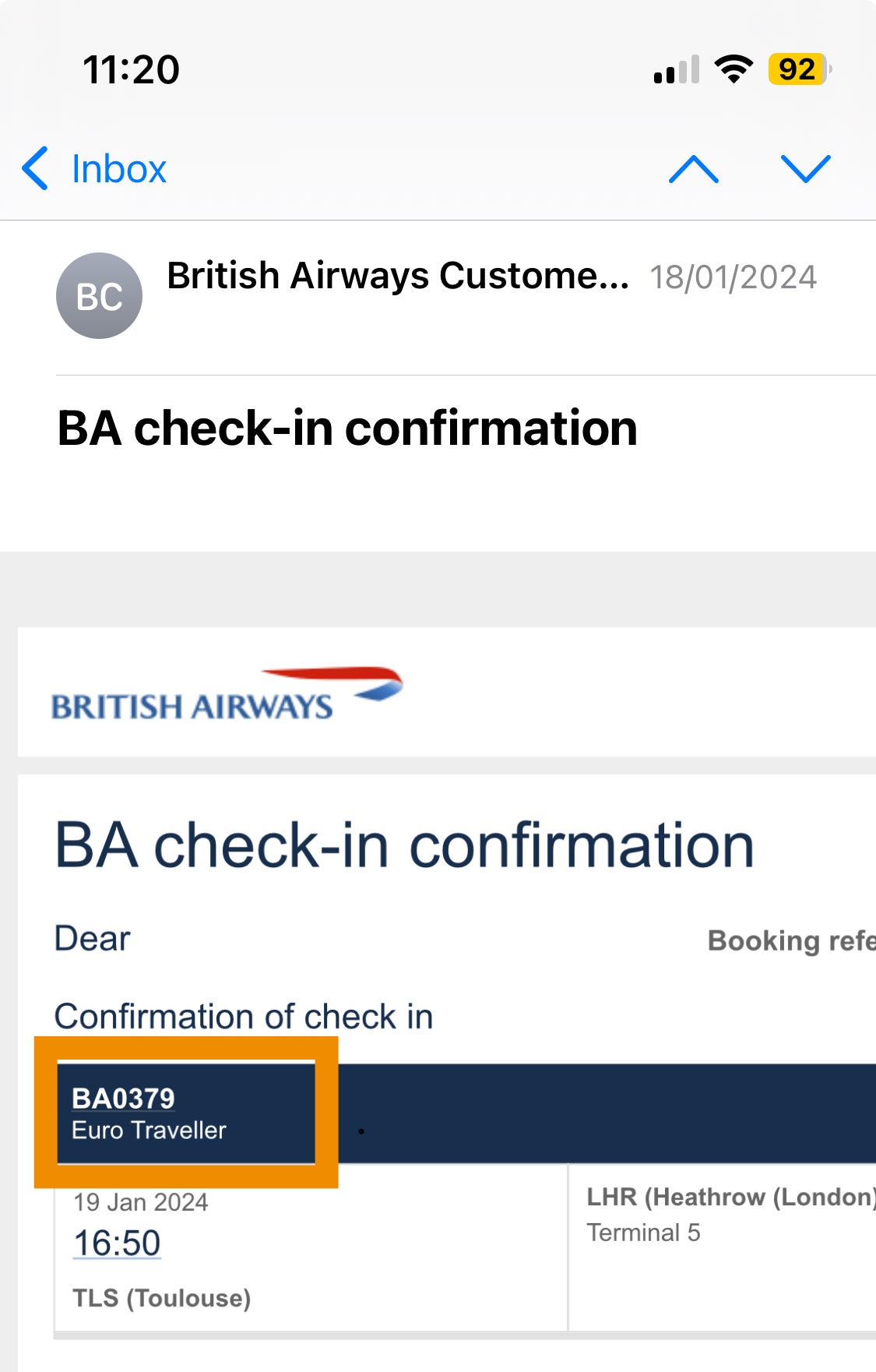
Es posible que reciba un número de vuelo a través de un mensaje. Si este es el caso, puede omitir este paso e ir directamente al paso dos.
De lo contrario, debes comenzar por encontrar el número de vuelo que deseas rastrear. Un número de vuelo se puede encontrar de muchas maneras, incluida la confirmación de la reserva, la tarjeta de embarque o a través del sitio web del aeropuerto.
-
Paso 2
(Para rastrear un vuelo a través de Mensajes) Enviar o recibir un número de vuelo

Si alguien te envía un mensaje que incluye un número de vuelo, o si le envías uno a otra persona, verás que el código está subrayado.
Se recomienda incluir también el nombre de la aerolínea, como se muestra aquí, pero el código debería ser suficiente la mayor parte del tiempo.
-
Paso 3
Toca el número de vuelo
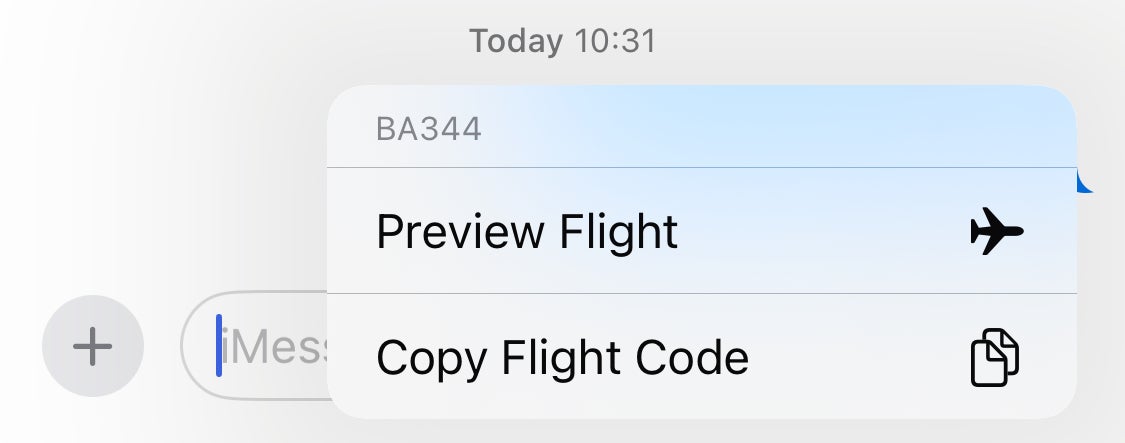
Simplemente tocando el número de vuelo en la aplicación Mensajes se mostrarán opciones para Vista previa del vuelo o Copiar código de vuelo.
Alternativamente, puede mantener presionado el número subrayado para que aparezca una visualización en tiempo real del mapa de vuelo, incluida la ubicación actual del avión y la ruta completa.
-
Paso 4
Toca Vista previa del vuelo
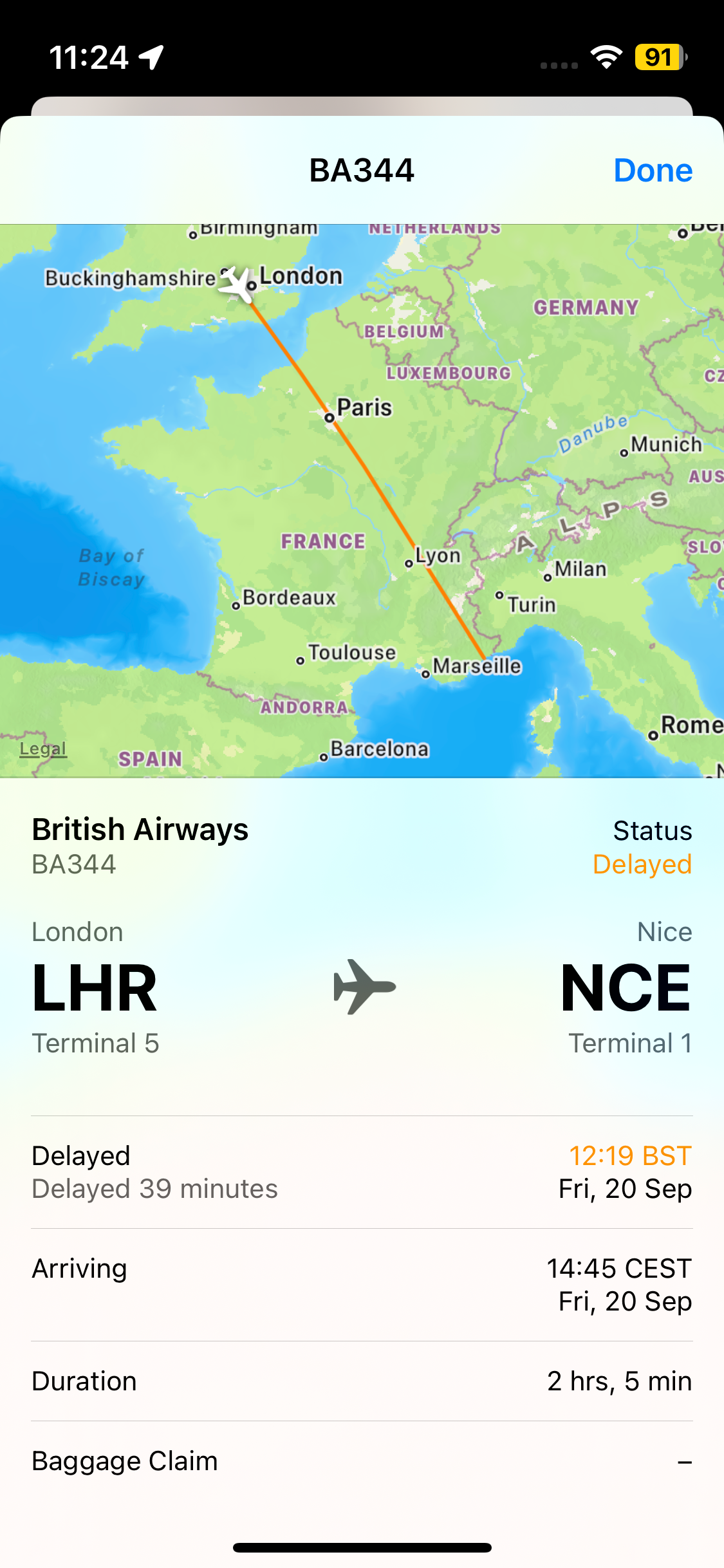
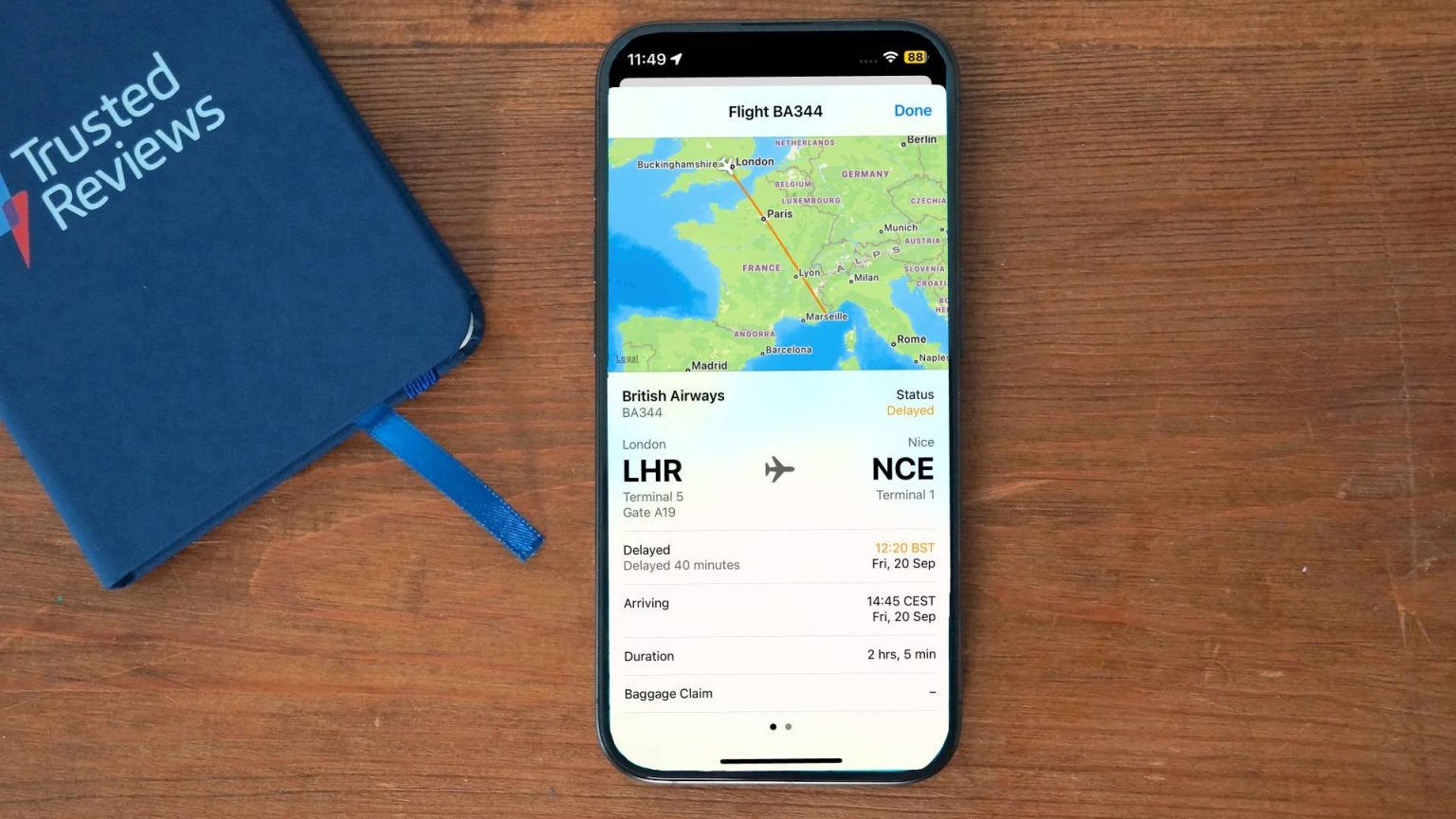
Al tocar Vista previa de vuelo, se mostrará información completa del vuelo, incluido su estado actual, hora de llegada y duración.
-
Paso 5
(Para rastrear un vuelo a través de Spotlight Search) Abra Spotlight Search

Para abrir Spotlight Search, deslícese hacia abajo desde el centro de la pantalla de inicio, evitando mantener presionada cualquier aplicación.
-
Paso 6
Ingrese el número de vuelo en el campo de búsqueda
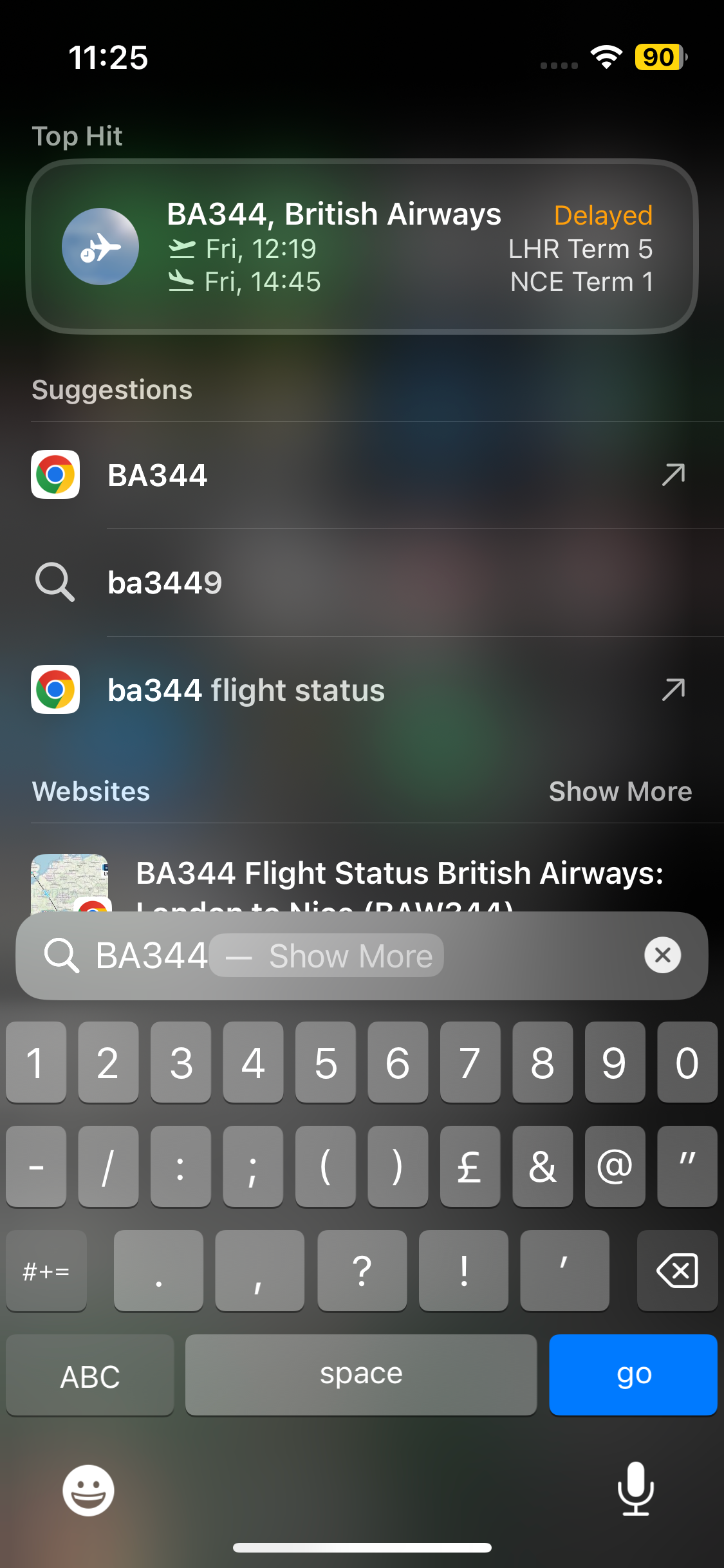
Puede pegar un número de vuelo copiado en la barra de búsqueda o ingresarlo manualmente.
-
Paso 7
Toca Top Hit
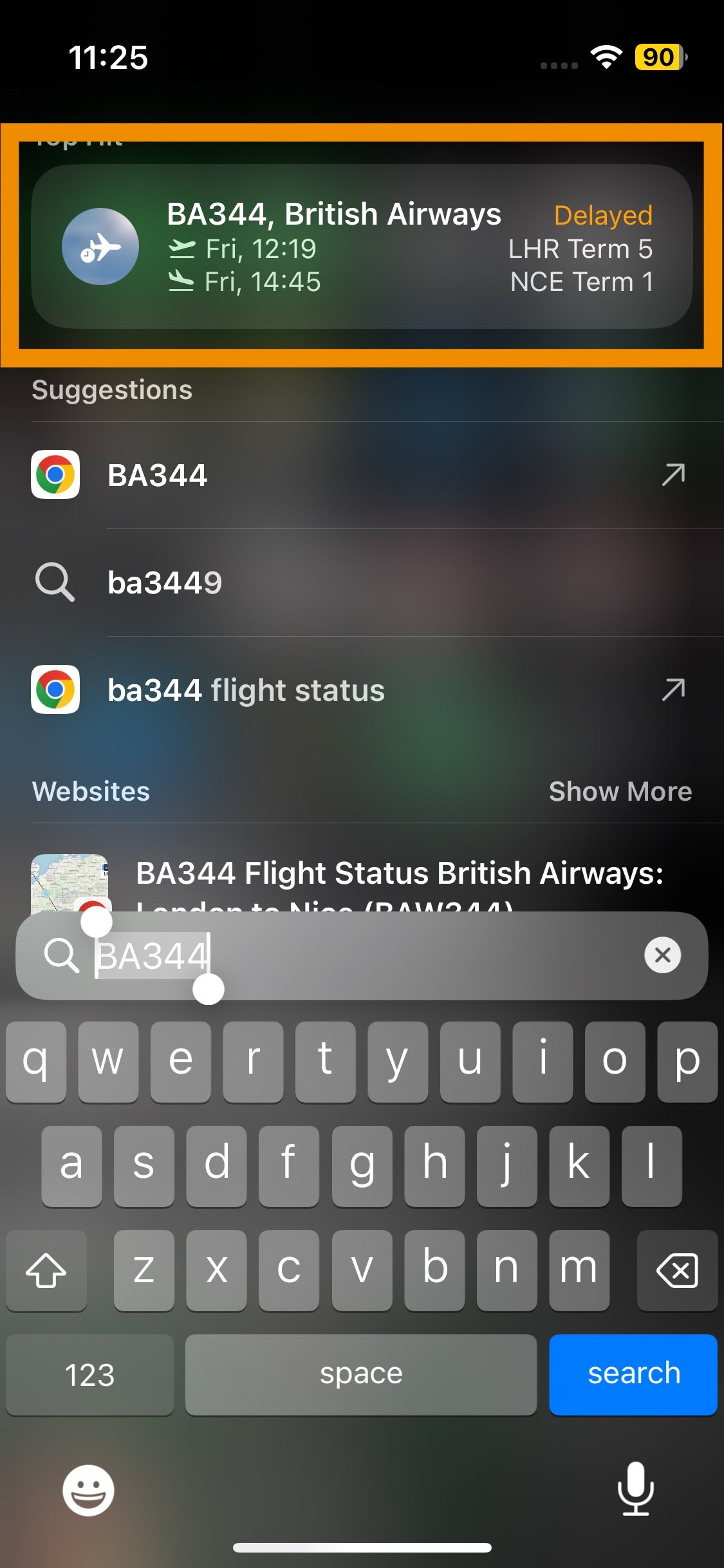
Debería ver la información del vuelo como Top Hit, como se muestra aquí, que brinda una breve descripción general de su estado actual. Toque aquí.
-
Paso 8
Ver información completa sobre el estado actual del vuelo
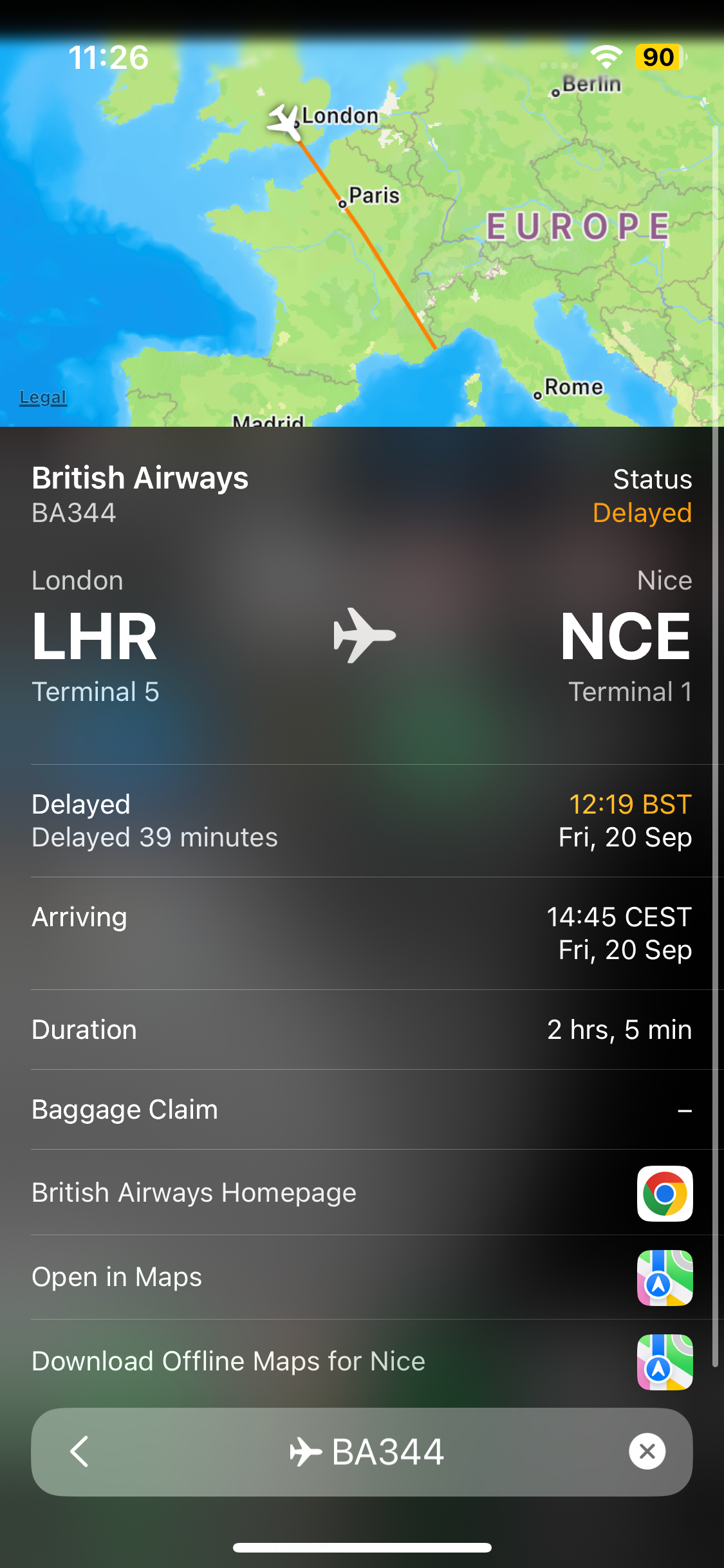
Toque la información del vuelo para ver más detalladamente el estado actual. Desplácese hacia abajo y verá opciones relacionadas, incluidos enlaces para descargar mapas sin conexión para el destino y el sitio web de la aerolínea.
Solución de problemas
¿Por qué mi código de vuelo no muestra la información?
En primer lugar, si aún no lo ha hecho, intente incluir el nombre de la aerolínea junto al número de vuelo (por ejemplo, British Airways BA344) para ayudar a iOS a identificarlo como un vuelo. Si esto aún no funciona, asegúrese de que el número de vuelo sea correcto.
¿Puedes rastrear vuelos en Macs?
Sí puedes. Simplemente abra Spotlight Search manteniendo presionada la tecla Comando y la barra espaciadora e ingrese su número de vuelo aquí.