Qué saber
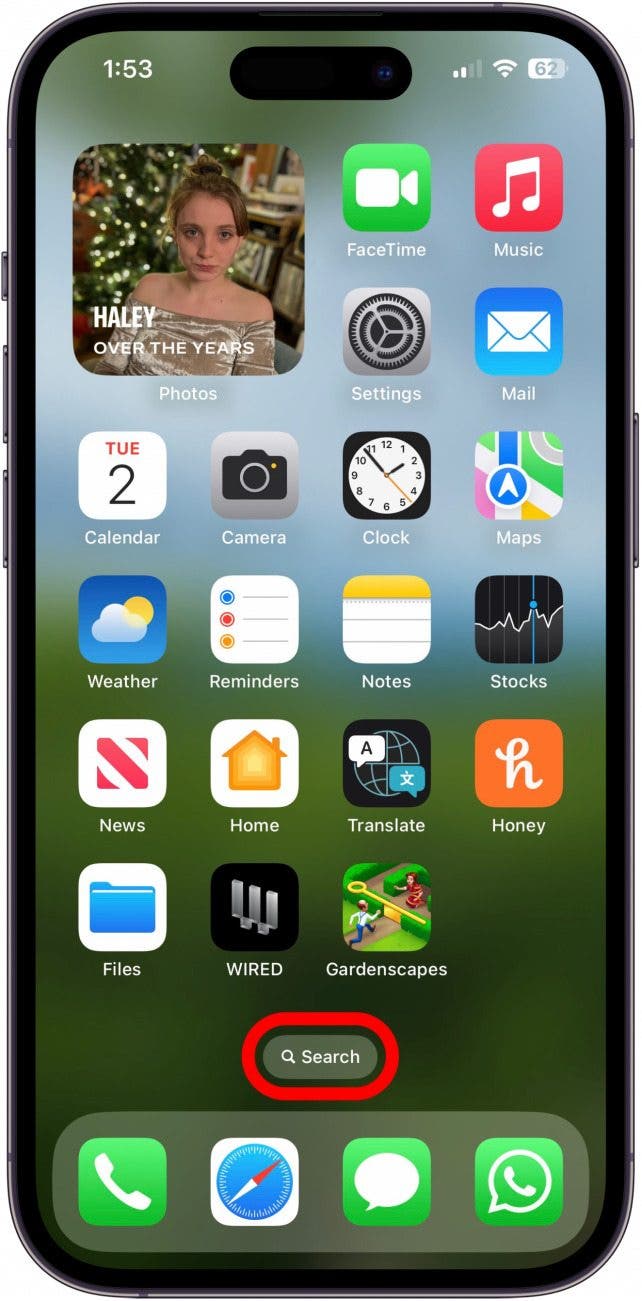
- Si su aplicación App Store está oculta, toque Buscar en la parte inferior de la pantalla de inicio para encontrarla.
- Si su App Store desaparece repentinamente, verifique la configuración de Screen Time para asegurarse de que se permitan compras y descargas.
- Si falta un ícono de App Store, restablezca el diseño de la pantalla de inicio en Configuración.
Si el ícono de App Store desapareció en tu iPhone, no significa que eliminaste la aplicación; probablemente esté oculto en una carpeta o en la biblioteca de aplicaciones. Para recuperar el ícono que falta en la App Store, deberá buscarlo y verificar sus restricciones de tiempo de pantalla. En casos excepcionales, necesitarás restablecer el diseño de la pantalla de inicio para solucionar un problema de software. A continuación se explica cómo recuperar la App Store en un iPhone o iPad.
¿Falta la tienda de aplicaciones? Recupere la App Store con la búsqueda
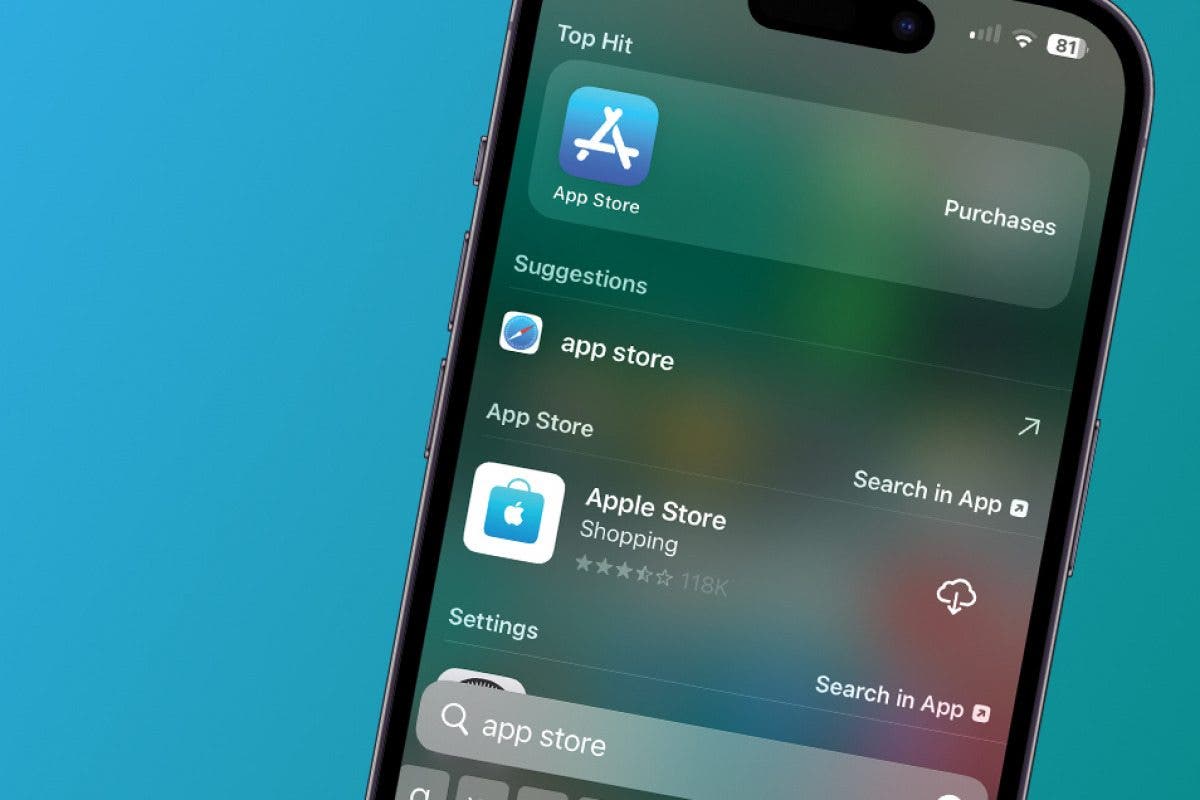
Si cree que eliminó accidentalmente la App Store, no se preocupe. La App Store no se puede eliminar. Entonces, solo es cuestión de descubrir por qué falta el ícono de la App Store. A veces, un icono de App Store que falta está dentro de una carpeta de su teléfono o está oculto en la biblioteca de aplicaciones. En lugar de buscar en cada una de sus carpetas, use la herramienta de búsqueda para buscar o colocar el ícono de App Store nuevamente en su pantalla de inicio.
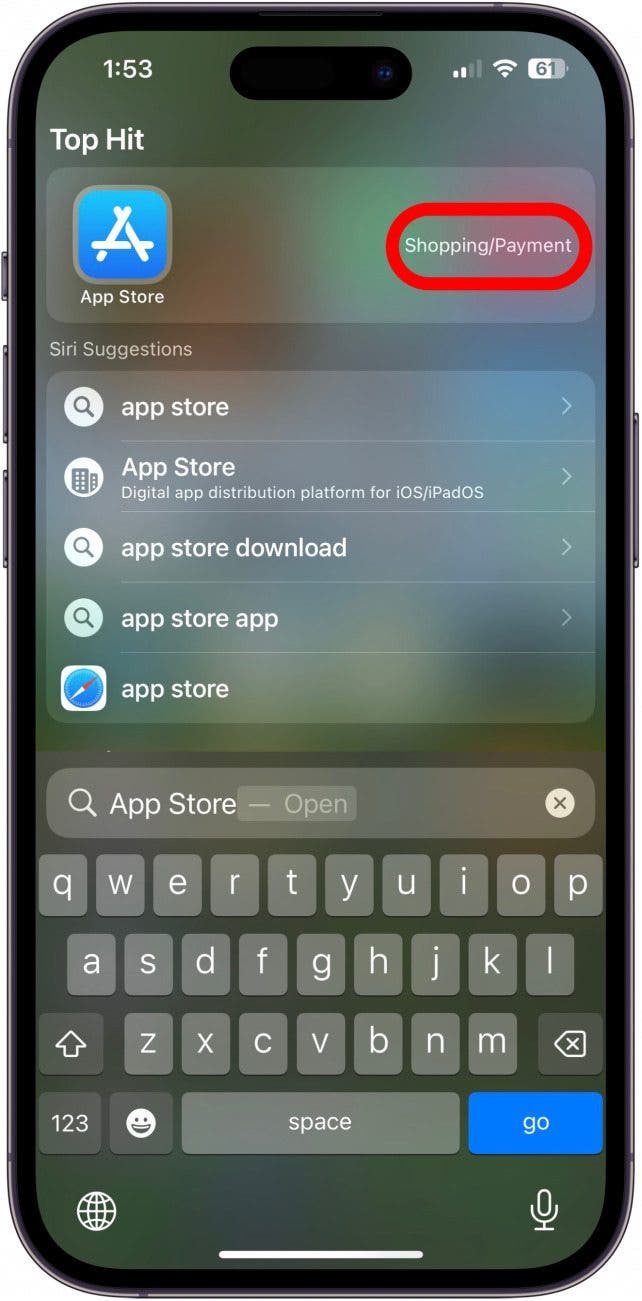
- Grifo Buscar en la parte inferior de cualquier página de la pantalla de inicio y escriba «App Store» en el Campo de búsqueda.
- La App Store debería aparecer en los resultados de su búsqueda; toca la aplicación para abrirla. Si la aplicación se colocó en una carpeta, verá el nombre de la carpeta junto al resultado de la búsqueda en la App Store.
- Si no ve el nombre de una carpeta al lado de App Store, puede mantener presionada la aplicación y tocar Agregar a la pantalla de inicio. (Si no ve esta opción, la aplicación ya está en su pantalla de inicio).
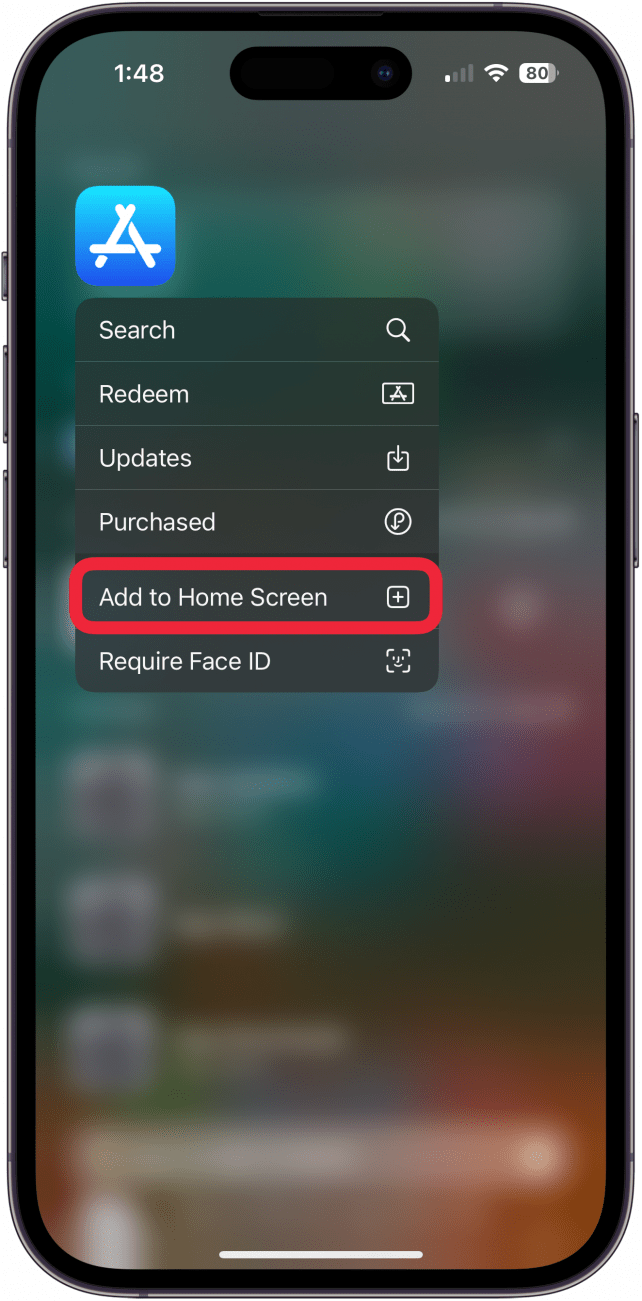
Si se muestra que una aplicación ya está en su pantalla de inicio, pero no la ve, es posible que haya ocultado accidentalmente una página completa de aplicaciones en su pantalla de inicio. Vea cómo arreglar una aplicación que no se muestra en su pantalla de inicio.
Cómo recuperar la App Store: verificar restricciones
Si todavía te preguntas: «¿Por qué desapareció mi App Store?» o si la App Store de Apple no se abre o no puedes descargar aplicaciones, es probable que se deba a restricciones de tiempo de pantalla en tu iPhone. Ya sea que hayas colocado estos controles por elección o accidentalmente, aquí te explicamos cómo recuperar la App Store en tu iPhone o iPad.
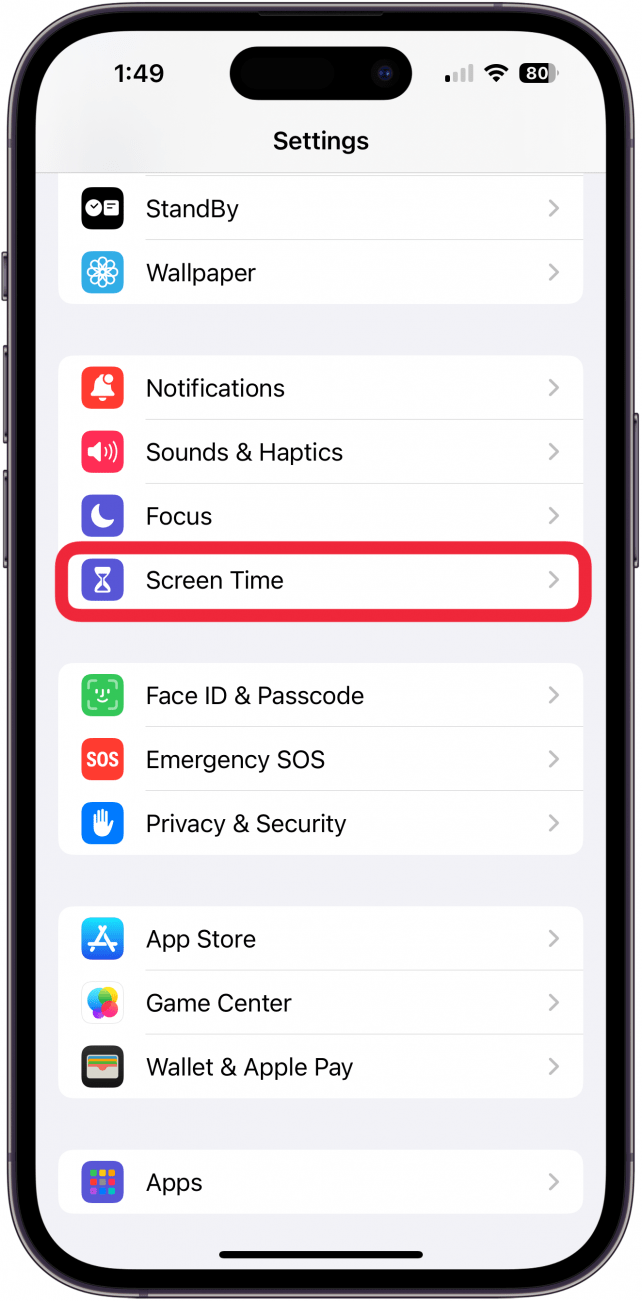
- Abre el Aplicación de configuraciónluego desplázate hacia abajo y toca Tiempo de pantalla.
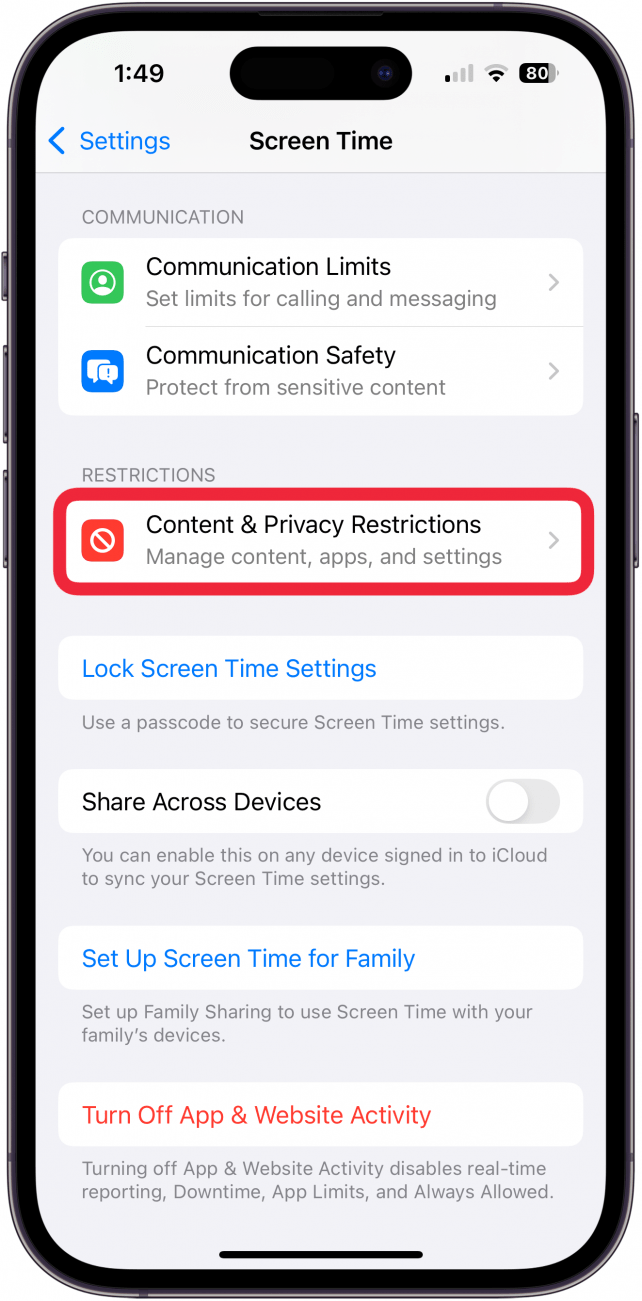
- En el menú Tiempo de pantalla, seleccione Restricciones de contenido y privacidad.
- Grifo Compras en iTunes y App Store.
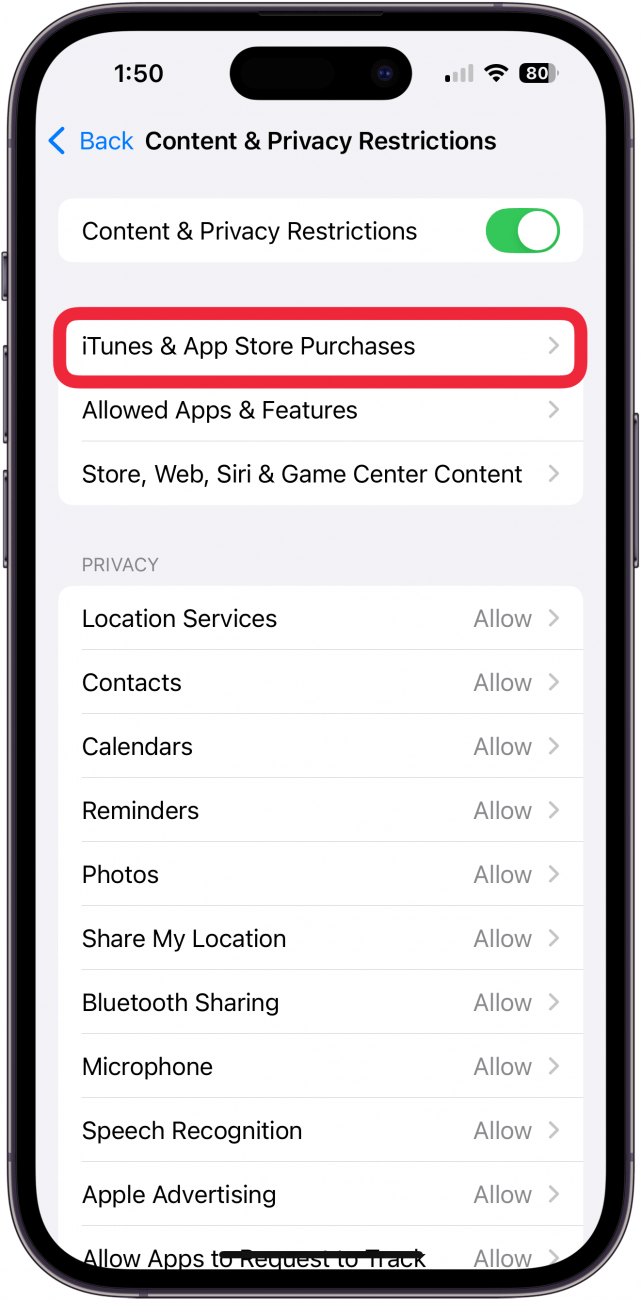
- Cerciorarse Instalar aplicaciones, eliminar aplicaciones, o Compras dentro de la aplicación están habilitados. Si una opción está deshabilitada, tóquela y configúrela en Permitir.
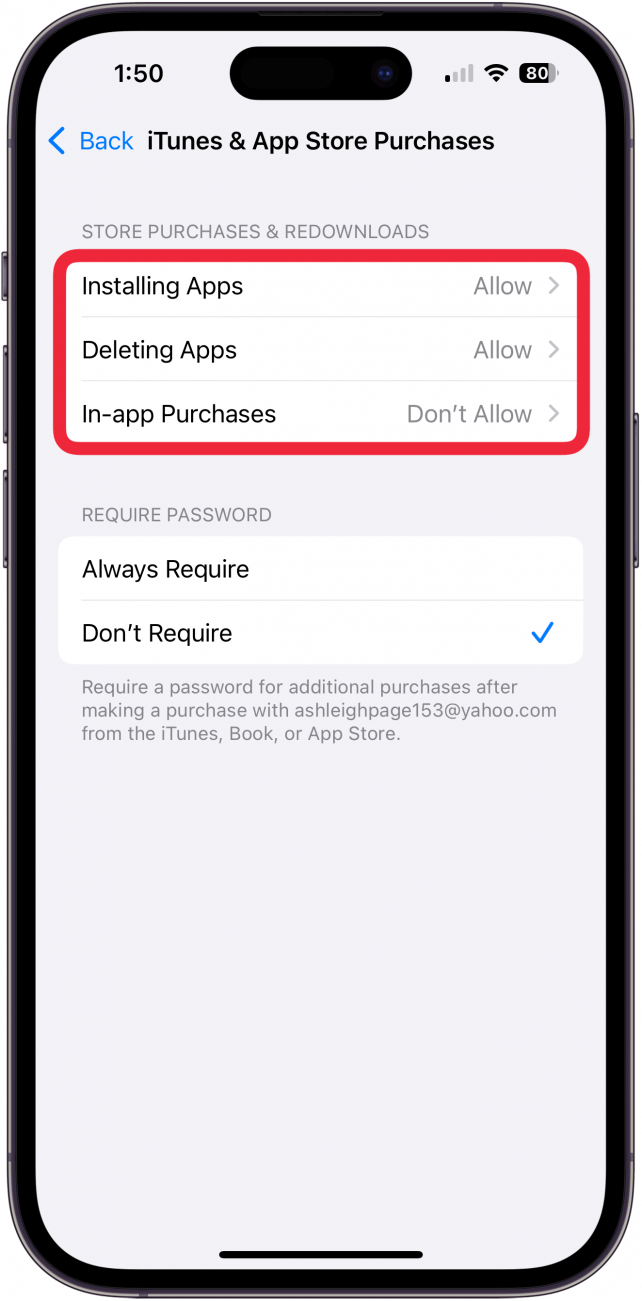
Una vez que ajuste estas configuraciones, podrá ver el ícono de su App Store, abrirlo e instalar aplicaciones. Tener acceso a su App Store es importante, ya que le permite descargar nuevas aplicaciones y mantener actualizadas sus aplicaciones actuales.
¿Falta la App Store en iPhone o iPad? Restaura tu pantalla de inicio
¿Qué sucede si eliminas la App Store de tu pantalla de inicio? No puedes eliminar completamente la aplicación App Store, pero si la eliminas de tu pantalla de inicio, puede hacer que parezca que falta la App Store. Para recuperar la App Store, agregue la aplicación nuevamente desde su biblioteca de aplicaciones. En casos excepcionales, hay un error de software que le impide encontrar o poder agregar la App Store nuevamente a su pantalla de inicio. Si esto sucedió, restaure la pantalla de inicio de su iPhone o iPad para que la App Store vuelva a su lugar original.
Nota
Cuando restablece el diseño de la pantalla de inicio, tus aplicaciones vuelven a su ubicación predeterminada y todas tus aplicaciones se eliminan de sus carpetas.
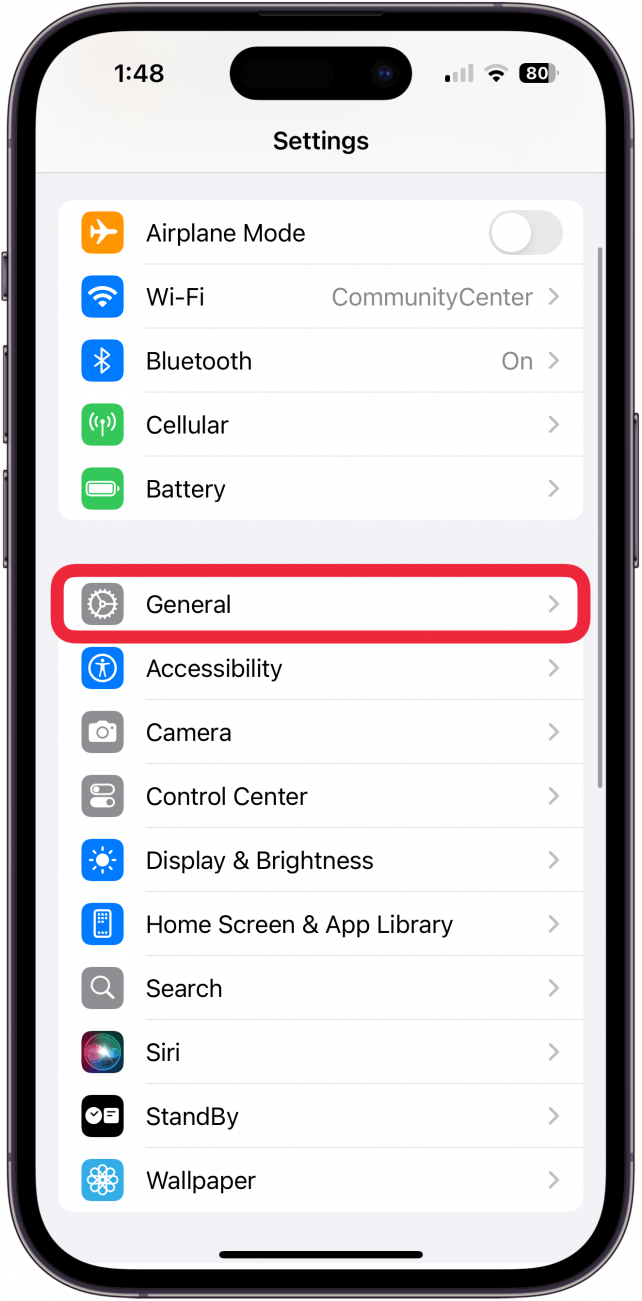
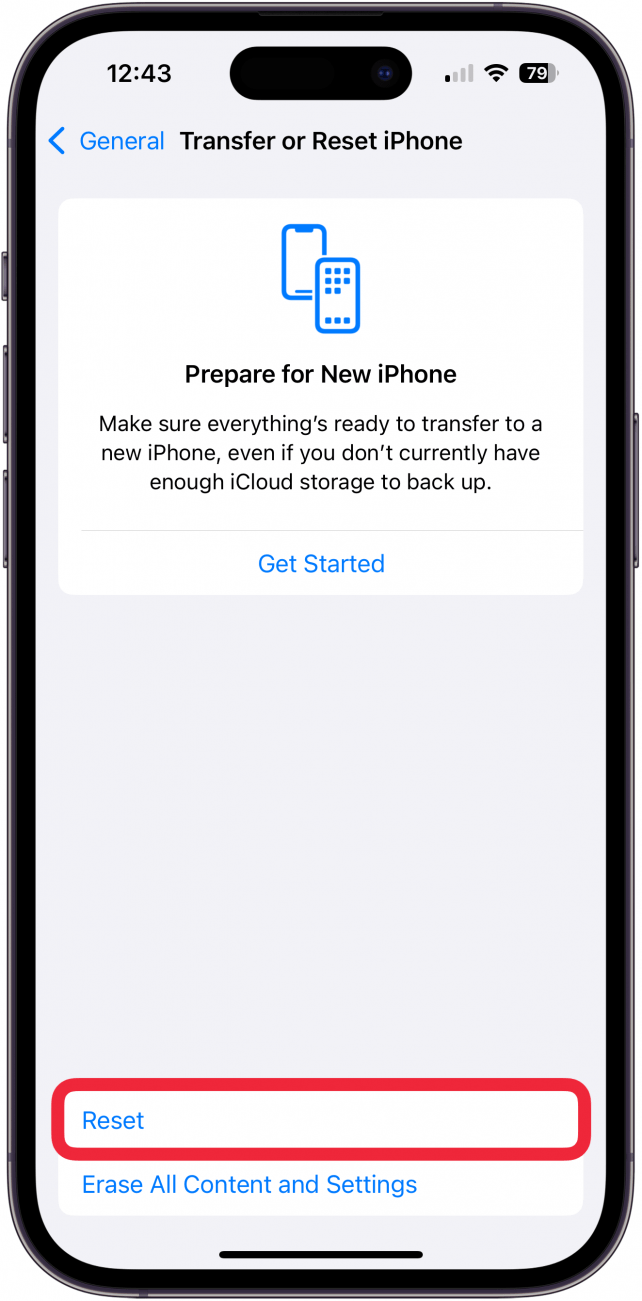
- Abre el Aplicación de configuración y toque General.
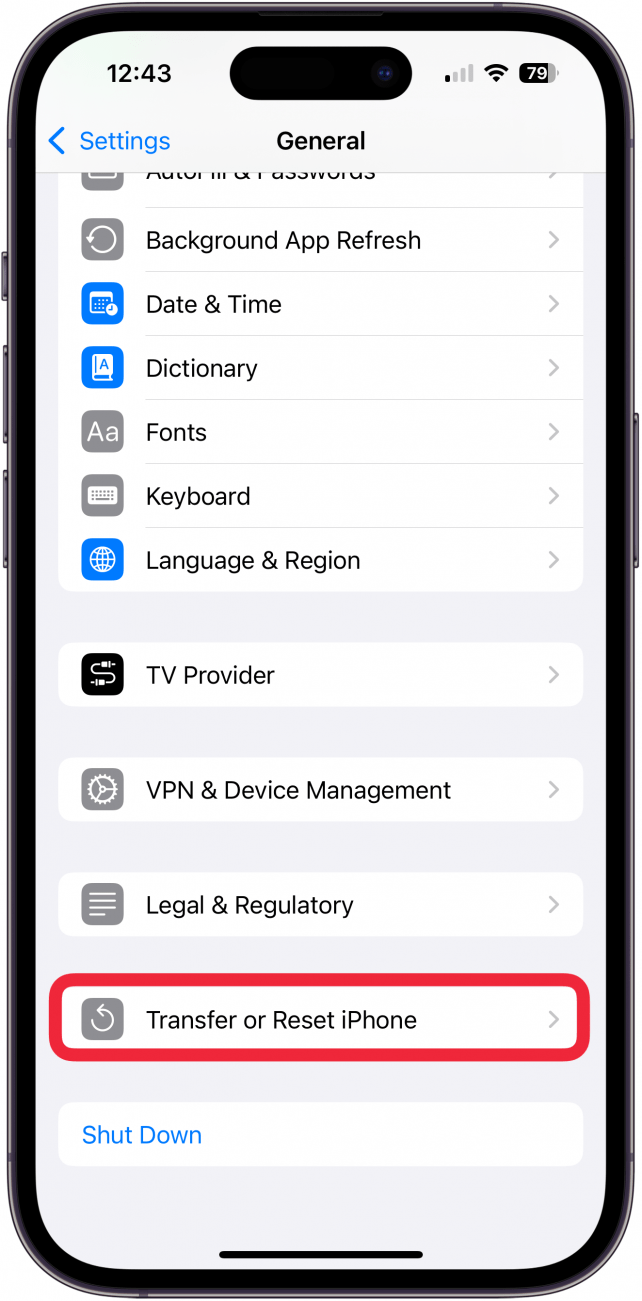
- Desplácese hacia abajo y toque Transferir o restablecer iPhone.
- Seleccionar Reiniciar.
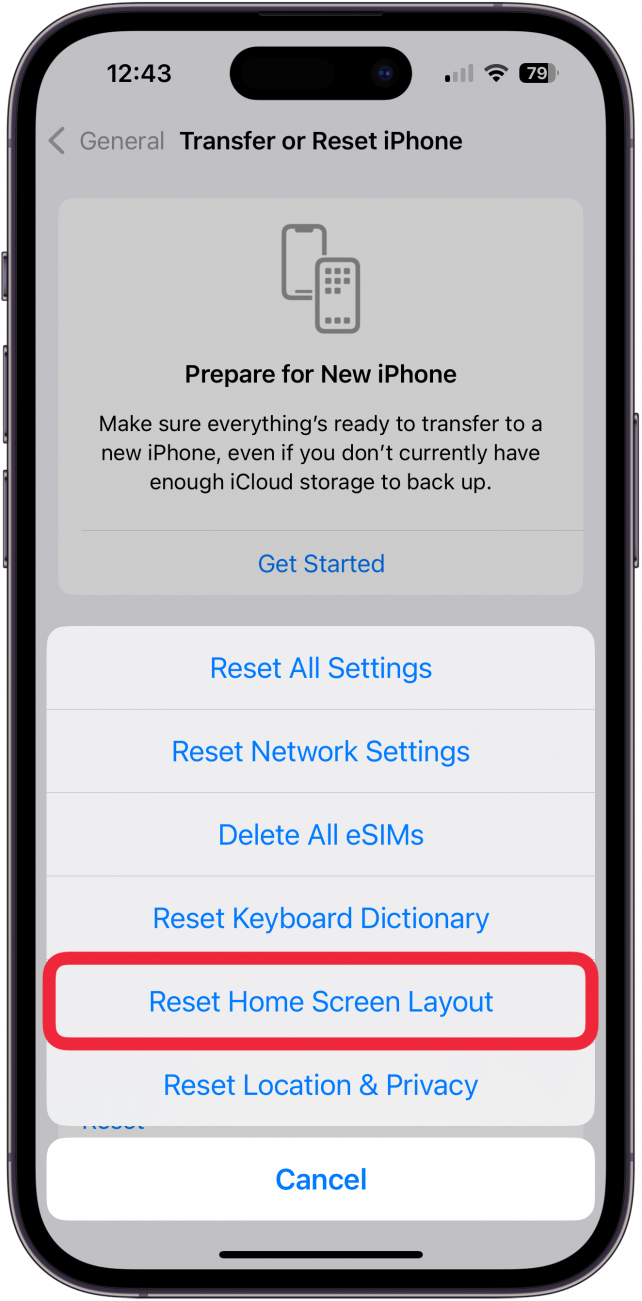
- Grifo Restablecer el diseño de la pantalla de inicio.
- Confirme que desea restablecer su pantalla de inicio a sus valores predeterminados de fábrica.
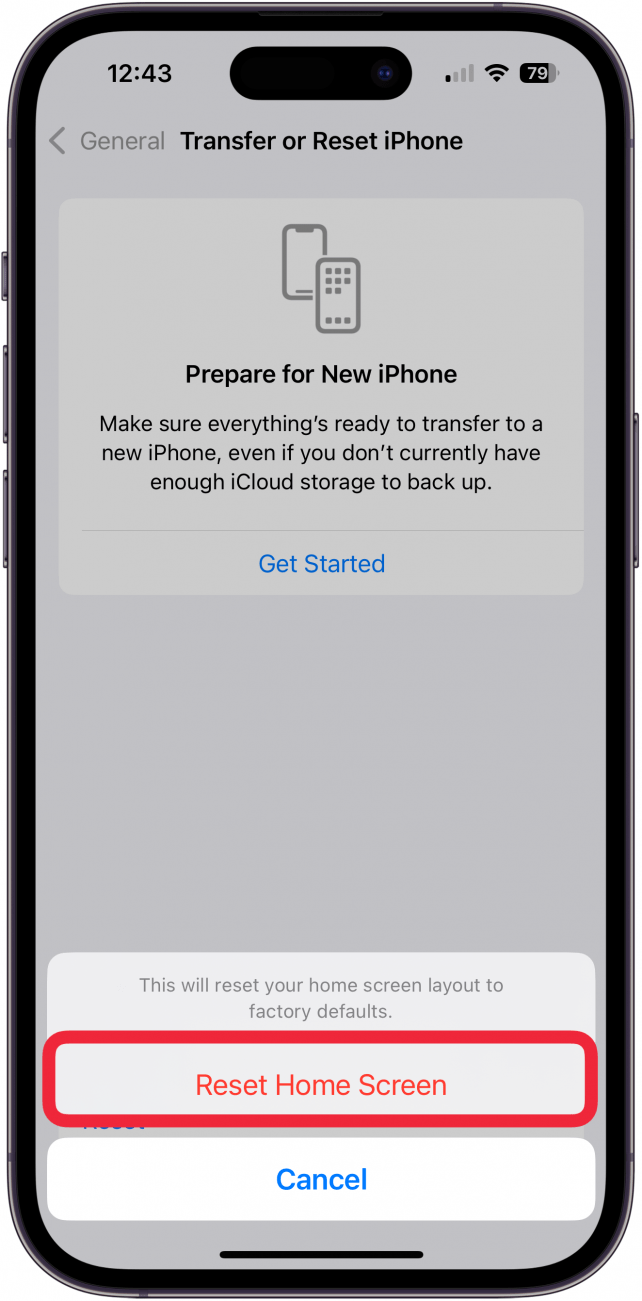
Una vez que haga esto, la pantalla de inicio volverá a su diseño predeterminado y debería ver el ícono de App Store en su primera página de aplicaciones. Si este artículo le resultó útil, consulte nuestro Consejo del día gratuito para obtener más tutoriales de aplicaciones excelentes. También puedes descubrir cómo usar la App Store en otros dispositivos Apple, como tu Apple TV.
Preguntas frecuentes
- ¿Cómo descargo la App Store? La aplicación App Store se descarga automáticamente en su iPhone, por lo que no es necesario descargarla.
- ¿Puedo obtener reembolsos por aplicaciones que compré accidentalmente? Sí, desde la sección Comprado en App Store, puedes solicitar un reembolso por aplicaciones que no tenías intención de comprar o renovar una suscripción. A continuación se explica cómo obtener un reembolso en la App Store.
- ¿Cómo recupero mi correo electrónico en mi iPhone? ¡Eso depende! Si la aplicación Correo ha desaparecido, es posible que tengas que volver a instalarla. Si una cuenta de correo electrónico de su aplicación de Correo ha desaparecido o falta la opción Todas las bandejas de entrada, deberá ajustar la configuración de su aplicación de Correo. Este artículo cubre cada uno de estos problemas, así como qué hacer si su correo electrónico desaparece de su iPhone.
- ¿Por qué siguen desapareciendo aplicaciones de mi iPhone? Es probable que esto se deba a una configuración de la App Store que elimina aplicaciones que no usas con frecuencia para optimizar el almacenamiento del dispositivo. Puedes evitar que las aplicaciones desaparezcan de tu iPhone desactivando Descargar aplicaciones no utilizadas.