ThemeLocal: consejos de blog que funcionan como magiaThemeLocal: consejos de blog que funcionan como magiaThemeLocal: consejos de blog que funcionan como magia
  • Blogging
  • WordPress
  • Marketing por correo
  • SEO
  • Redes sociales
  • Más
    • Tutoriales
    • Shopify
    • Críticas
    • Consejo
    • Seguridad
    • Software y servicios
    • Generación de tráfico
    • Guia de principiantes
    • Escaparate
Search
  • Términos de Uso
  • Política de privacidad
  • Política de cookies
  • Contactar
© 2022 Themelocal. Reservados todos los derechos.
Lectura: Cómo seguir resultados deportivos en la pantalla de bloqueo del iPhone
Cuota
Notificación Mostrar más
Aa
ThemeLocal: consejos de blog que funcionan como magiaThemeLocal: consejos de blog que funcionan como magia
Aa
  • Blogging
  • WordPress
  • Marketing por correo
  • SEO
  • Redes sociales
  • Más
Search
  • Blogging
  • WordPress
  • Marketing por correo
  • SEO
  • Redes sociales
  • Más
    • Tutoriales
    • Shopify
    • Críticas
    • Consejo
    • Seguridad
    • Software y servicios
    • Generación de tráfico
    • Guia de principiantes
    • Escaparate
Síganos
  • Términos de Uso
  • Política de privacidad
  • Política de cookies
  • Contactar
© 2022 Themelocal. Reservados todos los derechos.
ThemeLocal: consejos de blog que funcionan como magia > Blog > Cómo > Cómo seguir resultados deportivos en la pantalla de bloqueo del iPhone
Cómo

Cómo seguir resultados deportivos en la pantalla de bloqueo del iPhone

Última actualización: octubre 31, 2024 2:48 pm
ThemeLocal hace 2 años 3 Minutos mínimos para leer
Cuota
3 Minutos mínimos para leer
1730382507 Como seguir resultados deportivos en la pantalla de bloqueo del
Cuota

A veces quieres estar atento a los resultados deportivos incluso cuando no puedes sentarte y ver el partido.

Contents
lo que necesitarás La versión corta Paso 1Abre la configuración de tu iPhonePaso 2Toca AplicacionesPaso 3Seleccionar deportesPaso 4Toca Actividades en vivoPaso 5Activar Permitir actividades en vivoSolución de problemas

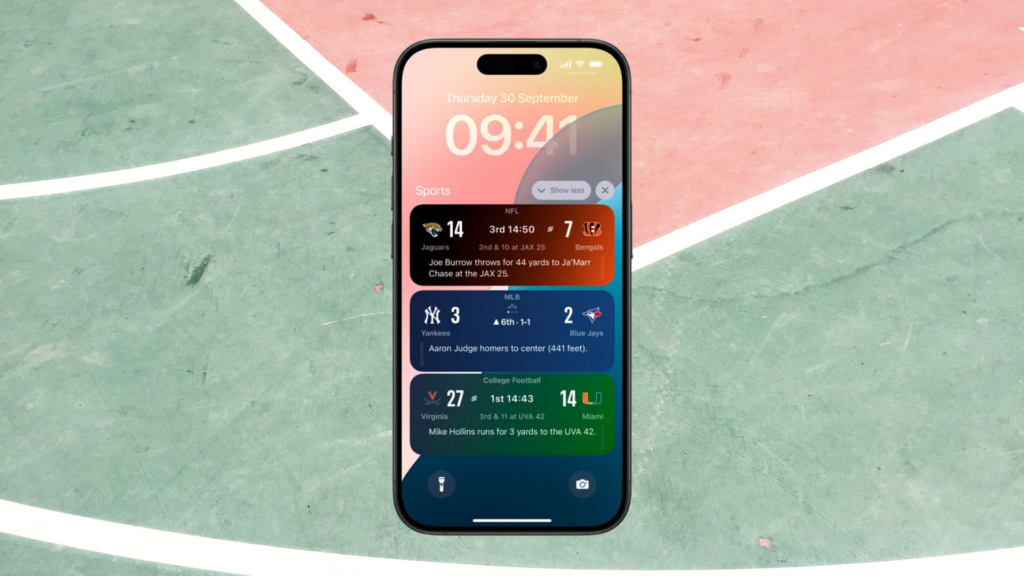
Ya sea que tengas dinero para un juego o simplemente quieras mantenerte al día con tu equipo local, probablemente quieras ver actualizaciones en vivo durante todo el partido. Por lo general, eso implicaría abrir una aplicación o buscar el juego en su navegador. Sin embargo, a partir del lanzamiento de iOS 18, ahora puede ver resultados deportivos directamente en la pantalla de bloqueo utilizando la función Actividades en vivo.

Sigue leyendo para aprender cómo seguir resultados deportivos en vivo en la pantalla de bloqueo de tu iPhone.

lo que necesitarás

  • Un iPhone con iOS 18 o superior
  • La aplicación Apple Sport

La versión corta

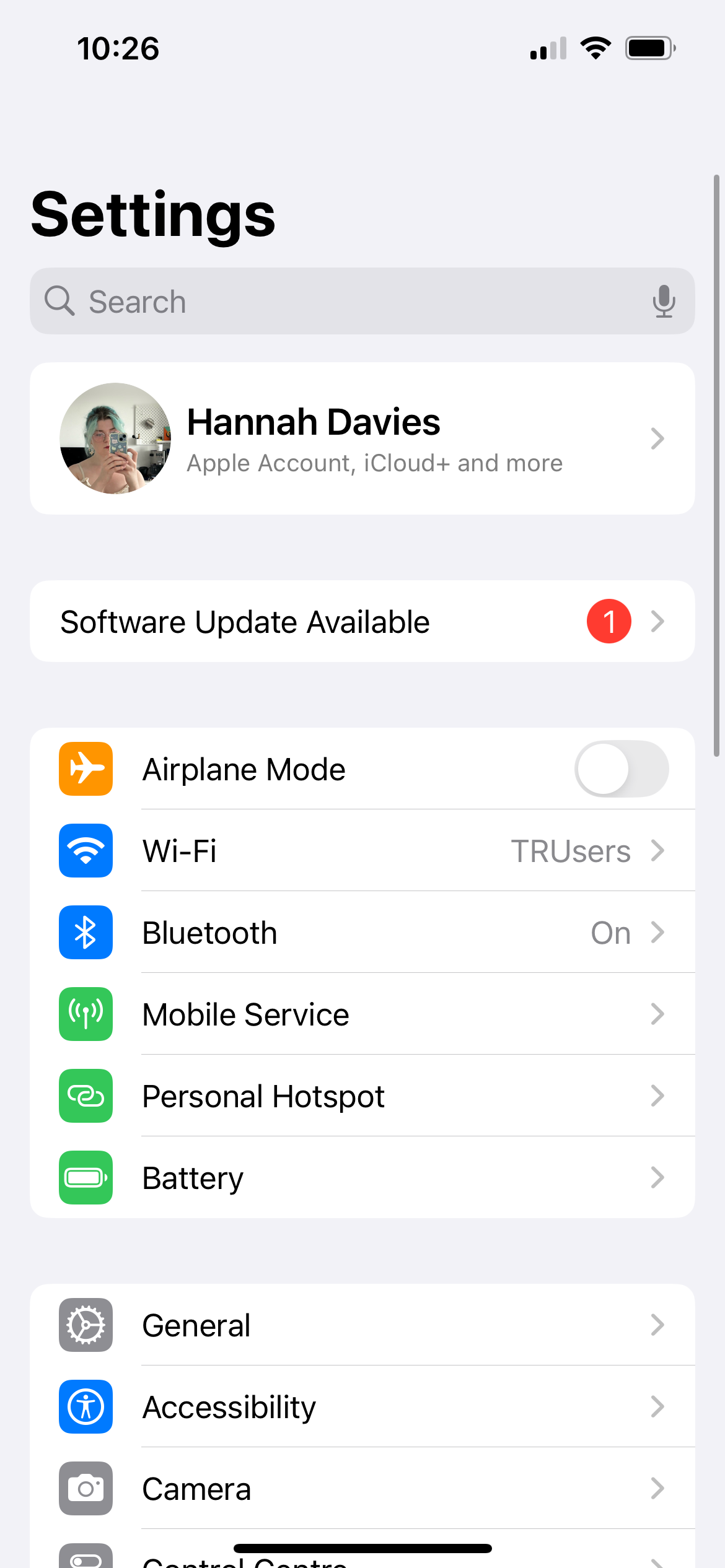
  1. Abre la configuración de tu iPhone
  2. Toca Aplicaciones
  3. Seleccionar deportes
  4. Toca Actividades en vivo
  5. Activar Permitir actividades en vivo

Cómo seguir resultados deportivos en la pantalla de bloqueo del iPhone

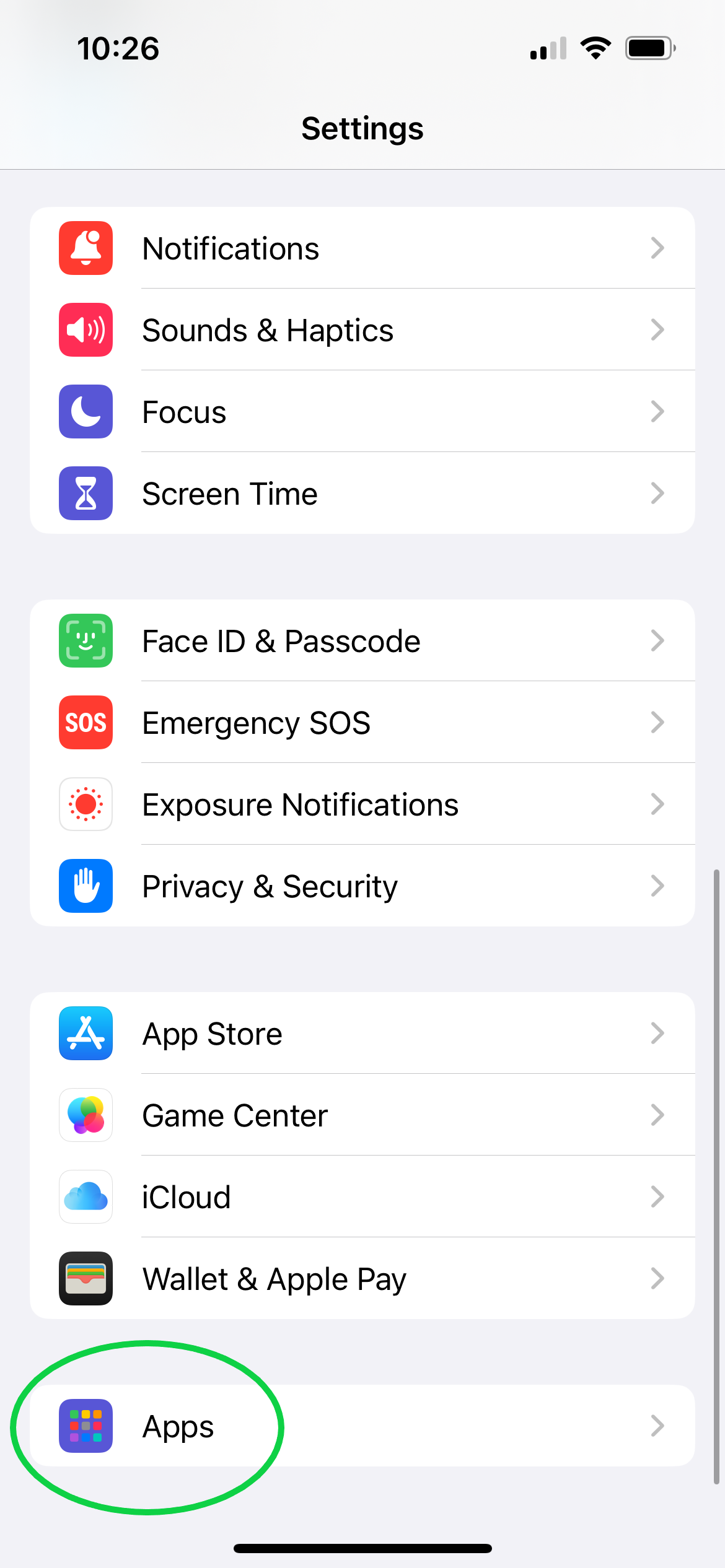
  1. Paso 1

    Abre la configuración de tu iPhone
    Como seguir resultados deportivos en la pantalla de bloqueo del

    Usaremos la aplicación Deportes en este ejemplo, pero Apple también admite resultados deportivos en vivo desde algunas aplicaciones de terceros. Cómo seguir resultados deportivos en la pantalla de bloqueo del iPhone

  2. Paso 2

    Toca Aplicaciones

    1730382506 761 Como seguir resultados deportivos en la pantalla de bloqueo del

    Es posible que tengas que desplazarte hacia abajo para encontrar el encabezado Aplicaciones. Cómo seguir resultados deportivos en la pantalla de bloqueo del iPhone

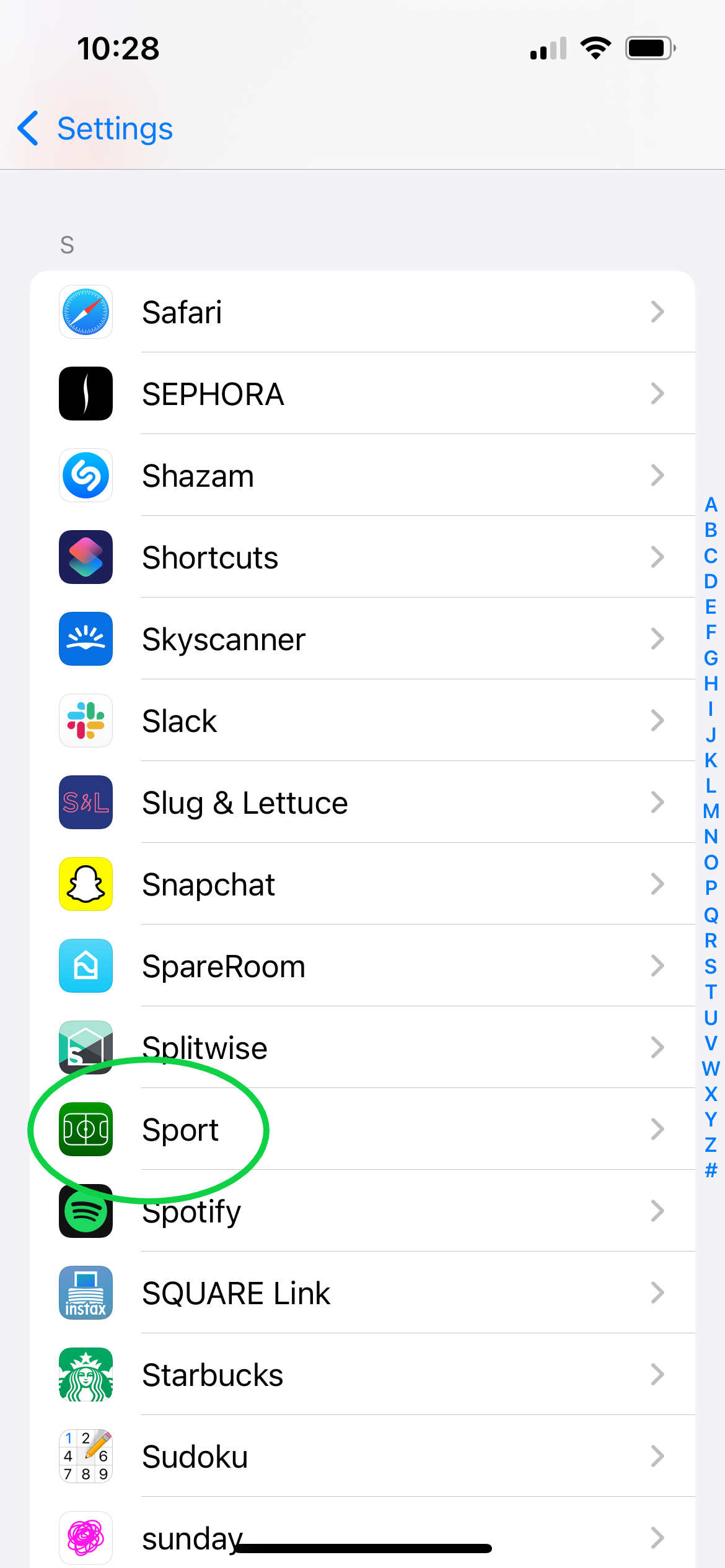
  3. Paso 3

    Seleccionar deportes

    1730382506 146 Como seguir resultados deportivos en la pantalla de bloqueo del

    O cualquier otra aplicación que admita actividades en vivo para resultados deportivos. Cómo seguir resultados deportivos en la pantalla de bloqueo del iPhone

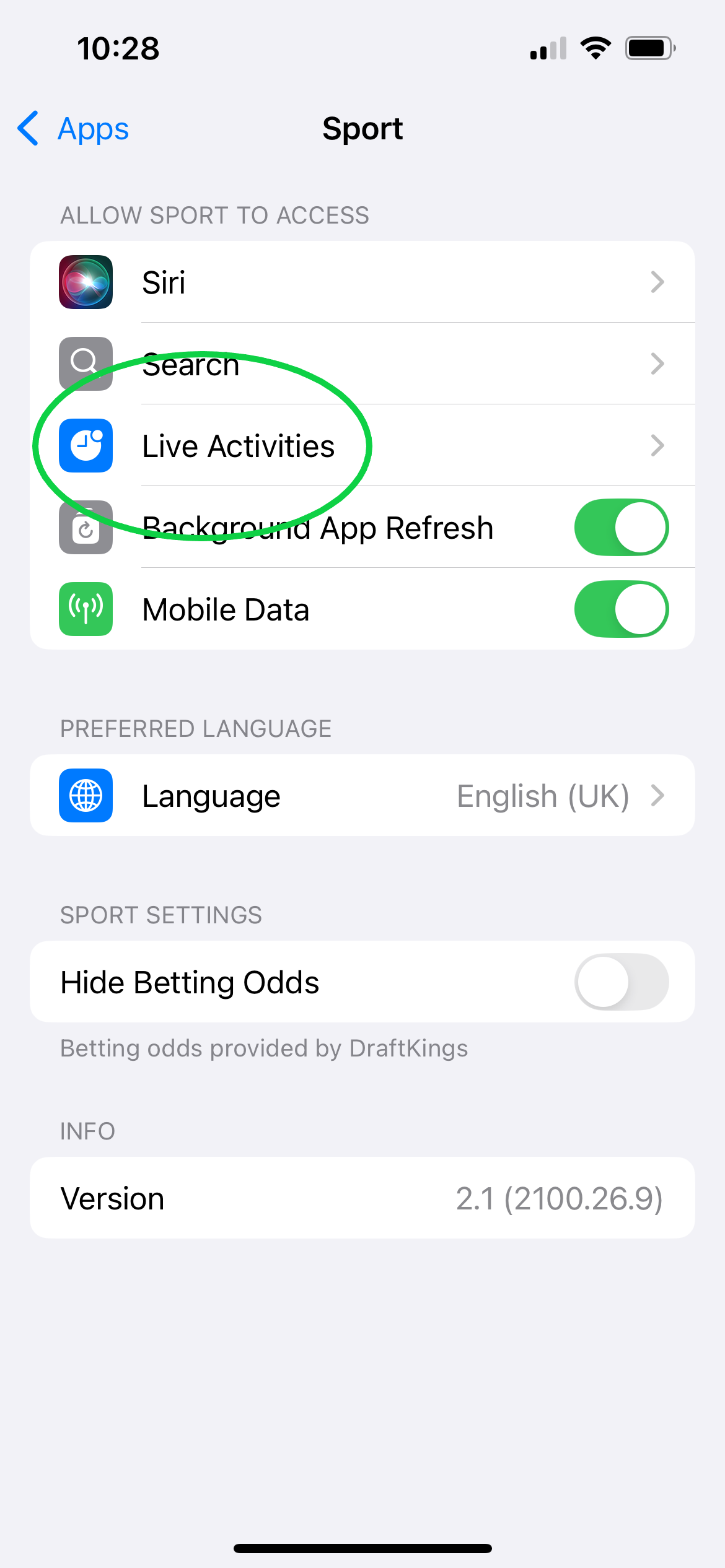
  4. Paso 4

    Toca Actividades en vivo

    1730382506 114 Como seguir resultados deportivos en la pantalla de bloqueo del

    Esto lo llevará a la configuración de Actividades en vivo para la aplicación Deportes. Cómo seguir resultados deportivos en la pantalla de bloqueo del iPhone

  5. Paso 5

    Activar Permitir actividades en vivo
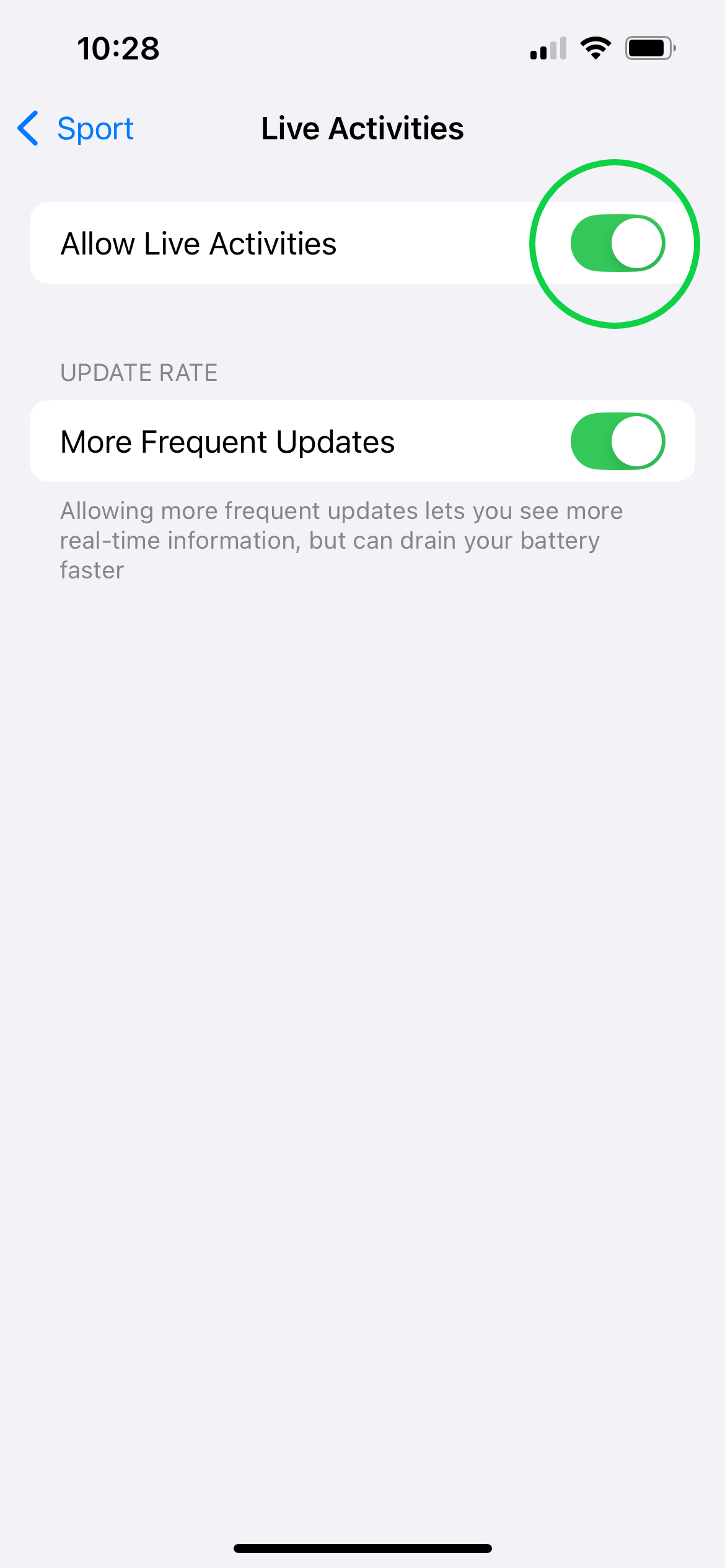
    1730382506 592 Como seguir resultados deportivos en la pantalla de bloqueo del

    Luego dirígete a la aplicación Deportes y sigue a tus equipos favoritos para ver los resultados de los partidos en tu pantalla de bloqueo. Cómo seguir resultados deportivos en la pantalla de bloqueo del iPhone

Solución de problemas

Cómo seguir los resultados deportivos

Para ver resultados deportivos a través de la aplicación Deportes, simplemente toque el ícono en la esquina superior derecha, seleccione editar y toque la estrella junto a los equipos que desee seguir.

Cómo ocultar resultados deportivos

Si no quieres ver los resultados de un partido, simplemente deja de seguir a ese equipo en la aplicación Deportes antes del partido siguiendo los pasos anteriores y tocando la estrella nuevamente. Siempre podrás volver a seguirlos más tarde.

También podría gustarte

Ahorre más del 20% en el poderoso disco duro externo de WD.

Ahorre más del 20% en uno de los mejores dispositivos de transmisión de Amazon

No hay iPhone 16e Amazon Spring Deal, pero esto es mejor

Esta máquina de café De’longhi tiene un 27% de descuento y será el regalo perfecto del Día de la Madre

Cómo recuperar rápidamente el correo de voz eliminado en iPhone

ETIQUETADO: bloqueo, Cómo, del, deportivos, iPhone, pantalla, resultados, seguir
Comparte este artículo
Facebook Twitter Pinterest Whatsapp Whatsapp
Cuota
¿Qué piensas?
Amor0
Triste0
Contento0
Somnoliento0
Enfadado0
Sin comentarios0
Guiño0
Artículo anterior Samsung podria copiar a Apple nuevamente con su linea de Samsung podría copiar a Apple nuevamente con su línea de teléfonos inteligentes 2025
Artículo siguiente 1730389049 Sonos Arc Ultra vs Sonos Beam Gen 2 %C2%BFCual es Sonos Arc Ultra vs Sonos Beam (Gen 2): ¿Cuál es la diferencia entre las barras de sonido?
Deja un comentario

Deja una respuesta Cancelar la respuesta

Tu dirección de correo electrónico no será publicada. Los campos obligatorios están marcados con *

Publicación popular

También podría gustarte

Ahorre mas del 20 en el poderoso disco duro externo
Ofertas

Ahorre más del 20% en el poderoso disco duro externo de WD.

hace 1 año 4 Minutos mínimos para leer
Ahorre mas del 20 en uno de los mejores dispositivos
Ofertas

Ahorre más del 20% en uno de los mejores dispositivos de transmisión de Amazon

hace 1 año 3 Minutos mínimos para leer
El iPhone 14 Plus ahora es una ganga de gama
Ofertas

No hay iPhone 16e Amazon Spring Deal, pero esto es mejor

hace 1 año 4 Minutos mínimos para leer
Esta maquina de cafe Delonghi tiene un 27 de descuento
Ofertas

Esta máquina de café De’longhi tiene un 27% de descuento y será el regalo perfecto del Día de la Madre

hace 1 año 4 Minutos mínimos para leer
1742946601 Como recuperar rapidamente el correo de voz eliminado en iPhone
Cómo

Cómo recuperar rápidamente el correo de voz eliminado en iPhone

hace 1 año 4 Minutos mínimos para leer
La freidora del aire de mis suenos es un 25
Ofertas

La freidora del aire de mis sueños es un 25% más barato en la venta de primavera de Amazon

hace 1 año 5 Minutos mínimos para leer
Como cambiar la voz de Siri en iPhone
Cómo

Cómo cambiar la voz de Siri en iPhone

hace 1 año 2 Minutos mínimos para leer
Como arreglar rapidamente una aplicacion congelada en iPhone
Cómo

Cómo arreglar rápidamente una aplicación congelada en iPhone

hace 1 año 4 Minutos mínimos para leer
Mostrar más
ThemeLocal: consejos de blog que funcionan como magiaThemeLocal: consejos de blog que funcionan como magia
Síganos
© 2022 Themelocal. Reservados todos los derechos.
  • Términos de Uso
  • Política de privacidad
  • Política de cookies
  • Contactar
Welcome Back!

Sign in to your account

¿Perdiste tu contraseña?