


ThemeLocal: consejos de blog que funcionan como magiaThemeLocal: consejos de blog que funcionan como magiaThemeLocal: consejos de blog que funcionan como magia
  • Marketing por correo
  • Más
Search
© 2022 Themelocal. Reservados todos los derechos.
Lectura: Instale aplicaciones de Mac en almacenamiento externo en macOS Sequoia
Cuota
Notificación Mostrar más
Aa
ThemeLocal: consejos de blog que funcionan como magiaThemeLocal: consejos de blog que funcionan como magia
Aa
  • Marketing por correo
  • Más
Search
  • Marketing por correo
  • Más
Síganos
© 2022 Themelocal. Reservados todos los derechos.
ThemeLocal: consejos de blog que funcionan como magia > Blog > Cómo > Instale aplicaciones de Mac en almacenamiento externo en macOS Sequoia
Cómo

Instale aplicaciones de Mac en almacenamiento externo en macOS Sequoia

Última actualización: noviembre 18, 2024 5:48 pm
ThemeLocal hace 2 años 3 Minutos mínimos para leer
Cuota
3 Minutos mínimos para leer
Cuota

Si se está quedando sin espacio en el disco interno de su Mac, macOS Sequoia 15.1 incluye una nueva característica útil que le permite instalar aplicaciones grandes directamente en el almacenamiento externo. A continuación se explica cómo utilizarlo para conservar espacio en su unidad de arranque.
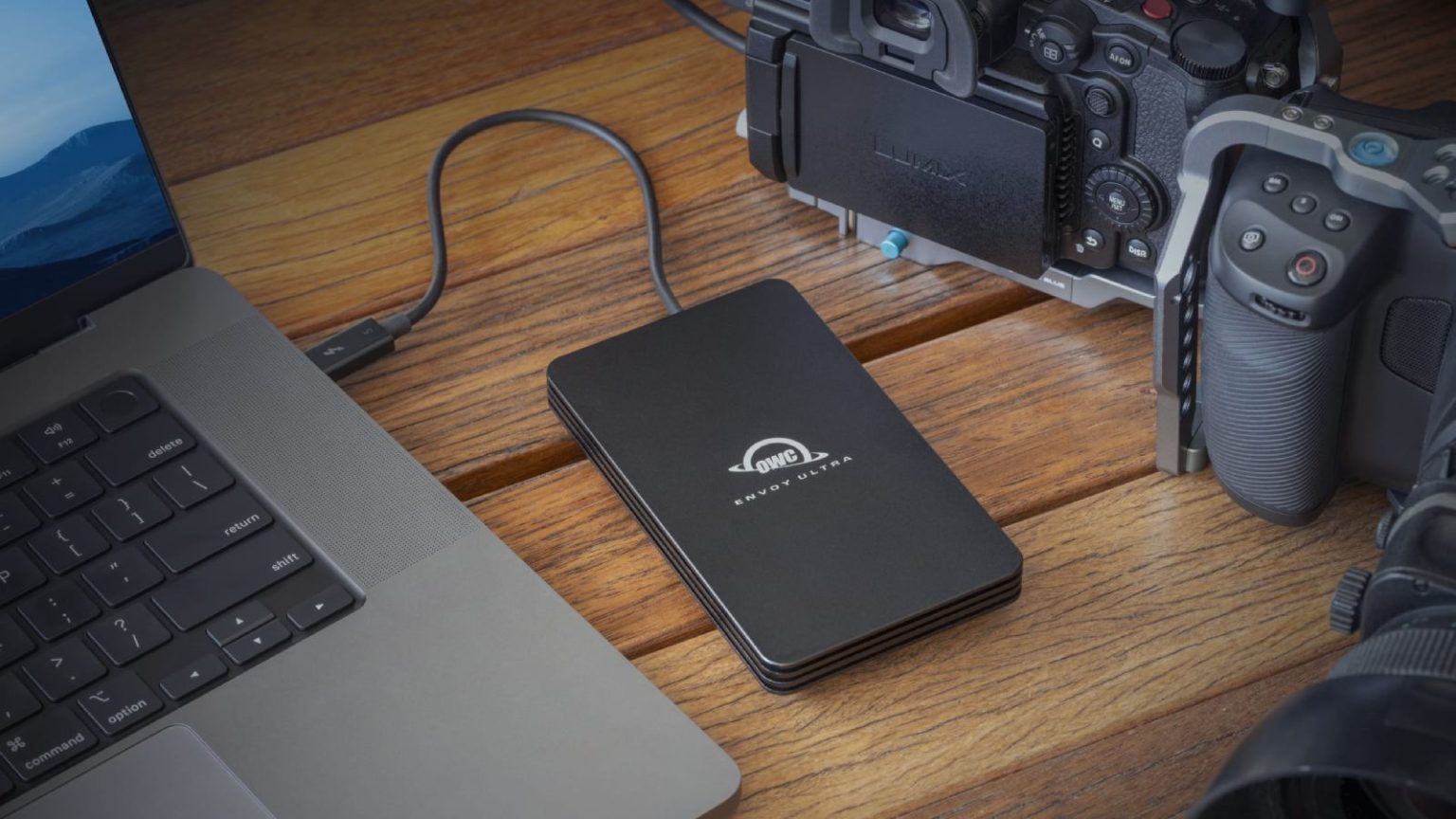
MacBook Pro OWC Enviado UltraApple es conocida por cobrar a los clientes un margen muy alto por almacenamiento adicional al comprar una nueva Mac. Dado que el almacenamiento interno generalmente no se puede actualizar después de la compra, no es de extrañar que las unidades externas sean una solución popular para muchos usuarios de Mac que desean espacio adicional pero no quieren pagar una prima por el privilegio.

Hasta hace poco, macOS instalaba automáticamente nuevas aplicaciones descargadas de Mac App Store en la unidad de arranque de una Mac, lo que no era particularmente útil para los usuarios con un almacenamiento interno cada vez menor. Sin embargo, en macOS Sequoia 15.1, Apple agregó una nueva opción que le permite descargar e instalar aplicaciones que requieren más de 1 GB de almacenamiento en un disco externo. Cualquiera que trabaje con aplicaciones grandes como Final Cut Pro o Logic Pro, o jugadores con títulos que consumen mucho espacio, seguramente agradecerá esta posibilidad de descargar e instalar aplicaciones grandes en un disco separado.

Instalación de aplicaciones de Mac en almacenamiento externo

  1. Conecte su disco externo a su Mac.
  2. Abre la tienda de aplicaciones.
  3. Hacer clic Tienda de aplicaciones en la barra de menú y seleccione Ajustes….
  4. Marca la casilla junto a «Descargar e instalar aplicaciones grandes en un disco separado».
  5. Seleccione su unidad externa en el menú desplegable.
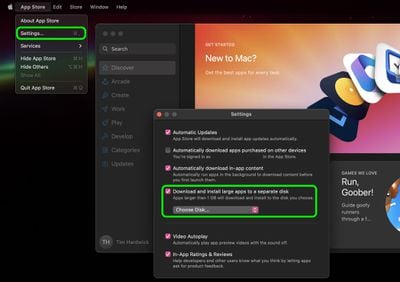
instalar aplicaciones disco externo mac app store

instalar aplicaciones disco externo mac app store

Algunas consideraciones a tener en cuenta: la función solo funciona con aplicaciones de más de 1 GB y su disco externo debe estar conectado al habilitar la configuración. (Asegúrese de que la unidad que conecte tenga formato APFS). Además, aunque las aplicaciones se instalarán en su unidad externa, tenga en cuenta que, dependiendo de la aplicación, es posible que algunos datos de la aplicación aún estén almacenados en su unidad principal.

También vale la pena señalar que no puede elegir ubicaciones de instalación usando este método por aplicación; es una configuración de todo o nada para las aplicaciones calificadas. Por último, para obtener la mejor experiencia, utilice un SSD externo rápido (o un SSD interno en un gabinete externo) para garantizar un rendimiento óptimo de la aplicación.

También podría gustarte

Ahorre más del 20% en el poderoso disco duro externo de WD.

Cómo habilitar iMessage en un iPhone, iPad y Mac

¿Por qué no puedo eliminar aplicaciones en mi iPhone y iPad? La solución más simple

El arma secreta de Apple Music contra Spotify ya está disponible en la web, pero ¿dónde está la aplicación Mac?

Apple planea una renovación de software ‘dramático’ de iPhone, iPad y Mac para WWDC

ETIQUETADO: almacenamiento, aplicaciones, externo, Instale, Mac, macOS, Sequoia
Comparte este artículo
Facebook Twitter Pinterest Whatsapp Whatsapp
Cuota
¿Qué piensas?
Amor0
Triste0
Contento0
Somnoliento0
Enfadado0
Sin comentarios0
Guiño0
Artículo anterior Sonido y Visión: ¿Qué pasó con el altavoz inteligente?
Artículo siguiente Ahorre espacio de almacenamiento para grabar videos en iPhone
Deja un comentario

Deja una respuesta Cancelar la respuesta

Tu dirección de correo electrónico no será publicada. Los campos obligatorios están marcados con *

Publicación popular

También podría gustarte

Ahorre más del 20% en el poderoso disco duro externo de WD.

hace 1 año 4 Minutos mínimos para leer

Cómo habilitar iMessage en un iPhone, iPad y Mac

hace 1 año 11 Minutos mínimos para leer

¿Por qué no puedo eliminar aplicaciones en mi iPhone y iPad? La solución más simple

hace 1 año 5 Minutos mínimos para leer

El arma secreta de Apple Music contra Spotify ya está disponible en la web, pero ¿dónde está la aplicación Mac?

hace 1 año 3 Minutos mínimos para leer

Apple planea una renovación de software ‘dramático’ de iPhone, iPad y Mac para WWDC

hace 1 año 3 Minutos mínimos para leer

Finalmente puedes comprar un Mac Studio que no cuesta una fortuna

hace 1 año 5 Minutos mínimos para leer

Consejo rápido de macOS: cree y use recortes de texto para la productividad

hace 1 año 3 Minutos mínimos para leer

¿Palabra con anuncios? Experimentos de Microsoft con aplicaciones de oficina gratuitas

hace 1 año 3 Minutos mínimos para leer
Mostrar más
ThemeLocal: consejos de blog que funcionan como magiaThemeLocal: consejos de blog que funcionan como magia
Síganos
© 2022 Themelocal. Reservados todos los derechos.
Welcome Back!

Sign in to your account

¿Perdiste tu contraseña?
