Que saber
- Puede habilitar iMessage desde la aplicación Configuración en su iPhone o iPad.
- Realice sus mensajes a la nube en su configuración de ID de Apple.
- También puede configurar iMessage en su Mac iniciando sesión en su ID de Apple en la aplicación Mensajes.
¿Quieres saber cómo habilitar iMessage en tu iPhone, iPad o Mac Computer? ¿Te preguntas qué es iMessage y cuál es la diferencia entre él y un SMS (mensaje de texto)? En esta guía completa, cubriremos todo lo relacionado con el iMessage y responderemos sus preguntas candentes.
¿Qué es iMessage y por qué deberías usarlo?
- ¿Qué es un mensaje SMS? SMS significa «Servicio de mensajes cortos», que, en el lenguaje común, solo llamamos mensajes de texto. Los mensajes de texto se envían a través de su proveedor de servicios celulares (Verizon, AT&T, T-Mobile, etc.) como parte de su plan de mensajería de texto.
- iMessage es el servicio de mensajería de Apple, y los iMessages solo se pueden enviar entre los usuarios de iMessage.
- Se envían iMessages a través de Internet. Si no está conectado a Wi-Fi, el mensaje contará para su plan de datos mensual. Pero si está conectado a Wi-Fi, el iMessage se enviará libremente y no contará para su plan de datos.
- Dado que puede enviar iMessages usando Wi-Fi solo, también puede enviar iMessages desde su iPad o Mac.
- Puede reconocer visualmente la diferencia entre un SMS (mensaje de texto) y un iMessage por el color de la burbuja del mensaje. iMessages envía como azul burbujas, Mientras los mensajes de texto se envían como burbujas verdes.
iMessage es la mejor manera de comunicarse con otros usuarios de iPhone por un par de razones. Primero, como discutimos en la sección anterior, puede ahorrar en datos cuando se realiza, siempre que esté conectado a Wi-Fi. Siempre que esté en casa, en un café, o en cualquier otro lugar con una conexión Wi-Fi, sus iMessages se enviarán a través de la conexión a Internet, a diferencia de los mensajes de texto, que usan su plan de mensajería de texto.
Otra razón por la que debe habilitar iMessage es que podrá enviar y recibir mensajes en múltiples plataformas. Cuando habilita iMessage en su iPhone, iPad y Mac, puede consultar sus conversaciones con otros usuarios de iPhone desde cualquiera de sus dispositivos, por lo que si está chatando con un amigo y su teléfono muere, puede continuar la conversación en su Mac. Revisaremos cómo habilitar iMessage en todos estos dispositivos, para que pueda comenzar a aprovechar estas ventajas. (También puede recibir mensajes de texto en Mac si tiene OS X Yosemite o más tarde).
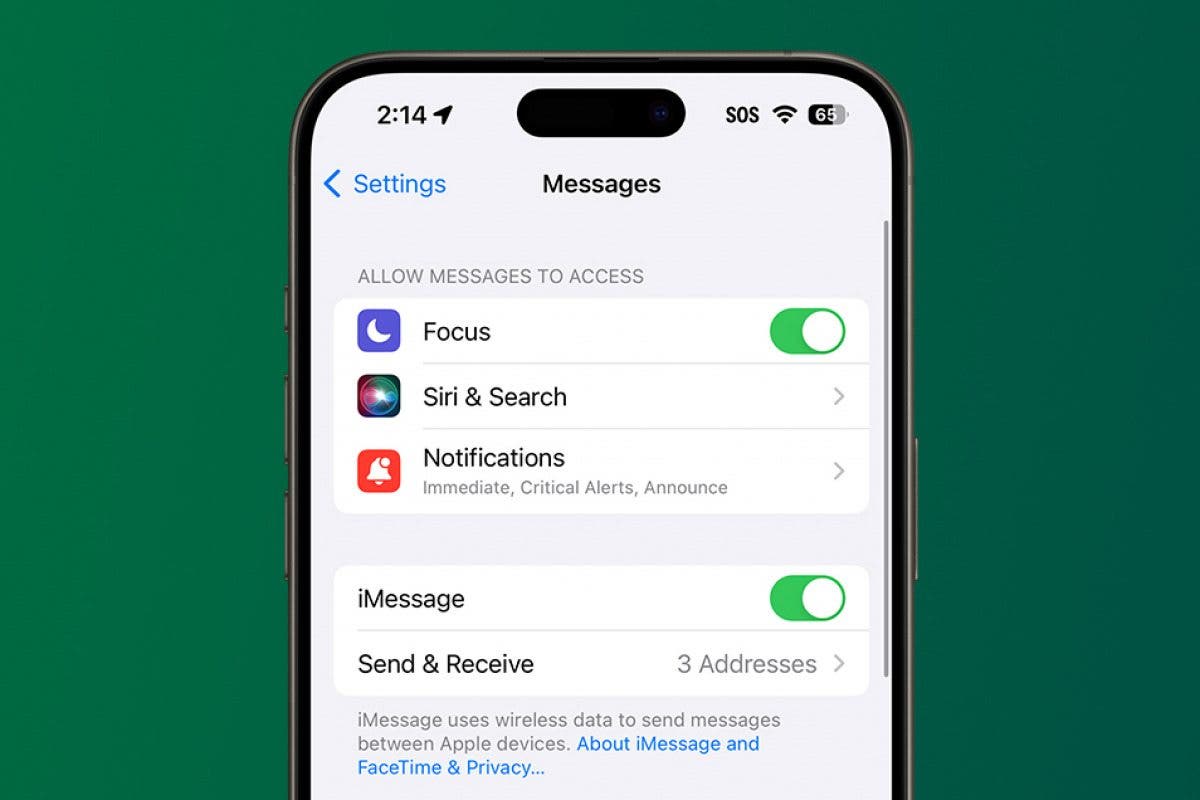
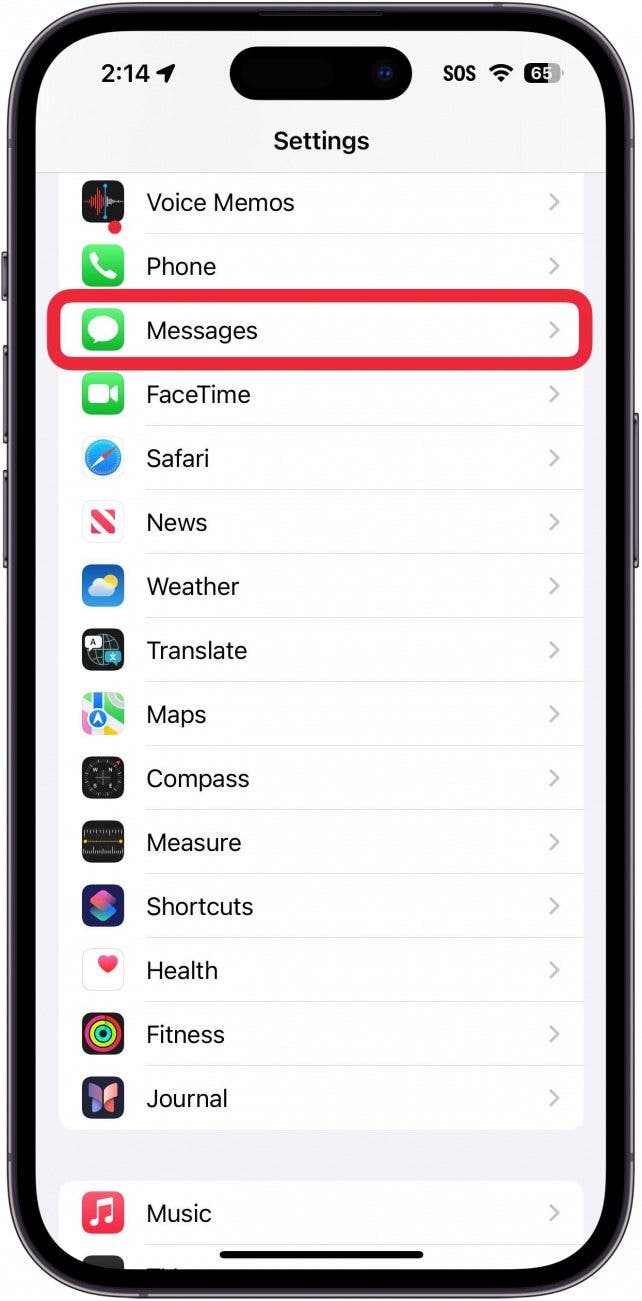
Puede habilitar iMessage directamente desde la aplicación Configuración en su iPhone o iPad. Para obtener más tutoriales y trucos de iPhone más útiles, asegúrese de registrarse en nuestro boletín gratuito para el boletín de la propina del día. Ahora, aquí está cómo encender iMessage:
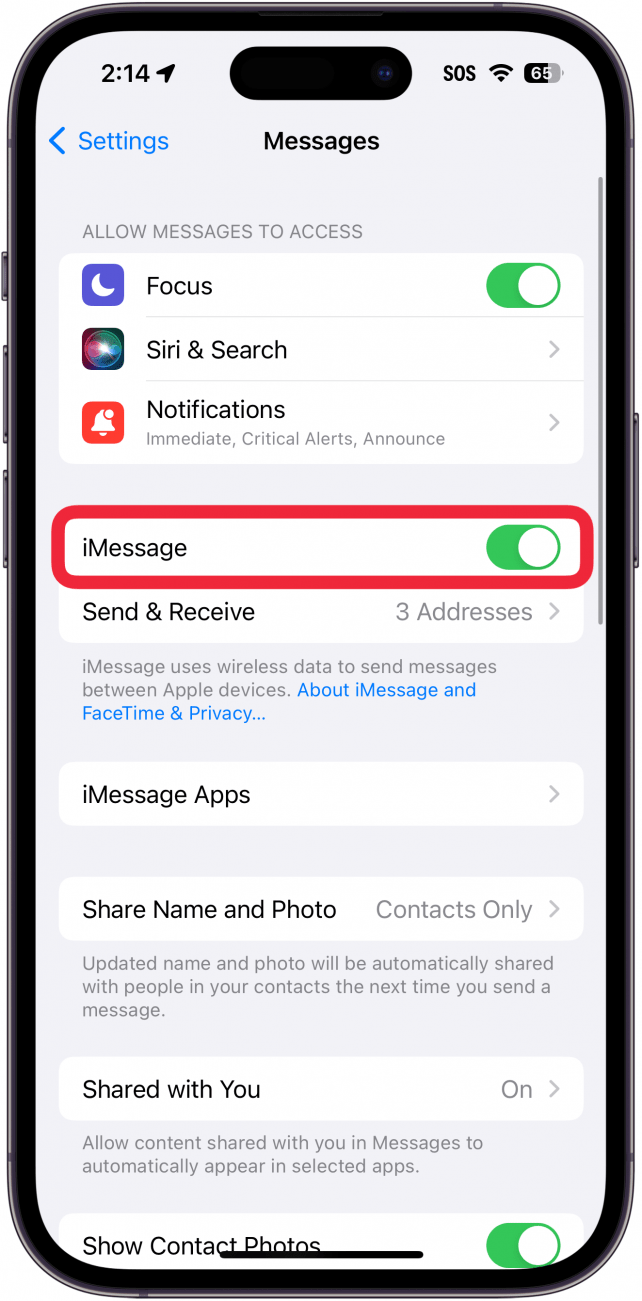
Estás listo para comenzar a enviar iMessages a otros amigos en su iPhone, iPad o Mac. Sabrá que ha enviado con éxito un iMessage si su mensaje saliente es azul.
Habilitar mensajes en iCloud en iPhone
Una buena manera de ayudar a liberar espacio en su iPhone sin perder ninguna de sus conversaciones de iMessage o texto es habilitar mensajes en iCloud. Cuando habilita los mensajes en iCloud, todos los mensajes que envía y recibe se guardan en su iCloud. Esto también significa que puede acceder a todas sus conversaciones cuando inicia sesión en otro dispositivo con mensajes en iCloud activado usando su ID de Apple. Aquí le mostramos cómo aprovechar esta característica:
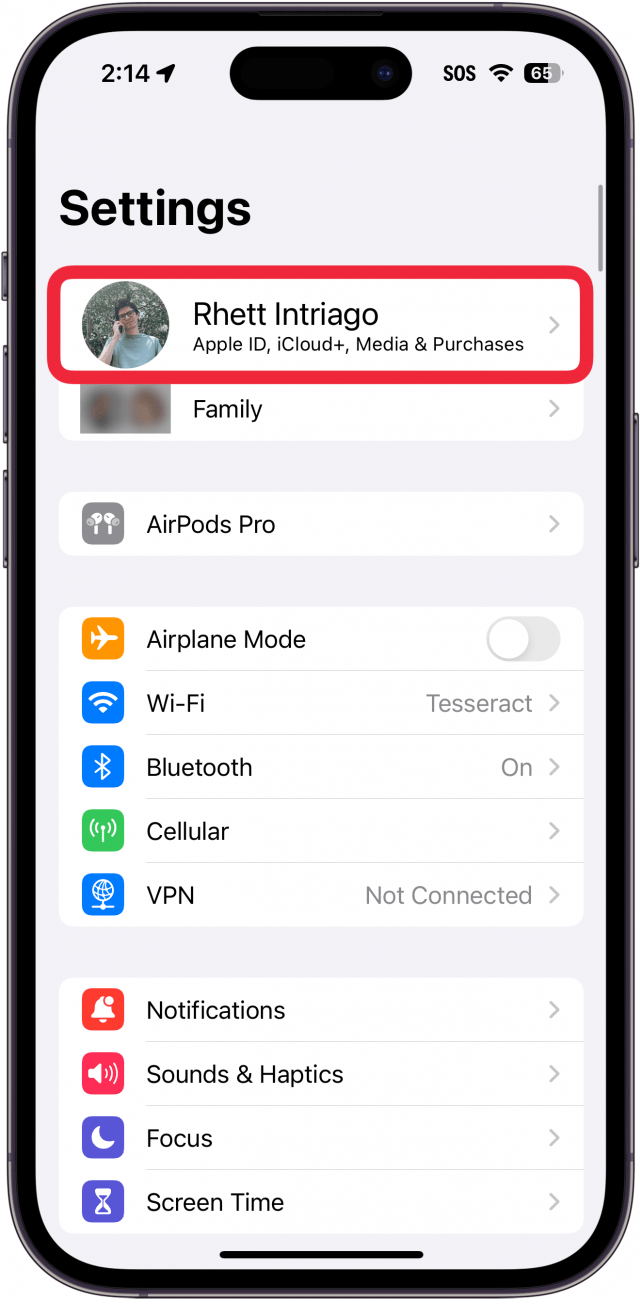
- Abierto Ajustesy toca tu nombre.
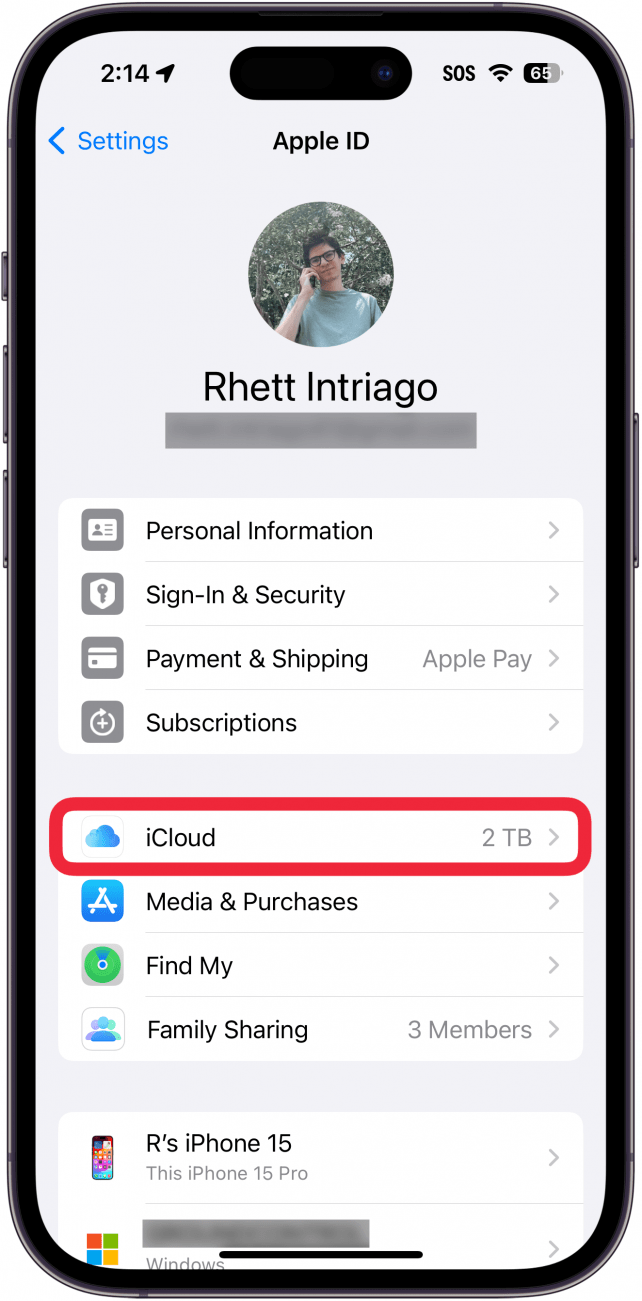
- Cinta icloud.
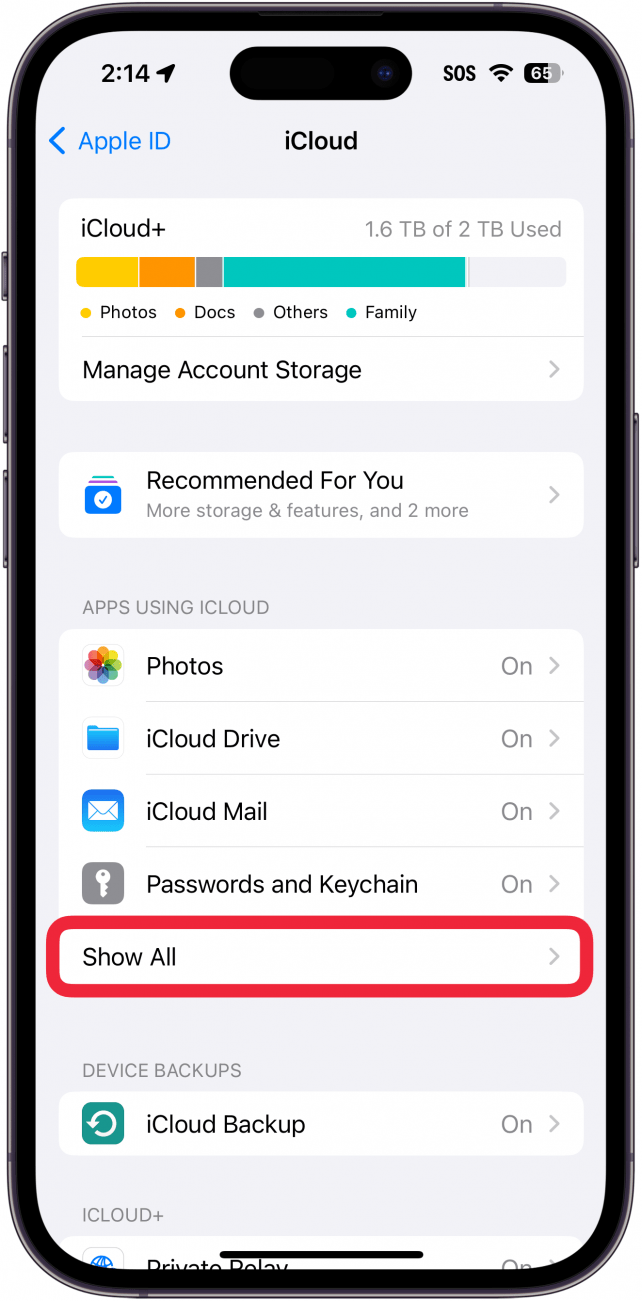
- Grifo Mostrar todo.
- Grifo Mensajes en iCloud.
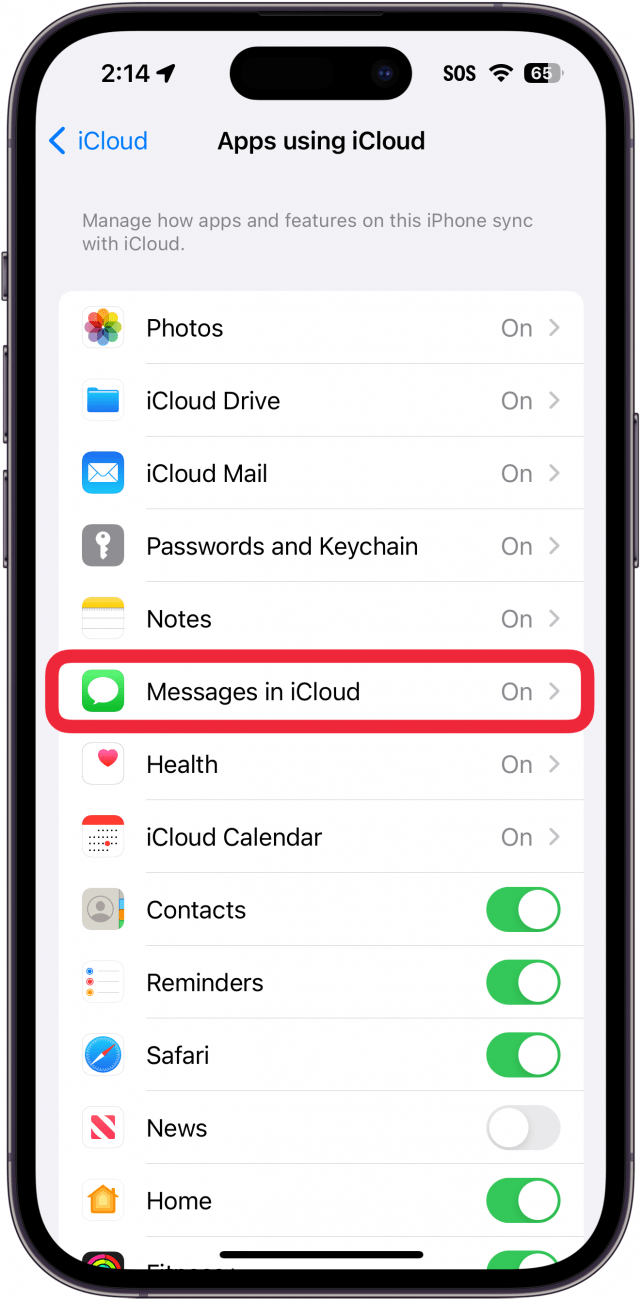
- Toque la palanca al lado de Usar en este iPhone para habilitar o deshabilitar esta característica.
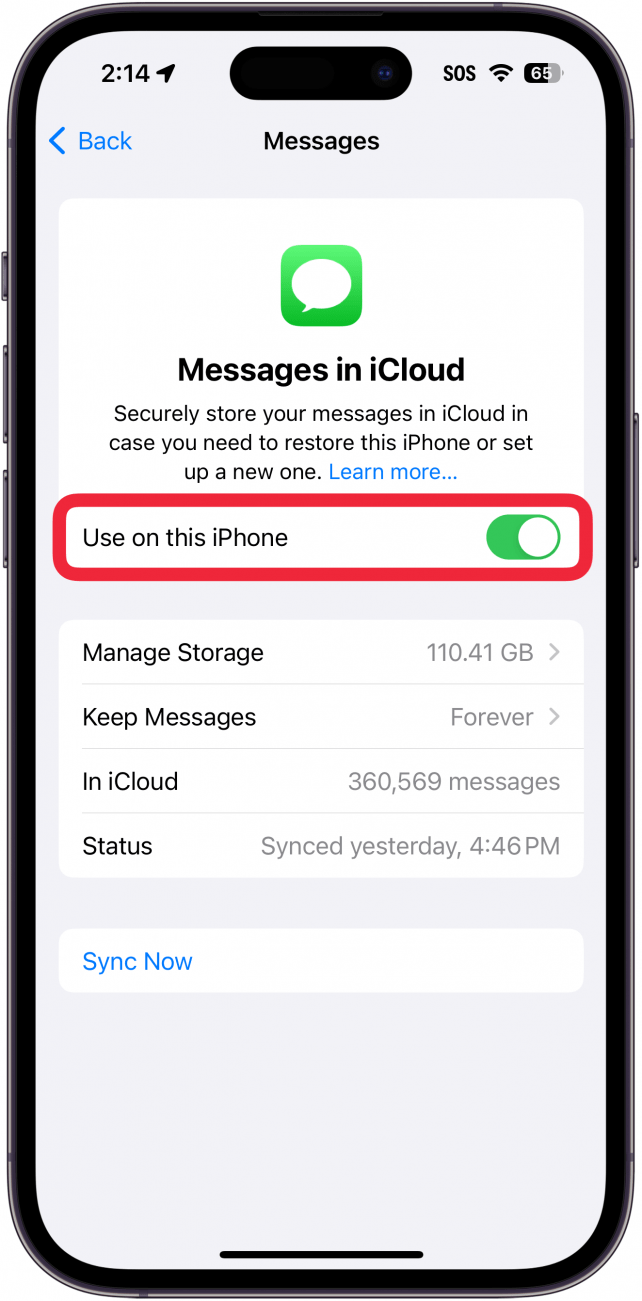
¡Ahora sus mensajes se cargarán en la nube!
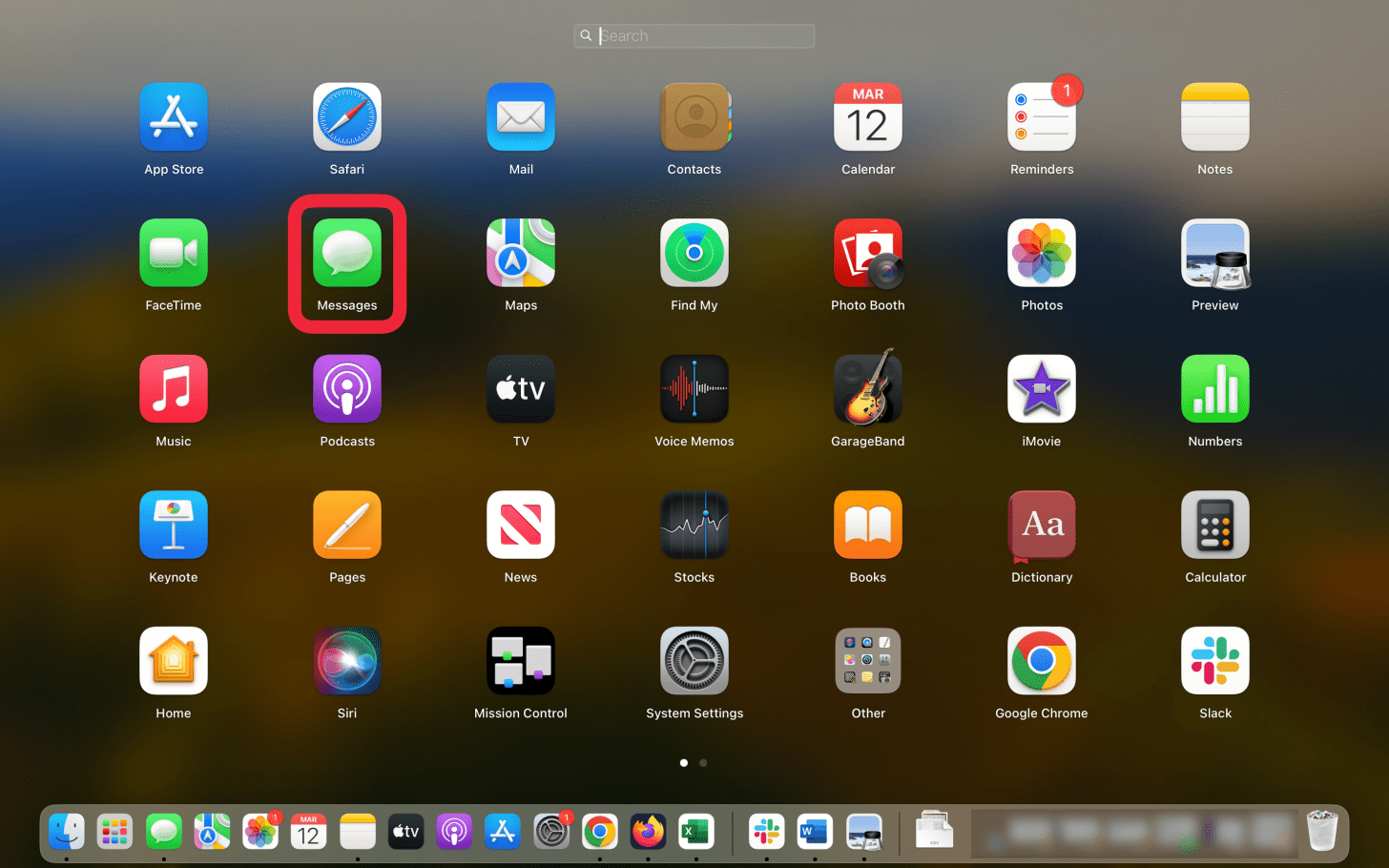
Por último, pero no menos importante, puede recibir los mensajes de su iPhone en su Mac, gracias al iMessage. Saltar a Cómo apagar el iMessage en Mac Si tienes el problema opuesto. De lo contrario, aquí le mostramos cómo habilitar iMessage en su Mac:
- Debe estar conectado a Wi-Fi para que iMessages trabaje en su Mac. Abrir el Aplicación Mensajes en tu mac.
- Si aún no se ha registrado, aparecerá una ventana para que pueda iniciar sesión con su ID de Apple y contraseña.
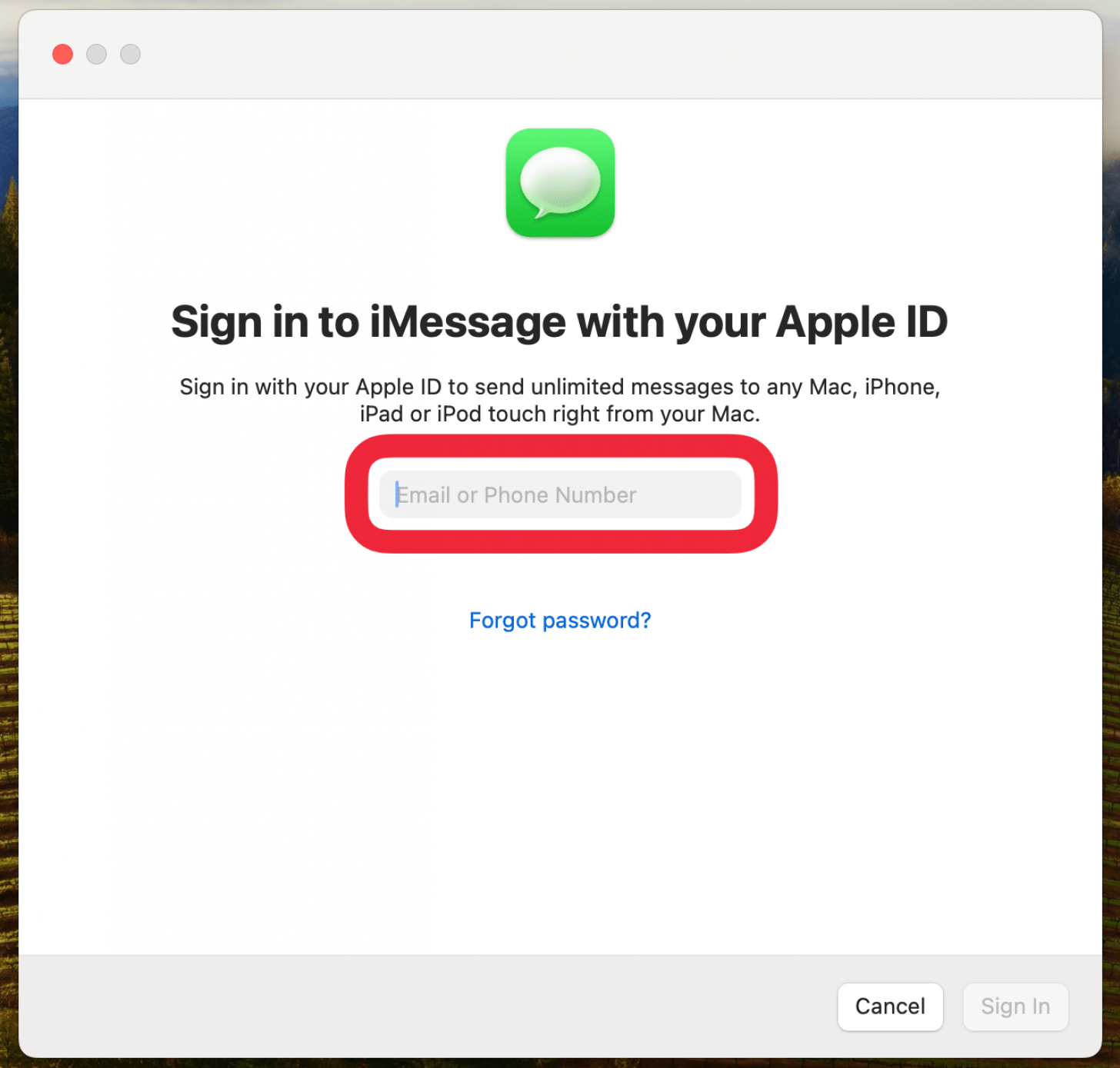
Ahora está listo para comenzar a enviar iMessages desde su Mac. Aunque, si olvidó su contraseña o su ID de Apple en sí, puede hacer un restablecimiento de contraseña iCloud.
Una vez que tenga un iMessage configurado en su Mac, hay varias formas en que puede personalizarlo para obtener la mayor parte de nuestros iMessage en su Mac.
Habilitar mensajes en iCloud en Mac
Al igual que en su iPhone, puede activar los mensajes en iCloud en su Mac, para que todas sus conversaciones se guarden y actualicen en todos los dispositivos habilitados. Aquí está como:
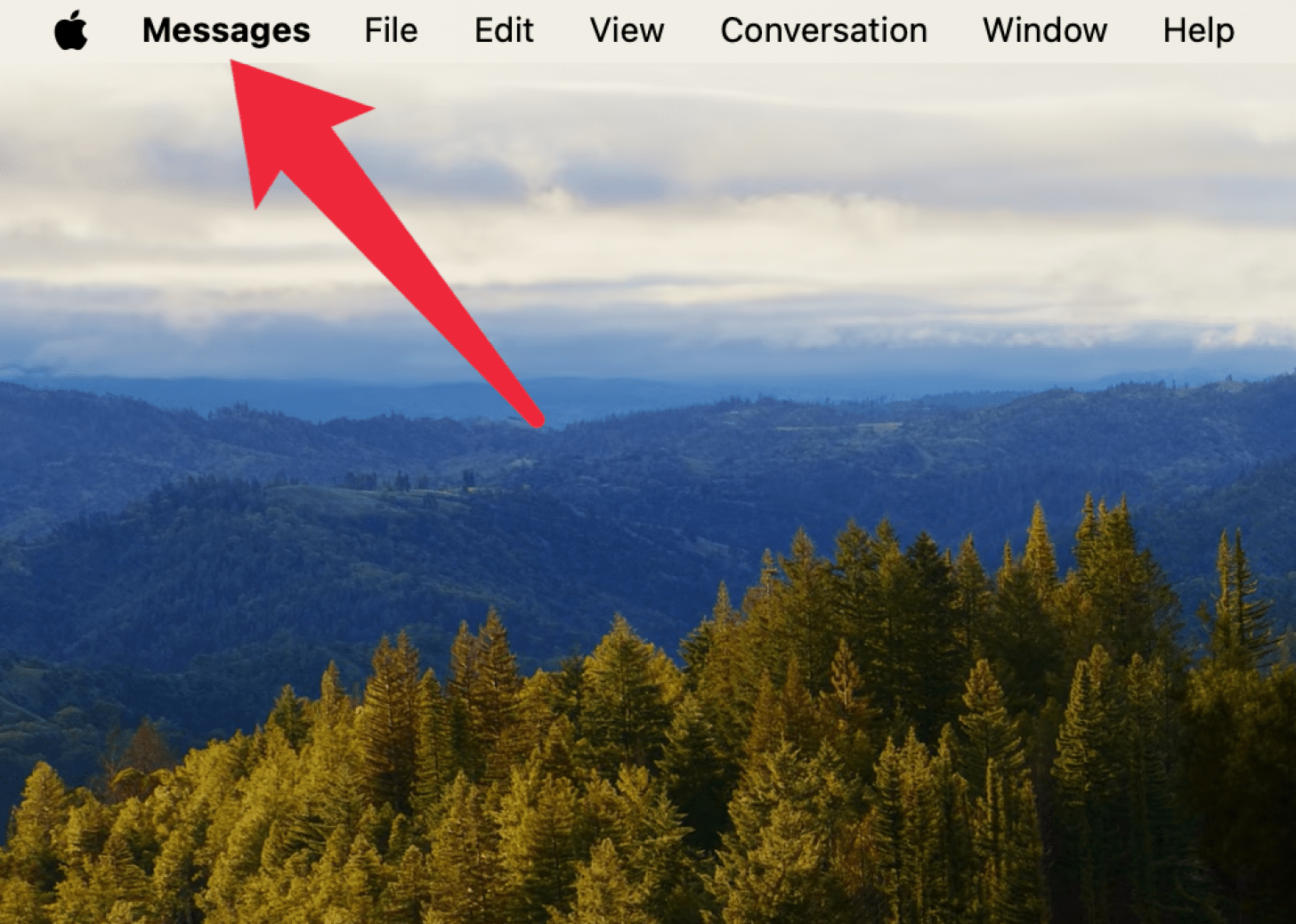
- Con la aplicación Mensajes abierta en su Mac, haga clic en Mensajes.
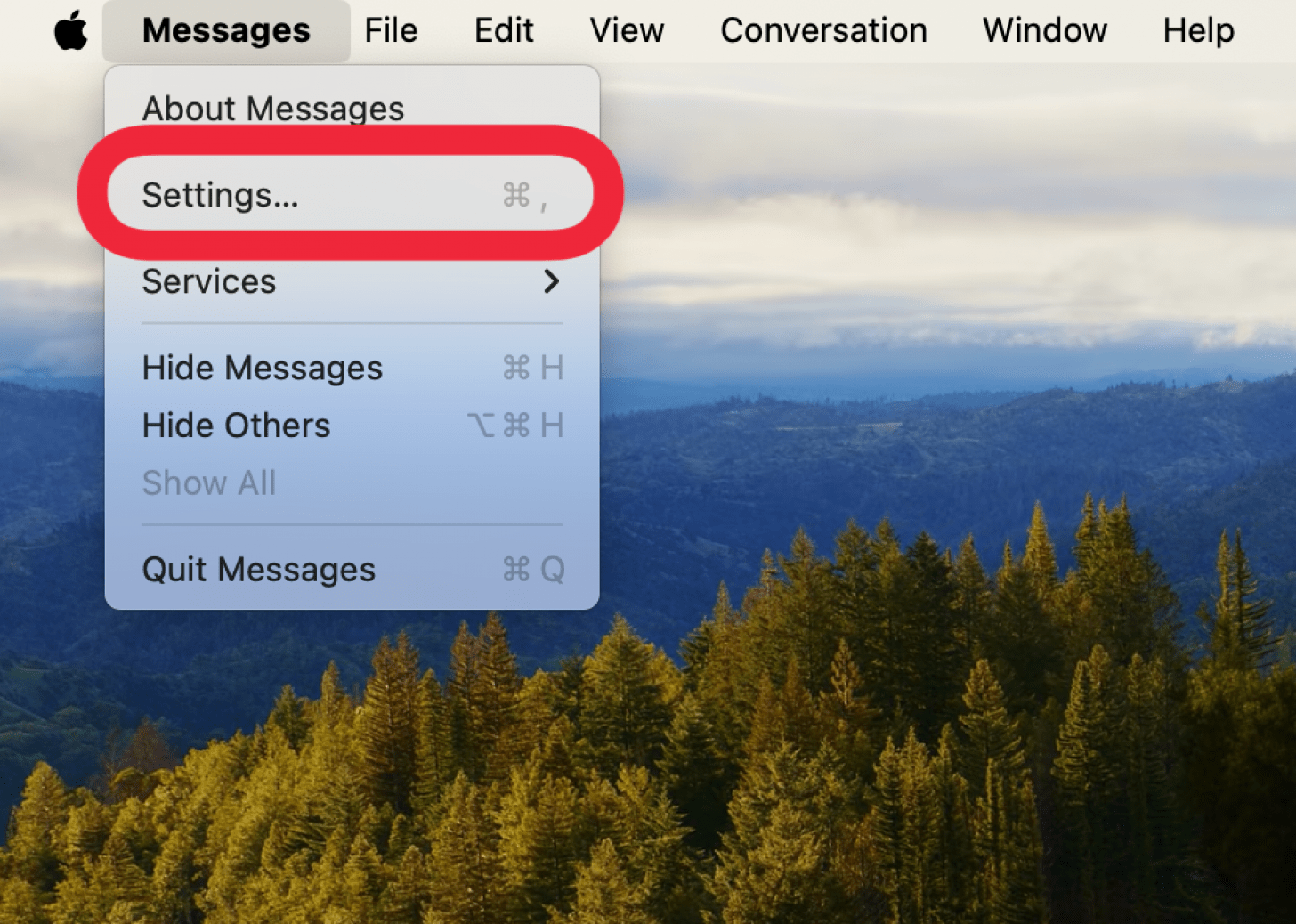
- Hacer clic Ajustes En la lista desplegable.
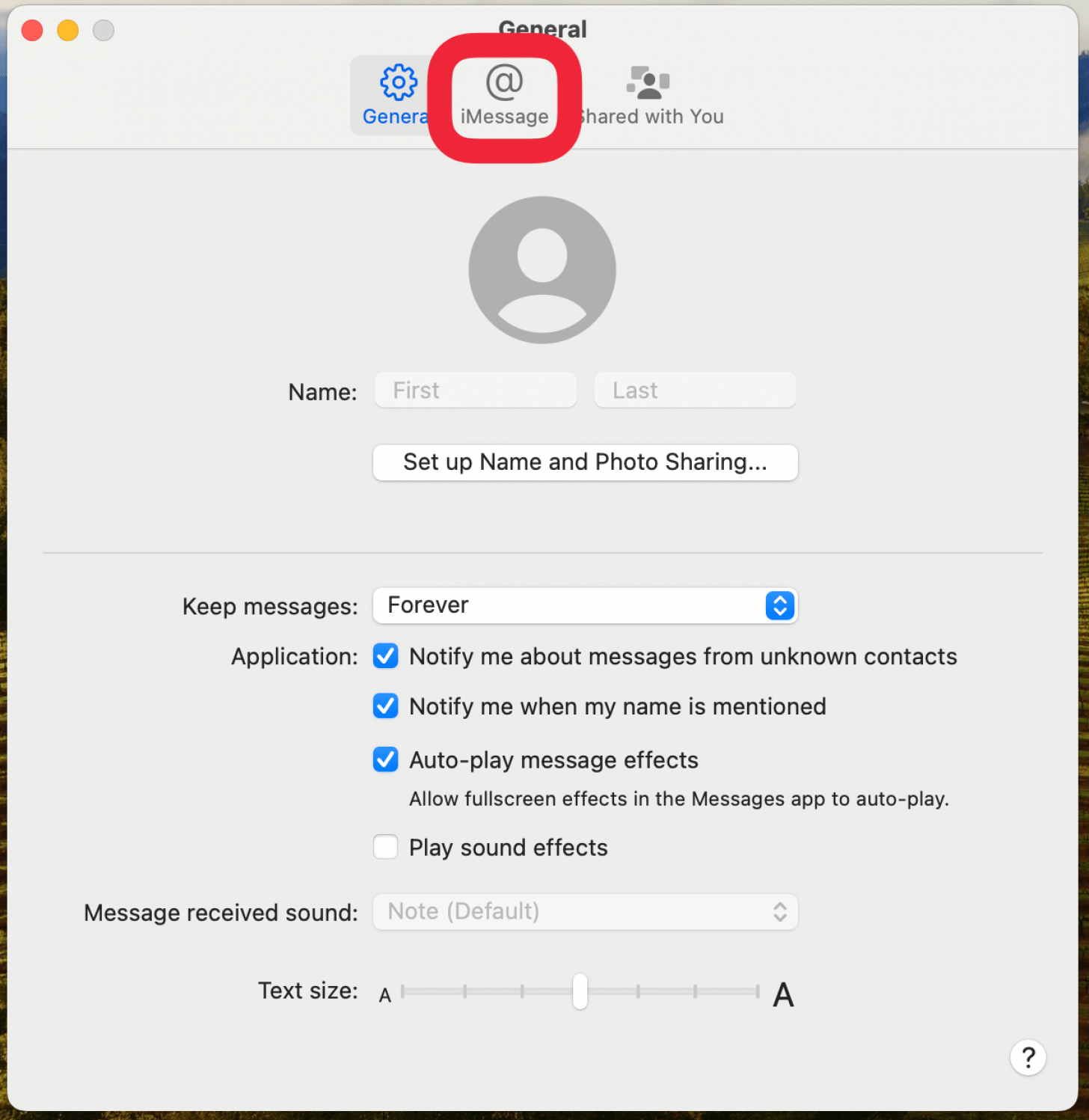
- Hacer clic iMessage.
- Seleccionar Habilitar mensajes en iCloud.
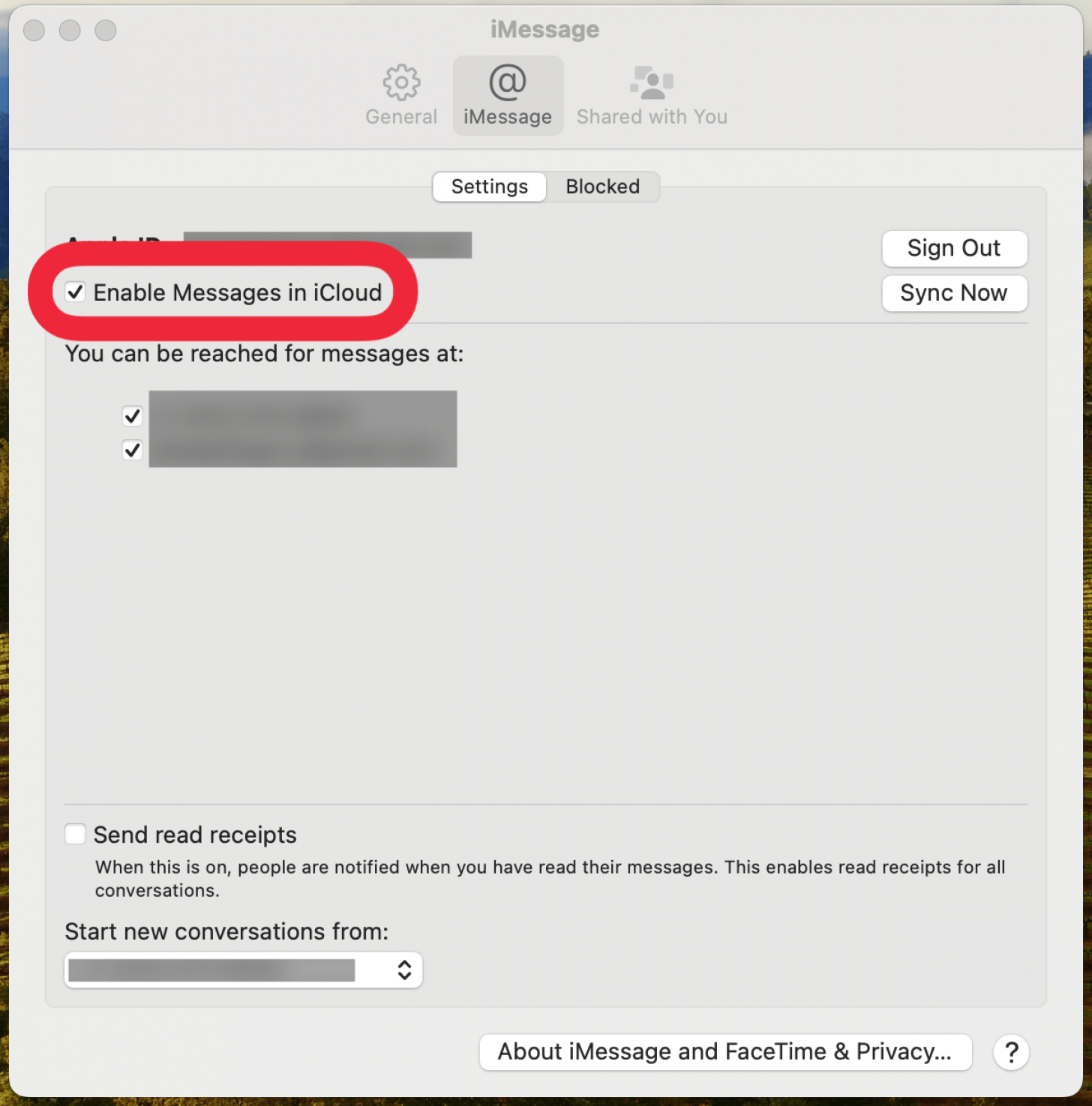
Sus mensajes ahora deben cargarse a iCloud.
Configurar el nombre y el intercambio de fotos
En su Mac, puede configurar un nombre y una foto que desea que otros usuarios vean cuando les envía mensajes desde la aplicación Mensajes en su Mac. Aquí está como:
- En la pantalla de configuración, haga clic en General.
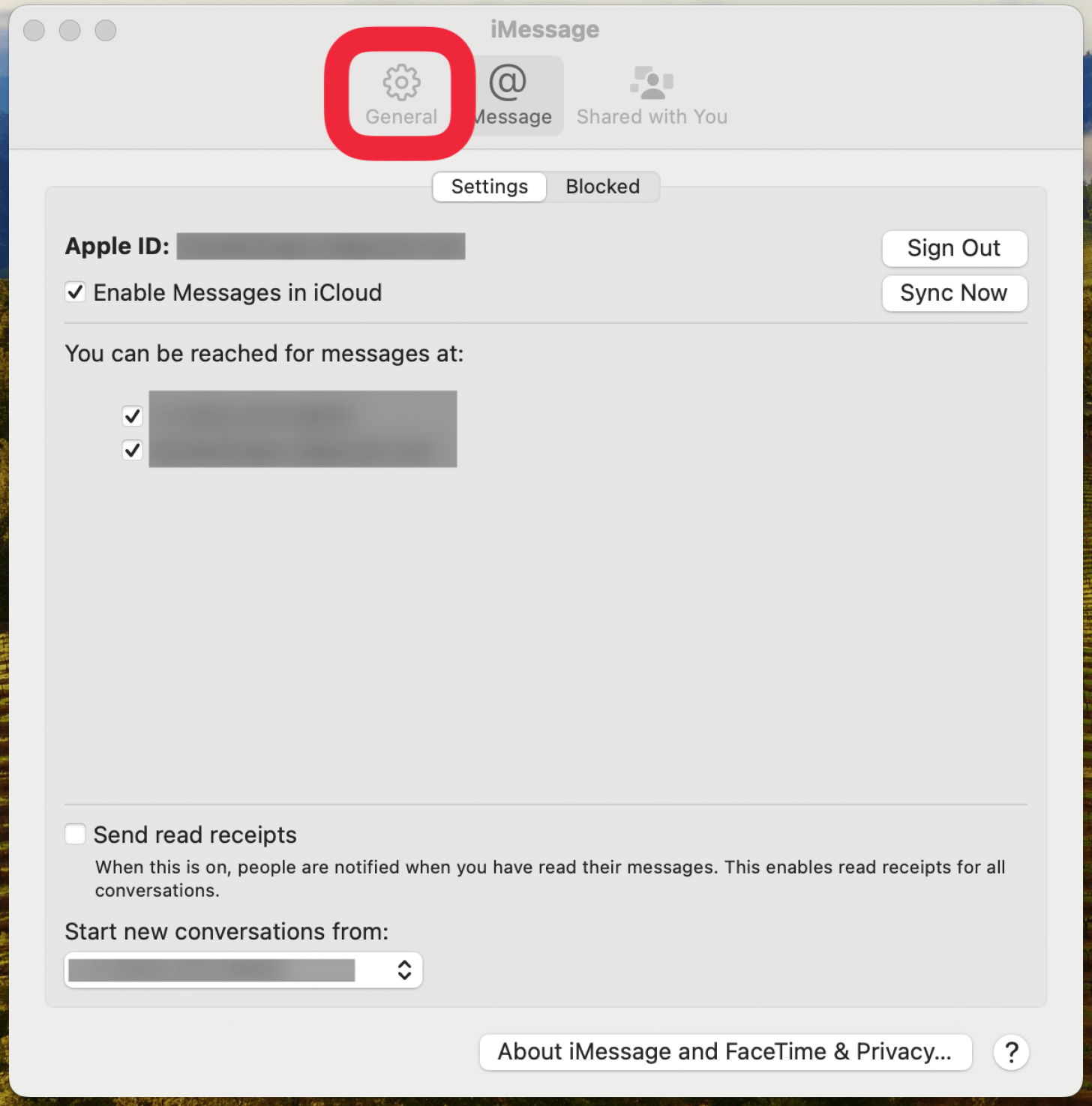
- Seleccionar Configurar el nombre y el intercambio de fotos.
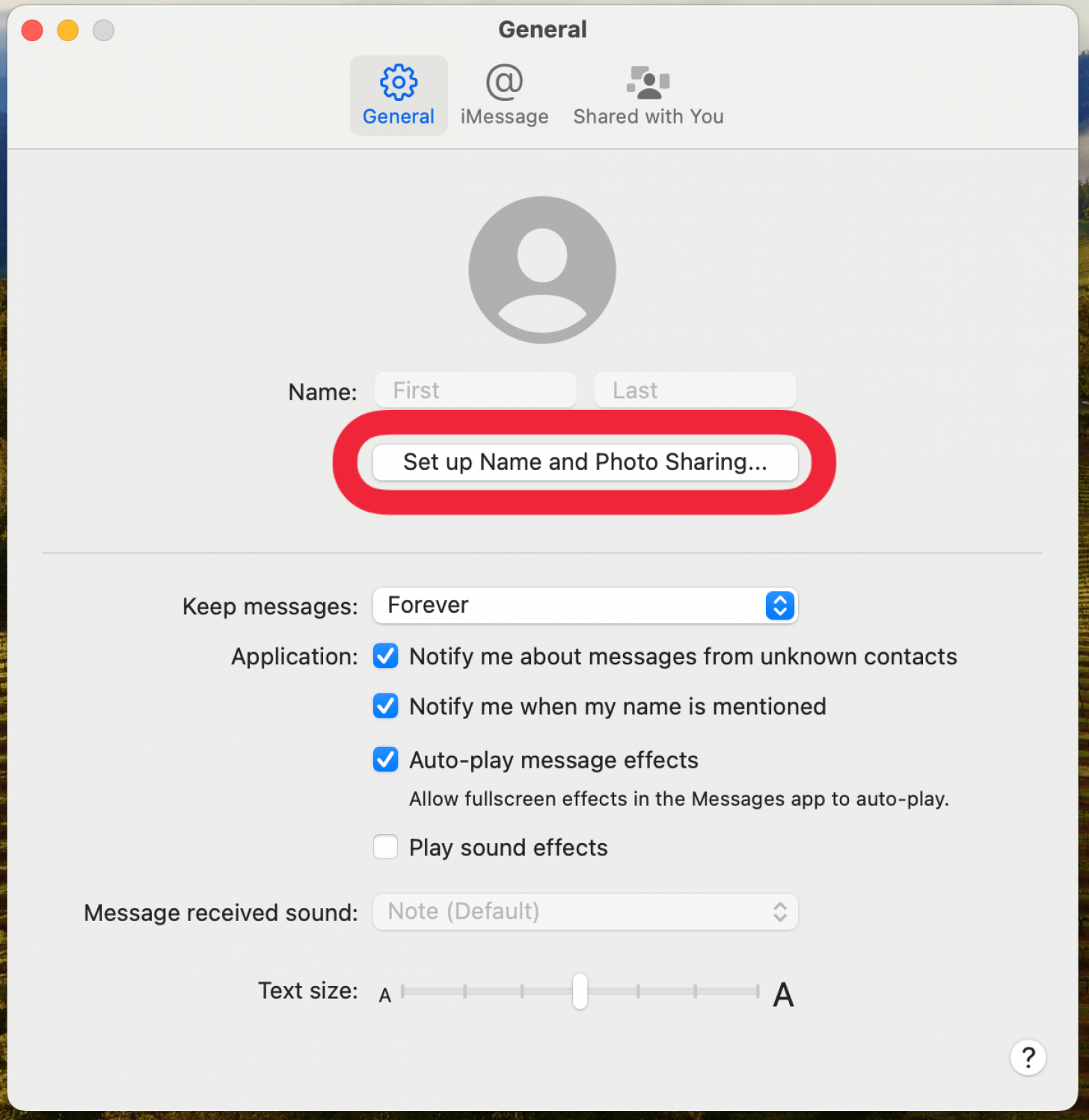
- Hacer clic Continuar.
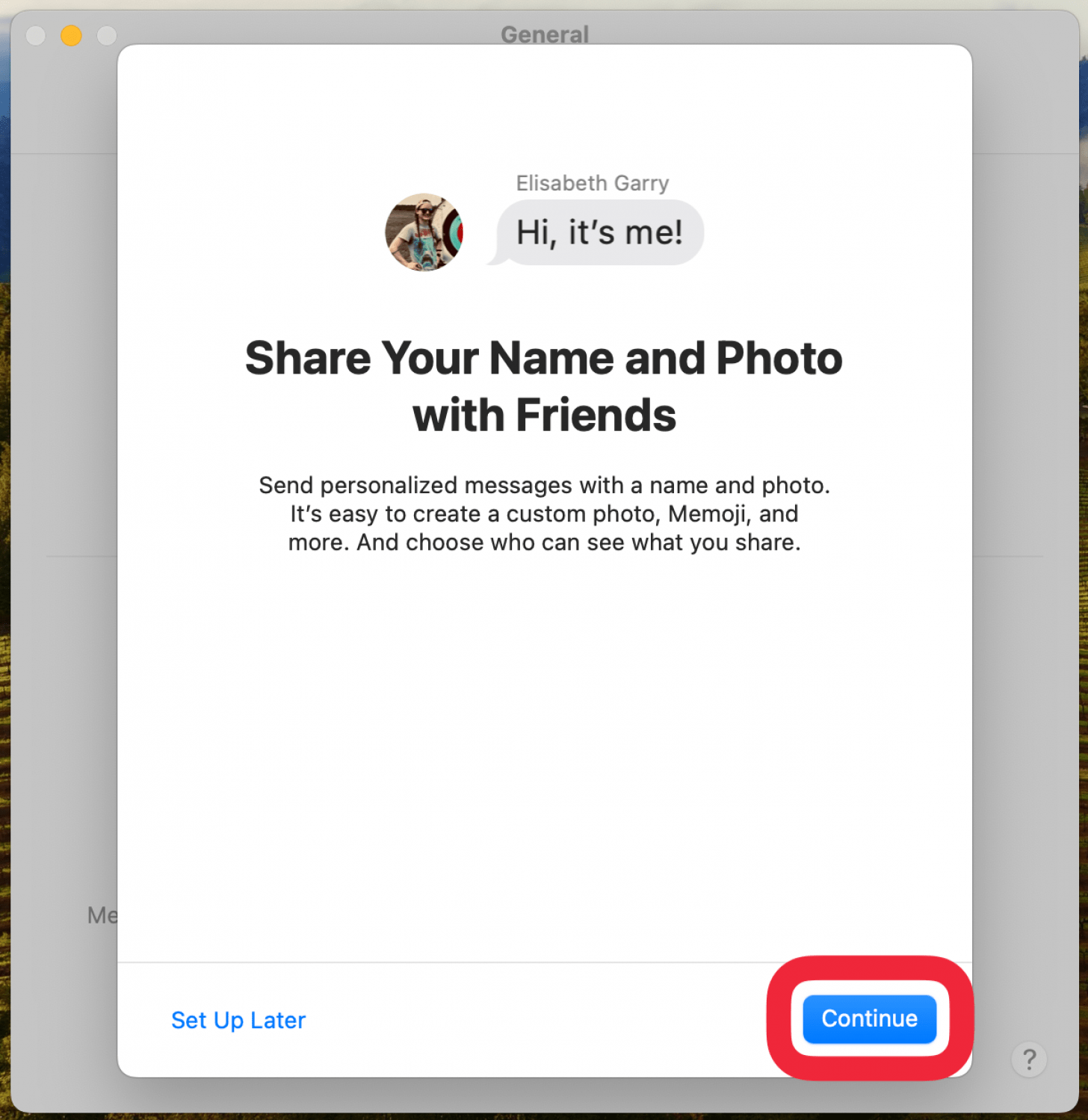
- Seleccione la foto que desea compartir y haga clic en Continuar.
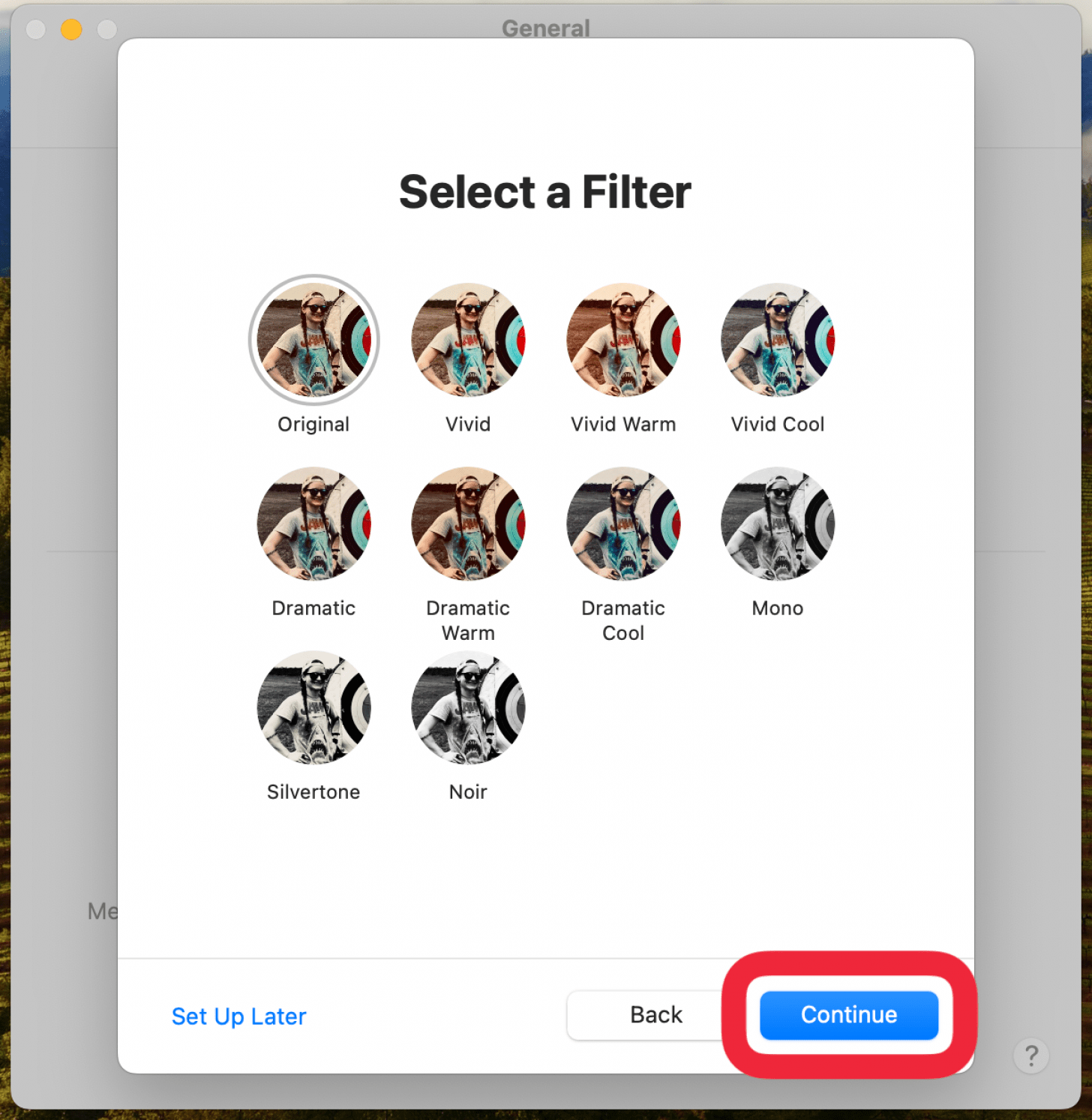
- Seleccione un filtro de fotos y haga clic Continuar.
- Puede personalizar cómo desea que aparezca su nombre y elija si comparte su información solo con contactos o todos. Entonces, haga clic Hecho.
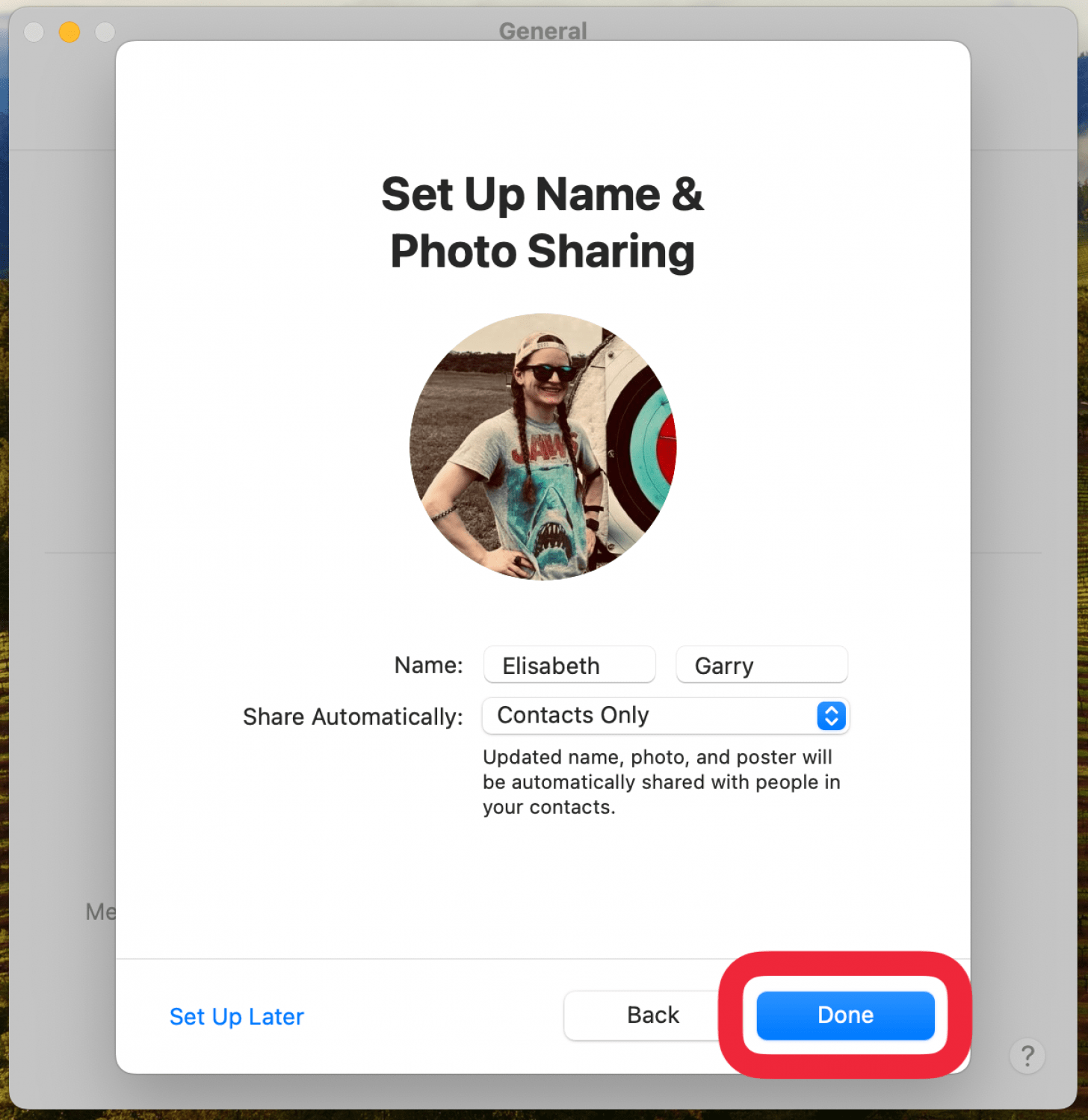
Ahora tienes el nombre y el intercambio de fotos configurado.
Establezca su dirección de correo electrónico y número de teléfono
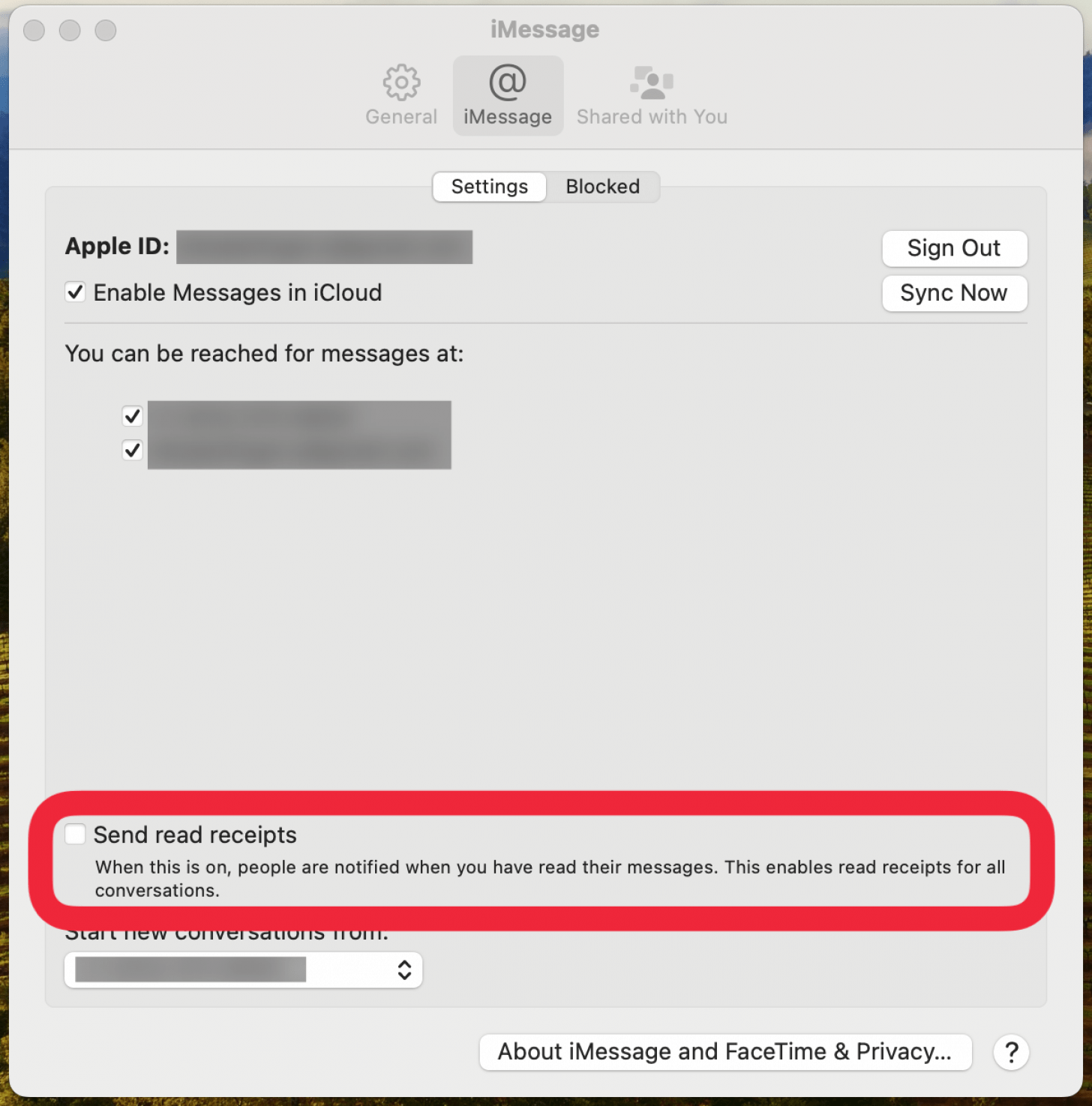
A partir de las preferencias emergentes, encuentre el encabezado «Puede ser contactado para mensajes en». Seleccione el número de teléfono y la dirección de correo electrónico en la que se puede acordar. Si se selecciona más de una dirección de correo electrónico o número de teléfono, también puede seleccionar qué dirección de correo electrónico o número de teléfono se originarán en las nuevas conversaciones seleccionándolas en «Iniciar nuevas conversaciones desde».
Enviar recibos de lectura
En la ventana emergente de preferencias, verá una caja en la parte inferior etiquetada «Enviar recibos de lectura». Cuando haga clic en este cuadro, otros podrán ver cuándo leen, pero aún no ha respondido, los mensajes que le enviaron.
Cómo apagar iMessage en una Mac
Si necesita deshabilitar iMessage en su Mac por cualquier motivo (tal vez sus amigos sigan distraándose mientras intenta hacer algo de trabajo), así es como:
- Con la aplicación de mensajes abierta, en la barra de menú superior, haga clic en Mensajes.
- Elegir Ajustes de la lista desplegable.
- Haga clic en el pestaña iMessage.
- Hacer clic Desconectar.
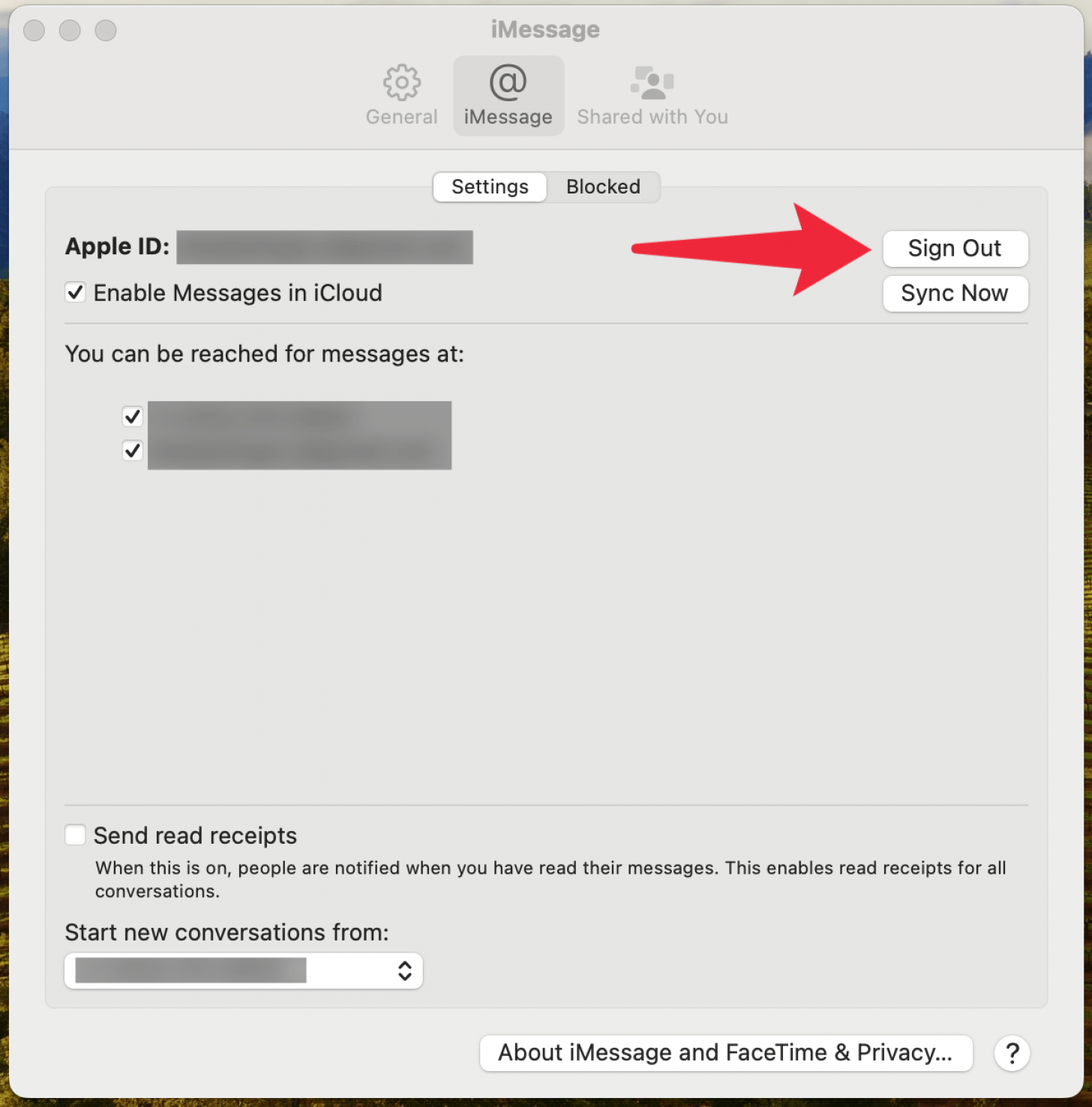
Hacerlo lo registrará de iMessages. Cierre la aplicación y ya terminaste; Ya no recibirá notificaciones de iMessage en su Mac.
Preguntas frecuentes
- ¿Por qué mi iMessage no funciona en Mac? Hay algunas razones por las cuales iMessage no está funcionando en Mac. Podría estar relacionado con problemas de sincronización en su Mac o que su Mac no esté ejecutando el último software. Asegúrese de que su dispositivo esté actualizado y que haya iniciado sesión en la ID de Apple correcta.
- ¿Cómo encuentro mensajes viejos en mi iPhone sin desplazarse? La aplicación Mensajes tiene una práctica barra de búsqueda que puede usar para buscar un mensaje específico. Consulte nuestro artículo sobre cómo buscar mensajes de iPhone para encontrar el texto que está buscando.
- ¿Por qué mi iMessage está atascado al esperar la activación? Si está obteniendo un iMessage esperando el error de activación, podría ser un problema con una configuración específica, como su zona horaria. También puede estar relacionado con su proveedor celular, así que asegúrese de que la configuración de su operador esté actualizada.
- ¿Cómo puedo saber si alguien bloqueó mis mensajes de texto en iPhone? Puede ser difícil saber con certeza si alguien te ha bloqueado o no. Consulte nuestro artículo sobre cómo saber si alguien bloqueó su número en el iPhone para descubrir las mejores formas de reducir las posibilidades.