


ThemeLocal: consejos de blog que funcionan como magiaThemeLocal: consejos de blog que funcionan como magiaThemeLocal: consejos de blog que funcionan como magia
  • Marketing por correo
  • Más
Search
© 2022 Themelocal. Reservados todos los derechos.
Lectura: Cómo deslizarse para escribir en el teclado flotante del iPad
Cuota
Notificación Mostrar más
Aa
ThemeLocal: consejos de blog que funcionan como magiaThemeLocal: consejos de blog que funcionan como magia
Aa
  • Marketing por correo
  • Más
Search
  • Marketing por correo
  • Más
Síganos
© 2022 Themelocal. Reservados todos los derechos.
ThemeLocal: consejos de blog que funcionan como magia > Blog > Cómo > Cómo deslizarse para escribir en el teclado flotante del iPad
Cómo

Cómo deslizarse para escribir en el teclado flotante del iPad

Última actualización: noviembre 26, 2024 9:48 am
ThemeLocal hace 2 años 5 Minutos mínimos para leer
Cuota
5 Minutos mínimos para leer
Cuota

¿Sabías que puedes deslizar para escribir con el teclado flotante del iPad? Simplemente arrastre el dedo de una letra a la siguiente sin levantarlo y deletree palabras enteras con un movimiento rápido. A continuación se explica cómo utilizar QuickPath y el teclado flotante en su iPad.

Contents
Por qué te encantará este consejo:Cómo deslizar texto en un iPad con el teclado flotanteRequisitos del sistemaMás información sobre el teclado del iPad

Por qué te encantará este consejo:

  • Utilice un teclado más pequeño y Deslice para escribir para escribir más rápido en su iPad.
  • Mueva su teclado a una ubicación más conveniente en su pantalla.

Cómo deslizar texto en un iPad con el teclado flotante

Requisitos del sistema

Si bien los pasos a continuación funcionan en versiones de software anteriores, las capturas de pantalla que se muestran se capturaron con iPadOS 18. Descubra cómo actualizar a la última versión de iPadOS.

El teclado deslizante del iPad, a menudo llamado Swipe Text, Swype Keyboard, Slide to Type o, a veces, QuickPath, está disponible en iPadOS 13 o posterior. Para que Slide to Type funcione en su iPad, deberá cambiar al teclado flotante desde el teclado normal en pantalla. Para obtener más consejos sobre iPad, no olvide consultar nuestro Consejo del día gratuito.

Nota: Si deslizar para escribir no funciona, abra la aplicación Configuración, luego toque General, Teclados y asegúrese de que Deslizar en teclado flotante para escribir esté activado.

  1. Abra cualquier aplicación que requiera escribir. Para este ejemplo, abriré el Aplicación de notas.
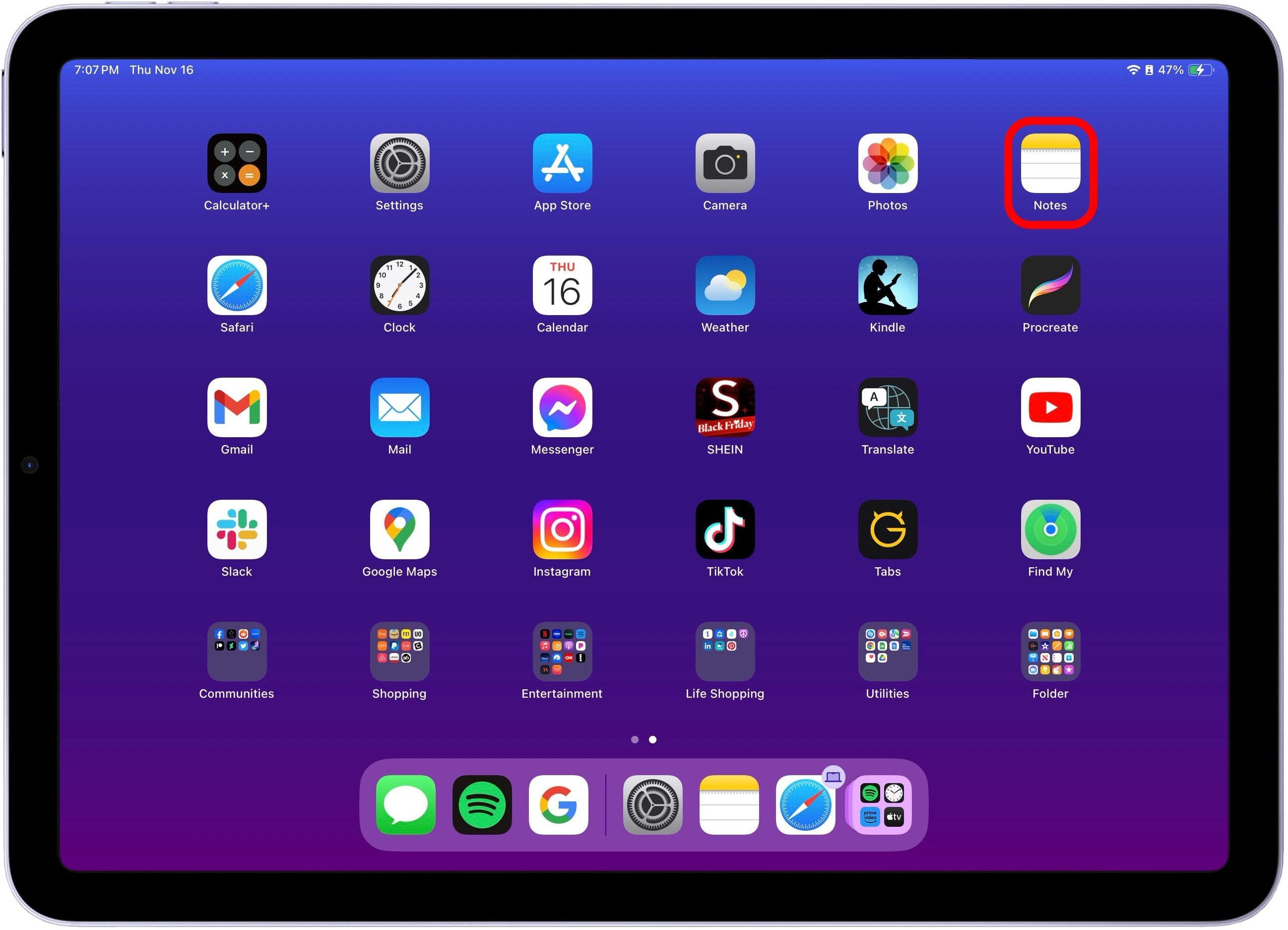
    abre la aplicación de notas en el ipad

  2. Toque en cualquier parte del cuerpo de la nota para comenzar a escribir y el teclado ocupará la parte inferior de la pantalla. Mantenga presionado el icono de teclado en la esquina inferior derecha del teclado.
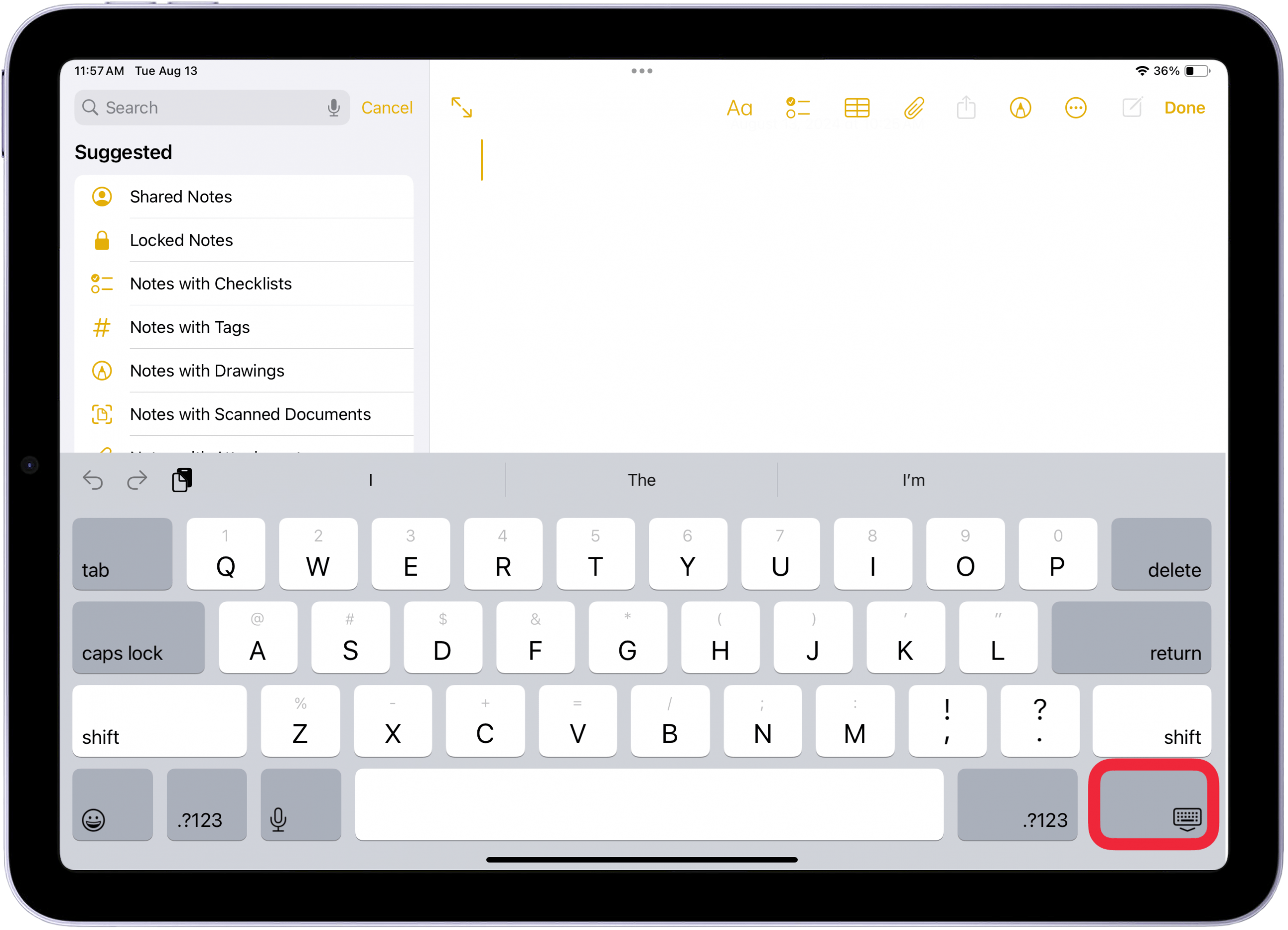
    toca el ícono del teclado flotante en el ipad

  3. Aparecerá un menú. A diferencia de muchos menús en iPadOS, este menú requiere que mantenga presionado el dedo en la pantalla y lo arrastre hasta la opción de menú que desee. Seleccionar Flotante.
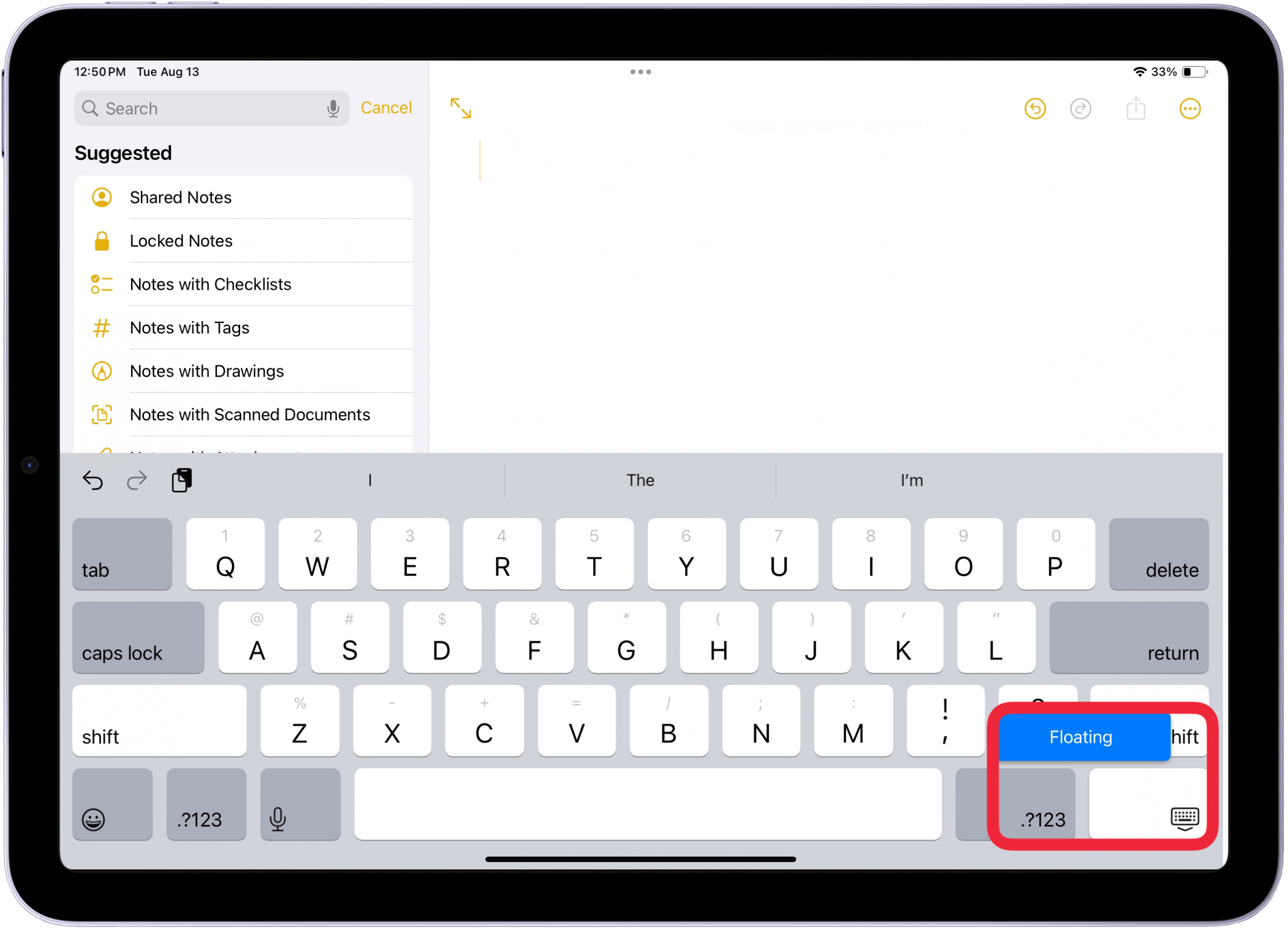
    toque flotante en el menú para activar el teclado flotante del iPad

  4. El teclado en pantalla desaparecerá y será reemplazado por el deslice para escribir el teclado del iPad. Puede mover el teclado del iPad al deslizar el dedo por la pantalla tocando y arrastrando la barra de agarre en la parte inferior.
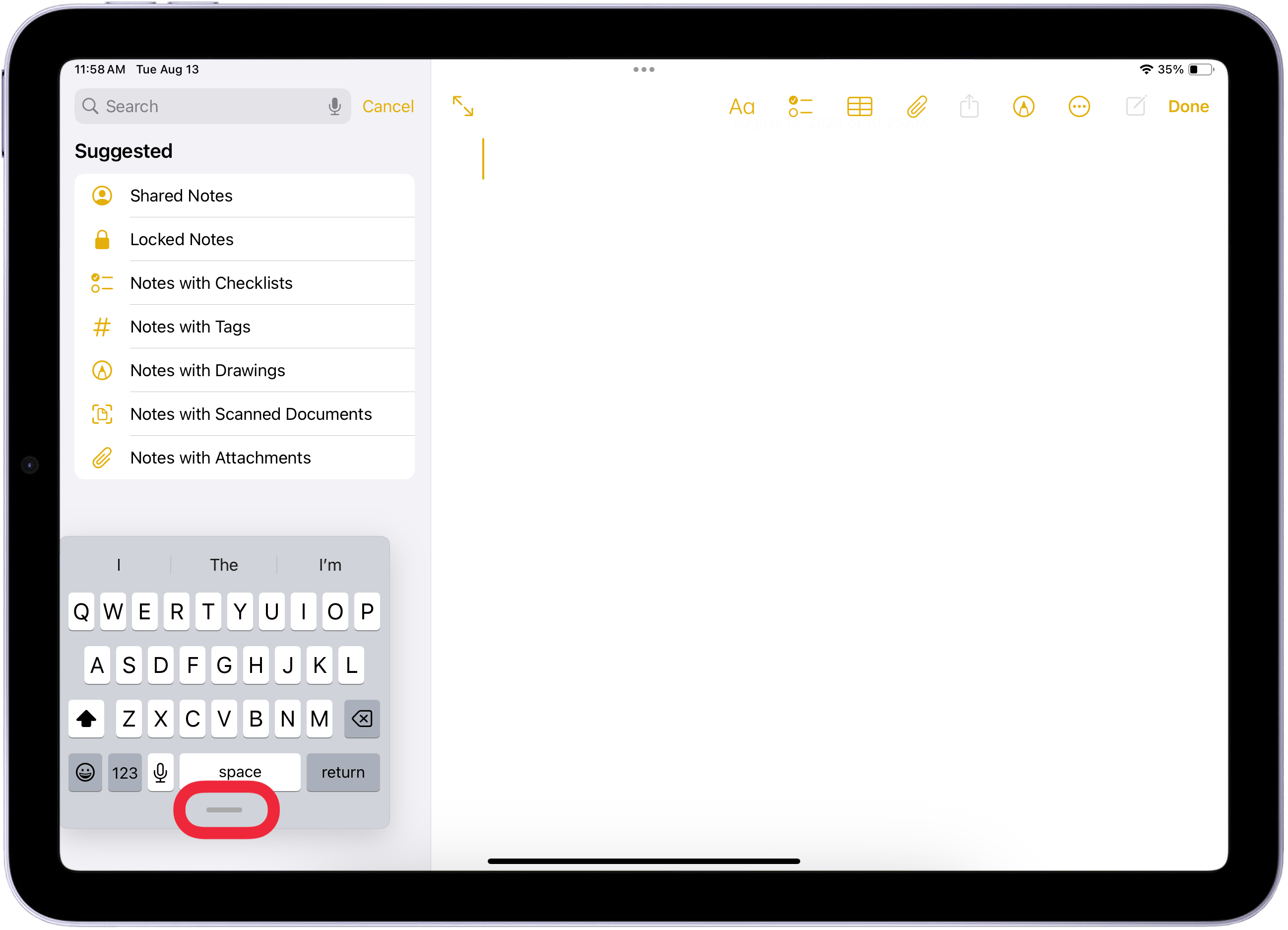
    mueva el teclado flotante del ipad tocando y arrastrando la barra gris

  5. Puede redactar texto con QuickPath, también conocido como Slide to Type, tocando la primera letra de una palabra y luego arrastrando el dedo hacia el resto de las letras.
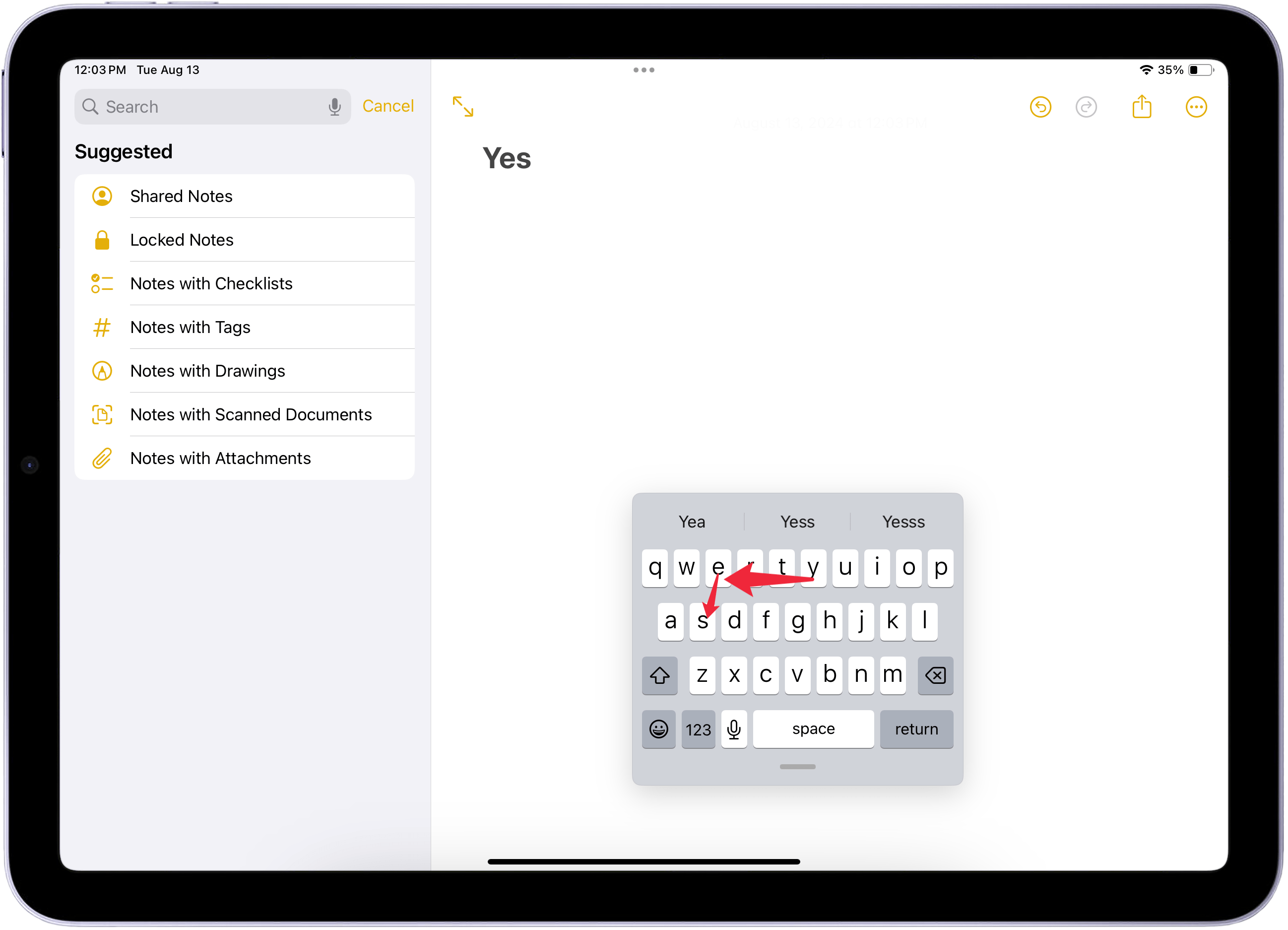
    deslícese de letra en letra en el teclado flotante del ipad

Nota: Si aparecen diferentes opciones de letras sobre las letras cuando intentas usar el teclado deslizante, intenta tocar y arrastrar hacia abajo en la letra; ¡Ha funcionado para mí!

¡Ahora puedes volverte loco con el teclado deslizante del iPad! Solo tenga en cuenta que si su teclado no reconoce la palabra que desea escribir, tendrá que regresar y corregirla manualmente, así que asegúrese de verificar su configuración de autocorrección. Para cambiar del teclado deslizante del iPad al teclado tipográfico o flotante al teclado normal, toque la barra en la parte inferior del teclado deslizante del iPad y arrástrela hasta la parte inferior de la pantalla.

Más información sobre el teclado del iPad

Foto de perfil de Cullen

Cullen Thomas es instructor senior en Themelocal. Durante diez años como profesor en la Universidad Maharishi, Cullen enseñó materias que iban desde cámaras y hardware de audio hasta diseño de juegos. Cullen aplica su pasión por los dispositivos para responder preguntas sobre iPhones, iPads, Mac y los servicios en la nube de Apple; impartir clases en vivo; y especializarse en los aspectos de privacidad y seguridad del ecosistema Apple. Cullen tiene doble titulación en Medios y Comunicaciones y Literatura, y una maestría de la Escuela de Graduados en Artes Cinematográficas David Lynch.

Fuera de línea, Cullen diseña videojuegos con Thought Spike Games, escribe ficción y estudia nuevos nerds.

Mastodonte: @CullenWritesTech@infosec.exchange

Correo electrónico: cullen@iphonelife.com

Señal: +1-512-814-5526

Más información sobre Cullen

También podría gustarte

Ahorre más del 20% en el poderoso disco duro externo de WD.

Este acuerdo de Amazon me ha persuadido para que finalmente se actualice a un cepillo de dientes eléctrico

Ahorre más del 20% en uno de los mejores dispositivos de transmisión de Amazon

Esta máquina de café De’longhi tiene un 27% de descuento y será el regalo perfecto del Día de la Madre

La búsqueda de video inteligente de AI de Ring llegará al Reino Unido para los suscriptores premium de la casa

ETIQUETADO: Cómo, del, deslizarse, escribir, flotante, iPad, para, teclado
Comparte este artículo
Facebook Twitter Pinterest Whatsapp Whatsapp
Cuota
¿Qué piensas?
Amor0
Triste0
Contento0
Somnoliento0
Enfadado0
Sin comentarios0
Guiño0
Artículo anterior Lee esto antes de pensar en comprar un televisor el Black Friday
Artículo siguiente Cómo usar Face ID para iniciar sesión en aplicaciones
Deja un comentario

Deja una respuesta Cancelar la respuesta

Tu dirección de correo electrónico no será publicada. Los campos obligatorios están marcados con *

Publicación popular

También podría gustarte

Ahorre más del 20% en el poderoso disco duro externo de WD.

hace 1 año 4 Minutos mínimos para leer

Este acuerdo de Amazon me ha persuadido para que finalmente se actualice a un cepillo de dientes eléctrico

hace 1 año 3 Minutos mínimos para leer

Ahorre más del 20% en uno de los mejores dispositivos de transmisión de Amazon

hace 1 año 3 Minutos mínimos para leer

Esta máquina de café De’longhi tiene un 27% de descuento y será el regalo perfecto del Día de la Madre

hace 1 año 4 Minutos mínimos para leer

La búsqueda de video inteligente de AI de Ring llegará al Reino Unido para los suscriptores premium de la casa

hace 1 año 2 Minutos mínimos para leer

Cómo recuperar rápidamente el correo de voz eliminado en iPhone

hace 1 año 4 Minutos mínimos para leer

El Echo Show 8 está viendo una gran caída de precios en el tiempo para el Día de la Madre

hace 1 año 3 Minutos mínimos para leer

La freidora del aire de mis sueños es un 25% más barato en la venta de primavera de Amazon

hace 1 año 5 Minutos mínimos para leer
Mostrar más
ThemeLocal: consejos de blog que funcionan como magiaThemeLocal: consejos de blog que funcionan como magia
Síganos
© 2022 Themelocal. Reservados todos los derechos.
Welcome Back!

Sign in to your account

¿Perdiste tu contraseña?