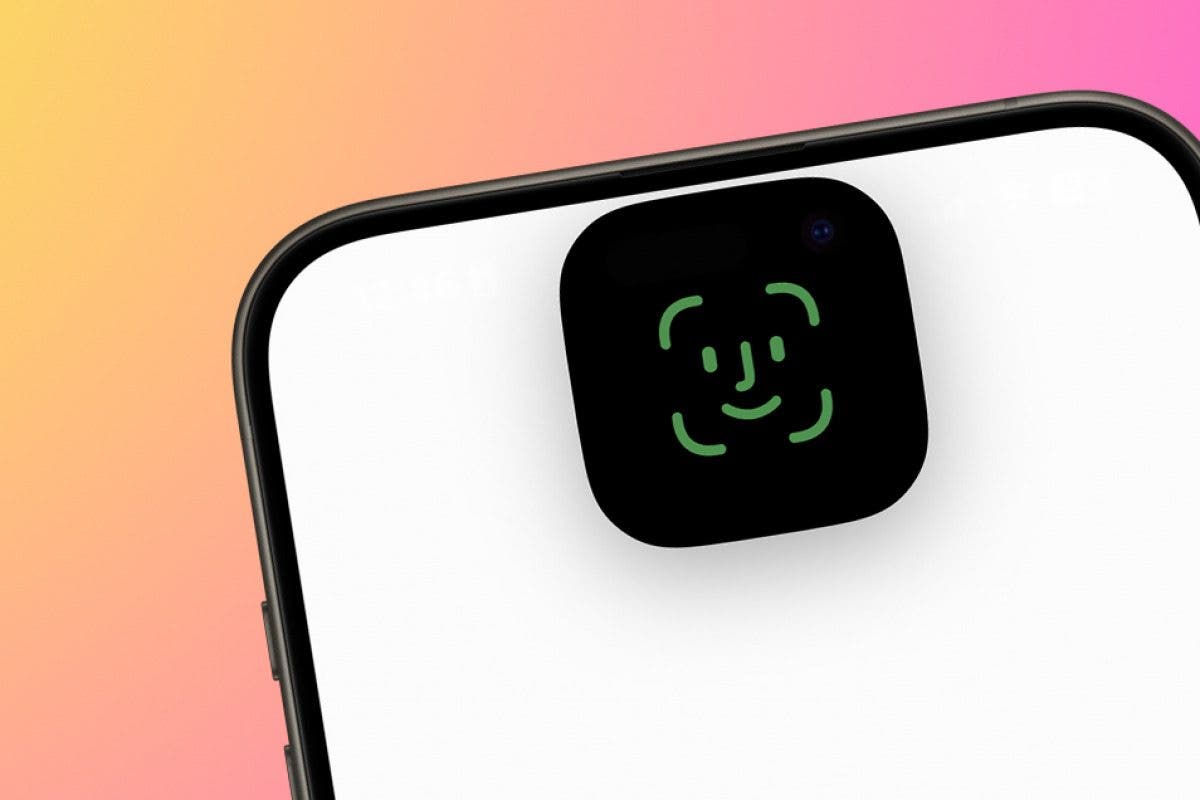
Face ID se puede utilizar para desbloquear aplicaciones en el iPhone. Por ejemplo, cuando abro mi aplicación de diario Day One, Face ID me identifica rápidamente y me deja entrar. Esto me evita tener que ingresar el código de acceso. Para iniciar sesión más fácilmente, aprendamos cómo habilitar Face ID para aplicaciones en el iPhone.
Por qué te encantará este consejo:
- Ahorre tiempo usando Face ID en lugar de ingresar una contraseña.
- Evite tener que recordar una contraseña única cada vez que inicie sesión en una aplicación segura.
Cómo habilitar Face ID para aplicaciones
Requisitos del sistema
Este consejo funciona en cualquier Dispositivo compatible con Face ID ejecutando iOS 16 o posterior/iPadOS 16 o posterior. Descubra cómo actualizar a la última versión de iOS.
Face ID no está disponible para todas las aplicaciones, por lo que, lamentablemente, no puedes habilitar Face ID para todas las aplicaciones. Que Face ID funcione o no con una aplicación depende de los desarrolladores de la aplicación y de lo que han programado la aplicación para que pueda hacer. La mayoría de las veces encontrarás Face ID como una opción de inicio de sesión para aplicaciones financieras, bancarias o de administración de contraseñas. Afortunadamente, siguiendo los pasos a continuación, puede ver fácilmente cuáles de sus aplicaciones instaladas funcionan con Face ID y habilitar Face ID para cada aplicación si así lo desea. ¡Tenga en cuenta que deberá habilitar Face ID en Configuración antes de seguir estos pasos! A continuación se explica cómo utilizar Face ID para abrir aplicaciones:
- Abre el Aplicación de configuracióny seleccione Identificación facial y contraseña.
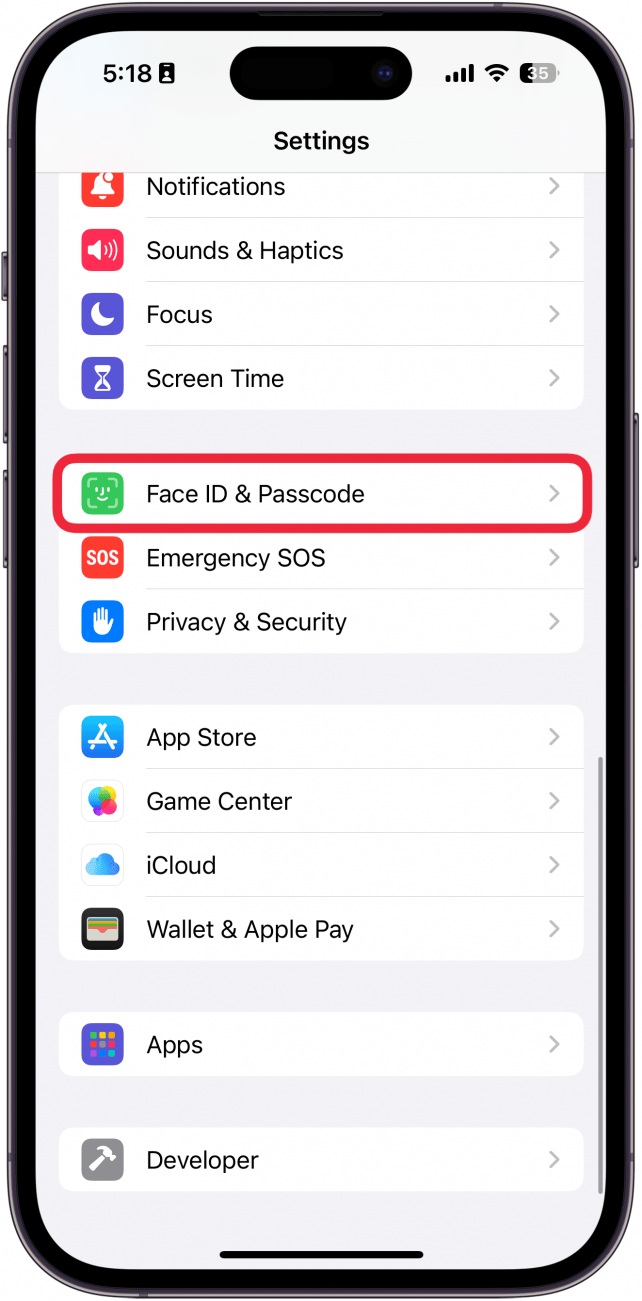
- Ingrese su contraseña de iPhone (¿olvidó su contraseña de iPhone? Lea nuestra guía de solución de problemas) y seleccione Otras aplicaciones.
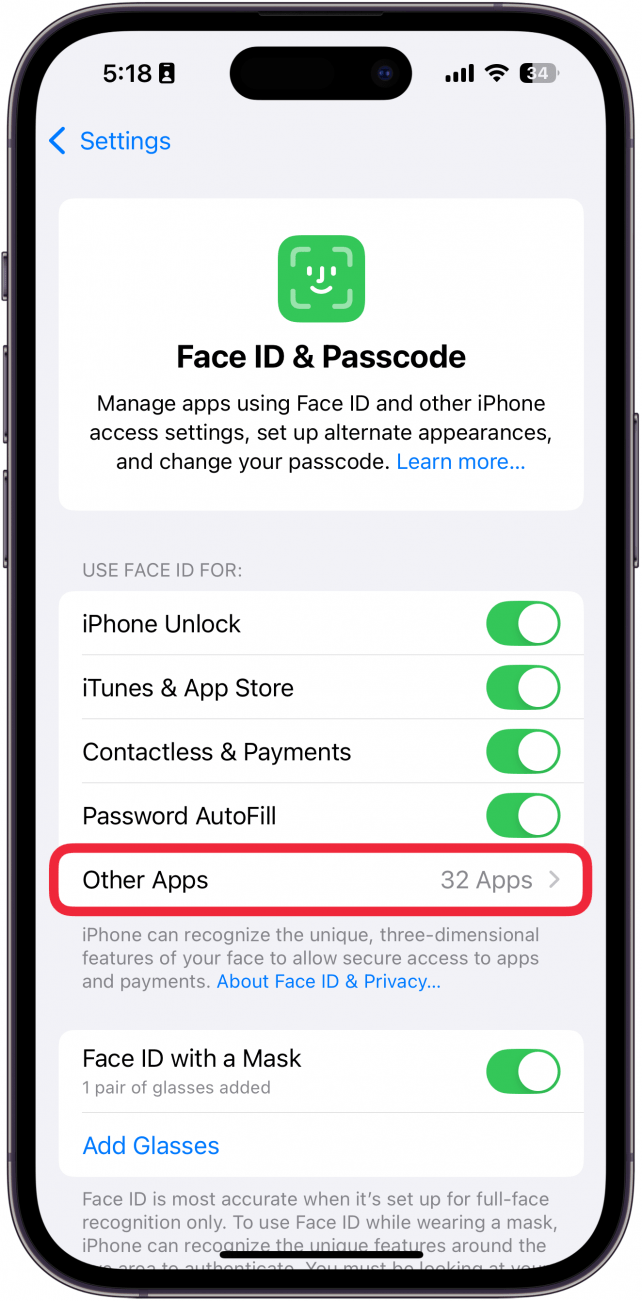
- Los botones verdes te muestran qué aplicaciones tienen Face ID habilitado.
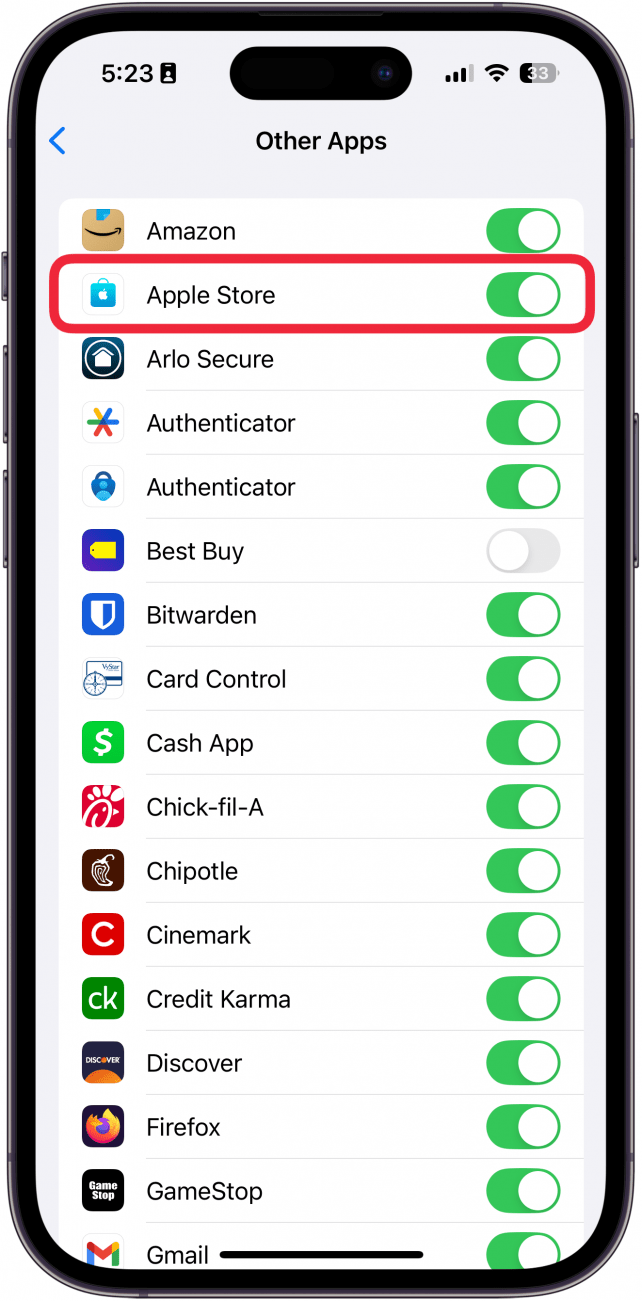
- Una palanca gris significa que Face ID está desactivado. Toque el interruptor para cambiarlo a verde y habilitar Face ID para esa aplicación. Puede regresar y agregar una aplicación a Face ID si descarga otra aplicación disponible de Face ID más adelante. También es importante señalar que puedes habilitar Face ID para Notes, lo que significa que puedes poner Face ID en fotos que ocultas en la aplicación Notes.
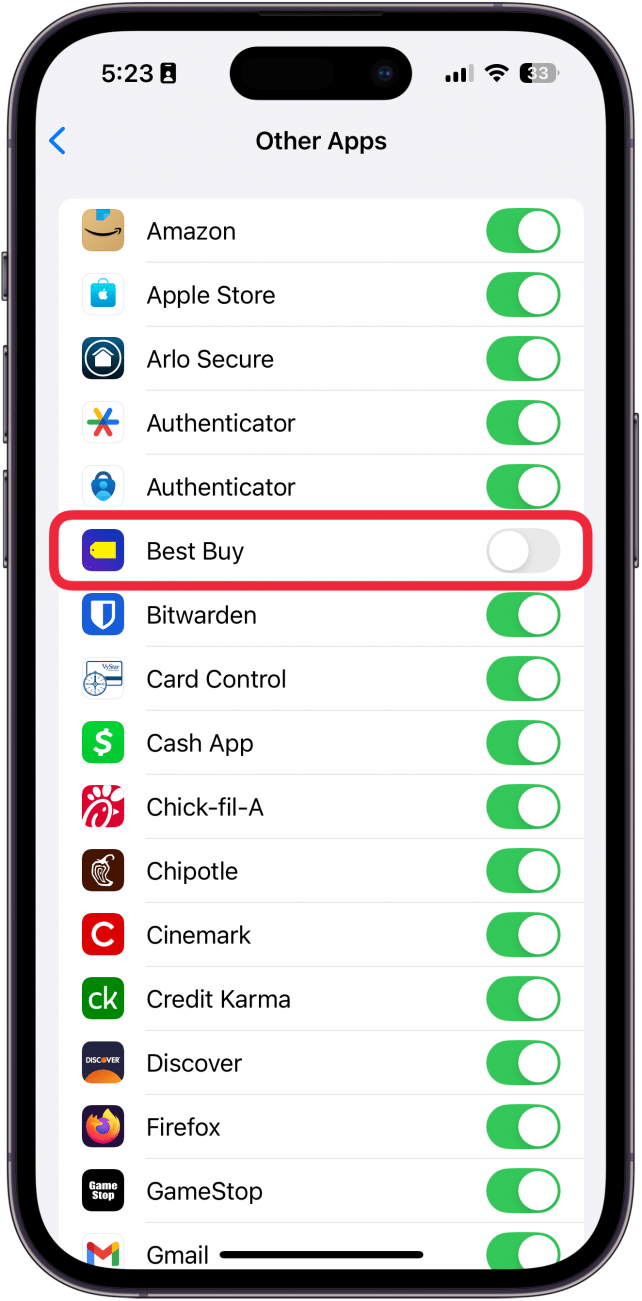
Así es como se requiere Face ID para las aplicaciones. Ahora, cuando abras una aplicación habilitada, podrás iniciar sesión con tu Face ID en lugar de ingresar una contraseña o un código de acceso cada vez. ¿El Face ID no funciona? ¡Tenemos una guía de solución de problemas para eso! También puede aprender cómo configurar Face ID con máscara para desbloquear cómodamente el iPhone. Además, descubre cómo bloquear fotos en tu iPhone.